
Thông tin liên hệ
- 036.686.3943
- admin@nguoicodonvn2008.info

Lên lịch gửi email trong Outlook là một tính năng tiện dụng vì nó cho phép bạn kiểm soát thời điểm gửi tin nhắn. Theo cách này, bạn có thể tiếp cận khách hàng tiềm năng vào thời điểm phù hợp. Trong hướng dẫn này, Quản trị mạng giải thích các bước chi tiết để lên lịch gửi email trong Outlook. Cho dù là ứng dụng Outlook trên máy tính hay ứng dụng di động đều thực hiện được tính năng này.
Quá trình lên lịch email trong Outlook khá giống nhau trên Windows, macOS và phiên bản web.
Bước 1:
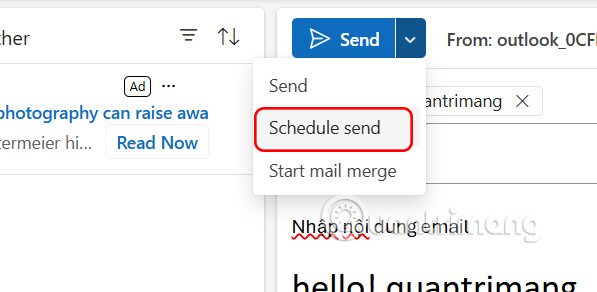
Tại giao diện Outlook trên máy tính, chúng ta soạn email như bình thường. Sau đó bạn nhấn vào biểu tượng mũi tên cạnh Send. Lúc này bạn chọn Schedule send.
Bước 2:
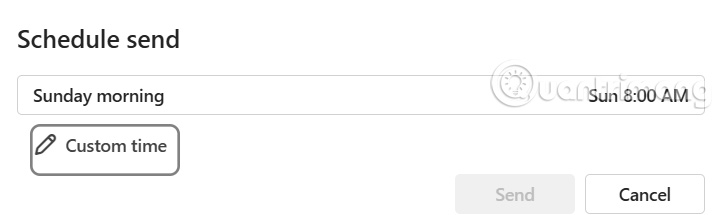
Hiển thị giao diện lựa chọn thời gian gửi email Outlook. Bạn có thể chọn thời gian gợi ý, hoặc nhấn Custom time để chọn thời gian lên lịch gửi email khác bạn muốn.
Bước 3:
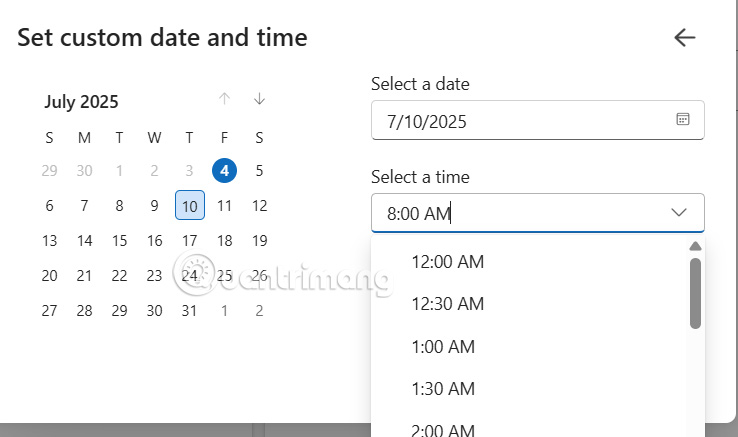
Chúng ta chọn ngày và thời gian bạn muốn lên lịch gửi email Outlook rồi nhấn Send để lên lịch là được.
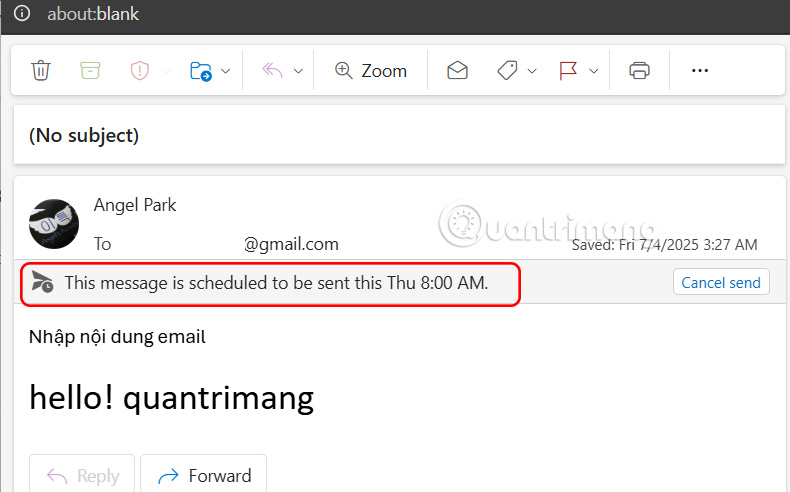
Email lên lịch gửi trong Outlook được lưu lại kèm thời gian như hình dưới đây. Tại đây bạn có thể nhấn Cancel send để hủy lên lịch gửi email trên Outlook máy tính.
Hiện tại mới chỉ có Outlook trên Android có tùy chọn hẹn giờ lên lịch mà thôi
Bước 1:
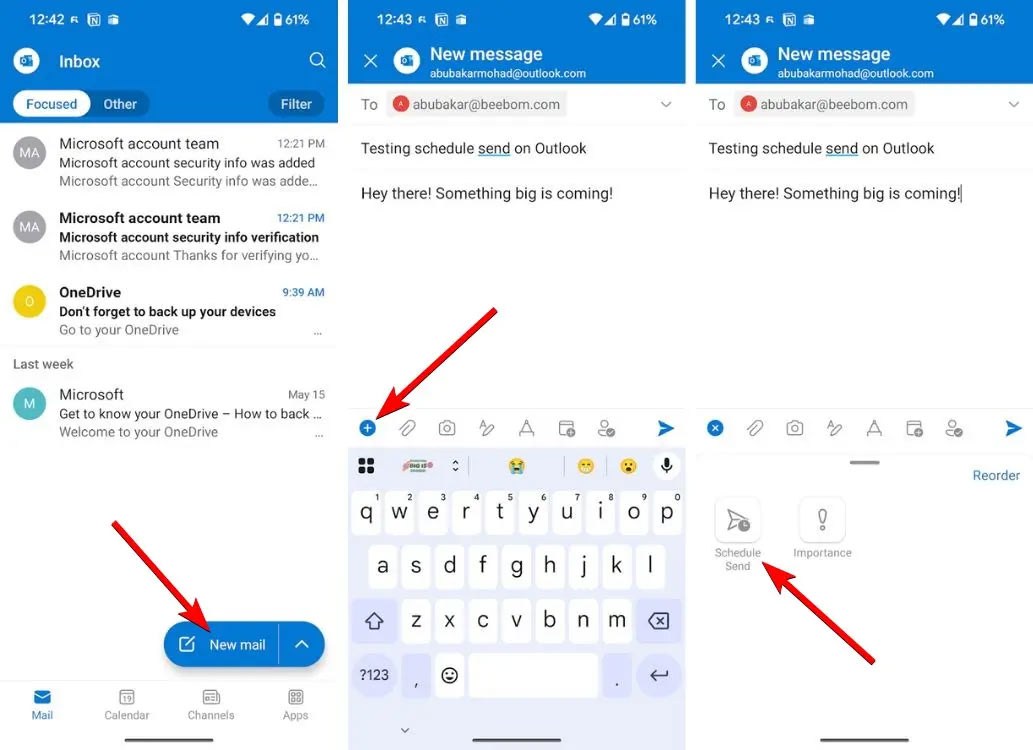
Trong giao diện ứng dụng Outlook Android, bạn nhấn vào New mail rồi soạn email mới như bình thường.
Lúc này bạn nhấn vào biểu tượng dấu cộng màu xanh ở thanh công cụ bên dưới rồi chọn Schedule Send để tiến hành lên lịch gửi email trên Outlook.
Bước 2:
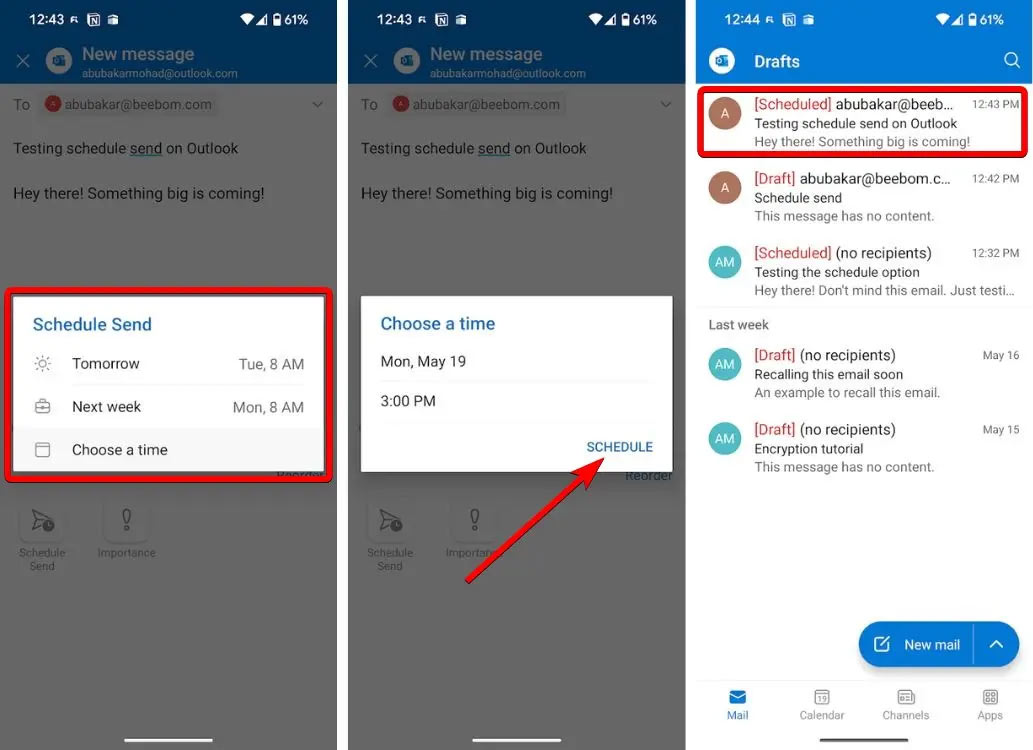
Tiếp tới bạn cũng chọn thời gian mình muốn gửi email Outlook này rồi nhấn Schedule là xong. Email lên lịch gửi trong Outlook sẽ hiển thị trong mục Drafts để bạn theo dõi và hủy gửi nếu muốn.
Nguồn tin: Quantrimang.com:
Ý kiến bạn đọc
Những tin mới hơn
 Cách tạo bản sao dữ liệu trong MS SQL Server (07/07/2025)
  Microsoft chia sẻ hướng dẫn chi tiết cách đáp ứng yêu cầu TPM của Windows 11 khi di chuyển máy ảo (07/07/2025)
  Tính năng Windows ẩn giúp việc cài đặt phần mềm trở nên dễ dàng (07/07/2025)
  Chuẩn PC Copilot+ sắp có mặt trên máy tính để bàn nhờ thế hệ vi xử lý mới của Intel (08/07/2025)
  Làm sao để biết ai đó có quyền truy cập từ xa vào máy tính Windows của bạn không? (08/07/2025)
  Hướng dẫn đổi màu chữ các biểu tượng trên Windows (08/07/2025)
  14 script AutoHotkey có thể sử dụng hàng ngày (08/07/2025)
  9 công cụ bảo mật và quyền riêng tư trực tuyến miễn phí đáng xem xét (08/07/2025)
  Tại sao nên sử dụng trình cài đặt EXE thay vì tin tưởng Microsoft Store? (08/07/2025)
  Tổng hợp các cách bật Bluetooth trên Windows 10/8/7 (08/07/2025)
 Những tin cũ hơn
 Cách gỡ cài đặt và xóa Google Drive khỏi PC hoặc Mac (07/07/2025)
  Chuyển từ cơ số 10 sang cơ số 16 (07/07/2025)
  Cách thay đổi hệ thống ngôn ngữ trong Windows 10 (07/07/2025)
  Truy cập nhanh các tính năng cũ Windows bằng những lệnh Run này (07/07/2025)
  Các toán tử so sánh trong SQL Server (07/07/2025)
  Đừng chỉ dùng Excel hoặc Sheets! Hãy kết hợp cả hai! (04/07/2025)
  Những thiết lập Wi-Fi ẩn giúp Internet khách sạn nhanh hơn nhiều (04/07/2025)
  Hàm DATEPART trong SQL Server (04/07/2025)
  Cách xóa bỏ logo trong file PDF rất đơn giản (04/07/2025)
  Cách sửa USB bị hỏng trong Linux (04/07/2025)
  TOP phần mềm AI bảo mật Internet tốt nhất hiện nay
 Biến các ý tưởng thành giải thích trực quan, tương tác trong ChatGPT
 TOP tiện ích mở rộng AI cho VS Code tốt nhất
Cách tạo website Portfolio miễn phí bằng ChatGPT
TOP tiện ích mở rộng AI cho VS Code tốt nhất
Cách tạo website Portfolio miễn phí bằng ChatGPT
 6 lựa chọn thay thế Visual Studio Code tốt nhất có tích hợp AI
 Tạo form hỏi đáp tương tác trong vài phút và prompt chỉnh sửa
 Hướng dẫn sử dụng Google Slides trong Claude
 Hướng dẫn sử dụng Wolfram trong ChatGPT giải toán nâng cao
 15 prompt AI thú vị cho ngày lễ Halloween
 Hoàn thiện một thiết kế thực tế với ChatGPT + Canva
 Cách kết nối ElevenLabs agent với hệ thống lên lịch Calendly
 Cách tắt app chạy ngầm Windows 11, giảm ngốn RAM trên Win 11
 Câu nói hay nhất về tháng 11, chào tháng 11
 TOP công cụ AI tạo tài liệu tốt nhất
 Cách xây dựng plugin trong ChatGPT
 Hướng dẫn tự thiết kế website Portfolio bằng Claude
 5 thiết kế ChatGPT + Canva đáp ứng hầu hết các nhu cầu trong cuộc sống
 Những công cụ AI tốt nhất giúp giải toán dễ dàng
 Hướng dẫn kết nối Booking.com với ChatGPT lên kế hoạch du lịch
 15 prompt Gemini tạo ảnh sinh nhật đẹp nhất
 Hướng dẫn cài đặt và sử dụng n8n trên Windows 11
 Cách lập trình chuyên nghiệp hơn, dễ dàng hơn với tính năng Tệp trên Grok
 Công thức tính diện tích hình Elip
 Hướng dẫn ngắt kết nối ứng dụng trên ChatGPT
 Hướng dẫn tạo đoạn hội thoại cho topic trên Twee
 Bức tranh tổng quan về hỗ trợ khách hàng tích hợp AI
 Cách sửa lỗi There Are Currently No Power Options Available Windows
 Claude Code thực sự có giá bao nhiêu?
 Hướng dẫn 8 cách mở bàn phím ảo trên Windows 10
 Hướng dẫn tạo flashcard trên Canva AI





















