Thông tin liên hệ
- 036.686.3943
- admin@nguoicodonvn2008.info

Backup database SQL Server được thực hiện như thế nào? Bài viết sẽ hướng dẫn bạn chi tiết cách backup SQL.

Việc tạo bản sao lưu thường xuyên cho cơ sở dữ liệu rất quan trọng để đảm bảo tính toàn vẹn của dữ liệu và phục hồi trong trường hợp hệ thống bị lỗi hoặc mất dữ liệu ngoài ý muốn. Trong Microsoft SQL Server, chúng ta có thể tạo bản sao lưu toàn bộ cơ sở dữ liệu bằng SQL Server Management Studio (SSMS) hoặc Transact-SQL (T-SQL).
Ở bài viết này, chúng ta sẽ cùng nhau tìm hiểu tổng quan về các phương pháp thực hiện sao lưu toàn bộ, nêu bật quyền và điều kiện tiên quyết cần thiết để giải thích cách xử lý sao lưu bằng cả SSMS và T-SQL.
Sự thật cần biết:
Backup là một bản sao lưu dữ liệu/cơ sở dữ liệu. Việc sao lưu CSDL trong MS SQL Server là rất quan trọng để bảo vệ dữ liệu trước việc mất CSDL. Có 3 hình thức sao lưu chính trong MS SQL Server là Full/Database, Differential/Incremental, Transactional Log/Log.
Dưới đây là 2 cách để tạo bản sao lưu CSDL trong MS SQL Server Management Studio.
Full/Database
Backup database <TEN DATABASE> to disk = '<DUONG DAN FILE BACKUP + TEN FILE>'
Differential/Incremental
Backup database <TEN DATABASE> to
disk = '<DUONG DAN FILE BACK UP + TEN FILE>' with differential
Transactional Log/Log
Backup log <TEN DATABASE> to disk = '<DUONG DAN FILE BACKUP + TEN FILE>'
Ví dụ: Lệnh dưới đây được dùng để sao lưu toàn bộ CSDL (Full/Database) có tên QTM tới địa chỉ D:\ với tên của bản sao lưu là QTM.bak
Backup database QTM to disk = 'D:\QTM.bak'
Lệnh dưới đây được dùng để sao lưu những thay đổi kể từ lần sao lưu gần nhất trên CSDL (Differential/Incremental) có tên QTM tới địa chỉ D:\ với tên của bản sao lưu là: TestDB_Full.bak
Backup database QTM to disk = 'D:\QTM.bak' with differential
Lệnh dưới đây được dùng để sao lưu một cách thứ tự tất cả giao dịch kể từ lần thực hiện sao lưu Transaction Log gần nhất trên CSDL (Transaction Log/Log) có tên QTM tới địa chỉ D:\ với tên của bản sao lưu là QTM.bak
Backup log QTM to disk = 'D:\QTM_log.trn'
Giao diện MS SQL Server Management Studio có thể khác nhau một chút trên các phiên bản, hướng dẫn dưới đây được thực hiện trên phiên bản 18, ở các bản cũ hơn bạn chỉ cần chuột phải vào CSDL cần sao lưu chọn Backup là được.
Bước 1: Kết nối tới bản cài CSDL và mở thư mục CSDL như trong hình dưới đây. Click chuột phải vào CSDL QTM và chọn Tasks > Back Up...:
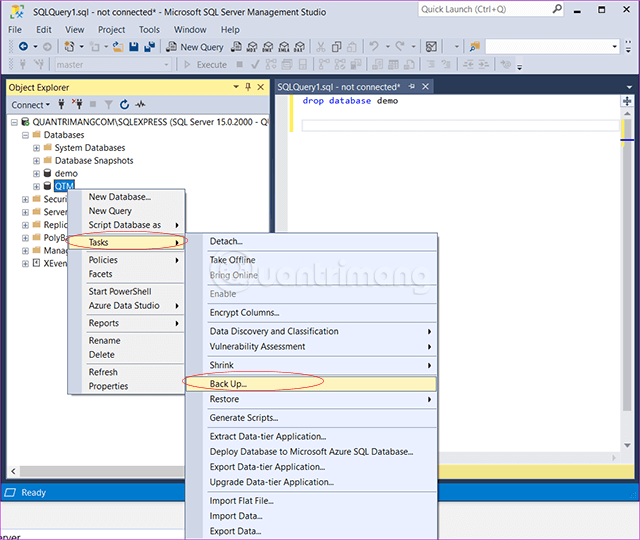
Mở thư mục CSDL
Bước 2: Khi đó màn hình dưới đây sẽ xuất hiện.
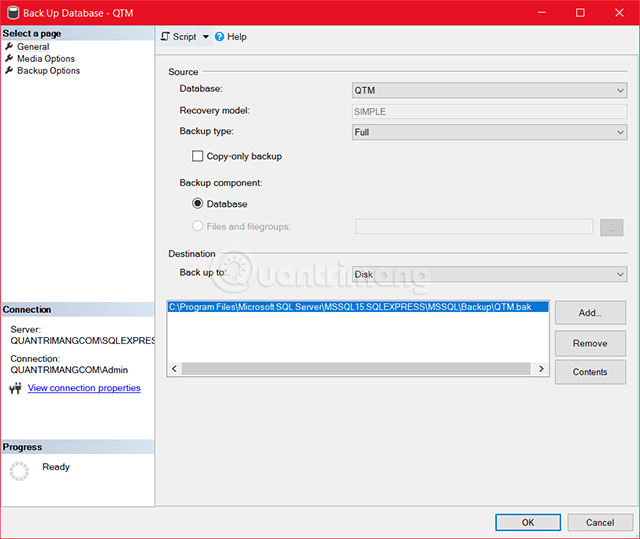
Các thông tin lựa chọn hình thức sao lưu cho CSDL
Bước 3: Lựa chọn loại sao lưu CSDL và chọn đúng đường dẫn cho nơi lưu bản sao. Chọn Options ở góc trên bên trái màn hình, khi đó hộp thoại sau sẽ hiện ra.
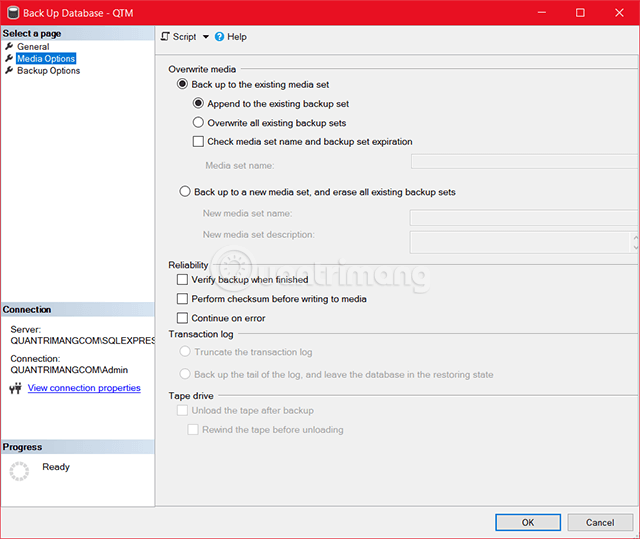
Lựa chọn sao lưu CSDL khác
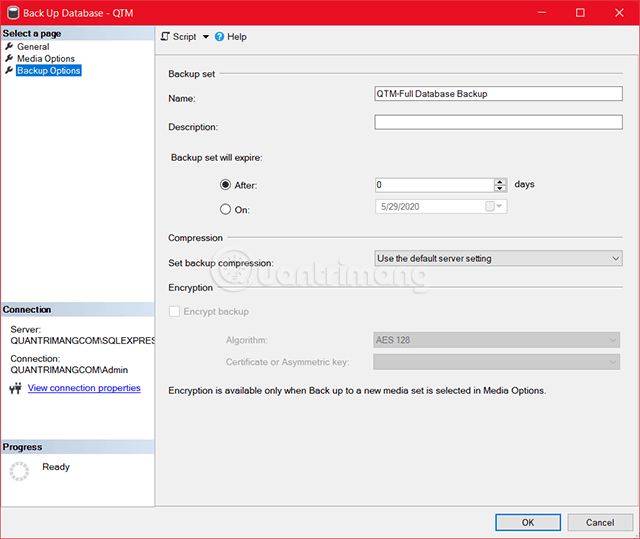
Bước 4: Chọn OK để tạo bản sao lưu cho QTM như trong hình dưới đây.
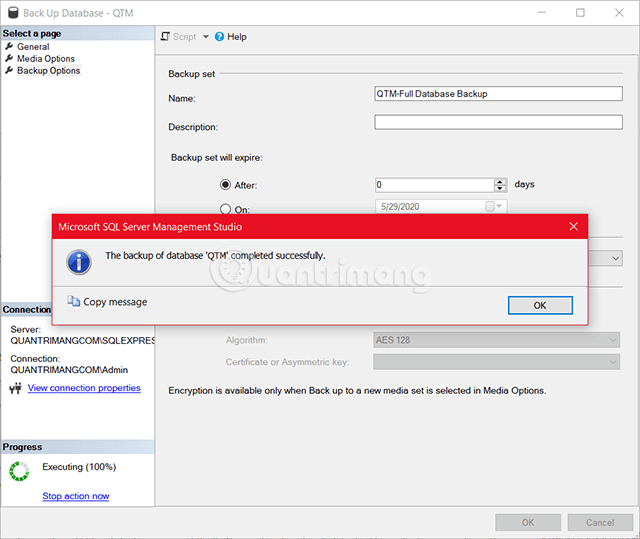
Tạo bản sao lưu thành công
Kiểm tra trong đường dẫn thư mục vừa chọn, bạn sẽ thấy file sao lưu.
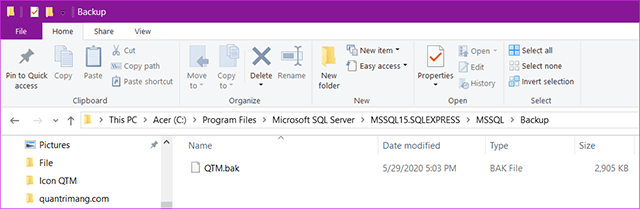
File sao lưu của CSDL QTM vừa được tạo
Nguồn tin: Quantrimang.com:
Ý kiến bạn đọc
Những tin mới hơn
 Microsoft chia sẻ hướng dẫn chi tiết cách đáp ứng yêu cầu TPM của Windows 11 khi di chuyển máy ảo (07/07/2025)
  Tính năng Windows ẩn giúp việc cài đặt phần mềm trở nên dễ dàng (07/07/2025)
  Chuẩn PC Copilot+ sắp có mặt trên máy tính để bàn nhờ thế hệ vi xử lý mới của Intel (08/07/2025)
 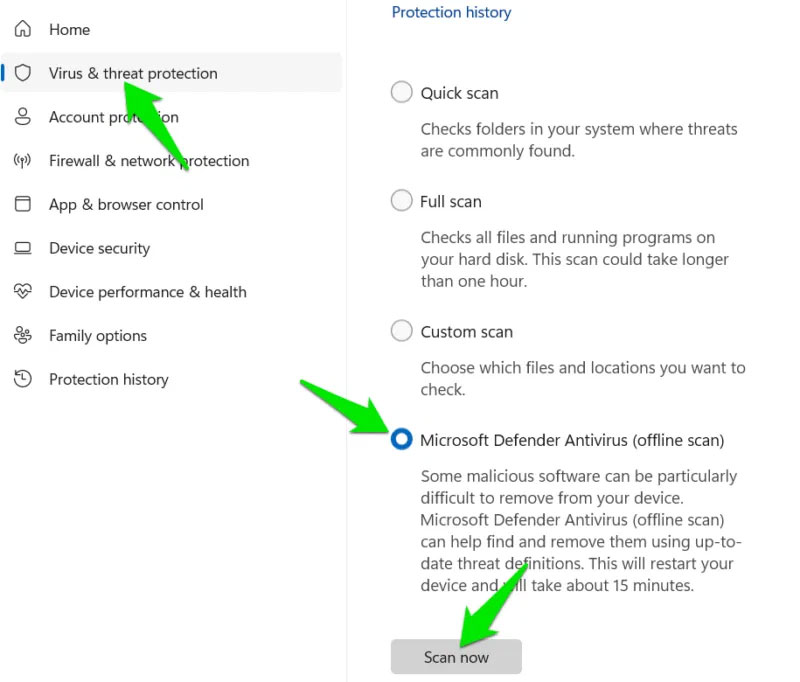 Làm sao để biết ai đó có quyền truy cập từ xa vào máy tính Windows của bạn không? (08/07/2025)
 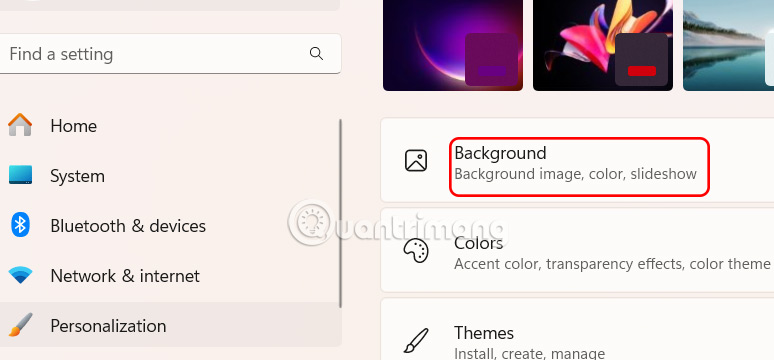 Hướng dẫn đổi màu chữ các biểu tượng trên Windows (08/07/2025)
 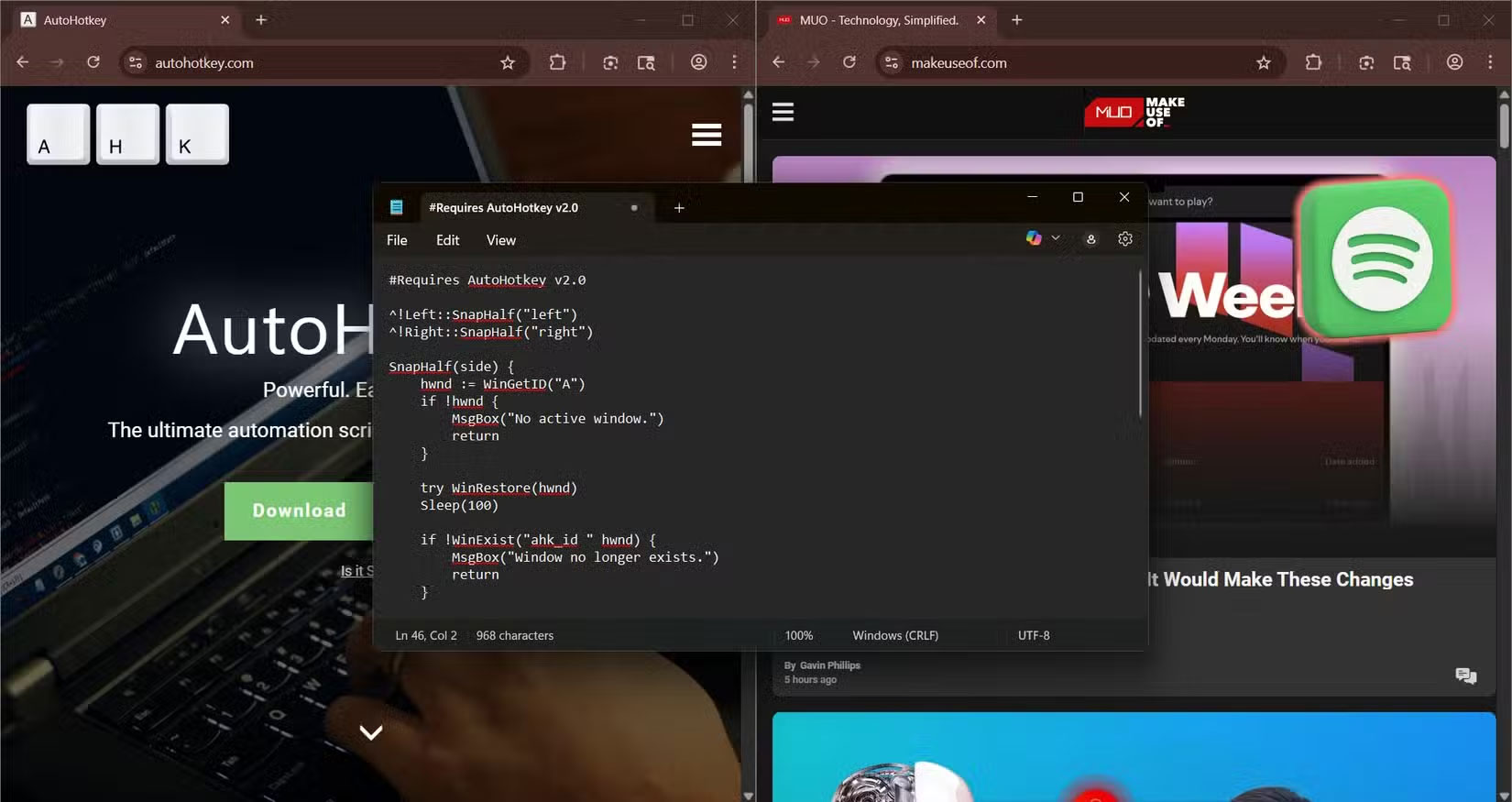 14 script AutoHotkey có thể sử dụng hàng ngày (08/07/2025)
 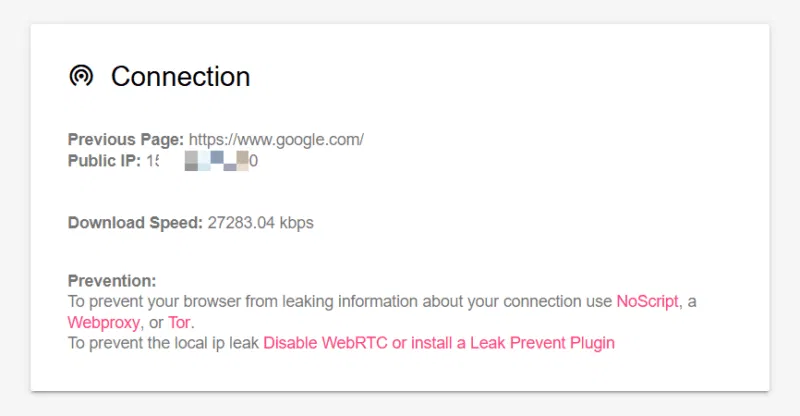 9 công cụ bảo mật và quyền riêng tư trực tuyến miễn phí đáng xem xét (08/07/2025)
 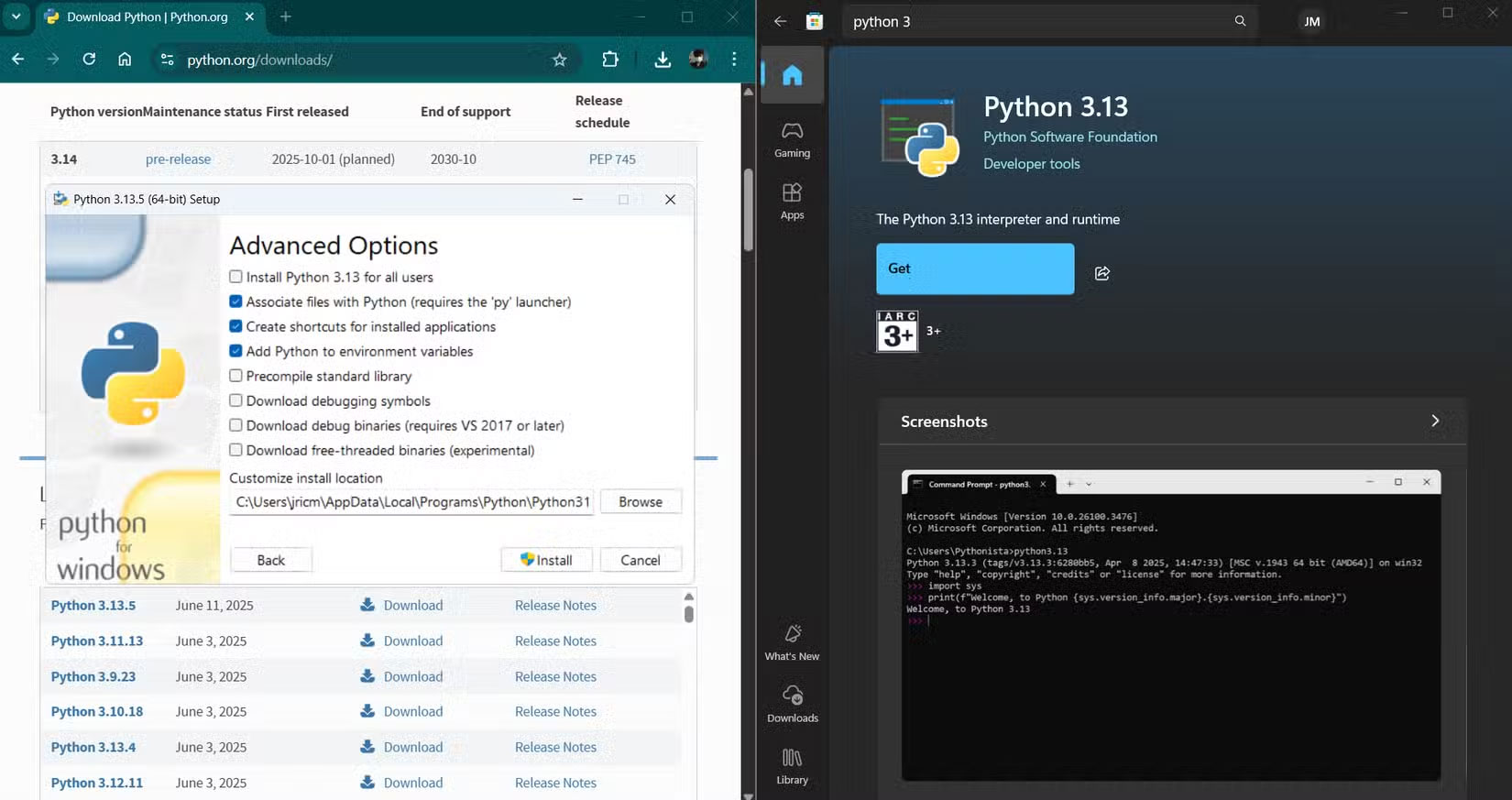 Tại sao nên sử dụng trình cài đặt EXE thay vì tin tưởng Microsoft Store? (08/07/2025)
 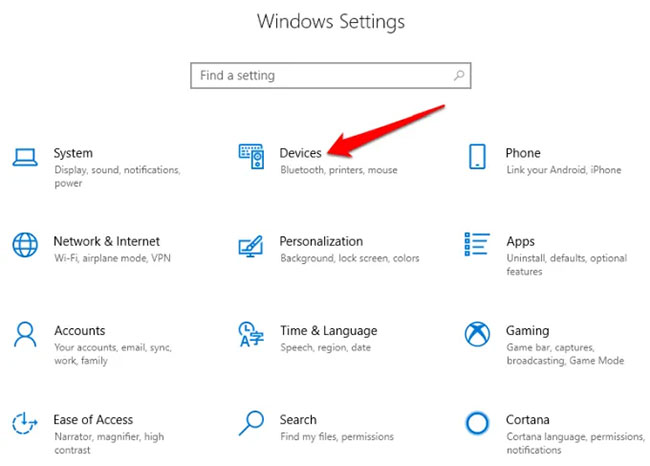 Tổng hợp các cách bật Bluetooth trên Windows 10/8/7 (08/07/2025)
 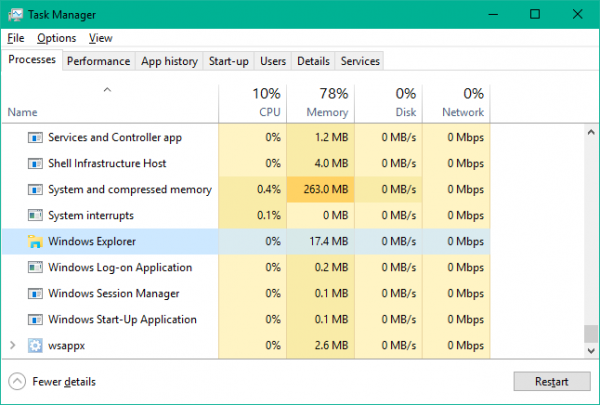 Một số cách sửa lỗi Start Menu trên Windows 10 ngừng hoạt động (09/07/2025)
 Những tin cũ hơn
 Cách lên lịch gửi email trong Outlook (07/07/2025)
  Cách gỡ cài đặt và xóa Google Drive khỏi PC hoặc Mac (07/07/2025)
  Chuyển từ cơ số 10 sang cơ số 16 (07/07/2025)
  Cách thay đổi hệ thống ngôn ngữ trong Windows 10 (07/07/2025)
  Truy cập nhanh các tính năng cũ Windows bằng những lệnh Run này (07/07/2025)
  Các toán tử so sánh trong SQL Server (07/07/2025)
  Đừng chỉ dùng Excel hoặc Sheets! Hãy kết hợp cả hai! (04/07/2025)
  Những thiết lập Wi-Fi ẩn giúp Internet khách sạn nhanh hơn nhiều (04/07/2025)
  Hàm DATEPART trong SQL Server (04/07/2025)
  Cách xóa bỏ logo trong file PDF rất đơn giản (04/07/2025)
  Xây dựng MCP server đầu tiên
 Phân tích chuyên sâu về các công cụ MCP: Những hàm mà AI có thể gọi
 Resources và Prompts: Hai yếu tố cơ bản còn lại trong MCP
 Những tài nguyên miễn phí tốt nhất để học AI trong năm 2026
 MCP server thực tế: Database, API và file
 Hướng dẫn bật phụ đề AI gọi video trên Zalo
 Bảo mật, xác thực và triển khai MCP
Xây dựng và triển khai MCP server đa công cụ
Bảo mật, xác thực và triển khai MCP
Xây dựng và triển khai MCP server đa công cụ
 Cách quản lý hiệu quả nhiều Claude Code session chạy song song
 Promp thiết kế nhãn vở trên ChatGPT
 Tư duy phân tích có sự hỗ trợ của AI
 Đặt câu hỏi tốt hơn khi phân tích dữ liệu bằng AI
 Hướng dẫn tạo video quảng cáo sản phẩm trên Flow
 Hướng dẫn kết nối YouTube trên n8n
 Khám phá dữ liệu nhanh chóng khi phân tích bằng AI
 Hướng dẫn thiết kế trò chơi trên Educaplay bằng câu lệnh
 Cách tạo hội thoại ôn tập tiếng Anh trên Educaplay
 Mẫu prompt tạo kịch bản review sản phẩm dạng video ngắn
 Vibe Coding là gì?
 Lựa chọn công cụ Vibe Coding phù hợp