Thông tin liên hệ
- 036.686.3943
- admin@nguoicodonvn2008.info

Bạn lo lắng về việc mắc lỗi khi đánh máy? Đừng lo lắng! PowerPoint cung cấp cho bạn một số tính năng soát lỗi - bao gồm công cụ Spelling and Grammar - có thể giúp bạn tạo bài thuyết trình chuyên nghiệp, không có lỗi.
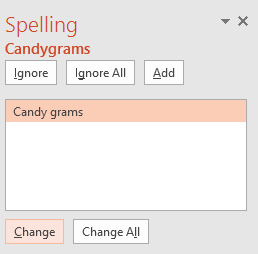
1. Từ tab Review, nhấp vào lệnh Spelling.
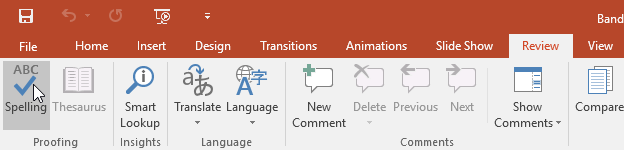
2. Bảng điều khiển Spelling sẽ xuất hiện ở bên phải. Đối với mỗi lỗi trong bài thuyết trình, PowerPoint sẽ cố gắng đưa ra một hoặc nhiều đề xuất. Bạn có thể chọn một gợi ý và nhấp vào Change để sửa lỗi.
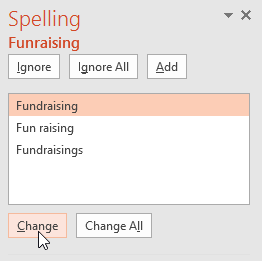
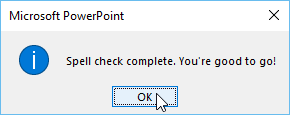
3. PowerPoint sẽ chuyển qua từng lỗi cho đến khi bạn xem xét tất cả. Sau khi xem xét xong lỗi cuối cùng, một hộp thoại sẽ xuất hiện xác nhận rằng việc kiểm tra chính tả đã hoàn tất. Bấm OK.
Nếu không có gợi ý nào được đưa ra, bạn có thể gõ chính tả theo cách thủ công trên slide.
Việc kiểm tra chính tả không phải lúc nào cũng chính xác. Đôi khi PowerPoint có thể nghĩ rằng một từ được viết sai chính tả (mặc dù điều này không đúng). Điều này thường xảy ra với tên người và danh từ riêng, có thể không có trong từ điển. Nếu PowerPoint cho biết có lỗi, bạn có thể chọn không thay đổi nó bằng một trong tùy chọn:
Theo mặc định, PowerPoint sẽ tự động kiểm tra bài thuyết trình của bạn để tìm lỗi chính tả, vì vậy bạn thậm chí có thể không cần chạy kiểm tra riêng bằng lệnh Spelling. Các lỗi này được biểu thị bằng những đường lượn sóng màu đỏ.
1. Bấm chuột phải vào từ được gạch chân. Một menu sẽ xuất hiện.
2. Bấm vào cách viết đúng từ danh sách gợi ý.
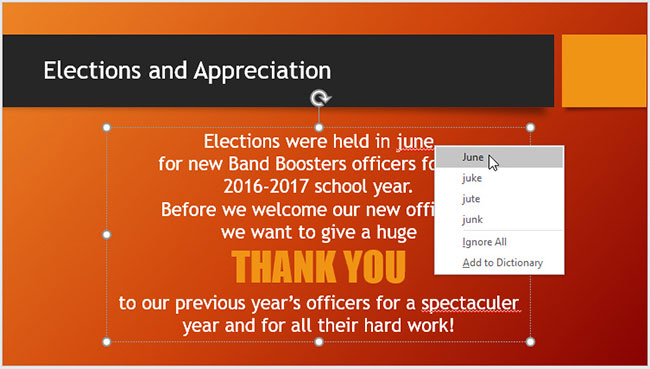
3. Việc chỉnh sửa sẽ được thể hiện trong bài thuyết trình.
Bạn cũng có thể chọn bỏ qua một từ được gạch dưới (Ignore) hoặc thêm vào từ điển (Add to Dictionary).
PowerPoint cho phép bạn sửa đổi các tùy chọn soát lỗi, cho phép bạn kiểm soát nhiều hơn cách PowerPoint xem xét văn bản của bạn. Ví dụ, bạn có thể tùy chỉnh kiểm tra chính tả tự động để thay đổi cách PowerPoint đánh dấu lỗi chính tả. Bạn cũng có thể bật tùy chọn kiểm tra ngữ pháp để giúp tìm và sửa lỗi chính tả theo ngữ cảnh.
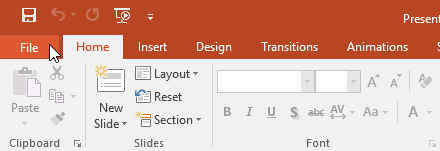
1. Bấm vào tab File để truy cập Backstage view.
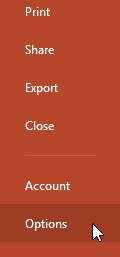
2. Chọn Options. Một hộp thoại sẽ xuất hiện.
3. Chọn Proofing, sau đó tùy chỉnh các tùy chọn nếu cần. Khi bạn hoàn tất, hãy nhấp vào OK.
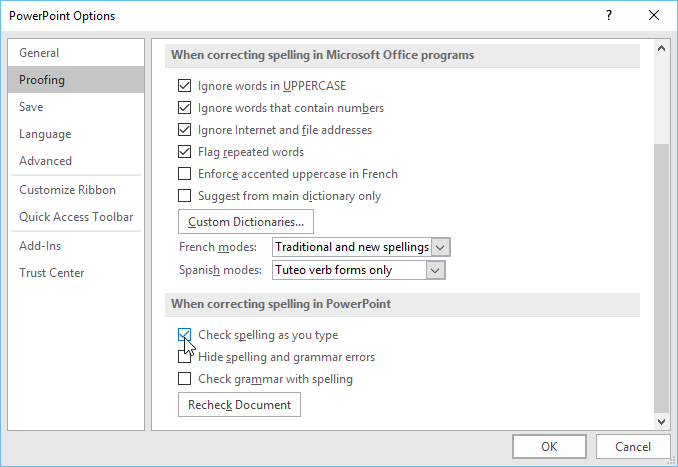
Sửa đổi cài đặt trong PowerPoint Options - bao gồm cả soát lỗi - sẽ ảnh hưởng đến bất kỳ bài thuyết trình nào bạn chỉnh sửa trong PowerPoint, chứ không chỉ bài thuyết trình hiện tại.
Nguồn tin: Quantrimang.com
Ý kiến bạn đọc
Những tin mới hơn
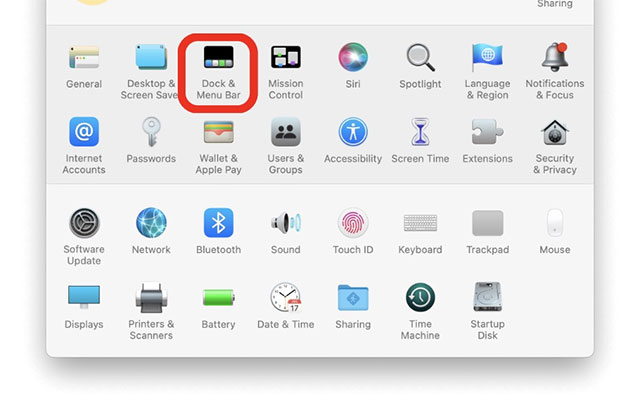 Cách thiết lập đồng hồ hiển thị đến đơn vị giây trên máy Mac (22/04/2022)
 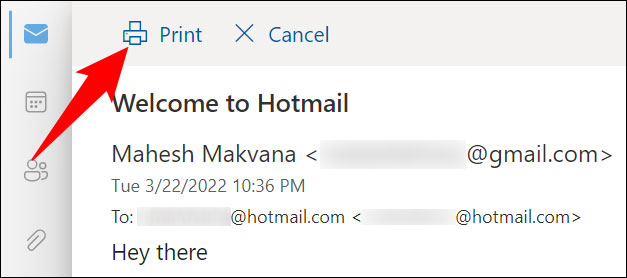 Cách lưu email Microsoft Outlook dưới dạng file PDF (22/04/2022)
 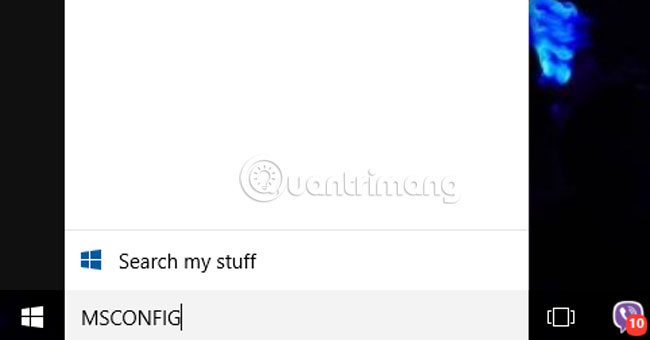 20 cách giải phóng RAM trên máy tính Windows 10, reset RAM Win 10 đơn giản nhất (22/04/2022)
  Cách reset Win 7, restore Windows 7 nhanh nhất (22/04/2022)
  Cảnh báo: Phần mềm giải nén 7-zip dính lỗ hổng bảo mật, cho phép kẻ tấn công chiếm quyền admin (22/04/2022)
  6 cách Windows 10 làm lãng phí băng thông Internet của bạn (22/04/2022)
 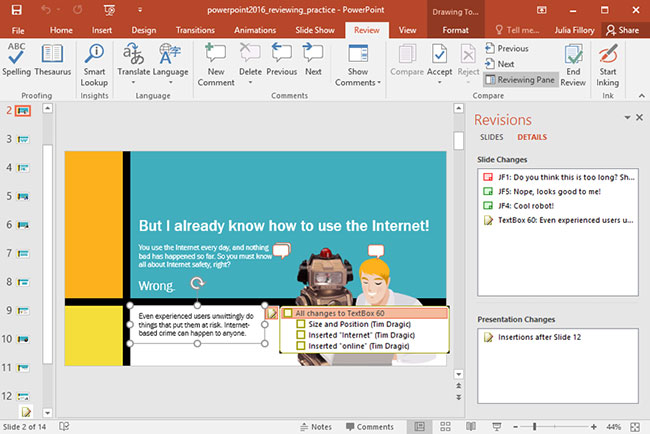 PowerPoint 2019 (Phần 25): Đánh giá bài thuyết trình (22/04/2022)
  Cách dùng ứng dụng PhotoHero chỉnh ảnh trên Windows (23/04/2022)
  Lối sống đúng nghĩa là phải thực hiện 9 THÓI QUEN 'nhiều hơn một chút' này, sức khỏe lẫn hạnh phúc đều tràn đầy, đời nhẹ gánh (25/04/2022)
 Những tin cũ hơn
 7 cách khắc phục mã PIN Windows không hoạt động trong Windows 10 (22/04/2022)
  Show or Hide Updates (21/04/2022)
  Cách tắt Windows Update trên Windows 10, tắt update win 10 vĩnh viễn (21/04/2022)
  Hướng dẫn cách đưa This PC ra Desktop trên Windows 11 (21/04/2022)
  Cách sửa lỗi âm thanh trên Windows 10, khắc phục lỗi âm thanh Win 10 (21/04/2022)
  Cách sao lưu và khôi phục Ribbon trong Word (21/04/2022)
  Microsoft giải thích lý do đồng hồ trên taskbar Windows 11 không hiển thị đơn vị giây (21/04/2022)
  9 cách sửa lỗi PowerShell đột nhiên xuất hiện khi khởi động lại (21/04/2022)
  PowerPoint 2019 (Phần 23): Đồ họa SmartArt (21/04/2022)
  Cách bật Bluetooth trên Win 10, bật Bluetooth Windows 8/7 (21/04/2022)
  8 mẹo hạn chế Claude vượt quá giới hạn lượt dùng
 Cách sử dụng công cụ chỉnh sửa ảnh ưu việt trên ChatGPT
 Cách dùng AI Agent Consensus tóm tắt tài liệu dài trên ChatGPT
 Cách tạo tài liệu bằng AI trên NoteGPT
 10 công cụ tạo website AI tốt nhất năm 2026
 Ứng dụng Copilot trong Excel
 10 mô hình Hugging Face đáng tìm hiểu vào năm 2026
 Hướng dẫn tạo dashboard dữ liệu bằng Claude Dashboards
 Cách dùng Claude Motion biến ý tưởng thành video chuyển động
 Chào ngày mới thứ 6, lời chúc thứ 6 vui vẻ
 Công cụ End call trong ElevenAgents: Cho phép agent tự động ngắt cuộc gọi với người dùng
 Ứng dụng Copilot trong PowerPoint
 Code tools: Chạy logic JavaScript tùy chỉnh trực tiếp trên cơ sở hạ tầng của ElevenLabs
 Hướng dẫn quản lý Claude Memory chi tiết
 9 ý tưởng workflow kết hợp Claude và Make thực sự hữu ích
 5 tính năng tự động hóa bằng Gemini đáng thiết lập trên Android
 Cách sử dụng ChatGPT tự động xử lý, trả lời thư mời họp Gmail trong tích tắc
 So sánh hệ sinh thái Microsoft Copilot: Nên chọn công cụ nào?
 TOP công cụ AI chỉnh sửa file PDF tốt nhất
 Cách kết nối agent đàm thoại ElevenLabs với các công cụ và nguồn dữ liệu bên ngoài bằng MCP
 Hướng dẫn cài đặt và sử dụng n8n trên Windows 11
 Cách lập trình chuyên nghiệp hơn, dễ dàng hơn với tính năng Tệp trên Grok
 Công thức tính diện tích hình Elip
 Hướng dẫn ngắt kết nối ứng dụng trên ChatGPT
 Hướng dẫn tạo đoạn hội thoại cho topic trên Twee
 Bức tranh tổng quan về hỗ trợ khách hàng tích hợp AI
 Đừng chia sẻ ảnh cho đến khi bạn chạy kiểm tra siêu dữ liệu này!
 6 cách mở Computer/System Properties trong Windows 10
 Cách sửa lỗi There Are Currently No Power Options Available Windows
 Hướng dẫn 8 cách mở bàn phím ảo trên Windows 10