
Thông tin liên hệ
- 036.686.3943
- admin@nguoicodonvn2008.info

Đôi khi trong một số trường hợp, bạn có thể muốn lưu email trên Microsoft Outlook của mình dưới dạng file PDF để sử dụng ngoại tuyến khi cần. Bài viết này sẽ hướng dẫn bạn cách thực hiện điều đó trong phiên bản web và ứng dụng máy tính để bàn của Outlook.
(Lưu ý: Tính đến tháng 3 năm 2022, ứng dụng Outlook dành cho thiết bị di động vẫn chưa có tùy chọn cho phép người dùng lưu email của mình ở định dạng PDF).
Viêc tải xuống email Outlook dưới dạng PDF về bản chất là bạn thiết lập in những email đó bằng máy in PDF ảo trên PC Windows hoặc Mac của mình. Mọi thứ bạn in bằng máy in này sẽ được lưu dưới dạng tệp PDF chứ không được in thật. Tuy nhiên, bạn vẫn có thể in tệp PDF đã tạo này sau đó nếu muốn.
Cả Windows và Mac đều có hỗ trợ tính năng in PDF tích hợp sẵn, vì vậy bạn không phải tải xuống hoặc cài đặt bất kỳ ứng dụng nào khác trên máy tính của mình.
Để bắt đầu hãy khởi chạy ứng dụng Outlook trên máy tính của bạn. Trên giao diện Outlook hiện ra, tìm và bấm đúp vào email bạn muốn lưu dưới dạng file PDF.
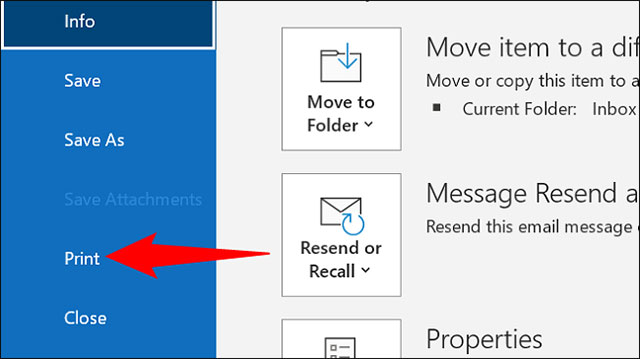
Trên cửa sổ xem email đầy đủ, từ thanh công cụ ở trên cùng, hãy chọn tùy chọn File > Print. Ngoài ra, bạn cũng có thể nhấn Ctrl + P trên Windows hoặc Command + P trên Mac. Thao tác này sẽ mở cửa sổ “Print”.
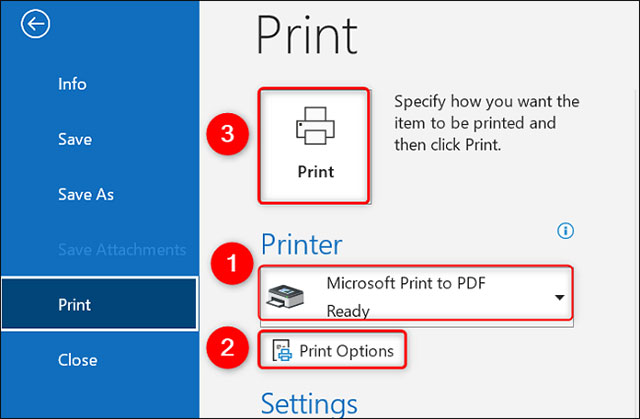
Khi cửa sổ “Print” mở ra, hãy nhấp vào menu thả xuống có nhãn “Printer” và chọn máy in PDF ảo của bạn. Trên Windows, nó được gọi là “Microsoft Print to PDF”.
Để chỉ định các tùy chọn khác, như trang nào từ email của bạn sẽ in, sau đó nhấp vào nút “Print Options”.
Cuối cùng, khi bạn đã sẵn sàng lưu email của mình dưới dạng PDF, hãy nhấp vào nút “Print”.
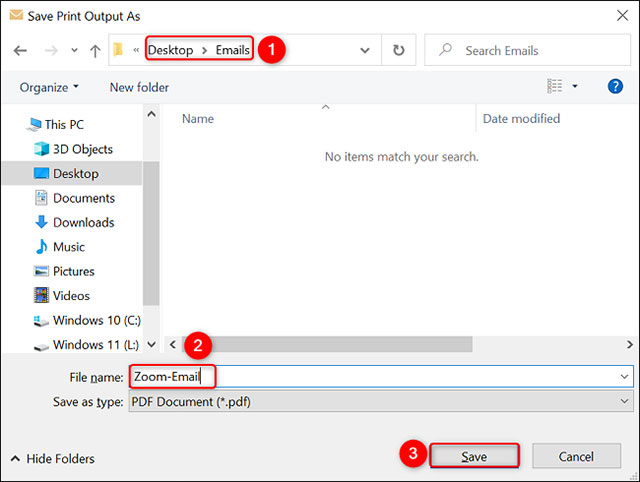
Trên cửa sổ “Save Print Output As” mở ra, hãy chọn một thư mục để lưu file PDF của bạn. Nhấp vào trường “File Name” và nhập tên tệp PDF của bạn, sau đó chọn “Save”.
Và phiên bản PDF của email bạn chọn hiện đã được lưu trong thư mục được chỉ định.
Để tải email Outlook trên web ở định dạng PDF, trước tiên, hãy khởi chạy trình duyệt web bất kỳ trên PC của bạn và truy cập Outlook. Đăng nhập vào tài khoản của bạn trên trang web.
Sau khi đăng nhập, từ danh sách email, hãy chọn email bạn muốn lưu dưới dạng PDF.
Khi email mở ra, ở góc trên cùng bên phải, hãy nhấp vào dấu ba chấm.
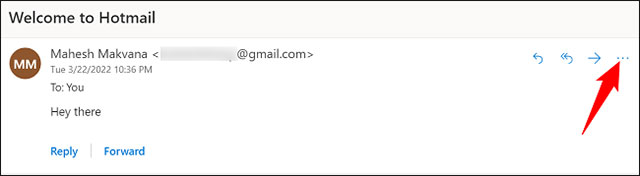
Trong menu tùy chọn hiện ra, hãy nhấp vào “Print”.
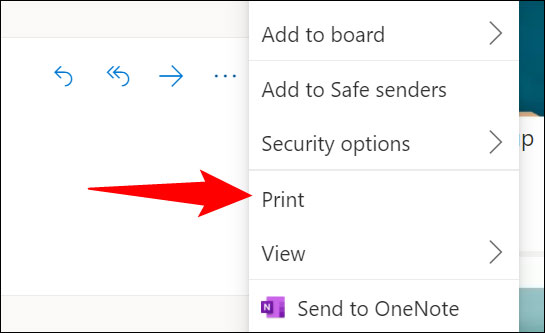
Ở góc trên cùng bên trái, chọn “Print”.
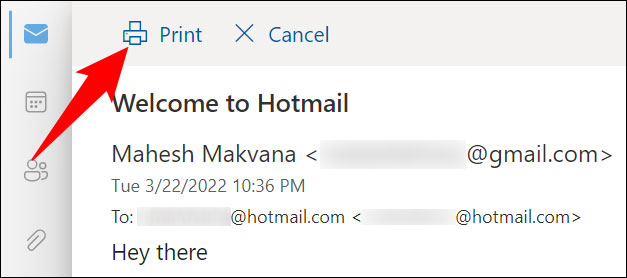
Chọn máy in PDF ảo trên máy tính và in email. Sau đó, chọn một thư mục để lưu tệp PDF tương ứng và tất cả đã hoàn tất.
Chúc bạn thực hiện thành công!
Nguồn tin: Quantrimang.com
Ý kiến bạn đọc
Những tin mới hơn
 20 cách giải phóng RAM trên máy tính Windows 10, reset RAM Win 10 đơn giản nhất (22/04/2022)
  Cách reset Win 7, restore Windows 7 nhanh nhất (22/04/2022)
  Cảnh báo: Phần mềm giải nén 7-zip dính lỗ hổng bảo mật, cho phép kẻ tấn công chiếm quyền admin (22/04/2022)
  6 cách Windows 10 làm lãng phí băng thông Internet của bạn (22/04/2022)
  PowerPoint 2019 (Phần 25): Đánh giá bài thuyết trình (22/04/2022)
  Cách dùng ứng dụng PhotoHero chỉnh ảnh trên Windows (23/04/2022)
  Lối sống đúng nghĩa là phải thực hiện 9 THÓI QUEN 'nhiều hơn một chút' này, sức khỏe lẫn hạnh phúc đều tràn đầy, đời nhẹ gánh (25/04/2022)
  Sửa lỗi không mở được Windows Security trên Windows 11 (25/04/2022)
  PowerPoint 2019 (Phần 28): Slide Master View (25/04/2022)
 Những tin cũ hơn
 Cách thiết lập đồng hồ hiển thị đến đơn vị giây trên máy Mac (22/04/2022)
  PowerPoint 2019 (Phần 24): Kiểm tra chính tả và ngữ pháp (22/04/2022)
  7 cách khắc phục mã PIN Windows không hoạt động trong Windows 10 (22/04/2022)
  Show or Hide Updates (21/04/2022)
  Cách tắt Windows Update trên Windows 10, tắt update win 10 vĩnh viễn (21/04/2022)
  Hướng dẫn cách đưa This PC ra Desktop trên Windows 11 (21/04/2022)
  Cách sửa lỗi âm thanh trên Windows 10, khắc phục lỗi âm thanh Win 10 (21/04/2022)
  Cách sao lưu và khôi phục Ribbon trong Word (21/04/2022)
  Microsoft giải thích lý do đồng hồ trên taskbar Windows 11 không hiển thị đơn vị giây (21/04/2022)
  9 cách sửa lỗi PowerShell đột nhiên xuất hiện khi khởi động lại (21/04/2022)
  10 phần mềm tạo nhạc bằng AI tốt nhất năm 2026
 Llama vs ChatGPT: Nền tảng AI nào tốt hơn?
 AI Voice Agent là gì? Tìm hiểu cách thức hoạt động của trợ lý thoại AI
 Hướng dẫn tạo câu hỏi trắc nghiệm trên Gemini
 TOP trang web tạo ảnh AI tốt nhất
 Hướng dẫn chi tiết cách tạo Data Table trên n8n: Tối ưu hóa hệ thống dữ liệu tự động
 8 câu lệnh Gemini xóa chi tiết thừa khỏi ảnh
 Cách sử dụng AI Video Remix trong Google Photos
 Mistral Vibe for Code, Claude Code, Cursor hay Codex: Đâu là coding agent tốt nhất hiện nay?
 5 Claude, OpenClaw và Hermes skill xứng đáng có trong bộ công cụ của bạn
 Cách phát triển sự nghiệp trong kỷ nguyên AI: 10 bước giúp bạn luôn giữ lợi thế
 TOP công cụ AI tạo danh sách công việc tốt nhất
 So sánh 27 mô hình Claude
So sánh 27 mô hình Claude
So sánh 27 mô hình Claude
 Thêm danh sách SharePoint vào Copilot Studio
 Kimi vs ChatGPT: Đâu là trợ lý AI tốt hơn?
 Cách thêm watermark AI trong Photos Windows
 8 trường hợp sử dụng Claude Cowork tự động hóa doanh nghiệp giúp tiết kiệm nhiều giờ mỗi tuần
 Prompt tạo phiếu luyện viết đoạn văn cho học sinh Tiểu học
 TOP công cụ nhân hóa văn bản AI tự nhiên nhất






















