Thông tin liên hệ
- 036.686.3943
- admin@nguoicodonvn2008.info

Quảng cáo trên trình duyệt luôn là vấn đề gây khó chịu cho người dùng, khi nội dung đang xem trên trang luôn bị gián đoạn bởi các quảng cáo. Không chỉ riêng Chrome, Firefox mà Cốc Cốc hay những trình duyệt khác cũng đều có thể bị quảng cáo làm phiền. Có rất nhiều công cụ chặn quảng cáo trên trình duyệt, giúp lướt web nhanh hơn hoặc chúng ta có thể sử dụng một số thiết lập chặn quảng cáo có sẵn trên trình duyệt Cốc Cốc chẳng hạn. Một số quảng cáo trên Cốc Cốc hiển thị ở cạnh phải màn hình là do chúng ta đã vô tình bật thông báo từ trang web nào đó. Nếu vậy bạn có thể thiết lập chặn quảng cáo từ một trang web cụ thể, hay chặn quảng cáo có từ một trang web bất kỳ khi đang lướt web. Bài viết dưới đây sẽ hướng dẫn bạn đọc cách chặn quảng cáo rác trên Cốc Cốc.
Tại giao diện Cốc Cốc chúng ta nhấn vào biểu tượng bánh răng cưa để truy cập vào mục Cài đặt. Tiếp đó bạn nhấn vào Nâng cao để mở rộng danh sách thiết lập. Nhìn xuống phần Quyền riêng tư và bảo mật, nhấn vào phần Cài đặt trang web.
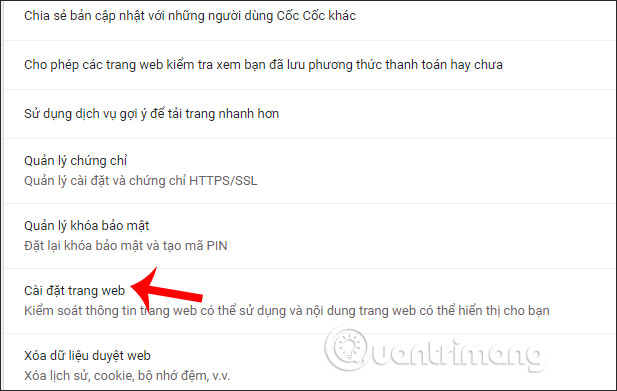
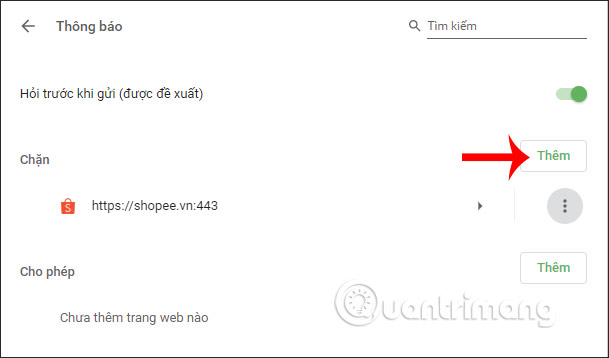
Chuyển sang phần mới nhấn vào mục Thông báo. Tại đây bạn sẽ thấy các trang web đã bị chặn Thông báo hoặc nếu muốn thêm trang web khác thì tại phần Chặn nhấn vào nút Thêm.
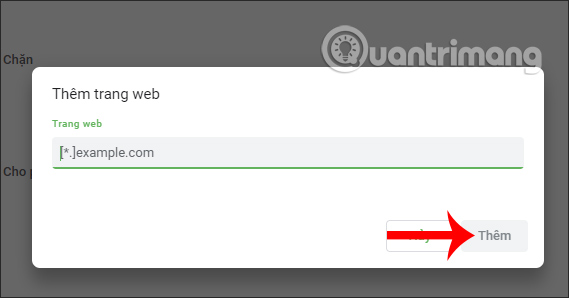
Sau đó nhập URL trang web muốn chặn thông báo vào là được.
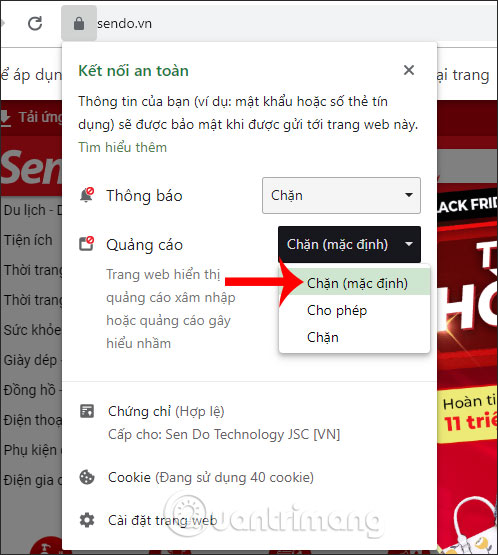
Khi chúng ta truy cập vào trang web mà có quá nhiều quảng cáo thì bạn cũng nên chặn trang web ngay. Nhấn vào biểu tượng ổ khóa tại thanh truy cập địa chỉ. Khi đó phần Quảng cáo người dùng chuyển về chế độ Chặn (mặc định) như hình.
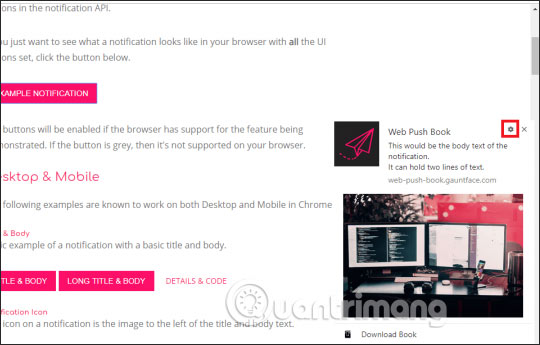
Tại pop-up thông báo quảng cáo trên trình duyệt Cốc Cốc, chúng ta nhấn vào biểu tượng bánh răng cưa. Khi đó bạn được chuyển tới giao diện thiết lập thông báo cho trang web như ở Cách 1. Và sau đó bạn cũng nhấn vào Chặn để chặn thông báo quảng cáo từ trang web này.
Bước 4.1:
Trước hết, chúng ta sẽ tải tiện ích Adblock Plus cho trình duyệt Cốc Cốc theo đường link dưới đây nhé:
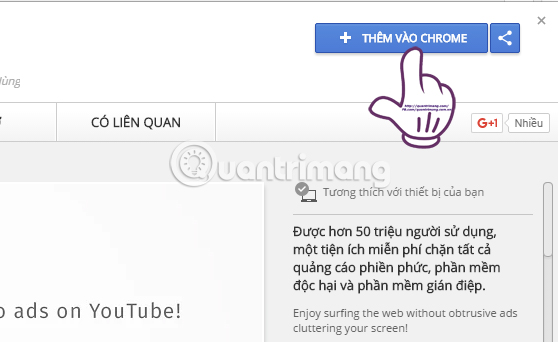
Sau đó bạn sẽ nhấn chọn vào Thêm vào Chrome để tiến hành cài đặt Adblock Plus.
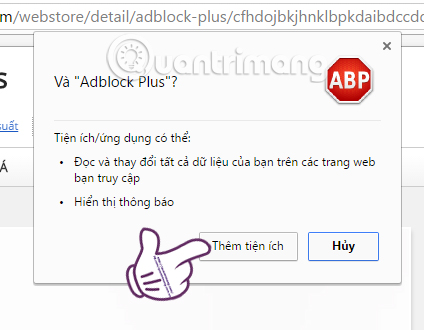
Tiếp theo, chúng ta click chọn vào Thêm tiện ích ở giao diện hộp thoại mới xuất hiện.
Ngay sau đó, tiện ích Adblock Plus đã được cài đặt trên trình duyệt Cốc Cốc. Biểu tượng của Adblock Plus sẽ xuất hiện ở cuối thanh địa chỉ truy cập trang, đồng thời bạn cũng nhận được thông báo đã cài đặt thành công tiện ích Adblock Plus trên trình duyệt Cốc Cốc.
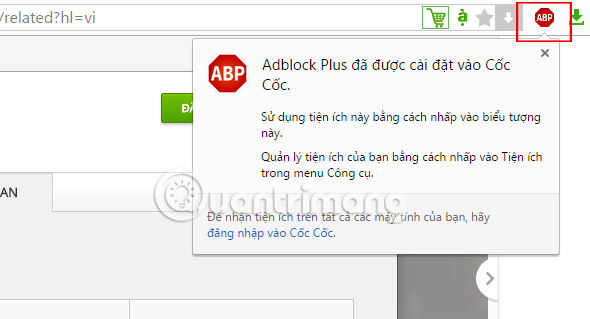
Bây giờ bạn thử truy cập vào một trang web nào đó và sẽ thấy quảng cáo đã bị ngăn chặn hoàn toàn. Khi click vào biểu tượng của tiện ích Adblock Plus, người dùng sẽ thấy thông báo Đã bật trên trang này, nghĩa là Adblock Plus đang hoạt động chặn quảng cáo trên Cốc Cốc.
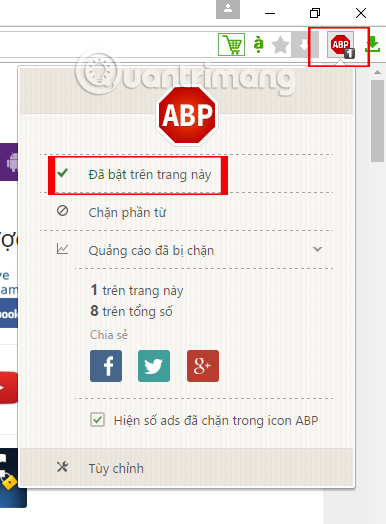
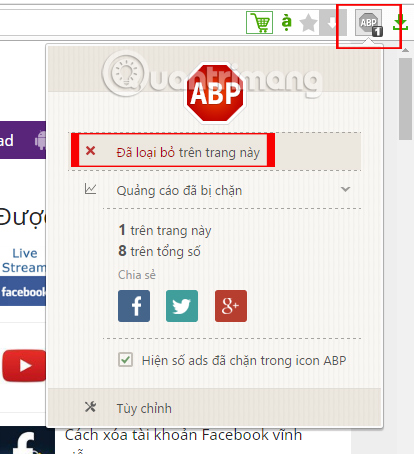
Nếu muốn tắt không sử dụng tiện ích Adblock Plus trên trình duyệt Cốc Cốc, bạn chỉ cần nhấn vào thông báo Đã bật trên trang này để chuyển sang thông báo Đã loại bỏ trên trang này là được. Đồng thời biểu tượng của Adblock Plus cũng trở thành màu xám như hình dưới đây.
Với trường hợp một số quảng cáo "cứng đầu" vẫn xuất hiện trên trang, bạn có thể nhấn chuột phải vào quảng cáo đó và chọn Chặn quảng cáo.
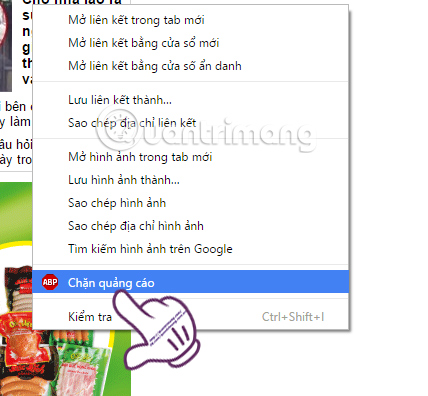
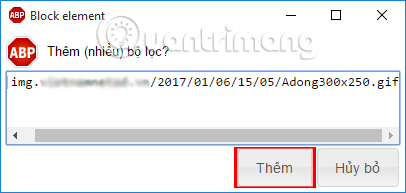
Xuất hiện giao diện cửa sổ nhỏ Block element, chúng ta nhấn chọn Thêm để chặn quảng cáo đó.
Trên đây là cách chặn quảng cáo trên trình duyệt Cốc Cốc. Ngay sau thiết lập hoặc cài tiện ích, bạn sẽ không bị làm phiền bởi những quảng cáo, hoặc có thể tự tay chặn quảng cáo nếu như quảng cáo vẫn xuất hiện trên trình duyệt.
Nguồn tin: Quantrimang.com
Ý kiến bạn đọc
Những tin mới hơn
 Cách chuyển file CSV sang Excel hàng loạt (26/11/2019)
  Tìm hiểu về Web Testing Framework Samurai (26/11/2019)
  6 firmware thay thế cho router (26/11/2019)
  Không có tiền, phiền bạn tránh xa ba lối sống "mất thời gian": Ngoại tình, tụ tập bạn bè và gặp người tiêu cực (26/11/2019)
  Cách chèn trendline trong Microsoft Excel (27/11/2019)
  Cách tạo đồng hồ đếm ngược trong Excel (27/11/2019)
  Tìm hiểu về Parrot Security OS (27/11/2019)
  Cách đặt mức độ ưu tiên cho các ứng dụng trong Windows 10 (27/11/2019)
  Cách tự tạo nút Start theo ý muốn (28/11/2019)
  Cách đọc báo trên Chrome bằng Hewizo (28/11/2019)
 Những tin cũ hơn
 Cách sao lưu và khôi phục lịch sử Linux Terminal (26/11/2019)
  Cách thay đổi múi giờ trên Outlook (26/11/2019)
  Cách thay đổi phông chữ mặc định trong LibreOffice (24/11/2019)
  Cách thay đổi vị trí lưu mặc định ảnh chụp màn hình trong macOS Mojave (24/11/2019)
  Cách chuyển danh bạ từ trang tính Excel sang Outlook (24/11/2019)
  Chia sẻ các tập tin giữa 2 máy tính bằng Target Disk Mode (24/11/2019)
  Cách thêm hoặc xóa "SEC NVMe Idle Timeout" khỏi Power Options trong Windows 10 (23/11/2019)
  6 cách điều chỉnh Raspberry Pi qua phân vùng boot (22/11/2019)
  Cách tạo hiệu ứng đổi màu chữ trong PowerPoint (22/11/2019)
  Cách thay đổi ảnh profile trong Microsoft Edge Chromium Công ng (20/11/2019)
  Lối nhỏ cậu đi
 Hướng dẫn tạo video chiếc mũ ảo thuật biến ra mọi thứ
 Xây dựng một tính năng hoàn chỉnh trong Claude Code
 Cách đồng bộ kênh YouTube với NotebookLM
 3 cách dùng Claude Code cho công việc không liên quan đến kỹ thuật
 Thành thạo OpenClaw
 Hướng dẫn tạo trò chơi hái sao cho học sinh
 Kết nối ChatGPT và Gemini với OpenClaw: Thêm hai nhà cung cấp nữa trong 5 phút
 Hướng dẫn thiết kế hoạt động STEM nhanh chóng
 Hướng dẫn tạo bài tập, bài kiểm tra trên Alayna AI
 999+ cap hay về thứ 7, stt thứ 7 vui vẻ, chào thứ 7
 Mình yêu nhau xong rồi
 Tìm hiểu về giao diện của Claude Cowork
 Làm việc với file trong Claude Cowork
 Cách tạo và sử dụng Avatar AI trên YouTube
 Các connector và tích hợp trong Claude Cowork
 Hướng dẫn lồng tiếng bằng AI trong Google Vids
 Cách tạo các video mô phỏng và mô hình tương tác trực tiếp trong ứng dụng Gemini
Mẹo, thủ thuật và cách khắc phục sự cố trong Claude Cowork
Cách tạo các video mô phỏng và mô hình tương tác trực tiếp trong ứng dụng Gemini
Mẹo, thủ thuật và cách khắc phục sự cố trong Claude Cowork
 Mẹo sử dụng ChatGPT phát hiện đường link lừa đảo