
Thông tin liên hệ
- 036.686.3943
- admin@nguoicodonvn2008.info

Ở bài viết này, Quantrimang.com sẽ hướng dẫn bạn cách thay đổi múi giờ mặc định trên Outlook, đồng bộ, thay đổi thời gian cho tất cả các lịch họp và email nếu bạn thay đổi múi giờ. Cùng theo dõi bài viết nhé!
Để thay đổi timezone trên Outlook, bạn thực hiện các bước như sau:
Bước 1: Mở Outlook, nhấn vào File và chọn Options ở menu phía bên trái.
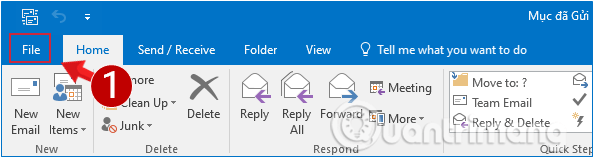
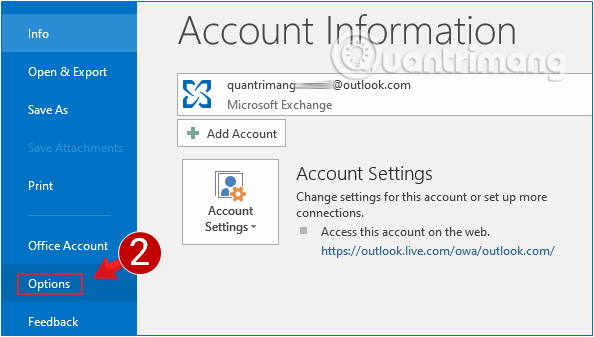
Bước 2: Tiếp đó, ở cửa sổ Outlook Options, nhấn chọn Calendar rồi di chuyển xuống phần Timezone.
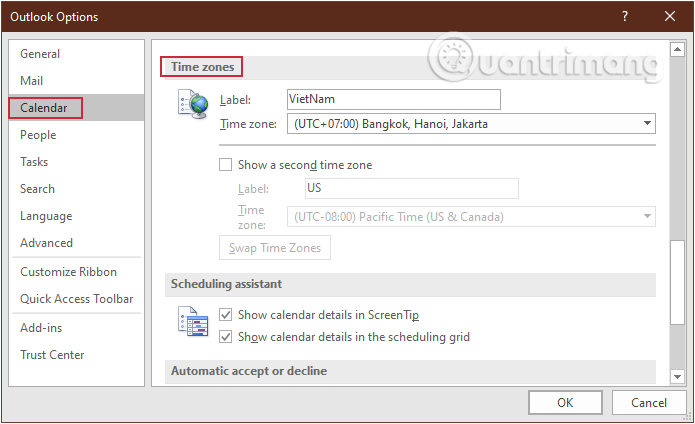
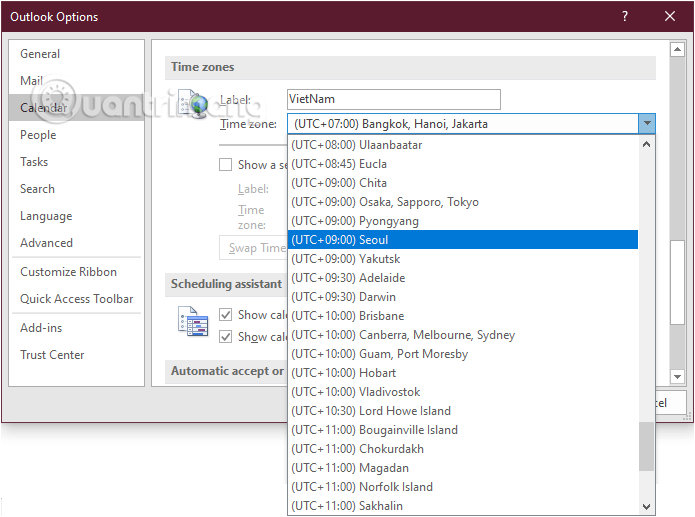
Bước 3: Tiếp theo, bạn nhấp vào Menu bên cạnh phần Time zone và lựa chọn múi giờ phù hợp với yêu cầu của mình.
Đây sẽ chính là múi giờ mặc định hiển thị trong tất cả các hoạt động của bạn trên Outlook, ví dụ như lịch, các cuộc họp đã hẹn, email gửi đến và đi...
Bước 4: Nhấn vào OK để lưu cài đặt và chuyển Outlook sang múi giờ mới.
Lưu ý: Thời gian trên máy tính Windows bạn đang sử dụng cũng sẽ tự động điều chỉnh khi thay đổi múi giờ trên Outlook.
Bước 1: Đầu tiên, bạn đăng nhập tài khoản tại outlook.live.com và chọn Thiết đặt (biểu tượng bánh răng ở góc trên bên phải). Outlook trên web giờ có Tiếng Việt nên bạn sẽ rất dễ dàng thao tác.
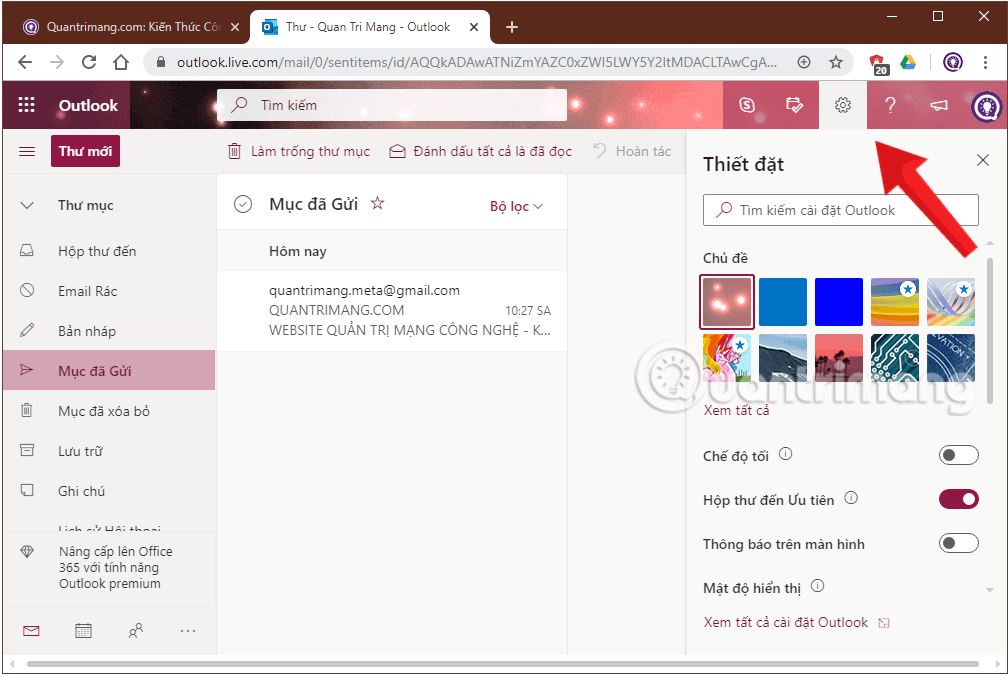
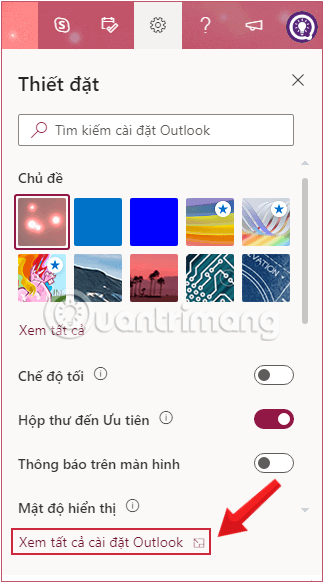
Bước 2: Tiếp theo, chọn Xem tất cả cài đặt Outlook (View all Outlook settings)
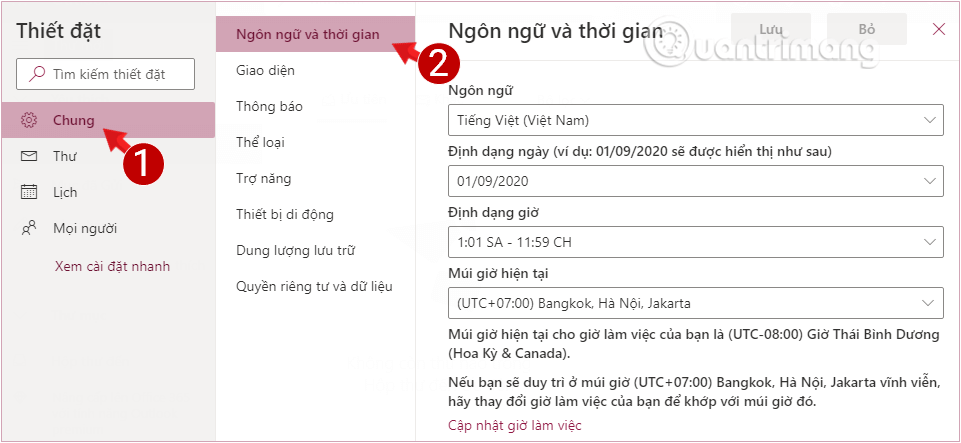
Bước 3: Trong cửa sổ Thiết đặt (Settings) hiển thị, bạn chọn Chung (General) trên menu để mở cài đặt thời gian và ngôn ngữ trên tài khoản Outlook.
Bước 4: Tiếp theo, bạn quan sát xuống phần Múi giờ hiện tại và lựa chọn múi giờ phù hợp với yêu cầu của mình từ menu thả xuống.
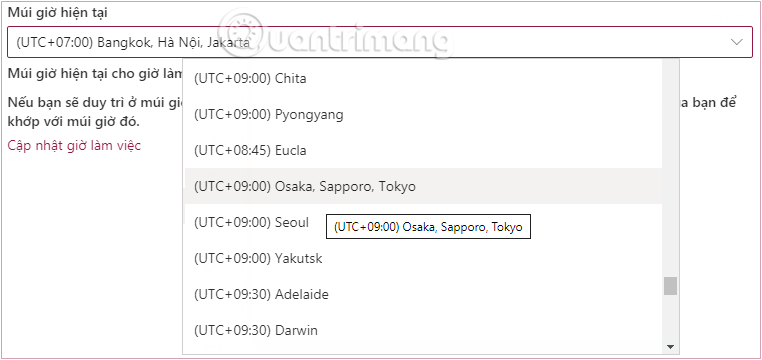
Bước 5: Click vào Save để lưu cài đặt múi giờ mới và cập nhật nó vào tài khoản của bạn.
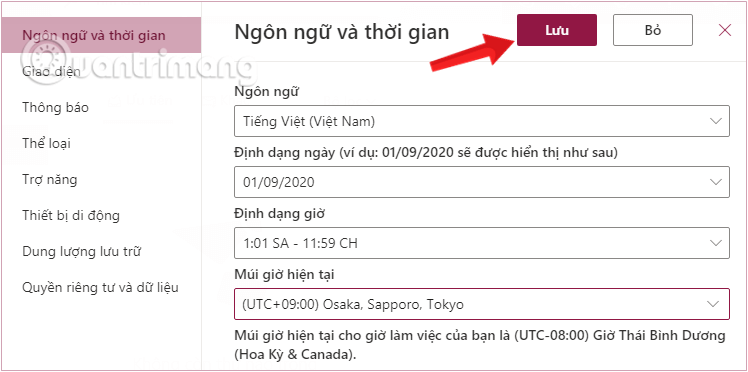
Chỉ đơn giản vậy thôi. Giờ bạn có thể yên tâm linh hoạt thay đổi múi giờ nếu phải đi công tác mà không ảnh hưởng, nhầm lẫn gì trên lịch làm việc hay giờ gửi, nhận email. Hãy thử xem nhé. Chúc bạn thành công!
Nguồn tin: Quantrimang.com
Ý kiến bạn đọc
Những tin mới hơn
 Cách sao lưu và khôi phục lịch sử Linux Terminal (26/11/2019)
  Làm sao để chặn quảng cáo trên Cốc Cốc? (26/11/2019)
  Cách chuyển file CSV sang Excel hàng loạt (26/11/2019)
  Tìm hiểu về Web Testing Framework Samurai (26/11/2019)
  6 firmware thay thế cho router (26/11/2019)
  Không có tiền, phiền bạn tránh xa ba lối sống "mất thời gian": Ngoại tình, tụ tập bạn bè và gặp người tiêu cực (26/11/2019)
  Cách chèn trendline trong Microsoft Excel (27/11/2019)
  Cách tạo đồng hồ đếm ngược trong Excel (27/11/2019)
  Tìm hiểu về Parrot Security OS (27/11/2019)
  Cách đặt mức độ ưu tiên cho các ứng dụng trong Windows 10 (27/11/2019)
 Những tin cũ hơn
 Cách thay đổi phông chữ mặc định trong LibreOffice (24/11/2019)
  Cách thay đổi vị trí lưu mặc định ảnh chụp màn hình trong macOS Mojave (24/11/2019)
  Cách chuyển danh bạ từ trang tính Excel sang Outlook (24/11/2019)
  Chia sẻ các tập tin giữa 2 máy tính bằng Target Disk Mode (24/11/2019)
  Cách thêm hoặc xóa "SEC NVMe Idle Timeout" khỏi Power Options trong Windows 10 (23/11/2019)
  6 cách điều chỉnh Raspberry Pi qua phân vùng boot (22/11/2019)
  Cách tạo hiệu ứng đổi màu chữ trong PowerPoint (22/11/2019)
  Cách thay đổi ảnh profile trong Microsoft Edge Chromium Công ng (20/11/2019)
  Cách kết hợp hàm Index và Match trong Excel (19/11/2019)
  Cách cài tiện ích mở rộng Opera lên Edge Chromium (19/11/2019)
  Cách tắt app chạy ngầm Windows 11, giảm ngốn RAM trên Win 11
 Câu nói hay nhất về tháng 11, chào tháng 11
 TOP công cụ AI tạo tài liệu tốt nhất
 Cách xây dựng plugin trong ChatGPT
 Hướng dẫn tự thiết kế website Portfolio bằng Claude
 5 thiết kế ChatGPT + Canva đáp ứng hầu hết các nhu cầu trong cuộc sống
 Những công cụ AI tốt nhất giúp giải toán dễ dàng
 Hướng dẫn kết nối Booking.com với ChatGPT lên kế hoạch du lịch
 15 prompt Gemini tạo ảnh sinh nhật đẹp nhất
 Cách tắt bộ nhớ an toàn trên Messenger
 Hướng dẫn kết nối Claude với Figma thiết kế giao diện website
 Hướng dẫn sử dụng Canva Grow tạo quảng cáo với AI
 TOP phần mềm quay màn hình có hỗ trợ AI
 Khóa chat trong ChatGPT: cách bật mã PIN, mở khóa và những giới hạn cần biết
 4 lầm tưởng về AI trong công việc và cách kiểm chứng
 Mẹo giao việc nhiều bước cho ChatGPT Agent và kịch bản bạn có thể thử
 Những lời chúc đầu tuần hay cho cả 7 ngày may mắn
 ChatGPT Dots là gì? Cách hoạt động, giá và những điều cần cân nhắc
 Karaoke Khóc (Midi)
 TOP công cụ AI viết truyện ma, truyện kinh dị hay nhất
 Hướng dẫn cài đặt và sử dụng n8n trên Windows 11
 Cách lập trình chuyên nghiệp hơn, dễ dàng hơn với tính năng Tệp trên Grok
 Công thức tính diện tích hình Elip
 Hướng dẫn ngắt kết nối ứng dụng trên ChatGPT
 Hướng dẫn tạo đoạn hội thoại cho topic trên Twee
 Bức tranh tổng quan về hỗ trợ khách hàng tích hợp AI
 Cách sửa lỗi There Are Currently No Power Options Available Windows
 Claude Code thực sự có giá bao nhiêu?
 Hướng dẫn 8 cách mở bàn phím ảo trên Windows 10
 Hướng dẫn tạo flashcard trên Canva AI






















