<!DOCTYPE html>
    <html lang="vi" xmlns="http://www.w3.org/1999/xhtml" prefix="og: http://ogp.me/ns#">
    <head>
<title>Cách thay đổi múi giờ trên Outlook</title>
<meta name="description" content="Cách thay đổi múi giờ trên Outlook - Savefile - Tin Tức -...">
<meta name="author" content=".: Nguoicodonvn2008.info - Cõi lòng người cô đơn :.">
<meta name="copyright" content=".: Nguoicodonvn2008.info - Cõi lòng người cô đơn :. [admin@nguoicodonvn2008.info]">
<meta name="robots" content="index, archive, follow, noodp">
<meta name="googlebot" content="index,archive,follow,noodp">
<meta name="msnbot" content="all,index,follow">
<meta name="generator" content="NukeViet v4.5">
<meta http-equiv="Content-Type" content="text/html; charset=utf-8">
<meta property="og:title" content="Cách thay đổi múi giờ trên Outlook">
<meta property="og:type" content="website">
<meta property="og:description" content="Savefile - Tin Tức - https&#x3A;&#x002F;&#x002F;www.nguoicodonvn2008.info&#x002F;vi&#x002F;news&#x002F;savefile&#x002F;kien-thuc-may-tinh&#x002F;cach-thay-doi-mui-gio-tren-outlook-1372.html">
<meta property="og:site_name" content=".&#x3A; Nguoicodonvn2008.info - Cõi lòng người cô đơn &#x3A;.">
<meta property="og:url" content="https://www.nguoicodonvn2008.info/vi/news/savefile/kien-thuc-may-tinh/cach-thay-doi-mui-gio-tren-outlook-1372.html">
<link rel="shortcut icon" href="https://www.nguoicodonvn2008.info/favicon.ico">
<link rel="canonical" href="https://www.nguoicodonvn2008.info/vi/news/savefile/kien-thuc-may-tinh/cach-thay-doi-mui-gio-tren-outlook-1372.html">
<link rel="alternate" href="https://www.nguoicodonvn2008.info/vi/news/rss/" title="Tin Tức" type="application/rss+xml">
<link rel="alternate" href="https://www.nguoicodonvn2008.info/vi/news/rss/karaoke-dual/" title="Tin Tức - Karaoke Dual" type="application/rss+xml">
<link rel="alternate" href="https://www.nguoicodonvn2008.info/vi/news/rss/nhac-tre/" title="Tin Tức - Nhạc trẻ" type="application/rss+xml">
<link rel="alternate" href="https://www.nguoicodonvn2008.info/vi/news/rss/tru-tinh/" title="Tin Tức - Trữ tình" type="application/rss+xml">
<link rel="alternate" href="https://www.nguoicodonvn2008.info/vi/news/rss/nuoc-ngoai/" title="Tin Tức - Nước ngoài" type="application/rss+xml">
<link rel="alternate" href="https://www.nguoicodonvn2008.info/vi/news/rss/remix/" title="Tin Tức - Remix" type="application/rss+xml">
<link rel="alternate" href="https://www.nguoicodonvn2008.info/vi/news/rss/tam-su-tinh-yeu/" title="Tin Tức - Tâm sự tình yêu" type="application/rss+xml">
<link rel="alternate" href="https://www.nguoicodonvn2008.info/vi/news/rss/tho-suu-tam/" title="Tin Tức - Thơ sưu tầm" type="application/rss+xml">
<link rel="alternate" href="https://www.nguoicodonvn2008.info/vi/news/rss/cuoc-song/" title="Tin Tức - Cuộc sống" type="application/rss+xml">
<link rel="alternate" href="https://www.nguoicodonvn2008.info/vi/news/rss/phan-mem/" title="Tin Tức - Phần mềm" type="application/rss+xml">
<link rel="alternate" href="https://www.nguoicodonvn2008.info/vi/news/rss/kien-thuc-may-tinh/" title="Tin Tức - Kiến thức máy tính" type="application/rss+xml">
<link rel="alternate" href="https://www.nguoicodonvn2008.info/vi/news/rss/hoc-tap/" title="Tin Tức - Học tập" type="application/rss+xml">
<link rel="alternate" href="https://www.nguoicodonvn2008.info/vi/news/rss/tai-lieu/" title="Tin Tức - Tài liệu" type="application/rss+xml">
<link rel="alternate" href="https://www.nguoicodonvn2008.info/vi/news/rss/de-thi/" title="Tin Tức - Đề thi" type="application/rss+xml">
<link rel="preload" as="style" href="https://www.nguoicodonvn2008.info/assets/css/font-awesome.min.css" type="text/css">
<link rel="preload" as="style" href="https://www.nguoicodonvn2008.info/themes/default/css/bootstrap.non-responsive.css" type="text/css">
<link rel="preload" as="style" href="https://www.nguoicodonvn2008.info/themes/default/css/style.css" type="text/css">
<link rel="preload" as="style" href="https://www.nguoicodonvn2008.info/themes/default/css/style.non-responsive.css" type="text/css">
<link rel="preload" as="style" href="https://www.nguoicodonvn2008.info/themes/default/css/news.css" type="text/css">
<link rel="preload" as="style" href="https://www.nguoicodonvn2008.info/themes/default/css/custom.css" type="text/css">
<link rel="preload" as="script" href="https://www.nguoicodonvn2008.info/assets/js/jquery/jquery.min.js" type="text/javascript">
<link rel="preload" as="script" href="https://www.nguoicodonvn2008.info/assets/js/language/vi.js" type="text/javascript">
<link rel="preload" as="script" href="https://www.nguoicodonvn2008.info/assets/js/DOMPurify/purify3.js" type="text/javascript">
<link rel="preload" as="script" href="https://www.nguoicodonvn2008.info/assets/js/global.js" type="text/javascript">
<link rel="preload" as="script" href="https://www.nguoicodonvn2008.info/assets/js/site.js" type="text/javascript">
<link rel="preload" as="script" href="https://www.nguoicodonvn2008.info/themes/default/js/news.js" type="text/javascript">
<link rel="preload" as="script" href="https://www.nguoicodonvn2008.info/themes/default/js/main.js" type="text/javascript">
<link rel="preload" as="script" href="https://www.nguoicodonvn2008.info/themes/default/js/custom.js" type="text/javascript">
<link rel="preload" as="script" href="https://www.nguoicodonvn2008.info/themes/default/js/bootstrap.min.js" type="text/javascript">
<link rel="stylesheet" href="https://www.nguoicodonvn2008.info/assets/css/font-awesome.min.css">
<link rel="stylesheet" href="https://www.nguoicodonvn2008.info/themes/default/css/bootstrap.non-responsive.css">
<link rel="stylesheet" href="https://www.nguoicodonvn2008.info/themes/default/css/style.css">
<link rel="stylesheet" href="https://www.nguoicodonvn2008.info/themes/default/css/style.non-responsive.css">
<link rel="StyleSheet" href="https://www.nguoicodonvn2008.info/themes/default/css/news.css">
<link rel="stylesheet" href="https://www.nguoicodonvn2008.info/themes/default/css/custom.css">
<style type="text/css">
	body{background: #fff;}
</style>
    </head>
    <body>
<div id="print">
	<div id="hd_print">
		<h2 class="pull-left">.&#x3A; Nguoicodonvn2008.info - Cõi lòng người cô đơn &#x3A;.</h2>
		<p class="pull-right"><a title=".&#x3A; Nguoicodonvn2008.info - Cõi lòng người cô đơn &#x3A;." href="https://www.nguoicodonvn2008.info/">https://www.nguoicodonvn2008.info</a></p>
	</div>
	<div class="clear"></div>
	<hr />
	<div id="content">
		<h1>Cách thay đổi múi giờ trên Outlook</h1>
		<ul class="list-inline">
			<li>Thứ ba - 26/11/2019 06:43</li>
			<li class="hidden-print txtrequired"><em class="fa fa-print">&nbsp;</em><a title="In ra" href="javascript:;" onclick="window.print()">In ra</a></li>
			<li class="hidden-print txtrequired"><em class="fa fa-power-off">&nbsp;</em><a title="Đóng cửa sổ này" href="javascript:;" onclick="window.close()">Đóng cửa sổ này</a></li>
		</ul>
		<div class="clear"></div>
		<div id="hometext">
		</div>
				<div class="imghome">
			<img alt="Cách thay đổi múi giờ trên Outlook" src="https://st.quantrimang.com/photos/image/2019/11/26/thay-doi-timezone-outlook-3.png" width="460" class="img-thumbnail" />
		</div>
		<div class="clear"></div>
		<div id="bodytext" class="clearfix">
			<p style="text-align: justify;">Ở bài viết này, Quantrimang.com sẽ hướng dẫn bạn cách thay đổi múi giờ mặc định trên Outlook, đồng bộ, thay đổi thời gian cho tất cả các lịch họp và email nếu bạn thay đổi múi giờ. Cùng theo dõi bài viết nhé!</p>

<h2 style="text-align: justify;">Thay đổi múi giờ trên Microsoft Outlook</h2>

<p style="text-align: justify;">Để thay đổi timezone trên Outlook, bạn thực hiện các bước như sau:</p>

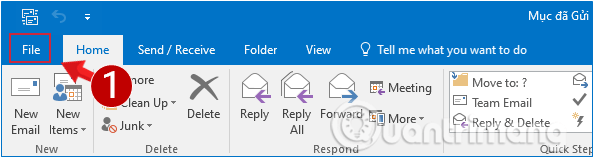
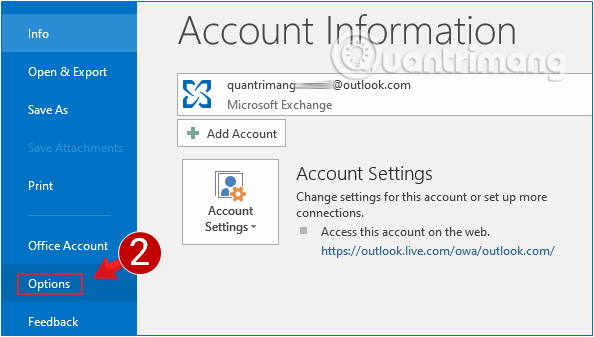
<p style="text-align: justify;"><strong>Bước 1:</strong>&nbsp;Mở Outlook, nhấn vào&nbsp;<strong>File&nbsp;</strong>và chọn<strong>&nbsp;Options&nbsp;</strong>ở menu phía bên trái<strong>.</strong></p>

<figure>
<div style="text-align: justify;"><img alt="Nhấn vào File trên cửa sổ Outlook" data-i="0" data-src="https://st.quantrimang.com/photos/image/2019/11/26/thay-doi-timezone-outlook-1.png" data-was-processed="true" height="158" src="https://st.quantrimang.com/photos/image/2019/11/26/thay-doi-timezone-outlook-1.png" width="594" /></div>

<figcaption>
<div style="text-align: justify;">Nhấn vào File trên cửa sổ Outlook</div>
</figcaption>
</figure>

<figure>
<div style="text-align: justify;"><img alt="... và chọn menu Options" data-i="1" data-src="https://st.quantrimang.com/photos/image/2019/11/26/thay-doi-timezone-outlook-2.png" data-was-processed="true" height="337" src="https://st.quantrimang.com/photos/image/2019/11/26/thay-doi-timezone-outlook-2.png" width="594" /></div>

<figcaption>
<div style="text-align: justify;">... và chọn menu Options</div>
</figcaption>
</figure>

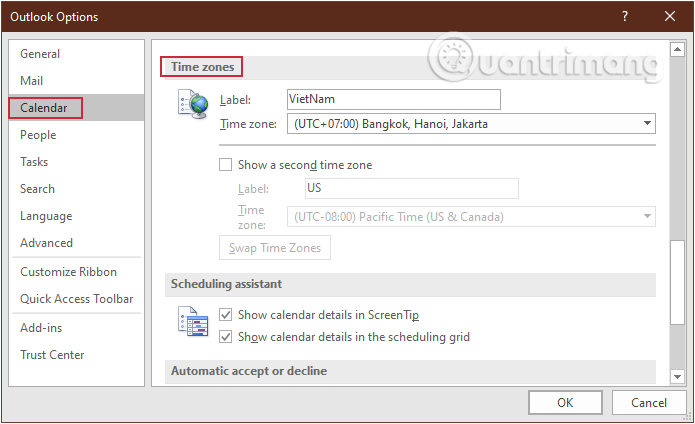
<p style="text-align: justify;"><strong>Bước 2:</strong>&nbsp;Tiếp đó, ở cửa sổ<strong>&nbsp;Outlook Options</strong>, nhấn chọn&nbsp;<strong>Calendar</strong>&nbsp;rồi di chuyển xuống phần&nbsp;<strong>Timezone.</strong></p>

<figure>
<div style="text-align: justify;"><img alt="Xuống phần Timezone trong Calendar trên cửa sổ Outlook Options" data-i="2" data-src="https://st.quantrimang.com/photos/image/2019/11/26/thay-doi-timezone-outlook-3.png" data-was-processed="true" height="424" src="https://st.quantrimang.com/photos/image/2019/11/26/thay-doi-timezone-outlook-3.png" width="695" /></div>

<figcaption>
<div style="text-align: justify;">Xuống phần Timezone trong Calendar trên cửa sổ Outlook Options</div>
</figcaption>
</figure>

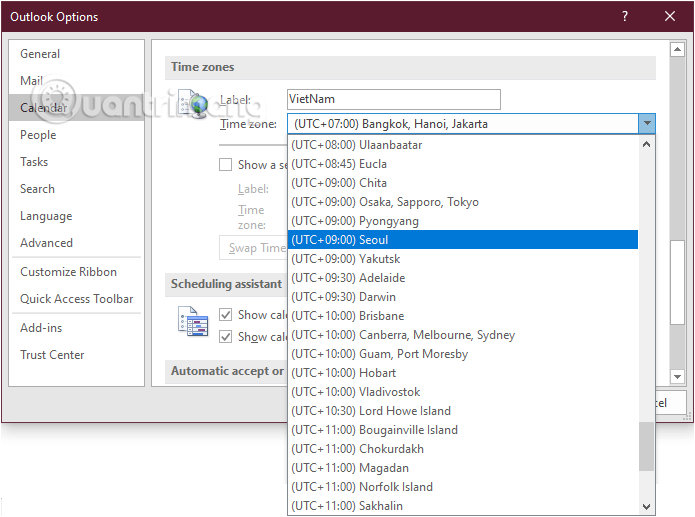
<p style="text-align: justify;"><strong>Bước 3:</strong>&nbsp;Tiếp theo, bạn nhấp vào Menu bên cạnh phần<strong>&nbsp;Time zone</strong>&nbsp;và lựa chọn múi giờ phù hợp với yêu cầu của mình.</p>

<p style="text-align: justify;">Đây sẽ chính là múi giờ mặc định hiển thị trong tất cả các hoạt động của bạn trên Outlook, ví dụ như lịch, các cuộc họp đã hẹn, email gửi đến và đi...</p>

<figure>
<div style="text-align: justify;"><img alt="Lựa chọn múi giờ phù hợp với người dùng" data-i="3" data-src="https://st.quantrimang.com/photos/image/2019/11/26/thay-doi-timezone-outlook-8.png" data-was-processed="true" height="517" src="https://st.quantrimang.com/photos/image/2019/11/26/thay-doi-timezone-outlook-8.png" width="695" /></div>

<figcaption>
<div style="text-align: justify;">Lựa chọn múi giờ phù hợp với người dùng</div>
</figcaption>
</figure>

<p style="text-align: justify;"><strong>Bước 4:</strong>&nbsp;Nhấn vào&nbsp;<strong>OK</strong>&nbsp;để lưu cài đặt và chuyển Outlook sang múi giờ mới.</p>

<p style="text-align: justify;"><strong>Lưu ý:</strong>&nbsp;Thời gian trên máy tính Windows bạn đang sử dụng cũng sẽ tự động điều chỉnh khi thay đổi múi giờ trên Outlook.</p>

<div style="text-align: justify;">&nbsp;</div>

<h2 style="text-align: justify;">Thay đổi timezone Outlook trên Website</h2>

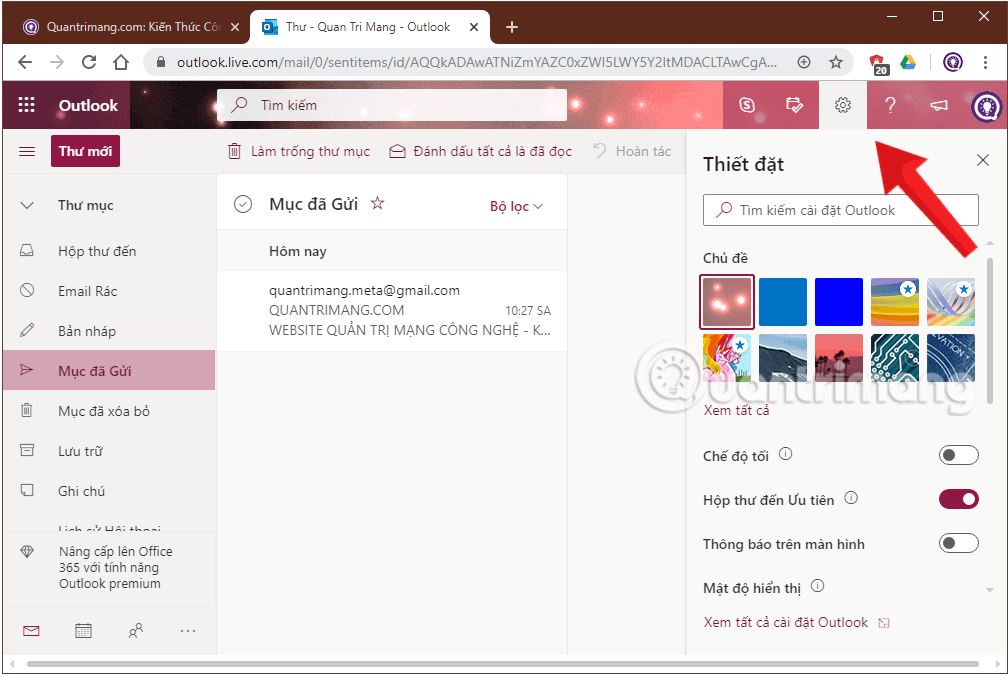
<p style="text-align: justify;"><strong>Bước 1:</strong>&nbsp;Đầu tiên, bạn đăng nhập tài khoản tại&nbsp;outlook.live.com&nbsp;và chọn&nbsp;<strong>Thiết đặt</strong>&nbsp;(biểu tượng bánh răng ở góc trên bên phải). Outlook trên web giờ có Tiếng Việt nên bạn sẽ rất dễ dàng thao tác.</p>

<figure>
<div style="text-align: justify;"><img alt="Mở cài đặt Outlook trên web sau khi đăng nhập" data-i="4" data-src="https://st.quantrimang.com/photos/image/2019/11/14/chuyen-email-den-thu-muc-outlook-5.png" data-was-processed="true" height="675" src="https://st.quantrimang.com/photos/image/2019/11/14/chuyen-email-den-thu-muc-outlook-5.png" width="1008" /></div>

<figcaption>
<div style="text-align: justify;">Mở cài đặt Outlook trên web sau khi đăng nhập</div>
</figcaption>
</figure>

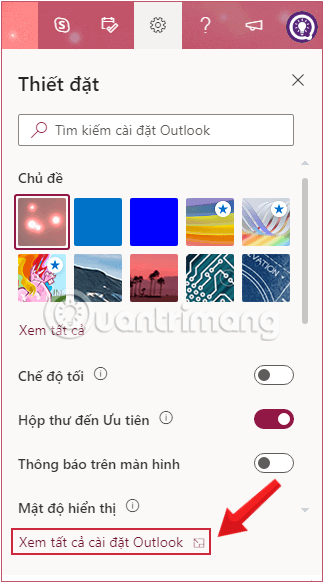
<p style="text-align: justify;"><strong>Bước 2:</strong>&nbsp;Tiếp theo, chọn&nbsp;<strong>Xem tất cả cài đặt Outlook</strong>&nbsp;(View all Outlook settings)</p>

<figure>
<div style="text-align: justify;"><img alt="Mở tất cả cài đặt Outlook để tùy chỉnh chuyển email tự động vào một thư mục " data-i="5" data-src="https://st.quantrimang.com/photos/image/2019/11/14/chuyen-email-den-thu-muc-outlook-6.png" data-was-processed="true" height="583" src="https://st.quantrimang.com/photos/image/2019/11/14/chuyen-email-den-thu-muc-outlook-6.png" width="324" /></div>

<figcaption>
<div style="text-align: justify;">Mở tất cả cài đặt Outlook để tùy chỉnh chuyển email tự động vào một thư mục&nbsp;</div>
</figcaption>
</figure>

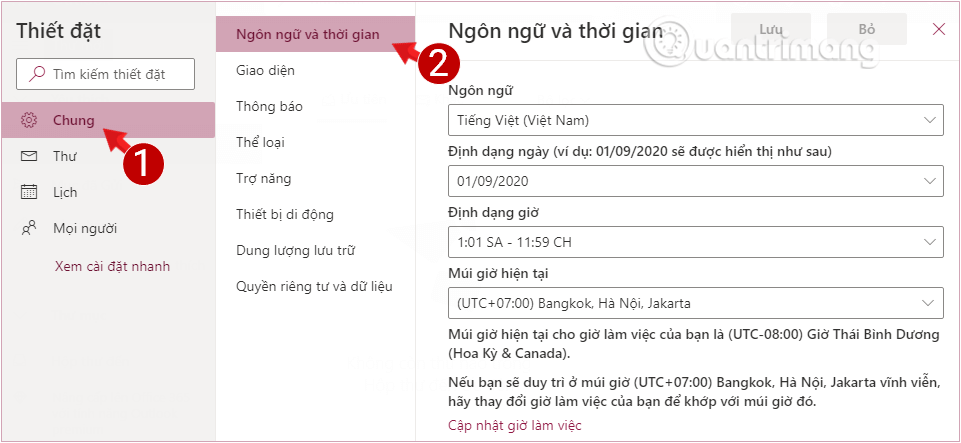
<p style="text-align: justify;"><strong>Bước 3:</strong>&nbsp;Trong cửa sổ&nbsp;<strong>Thiết đặt (Settings)</strong>&nbsp;hiển thị, bạn chọn&nbsp;<strong>Chung&nbsp;</strong>(General) trên menu để mở cài đặt thời gian và ngôn ngữ trên tài khoản Outlook.</p>

<figure>
<div style="text-align: justify;"><img alt="Thay đổi thời gian trên Outlook trong Thiết đặt &gt; Chung &gt; Ngôn ngữ và thời gian" data-i="6" data-src="https://st.quantrimang.com/photos/image/2019/11/26/thay-doi-timezone-outlook-5.png" data-was-processed="true" height="443" src="https://st.quantrimang.com/photos/image/2019/11/26/thay-doi-timezone-outlook-5.png" width="961" /></div>

<figcaption>
<div style="text-align: justify;">Thay đổi thời gian trên Outlook trong Thiết đặt &gt; Chung &gt; Ngôn ngữ và thời gian</div>
</figcaption>
</figure>

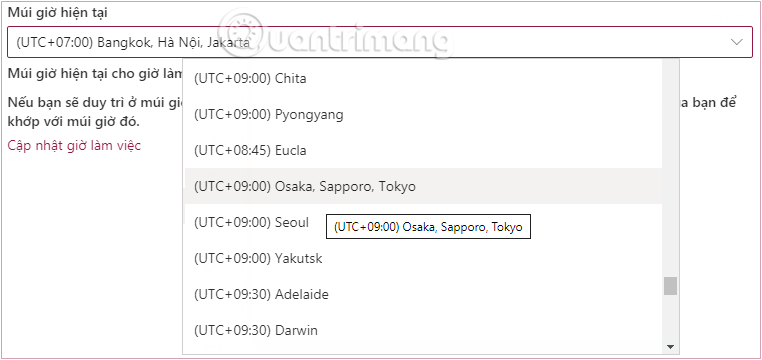
<p style="text-align: justify;"><strong>Bước 4:</strong>&nbsp;Tiếp theo, bạn quan sát xuống phần&nbsp;<strong>Múi giờ hiện tại</strong>&nbsp;và lựa chọn múi giờ phù hợp với yêu cầu của mình từ menu thả xuống.</p>

<figure>
<div style="text-align: justify;"><img alt="Lựa chọn múi giờ phù hợp với yêu cầu của mình từ menu thả xuống" data-i="7" data-src="https://st.quantrimang.com/photos/image/2019/11/26/thay-doi-timezone-outlook-6.png" data-was-processed="true" height="360" src="https://st.quantrimang.com/photos/image/2019/11/26/thay-doi-timezone-outlook-6.png" width="762" /></div>

<figcaption>
<div style="text-align: justify;">Lựa chọn múi giờ phù hợp với yêu cầu của mình từ menu thả xuống</div>
</figcaption>
</figure>

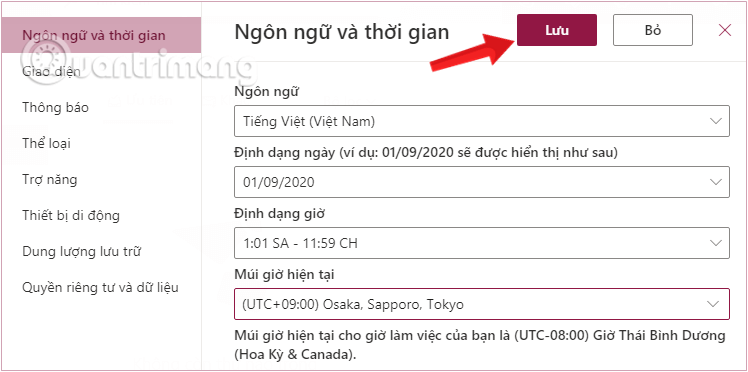
<p style="text-align: justify;"><strong>Bước 5:</strong>&nbsp;Click vào&nbsp;<strong>Save</strong>&nbsp;để lưu cài đặt múi giờ mới và cập nhật nó vào tài khoản của bạn.</p>

<figure>
<div style="text-align: justify;"><img alt="Lưu lại cài đặt thay đổi múi giờ trên Outlook vừa thay đổi" data-i="8" data-src="https://st.quantrimang.com/photos/image/2019/11/26/thay-doi-timezone-outlook-7.png" data-was-processed="true" height="372" src="https://st.quantrimang.com/photos/image/2019/11/26/thay-doi-timezone-outlook-7.png" width="748" /></div>

<figcaption>
<div style="text-align: justify;">Lưu lại cài đặt thay đổi múi giờ trên Outlook vừa thay đổi</div>
</figcaption>
</figure>

<p style="text-align: justify;">Chỉ đơn giản vậy thôi. Giờ bạn có thể yên tâm linh hoạt thay đổi múi giờ nếu phải đi công tác mà không ảnh hưởng, nhầm lẫn gì trên lịch làm việc hay giờ gửi, nhận email. Hãy thử xem nhé. Chúc bạn thành công!</p>
		</div>
				<div id="author">
						<p>
				<strong>Nguồn tin:</strong>
				Quantrimang.com
			</p>
		</div>
	</div>
	<div id="footer" class="clearfix">
		<div id="url">
			<strong>URL của bản tin này: </strong><a href="https://www.nguoicodonvn2008.info/vi/news/savefile/kien-thuc-may-tinh/cach-thay-doi-mui-gio-tren-outlook-1372.html" title="Cách thay đổi múi giờ trên Outlook">https://www.nguoicodonvn2008.info/vi/news/savefile/kien-thuc-may-tinh/cach-thay-doi-mui-gio-tren-outlook-1372.html</a>

		</div>
		<div class="clear"></div>
		<div class="copyright">
			&copy; .&#x3A; Nguoicodonvn2008.info - Cõi lòng người cô đơn &#x3A;.
		</div>
		<div id="contact">
			<a href="mailto:admin@nguoicodonvn2008.info">admin@nguoicodonvn2008.info</a>
		</div>
	</div>
</div>
        <div id="timeoutsess" class="chromeframe">
            Bạn đã không sử dụng Site, <a onclick="timeoutsesscancel();" href="https://www.nguoicodonvn2008.info/#">Bấm vào đây để duy trì trạng thái đăng nhập</a>. Thời gian chờ: <span id="secField"> 60 </span> giây
        </div>
        <div id="openidResult" class="nv-alert" style="display:none"></div>
        <div id="openidBt" data-result="" data-redirect=""></div>
		</script>
		<div class="car-top">
  <span><img src="https://www.nguoicodonvn2008.info/themes/default/images/car.png" alt=""></span>
</div>
<script src="https://www.nguoicodonvn2008.info/assets/js/jquery/jquery.min.js"></script>
<script>var nv_base_siteurl="/",nv_lang_data="vi",nv_lang_interface="vi",nv_name_variable="nv",nv_fc_variable="op",nv_lang_variable="language",nv_module_name="news",nv_func_name="savefile",nv_is_user=0, nv_my_ofs=-4,nv_my_abbr="EDT",nv_cookie_prefix="nv4c_e856T",nv_check_pass_mstime=1738000,nv_area_admin=0,nv_safemode=0,theme_responsive=0,nv_recaptcha_ver=2,nv_recaptcha_sitekey="",nv_recaptcha_type="image",XSSsanitize=1;</script>
<script src="https://www.nguoicodonvn2008.info/assets/js/language/vi.js"></script>
<script src="https://www.nguoicodonvn2008.info/assets/js/DOMPurify/purify3.js"></script>
<script src="https://www.nguoicodonvn2008.info/assets/js/global.js"></script>
<script src="https://www.nguoicodonvn2008.info/assets/js/site.js"></script>
<script src="https://www.nguoicodonvn2008.info/themes/default/js/news.js"></script>
<script src="https://www.nguoicodonvn2008.info/themes/default/js/main.js"></script>
<script src="https://www.nguoicodonvn2008.info/themes/default/js/custom.js"></script>
<script type="application/ld+json">
        {
            "@context": "https://schema.org",
            "@type": "Organization",
            "url": "https://www.nguoicodonvn2008.info",
            "logo": "https://www.nguoicodonvn2008.info/uploads/angel.gif"
        }
        </script>
<script src="https://www.nguoicodonvn2008.info/themes/default/js/bootstrap.min.js"></script>
<script type="text/javascript">
var $scrolltop = $('.car-top');
$scrolltop.on('click', function () {
    $('html,body').animate({
        scrollTop: 0
    }, 800);
    $(this).addClass("car-run");
    setTimeout(function(){ $scrolltop.removeClass('car-run');}, 1000);
    return false;
});
$(window).on('scroll', function ()
{ 
    if($(window).scrollTop() >= 200)
    {
        $scrolltop.addClass("show");
        $scrolltop.addClass("car-down");
    }
    else
    {
       $scrolltop.removeClass("show");
       setTimeout(function(){ $scrolltop.removeClass('car-down');}, 300);
    }
});
</script>
</body>
</html>