Thông tin liên hệ
- 036.686.3943
- admin@nguoicodonvn2008.info

Samurai Web Testing Framework là một môi trường Linux Live đã được cấu hình sẵn để hoạt động như một môi trường pentest web. CD chứa những công cụ mã nguồn mở và miễn phí tập trung vào kiểm thử và tấn công các trang web. Samurai bao gồm nhiều công cụ khác có trong danh sách này, chẳng hạn như WebScarab, ratproxy, w3af, Burp Suite và BeEF.
Trang chủ Samurai Web Testing Framework:
http://www.samurai-wtf.org/
Khi live CD trở nên phổ biến hơn, các bản phân phối chuyên biệt đã bắt đầu xuất hiện. Và Samurai là một bản phân phối như vậy. Samurai được tài trợ bởi IntelGuardians Network Intelligence Inc, một công ty tư vấn bảo mật thông tin có trụ sở tại Washington, DC.
Samurai Web Testing Framework là một máy ảo, được hỗ trợ trên VirtualBox và VMWare, đã cấu hình sẵn để hoạt động như một môi trường pentest web. Khi phát triển môi trường này, các nhà phát triển đã lựa chọn những công cụ phổ biến nhất thường sử dụng trong bảo mật.
Các công cụ như Fierce Domain Scanner (trình quét domain Fierce) và Maltego được sử dụng cho mục đích do thám (reconnaissance). Các công cụ như WebScarab và ratproxy được dùng để ánh xạ. Sau đó, w3af và burp được dùng để khám phá. Giai đoạn cuối cùng, exploit, BeEF, AJAXShell, v.v… sẽ được sử dụng. VM này cũng bao gồm một wiki được cấu hình sẵn, thiết lập để lưu trữ thông tin trung tâm trong quá trình pentest.
Samurai tập trung vào các công cụ cần thiết cho những người kiểm tra ứng dụng web để tìm kiếm những lỗ hổng phổ biến, chẳng hạn như cấu hình sai, Cross site scripting (XSS), SQL injection, bao gồm file từ xa và các lỗ hổng phổ biến khác. CD bao gồm một số công cụ để sắp xếp lại những ứng dụng và máy chủ web, liệt kê các file, thư mục và nhiều script kiểm tra.
CD Samurai có khả năng boot cung cấp một số tùy chọn khi bắt đầu. Nó có thể được chạy dưới dạng Live CD hoặc bạn có thể cài đặt framework này làm hệ điều hành hoàn chỉnh:
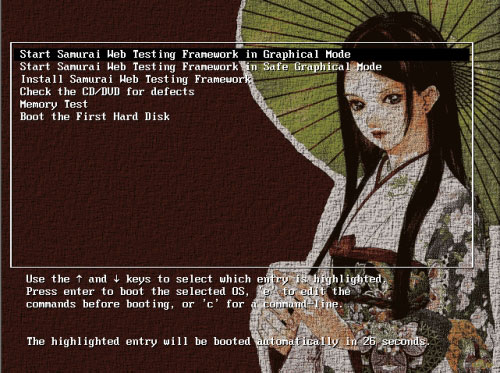
Màn hình trạng thái bắt đầu khá gọn gàng:

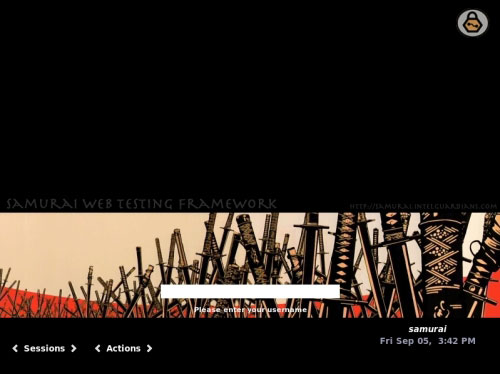
Khi boot Samurai vào màn hình đăng nhập, bạn nhập tên người dùng và mật khẩu “samurai” để đăng nhập. Thông tin này hơi khó hiểu. Nó xuất hiện trên trang Github Samurai WTF và trong Readme.txt chỉ khả dụng khi bạn đăng nhập vào bản phân phối:
Sau khi đăng nhập, rõ ràng Samurai dựa trên Ubuntu, một điều hơi bất thường đối với bản phân phối Live CD:

Samurai đi kèm với một loạt các ứng dụng hữu ích. Chúng bao gồm nhiều công cụ Linux thông thường như:
Ngoài ra, Samurai bao gồm một số tiện ích không có sẵn trong menu GUI, bao gồm:
Tất nhiên, tất cả các công cụ này có thể dễ dàng được cài đặt trên máy Linux. Nhưng có một Live CD với những công cụ này được cài đặt và cấu hình sẵn cũng khá tốt. Samurai cũng đi kèm với Wine được cài đặt sẵn rất tiện lợi.
1. Hãy chắc chắn rằng bạn có các điều kiện tiên quyết được liệt kê ở trên.
2. Nhân bản kho lưu trữ này.
3. Từ một terminal dòng lệnh trong thư mục dự án, chạy lệnh vagrant up. Sau đó chờ quá trình kết thúc. Ngay sau lần đầu tiên khởi động, bạn nên restart bằng cách sử dụng lệnh vagrant reload. Chạy lệnh vagrant up sẽ xây dựng mục tiêu chính, đây là VM duy nhất có cả môi trường người dùng và các mục tiêu. Bạn có thể chạy vagen up userenv và vagrant up target để build các máy ảo riêng biệt cho mục đích đó.
LƯU Ý: Cửa sổ Guest VM sẽ mở với CLI trong khi việc cung cấp vẫn đang tiếp diễn. Tốt nhất là để yên cho đến khi lệnh vagrant up hoàn thành.
Provisioning script chính của Vagrant cho SamuraiWTF là install/userenv_bootstrap.sh. Một provisioning script mục tiêu độc lập có trong install/target_bootstrap.sh. Các thay đổi cho hệ thống, mục tiêu, cài đặt công cụ hoặc khởi tạo cho SamuraiWTF đều được xử lý trong các script này.
Khi bạn load VM, tên người dùng và mật khẩu đều là: samurai.
Các menu có sẵn thông qua một nhấp chuột phải trên desktop.
Khi đăng nhập, cần cung cấp hệ thống đích. Đầu tiên, load các bookmark Chrome bằng cách bắt đầu Chrome. Sau đó chọn menu ba chấm, rồi nhấn vào Bookmarks. Từ menu phụ, chọn Import bookmarks and settings. Trong cửa sổ mở ra, chọn Bookmarks HTML File. Một cửa sổ chọn file sẽ mở ra. Chọn file chrome_bookmarks.html trong thư mục Home của Samurai.
Một số môi trường đích cần được khởi tạo trước khi sử dụng. Sử dụng các liên kết thiết lập hoặc reset DB của chúng để làm điều này.
Nhìn chung, Samurai trông giống như một sự bổ sung tuyệt vời cho rất nhiều Live CD nhắm vào các chuyên gia bảo mật thông tin. Samurai thành công trong việc trở thành một distro dễ sử dụng với nhiều công cụ tuyệt vời. Samurai cũng giúp làm nổi bật nhiều công cụ mã nguồn mở tuyệt vời khác dành cho những người kiểm tra thâm nhập và các chuyên gia bảo mật thông tin.
Một trong những điều tuyệt vời nhất của một Live CD như thế này là bạn có thể boot từ CD và kiểm tra các công cụ mà không phải trải qua quá trình cài đặt, cũng như cấu hình chúng trước. Điều này cung cấp cho người dùng cơ hội để kiểm tra các công cụ test ổ, trước khi quyết định xem chúng có đủ giá trị để cài đặt trên các hệ thống chính hay không.
Nguồn tin: Quantrimang.com
Ý kiến bạn đọc
Những tin mới hơn
 6 firmware thay thế cho router (26/11/2019)
  Không có tiền, phiền bạn tránh xa ba lối sống "mất thời gian": Ngoại tình, tụ tập bạn bè và gặp người tiêu cực (26/11/2019)
  Cách chèn trendline trong Microsoft Excel (27/11/2019)
  Cách tạo đồng hồ đếm ngược trong Excel (27/11/2019)
  Tìm hiểu về Parrot Security OS (27/11/2019)
  Cách đặt mức độ ưu tiên cho các ứng dụng trong Windows 10 (27/11/2019)
 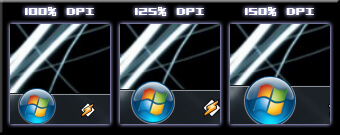 Cách tự tạo nút Start theo ý muốn (28/11/2019)
  Cách đọc báo trên Chrome bằng Hewizo (28/11/2019)
 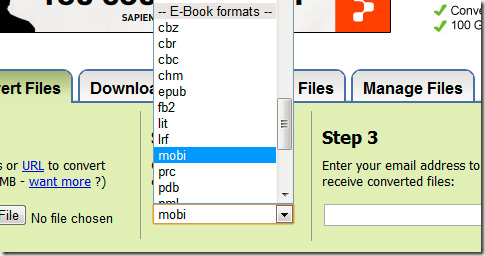 Chuyển đổi định dạng PDF thành EPUB, MOBI hoặc HTML (28/11/2019)
 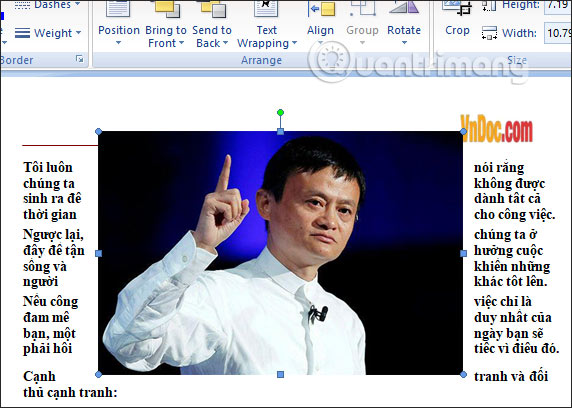 Các cách di chuyển vị trí hình ảnh trong Word (29/11/2019)
 Những tin cũ hơn
 Cách chuyển file CSV sang Excel hàng loạt (26/11/2019)
  Làm sao để chặn quảng cáo trên Cốc Cốc? (26/11/2019)
  Cách sao lưu và khôi phục lịch sử Linux Terminal (26/11/2019)
  Cách thay đổi múi giờ trên Outlook (26/11/2019)
  Cách thay đổi phông chữ mặc định trong LibreOffice (24/11/2019)
  Cách thay đổi vị trí lưu mặc định ảnh chụp màn hình trong macOS Mojave (24/11/2019)
  Cách chuyển danh bạ từ trang tính Excel sang Outlook (24/11/2019)
  Chia sẻ các tập tin giữa 2 máy tính bằng Target Disk Mode (24/11/2019)
 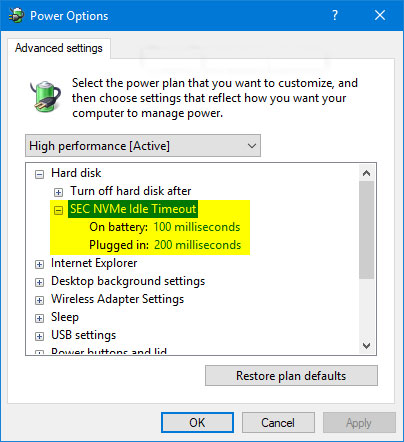 Cách thêm hoặc xóa "SEC NVMe Idle Timeout" khỏi Power Options trong Windows 10 (23/11/2019)
 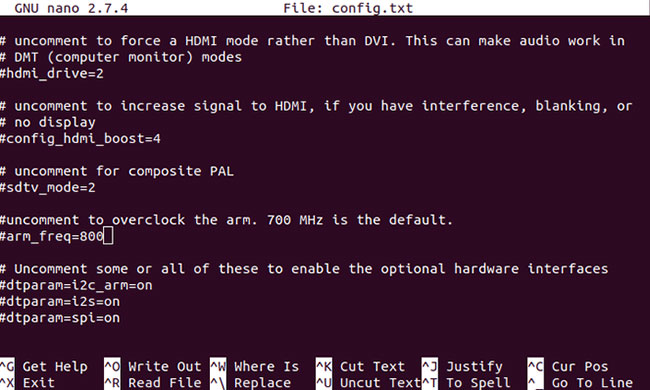 6 cách điều chỉnh Raspberry Pi qua phân vùng boot (22/11/2019)
  Xây dựng một workflow AI thực tế từ đầu đến cuối
 Cách xuất nội dung ChatGPT sang Google Docs không mất định dạng
 Đánh giá và cải thiện thói quen sử dụng AI
 Perplexity AI là gì?
 Cách kết nối Google Drive với ChatGPT
 Meitu VIP vs Meitu SVIP: Nên lựa chọn gói chỉnh ảnh nào?
 Tại sao Claude for Teachers lại tạo nên sự khác biệt?
 Hướng dẫn dùng Higgsfield tạo video trên ChatGPT
 Cách dùng NotebookLM trong Google Docs
 Hướng dẫn dùng Dola AI tạo bảng dữ liệu từ câu lệnh
 Chỉnh sửa kế hoạch giảng dạy do Claude for Teachers tạo dưới góc độ một biên tập viên
 TOP công cụ AI tạo biểu mẫu và khảo sát
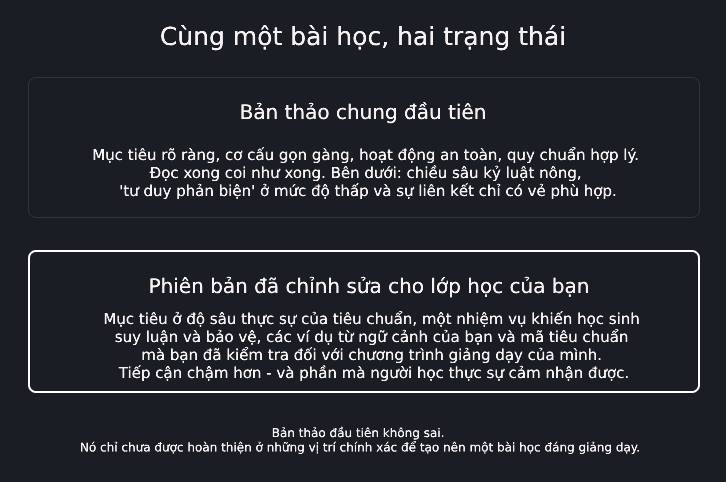 Chỉnh sửa nội dung giáo án do Claude for Teachers tạo
 Tìm hiểu về các tính năng Home, Code và Autopilot mới trong Copilot
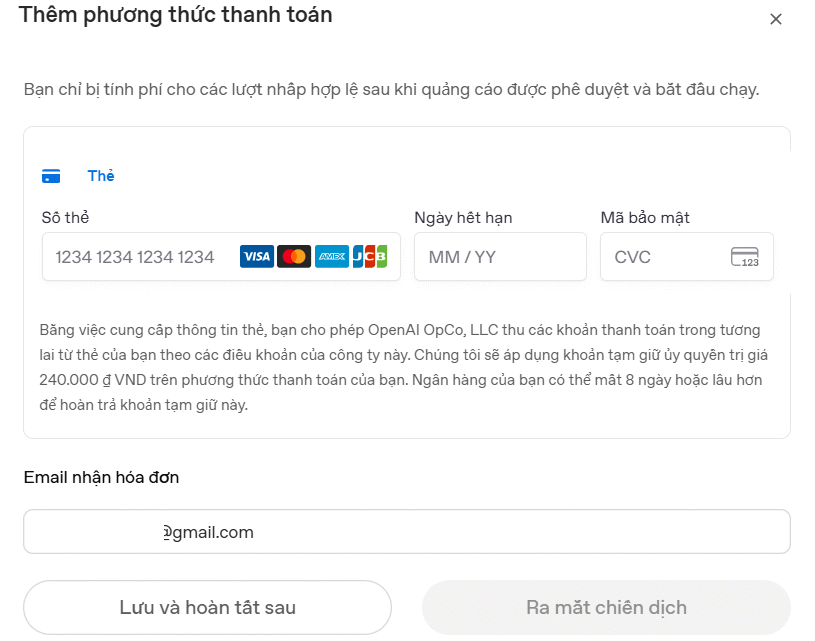 Hướng dẫn đăng ký tài khoản quảng cáo ChatGPT
 Microsoft Frontier: Chương trình cho phép bạn trải nghiệm sớm các tính năng AI trước khi chúng được phát hành rộng rãi
 OpenClaw là gì?
 Hướng dẫn dùng Lovable AI trên ChatGPT tạo website cực nhanh
 Học kỹ năng Mô tả: Hoàn thành prompt AI đầu tiên có thể sử dụng được
 Tự tạo ứng dụng quản lý công việc trên Gemini rất đơn giản
 Cách lập trình chuyên nghiệp hơn, dễ dàng hơn với tính năng Tệp trên Grok
 Hướng dẫn cài đặt và sử dụng n8n trên Windows 11
 Công thức tính diện tích hình Elip
 Hướng dẫn ngắt kết nối ứng dụng trên ChatGPT
 8 ứng dụng Microsoft Store miễn phí giúp Windows tốt hơ
 Hướng dẫn tạo đoạn hội thoại cho topic trên Twee
 Đừng chia sẻ ảnh cho đến khi bạn chạy kiểm tra siêu dữ liệu này!
 6 cách mở Computer/System Properties trong Windows 10
 Bức tranh tổng quan về hỗ trợ khách hàng tích hợp AI
 Cách sửa lỗi There Are Currently No Power Options Available Windows