Thông tin liên hệ
- 036.686.3943
- admin@nguoicodonvn2008.info

Bạn muốn áp dụng định dạng black & white cho tài liệu? Bạn muốn thử style set kiểu line (simple) trong Word. Hướng dẫn dưới đây đều có thể giúp bạn.
Nhắc tới phần mềm soạn thảo tài liệu Microsoft Word vẫn luôn nằm trong top đầu. Dù hiện tại đã có nhiều lựa chọn thay thế Word, thậm chí còn miễn phí nhưng tính dễ sử dụng và đa năng của Word thì chưa có phần mềm nào sánh kịp.
Bạn gần như có thể tìm thấy mọi công cụ cần thiết cho chỉnh sửa văn bản chuyên nghiệp ở Word từ đổi kiểu font với nhiều phong cách khác nhau, điều chỉnh lề trang, chèn URL hoặc ảnh, tạo mục lục cho sách, tới đánh số trang và nhiều hơn thế nữa. Tất cả sẽ giúp bạn làm ra một tài liệu vừa chuyên nghiệp, vừa đẹp mắt dễ dàng.
Nếu thường xuyên dùng Word, ắt hẳn bạn không còn xa lạ với tính năng Style. Nó gần như được dùng tới trong mọi văn bản cần chỉnh sửa. Với tính năng này, bạn có thể áp dụng kiểu định dạng style set lines simple hoặc phức tạp hơn như ý muốn.
Hãy cùng xem video dưới đây để tìm hiểu thêm về cách sử dụng Style trong Word 2016:
1. Chọn văn bản bạn muốn định dạng hoặc đặt con trỏ chuột ở đầu dòng.

2. Trong nhóm Styles trên tab Home (Trang chủ), hãy nhấp vào mũi tên thả xuống More.
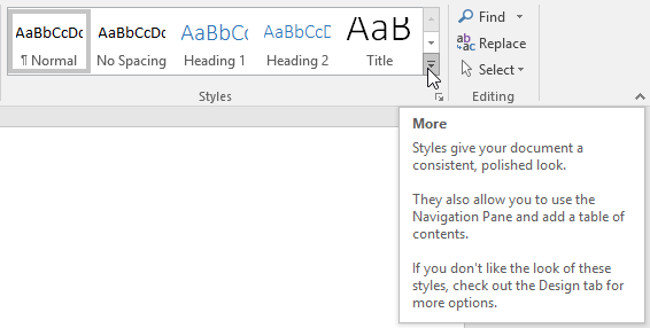
3. Chọn Style mà bạn muốn từ trình đơn thả xuống.
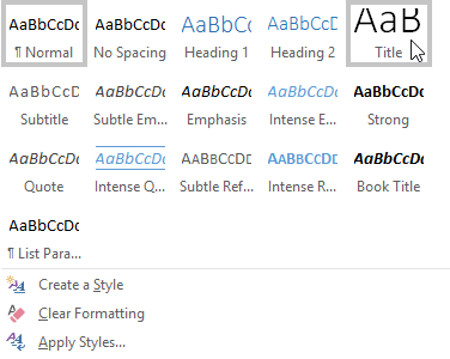
4. Văn bản sẽ xuất hiện theo Style đã chọn.

Bộ style bao gồm sự kết hợp giữa tiêu đề, heading và các kiểu đoạn. Bộ style cho phép bạn định dạng tất cả các phần trong tài liệu cùng một lúc thay vì sửa đổi từng phần một cách riêng biệt.
1. Từ tab Design (Thiết kế), hãy nhấp vào mũi tên More thả xuống trong nhóm Document Formatting.
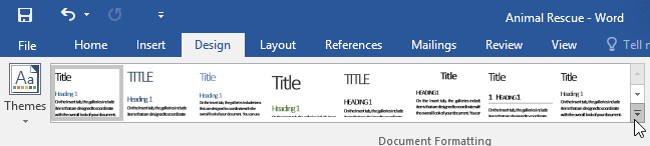
2. Chọn bộ Style bạn muốn từ trình đơn thả xuống.
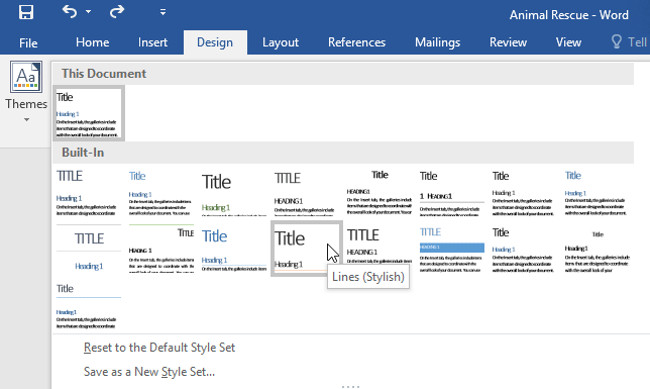
3. Bộ Style đã chọn sẽ được áp dụng cho toàn bộ tài liệu của bạn.

1. Xác định vị trí và nhấp chuột phải vào Style mà bạn muốn thay đổi trong nhóm Styles, sau đó chọn Modify từ trình đơn thả xuống.
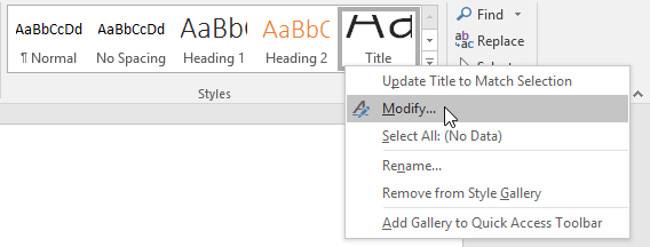
2. Một hộp thoại sẽ xuất hiện. Thực hiện các thay đổi định dạng mong muốn, chẳng hạn như kiểu phông chữ, kích thước và màu sắc. Nếu muốn, bạn cũng có thể thay đổi tên của Style. Nhấp vào OK để lưu các thay đổi của bạn.
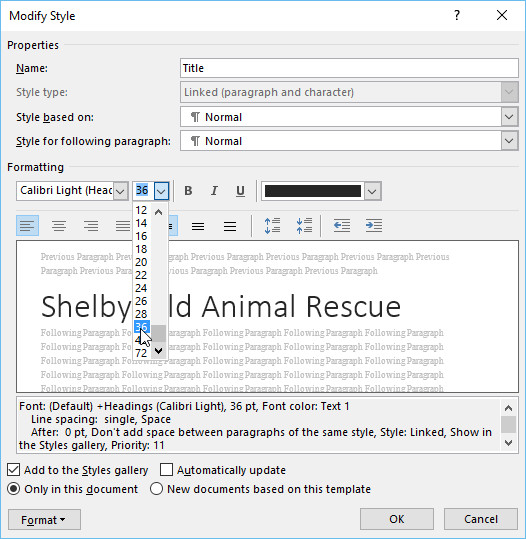
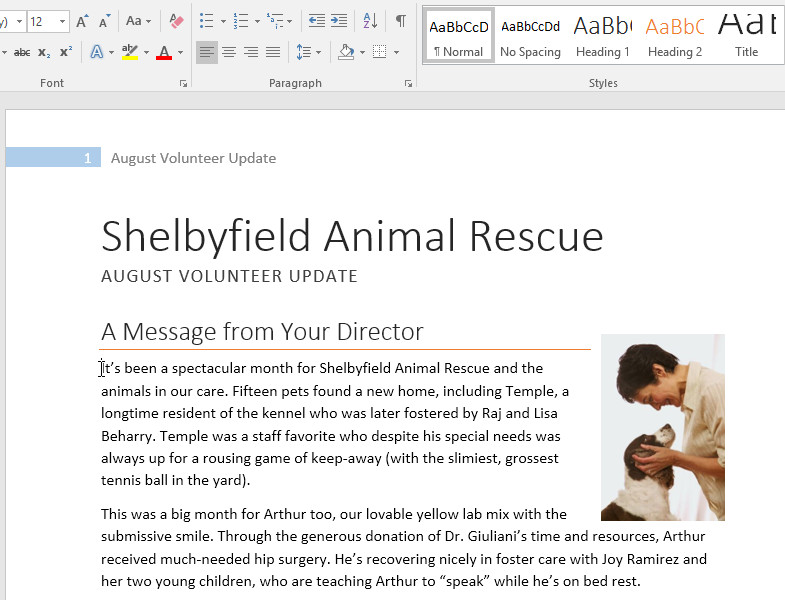
3. Style sẽ được sửa đổi.

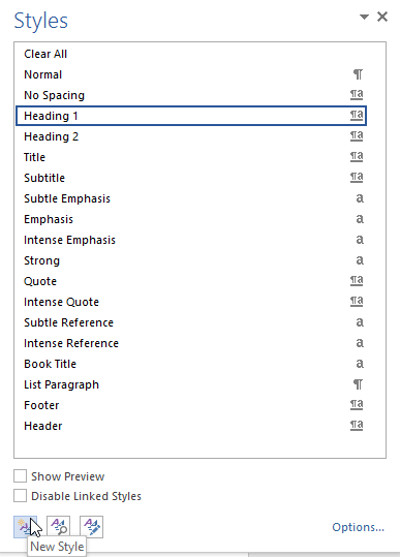
1. Nhấp vào mũi tên ở góc dưới cùng bên phải của nhóm Styles.
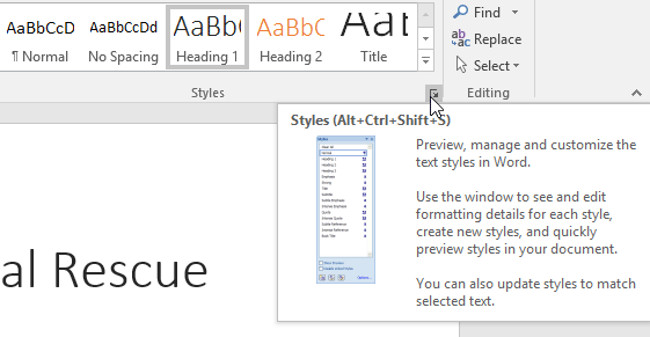
2. Khung tác vụ Styles sẽ xuất hiện. Chọn nút New Style (Kiểu mới) ở phía dưới cùng cửa sổ tác vụ.
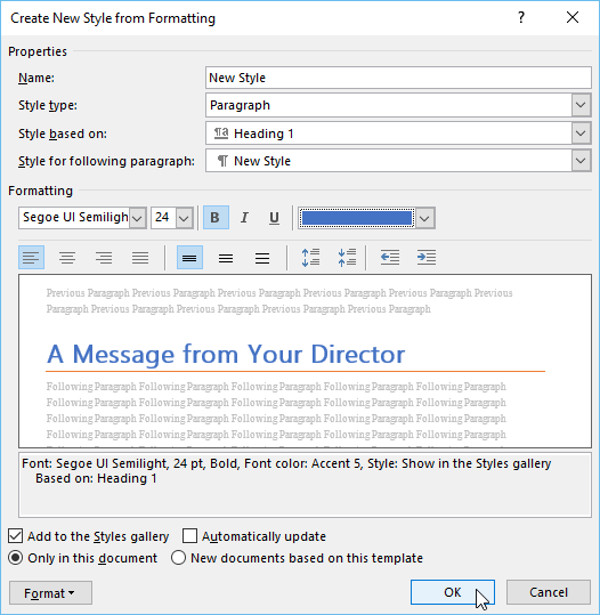
3. Một hộp thoại sẽ xuất hiện. Nhập tên cho Style, chọn định dạng văn bản mong muốn và sau đó nhấp vào OK.
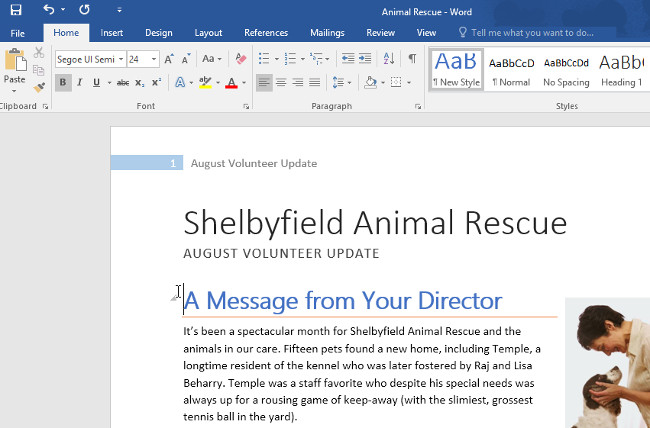
4. Style mới sẽ được áp dụng cho văn bản đang được chọn. Nó cũng sẽ xuất hiện trong nhóm Styles.
Chúc các bạn vui vẻ!
Nguồn tin: Quantrimang.com:
Ý kiến bạn đọc
Những tin mới hơn
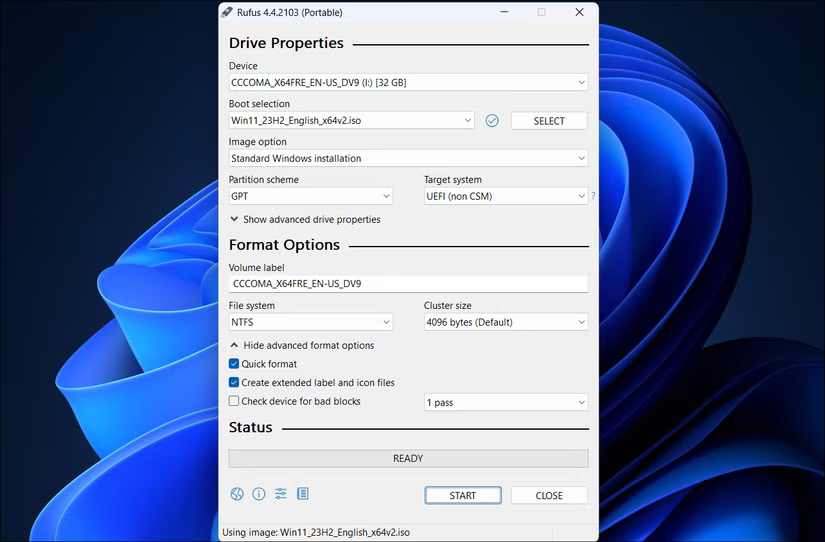 Cách bỏ qua yêu cầu cài đặt tối thiểu của Windows 11 (11/10/2024)
 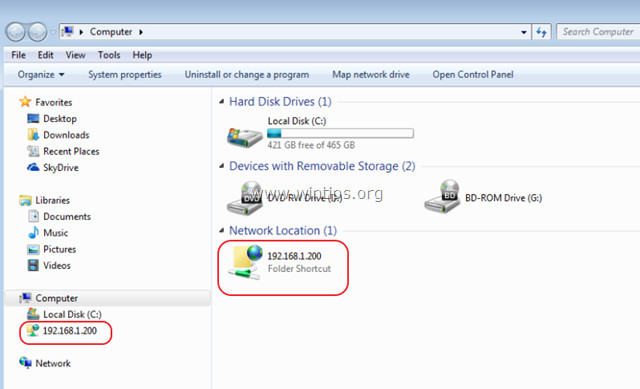 Làm thế nào để kết nối với một FTP Server từ Windows Explorer? (11/10/2024)
 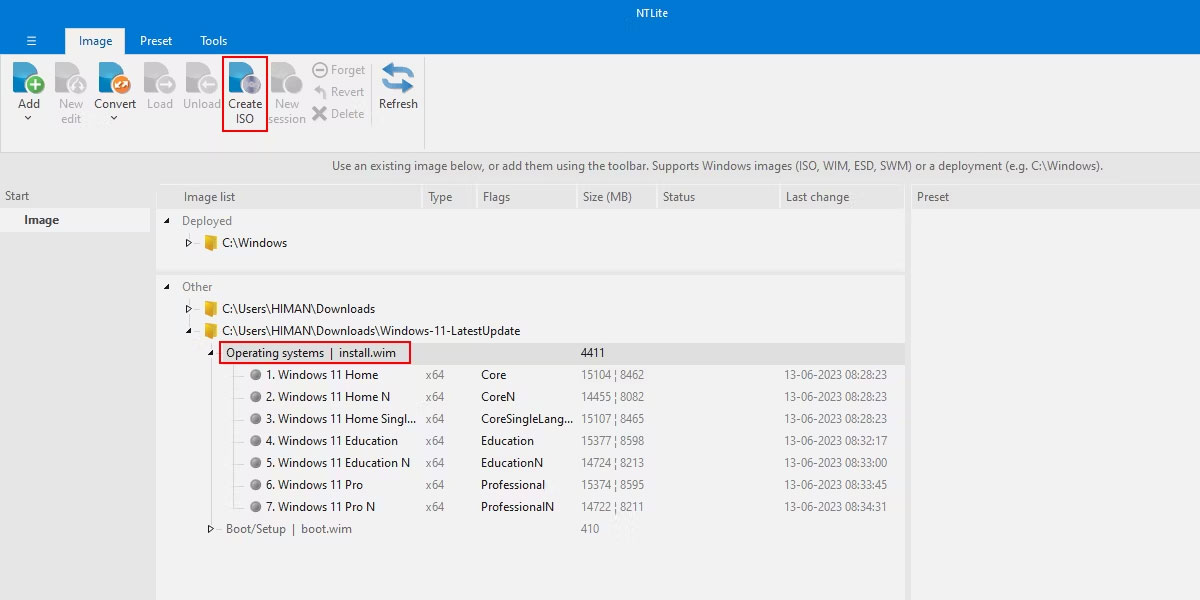 File ESD là gì? Cách chuyển đổi file ESD thành ISO trên Windows (11/10/2024)
  Lệnh GROUP BY trong SQL (11/10/2024)
 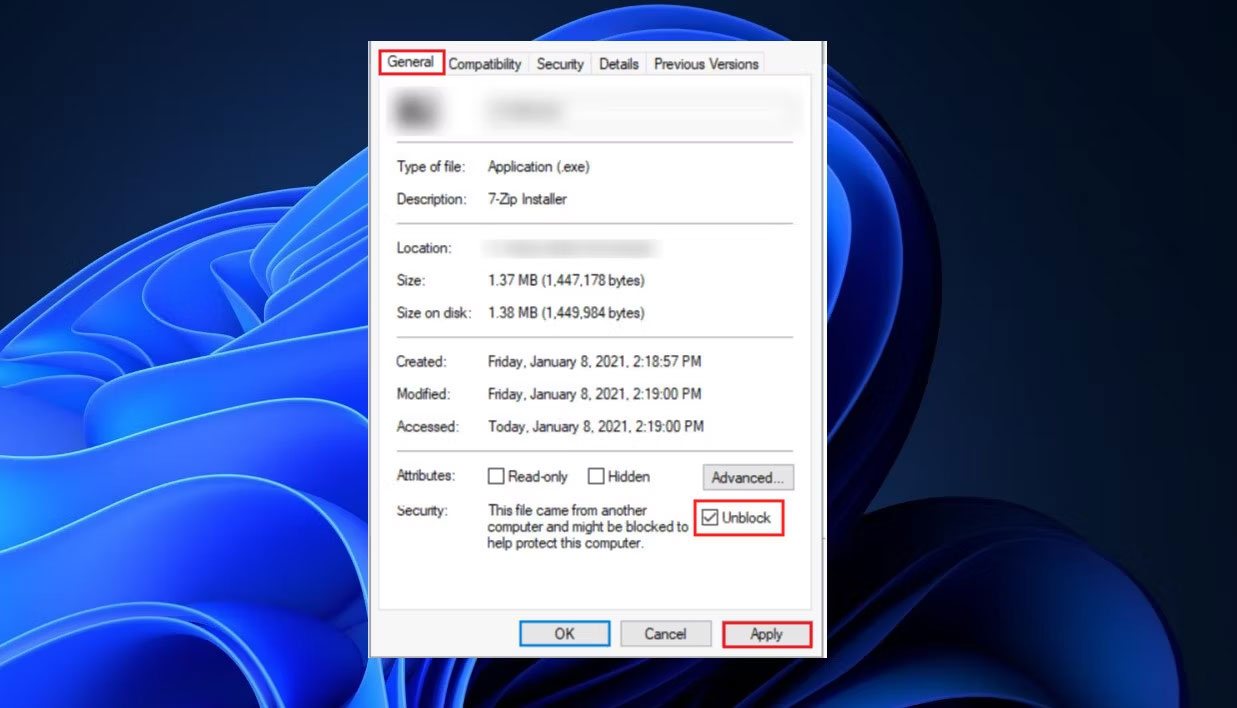 Cách khắc phục sự cố macro trong Excel không hoạt động (11/10/2024)
 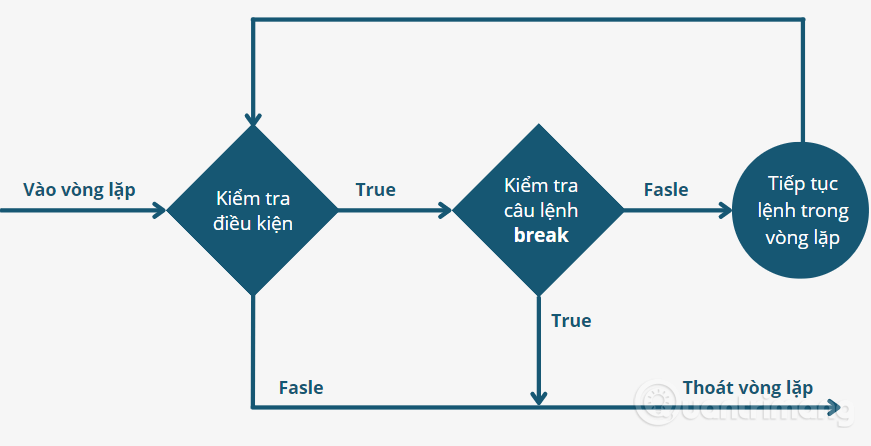 Lệnh break và continue trong Python (11/10/2024)
  Hướng dẫn toàn tập Word 2016 (Phần 28): Cách trộn văn bản, trộn thư Mail Merge (11/10/2024)
  Cách ghép ảnh đơn giản trên Microsoft Paint (11/10/2024)
  Cách đăng nhập/đăng xuất khỏi Manage Mobile Devices trên Windows 11 (13/10/2024)
  Thẻ HTML (13/10/2024)
 Những tin cũ hơn
 Cách làm ảnh trong suốt trong PowerPoint (11/10/2024)
  Stt về mẹ, những câu nói về mẹ hay, cảm động rơi nước mắt (11/10/2024)
  Hàm DATEDIFF trong SQL Server (09/10/2024)
 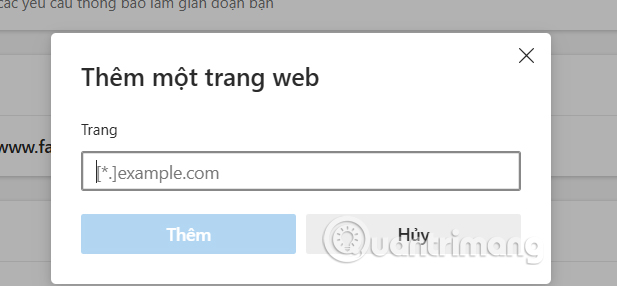 Hướng dẫn tắt thông báo trên Microsoft Edge (09/10/2024)
  5 tính năng ẩn của ứng dụng Calculator không nên bỏ lỡ trên máy Mac (09/10/2024)
 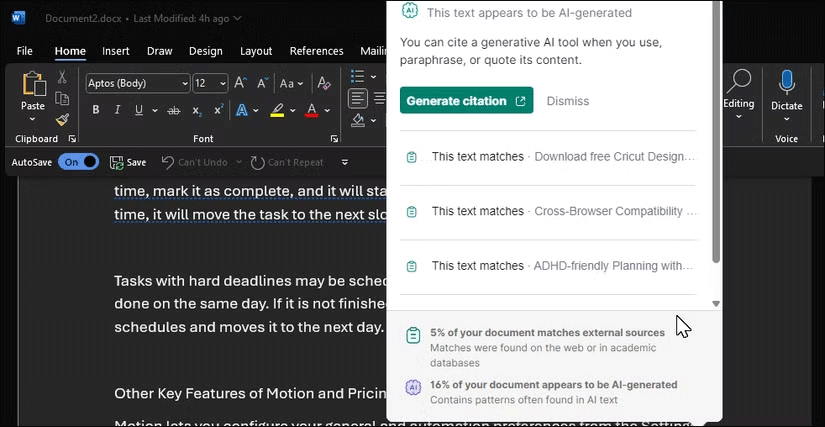 Cách sử dụng công cụ kiểm tra đạo văn trong Microsoft Word (09/10/2024)
  Những bài học về hạnh phúc tôi học được trong hoàn cảnh khó khăn nhất (08/10/2024)
  5 lý do tại sao bạn nên sử dụng tường lửa (08/10/2024)
 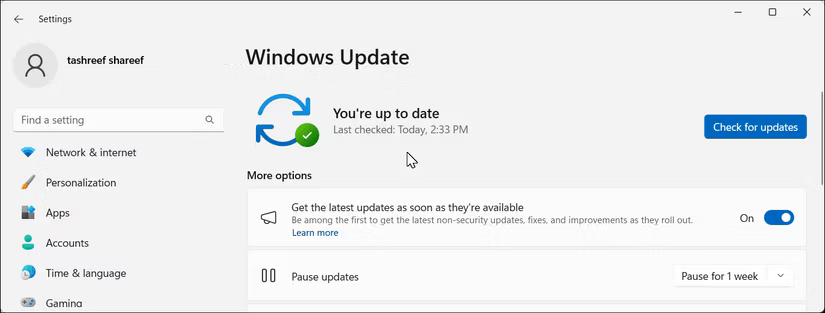 Cách cập nhật driver đồ họa trong Windows 10 và 11 (08/10/2024)
 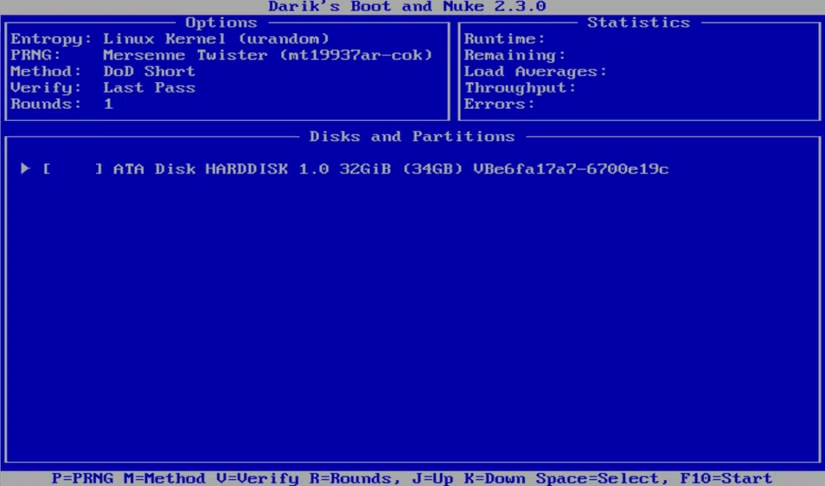 Cách xóa hoàn toàn ổ cứng trên Windows (08/10/2024)
  Hướng dẫn chỉnh sửa ảnh ChatGPT trên Canva
 Cách tạo các slide trình bày dữ liệu hiệu quả bằng AI
 Quy trình phê duyệt và sự kiểm soát của con người trong agent flow
 Cách tạo các slide trình bày dữ liệu hiệu quả bằng AI
 Google tích hợp AI Agent trải nghiệm tìm kiếm web: Cách hoạt động và sử dụng
 Cách dùng AI Overviews trong Google Search
 Mẹo bỏ qua phần trả lời AI trên Google chỉ với 3 ký tự
 TOP lựa chọn thay thế GPT-Live-1 cho giọng nói AI
 Tính năng Dự Án trong ChatGPT là gì? Hướng dẫn sử dụng từ A đến Z
 Bộ công cụ tạo bài thuyết trình bằng AI
 TOP ứng dụng Claude AI có thể tạo mà không cần viết code
 AI tích hợp bảng tính: Gemini trong Sheets và Copilot trong Excel
 Xây dựng Copilot Studio agent flow đầu tiên trong 15 phút
 API Key là gì?
 Hướng dẫn tạo báo cáo tương tác trên NotebookLM
 Tại sao nên dùng AI để tạo bài thuyết trình?
 Cách dùng Perplexity làm trợ lý mua sắm cá nhân
 Gmail Live: Tìm và quản lý email bằng giọng nói
 TOP nguồn prompt ChatGPT chất lượng và đa dạng
 Cách gợi ý lịch hẹn bằng Gemini trong Gmail
 Cách lập trình chuyên nghiệp hơn, dễ dàng hơn với tính năng Tệp trên Grok
 Công thức tính diện tích hình Elip
 Hướng dẫn cài đặt và sử dụng n8n trên Windows 11
 Hướng dẫn ngắt kết nối ứng dụng trên ChatGPT
 Hướng dẫn tạo đoạn hội thoại cho topic trên Twee
 8 ứng dụng Microsoft Store miễn phí giúp Windows tốt hơ
 Bức tranh tổng quan về hỗ trợ khách hàng tích hợp AI
 Đừng chia sẻ ảnh cho đến khi bạn chạy kiểm tra siêu dữ liệu này!
 6 cách mở Computer/System Properties trong Windows 10
 Cách sửa lỗi There Are Currently No Power Options Available Windows