Thông tin liên hệ
- 036.686.3943
- admin@nguoicodonvn2008.info

Làm ảnh trong suốt trong PowerPoint khác với thao tác làm mờ ảnh nền trong PowerPoint, khi bạn sẽ cần thêm một vài thủ thuật. Hình ảnh chèn trong slide PowerPoint có thể thêm một vài hiệu ứng để làm nổi bật, hoặc làm ảnh trong suốt trong PowerPoint để ảnh chèn dưới chữ trong PowerPoint nổi bật nội dung hơn. Dưới đây là hướng dẫn thao tác làm ảnh trong suốt PowerPoint.
Bước 1:
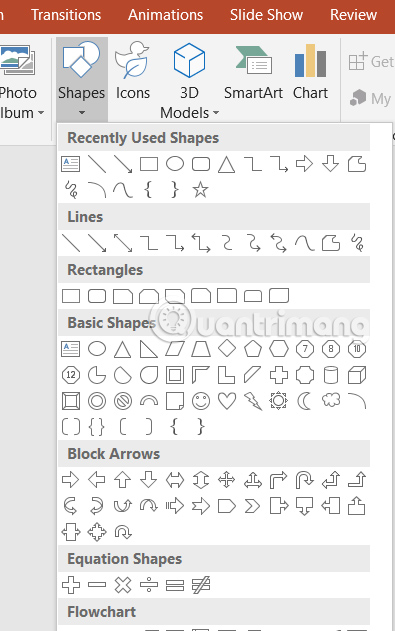
Đầu tiên bạn nhấn vào Insert rồi chọn Shapes để tạo khung chèn ảnh trong PowerPoint. Tiếp đến bạn chọn khung hình phù hợp với hình ảnh muốn chèn vào slide, hoặc thậm chí có thể tạo hình dáng khác nếu muốn cho ảnh.
Bước 2:
Tiếp đến bạn chèn hình khối vào trong slide. Tiếp đến, click chuột phải vào hình dạng và chọn Format Shape.
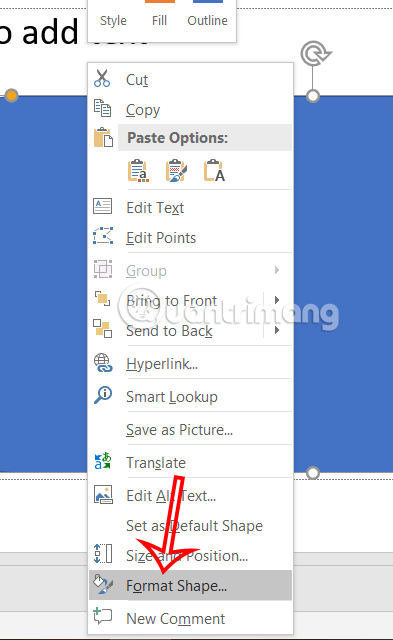
Hiển thị cạnh phải giao diện, bạn nhấn vào Fill rồi chọn tiếp Picture or texture fill. Lúc này bạn nhấn vào File để tải hình ảnh muốn chèn vào hình dạng.
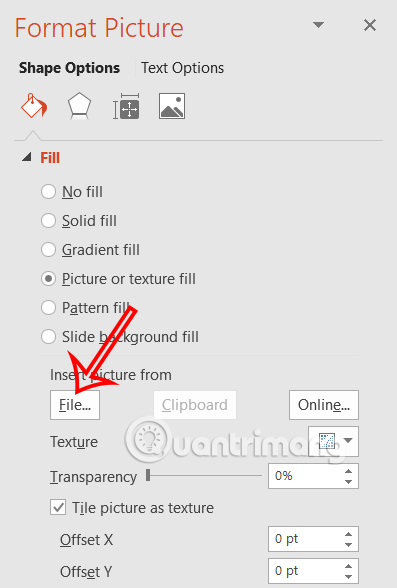
Bước 3:
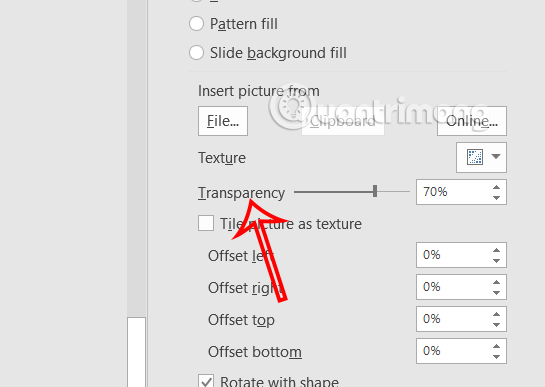
Sau khi đã chèn ảnh vào slide chúng ta sẽ nhấn tiếp vào Transparency để điều chỉnh độ trong suốt của hình ảnh.
Bước 4:
Cuối cùng bạn nhấn vào ảnh rồi chọn Format trong Shape Styles và chọn Shape Outline. Lúc này bạn cần nhấn No Outline để bỏ viền trong ảnh là được.
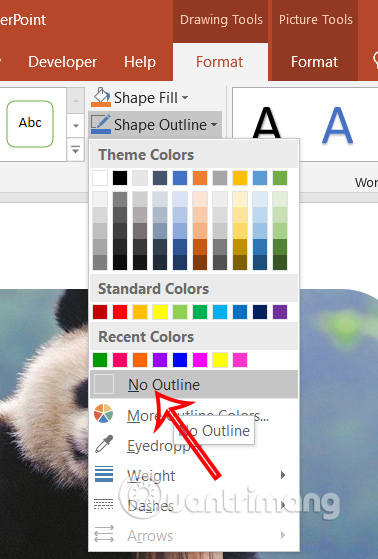
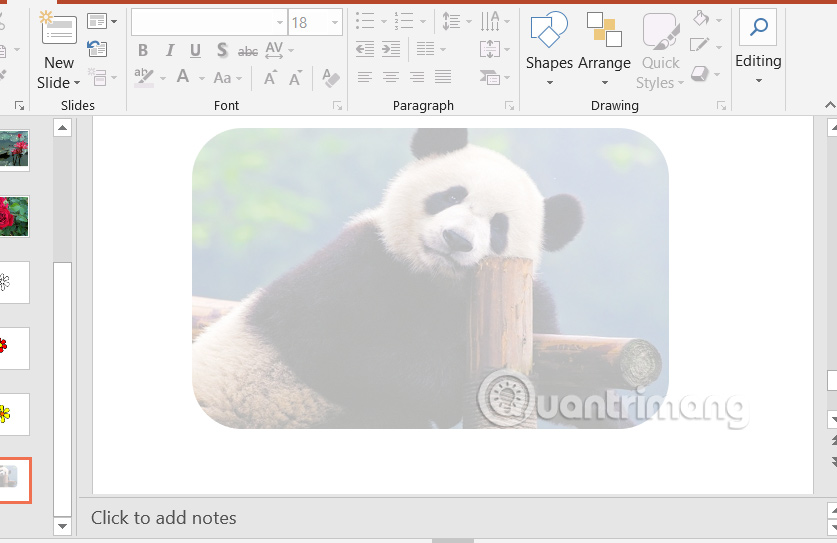
Kết quả chúng ta được ảnh trong suốt trong PowerPoint như hình dưới đây.
Trong PowerPoint có công cụ làm mờ một phần trong ảnh tùy theo người dùng lựa chọn. Thao tác này phù hợp khi màu nền của ảnh không phù hợp với hình ảnh tổng thể.
Bạn nhấn vào hình ảnh muốn chỉnh trong suốt sau đó nhấn Format, chọn Color rồi nhấn Set transparent color để điều chỉnh.
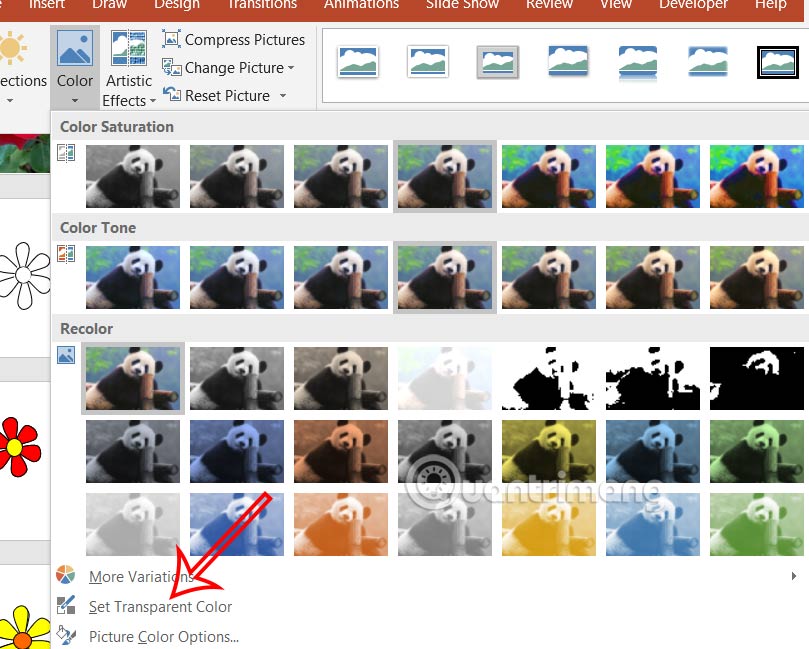
Sau đó bạn nhấn vào vùng muốn làm trong suốt như hình dưới đây.
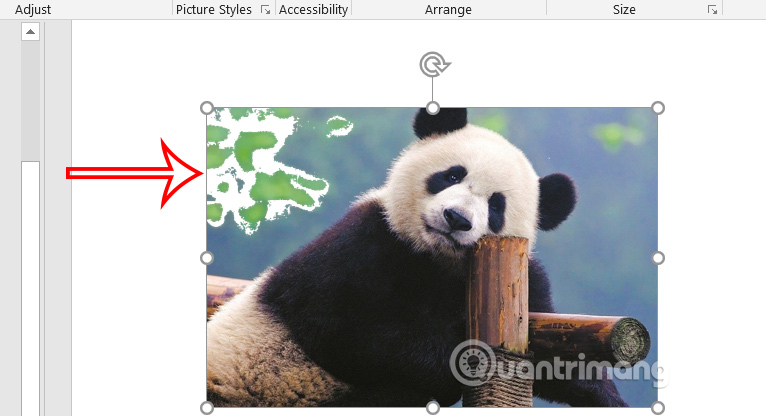
Nhìn chung cách thực hiện trong suốt bằng phương pháp này không thực sự hiệu quả nên bạn cần chú ý.
Nguồn tin: Quantrimang.com:
Ý kiến bạn đọc
Những tin mới hơn
 Hướng dẫn toàn tập Word 2016 (Phần 27): Cách sử dụng Style (11/10/2024)
  Cách bỏ qua yêu cầu cài đặt tối thiểu của Windows 11 (11/10/2024)
  Làm thế nào để kết nối với một FTP Server từ Windows Explorer? (11/10/2024)
  File ESD là gì? Cách chuyển đổi file ESD thành ISO trên Windows (11/10/2024)
  Lệnh GROUP BY trong SQL (11/10/2024)
  Cách khắc phục sự cố macro trong Excel không hoạt động (11/10/2024)
  Lệnh break và continue trong Python (11/10/2024)
  Hướng dẫn toàn tập Word 2016 (Phần 28): Cách trộn văn bản, trộn thư Mail Merge (11/10/2024)
  Cách ghép ảnh đơn giản trên Microsoft Paint (11/10/2024)
  Cách đăng nhập/đăng xuất khỏi Manage Mobile Devices trên Windows 11 (13/10/2024)
 Những tin cũ hơn
 Stt về mẹ, những câu nói về mẹ hay, cảm động rơi nước mắt (11/10/2024)
  Hàm DATEDIFF trong SQL Server (09/10/2024)
  Hướng dẫn tắt thông báo trên Microsoft Edge (09/10/2024)
  5 tính năng ẩn của ứng dụng Calculator không nên bỏ lỡ trên máy Mac (09/10/2024)
  Cách sử dụng công cụ kiểm tra đạo văn trong Microsoft Word (09/10/2024)
  Những bài học về hạnh phúc tôi học được trong hoàn cảnh khó khăn nhất (08/10/2024)
  5 lý do tại sao bạn nên sử dụng tường lửa (08/10/2024)
  Cách cập nhật driver đồ họa trong Windows 10 và 11 (08/10/2024)
  Cách xóa hoàn toàn ổ cứng trên Windows (08/10/2024)
  Lỗi mới trong Microsoft Word gây mất dữ liệu và cách phòng tránh (08/10/2024)
  Hướng dẫn chỉnh sửa ảnh ChatGPT trên Canva
 Cách tạo các slide trình bày dữ liệu hiệu quả bằng AI
 Quy trình phê duyệt và sự kiểm soát của con người trong agent flow
 Cách tạo các slide trình bày dữ liệu hiệu quả bằng AI
 Google tích hợp AI Agent trải nghiệm tìm kiếm web: Cách hoạt động và sử dụng
 Cách dùng AI Overviews trong Google Search
 Mẹo bỏ qua phần trả lời AI trên Google chỉ với 3 ký tự
 TOP lựa chọn thay thế GPT-Live-1 cho giọng nói AI
 Tính năng Dự Án trong ChatGPT là gì? Hướng dẫn sử dụng từ A đến Z
 Bộ công cụ tạo bài thuyết trình bằng AI
 TOP ứng dụng Claude AI có thể tạo mà không cần viết code
 AI tích hợp bảng tính: Gemini trong Sheets và Copilot trong Excel
 Xây dựng Copilot Studio agent flow đầu tiên trong 15 phút
 API Key là gì?
 Hướng dẫn tạo báo cáo tương tác trên NotebookLM
 Tại sao nên dùng AI để tạo bài thuyết trình?
 Cách dùng Perplexity làm trợ lý mua sắm cá nhân
 Gmail Live: Tìm và quản lý email bằng giọng nói
 TOP nguồn prompt ChatGPT chất lượng và đa dạng
 Cách gợi ý lịch hẹn bằng Gemini trong Gmail
 Cách lập trình chuyên nghiệp hơn, dễ dàng hơn với tính năng Tệp trên Grok
 Hướng dẫn cài đặt và sử dụng n8n trên Windows 11
 Công thức tính diện tích hình Elip
 Hướng dẫn ngắt kết nối ứng dụng trên ChatGPT
 Hướng dẫn tạo đoạn hội thoại cho topic trên Twee
 8 ứng dụng Microsoft Store miễn phí giúp Windows tốt hơ
 Bức tranh tổng quan về hỗ trợ khách hàng tích hợp AI
 Đừng chia sẻ ảnh cho đến khi bạn chạy kiểm tra siêu dữ liệu này!
 6 cách mở Computer/System Properties trong Windows 10
 Cách sửa lỗi There Are Currently No Power Options Available Windows