Thông tin liên hệ
- 036.686.3943
- admin@nguoicodonvn2008.info

Chính thức thì bạn không thể cài đặt Windows 11 trên phần cứng không đủ điều kiện vì yêu cầu phần cứng Secure Boot và TPM. Tuy nhiên, có hai giải pháp dễ dàng cho phép bạn nâng cấp PC Windows 10 cũ lên Windows 11. Bài viết sẽ chia sẻ chúng bên dưới.
Bạn có thể nâng cấp PC Windows 10 không tương thích lên Windows 11 bằng cách sử dụng một thủ thuật dòng lệnh đơn giản. Trước khi bắt đầu, hãy sao lưu máy tính Windows để bạn có thể hoàn nguyên các thay đổi nếu có sự cố.
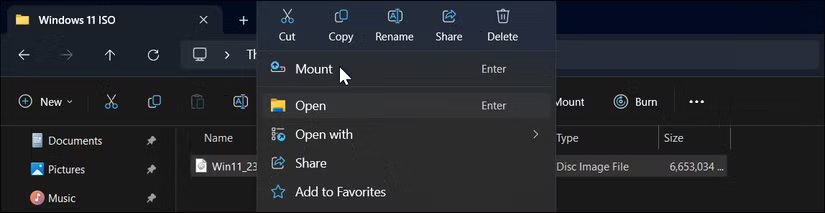
Để bắt đầu, hãy tải xuống phiên bản mới nhất của Windows 11 ISO vào máy tính của bạn. Bạn nên sử dụng Media Creation Tool để tải xuống ISO vì nó sẽ tự động phát hiện tùy chọn ngôn ngữ chính xác để khớp với cài đặt hiện tại của bạn. Nếu không khớp, tùy chọn nâng cấp sẽ bị mờ đi. Khi ISO đã sẵn sàng, hãy nhấp chuột phải vào file ISO và chọn Mount.
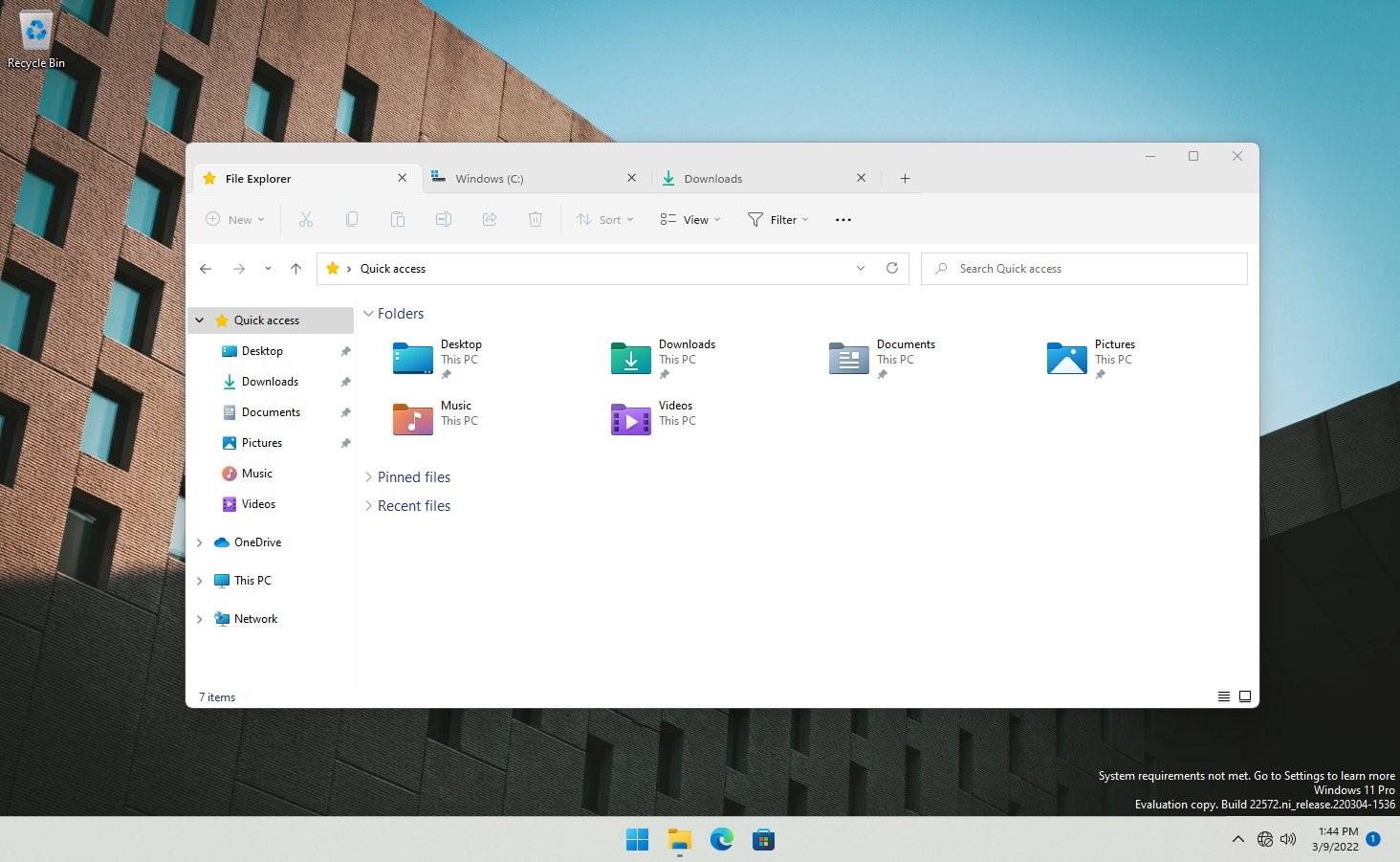
Sau đó, mở File Explorer, định vị ổ đã mount trong ngăn bên trái và ghi chú ký tự ổ được gán cho nó. Nếu bạn nhấp đúp vào ổ đã mount, bạn có thể thấy nội dung của ổ đó, bao gồm cả file setup.exe.
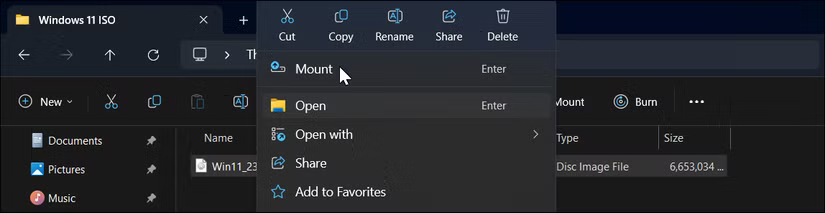
Cuối cùng, nhấp vào Start, nhập cmd và nhấp vào Command Prompt từ kết quả. Trong cửa sổ Command Prompt, nhập lệnh sau:
G:\setup /product server
Thay thế G:\ bằng ký tự ổ được gán cho ổ đã mount của bạn và nhấn Enter.

Khi hộp thoại cảnh báo xuất hiện, nhấp vào Run, sau đó nhấp vào Yes. Thao tác này sẽ khởi chạy Windows Server Setup, hoàn toàn bình thường.
Trong màn hình tiếp theo, nhấp vào Change how the setup downloads updates và chọn Not right now. Trong Choose What to Keep, hãy chọn Keep files, settings, and apps để cài đặt Windows 11 mà không xóa ứng dụng. Nếu không, hãy nhấp vào Nothing. Sau đó, nhấp vào Next và làm theo hướng dẫn trên màn hình.
Rufus là công cụ tạo phương tiện cài đặt có thể boot của bên thứ ba phổ biến với các tùy chọn tích hợp để loại bỏ những yêu cầu Secure Boot và TPM 2.0 để cài đặt Windows 11. Để tạo phương tiện USB boot, bạn cần ISO Windows 11 mới nhất, vì vậy hãy luôn mang theo bên mình.
Bắt đầu bằng cách tải xuống Rufus từ trang web chính thức. Giải nén file zip và nhấp đúp để chạy Rufus.exe. Sau đó, kết nối USB với máy tính và đợi Rufus phát hiện ra.
Trong Rufus, nhấp vào Select, sau đó chọn file ISO bạn đã tải xuống. Để tất cả các tùy chọn ở chế độ mặc định, sau đó nhấp vào Start.
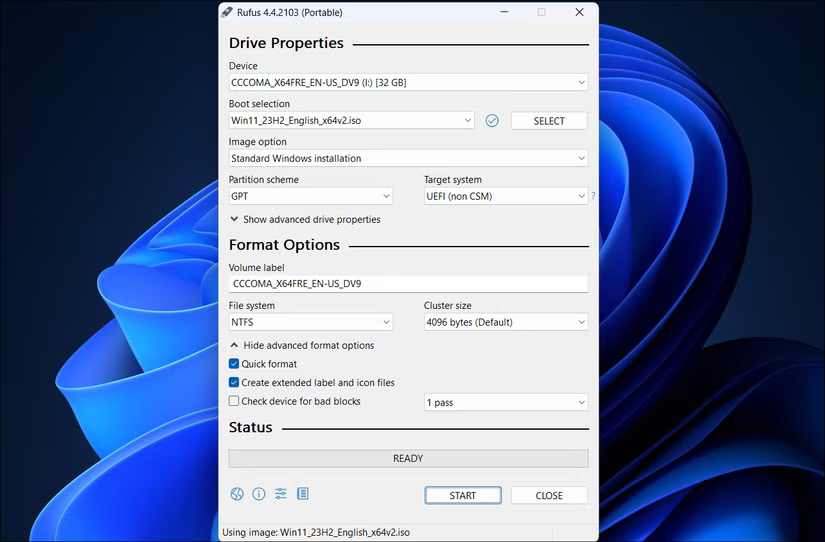
Chọn hai tùy chọn đầu tiên trong hộp thoại Windows User Experience, như được hiển thị trong ảnh chụp màn hình bên dưới. Bạn có thể thoải mái xem qua các tùy chọn khác để chọn hoặc bỏ chọn chúng theo sở thích của mình.
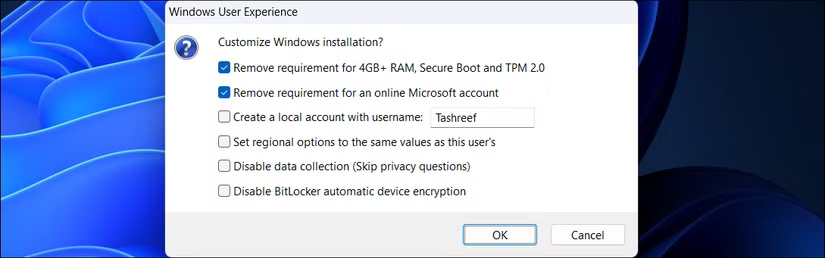
Nhấp vào OK và đợi quá trình sao chép hoàn tất. Sau khi hoàn tất, bạn có thể sử dụng phương tiện cài đặt để cài đặt sạch Windows 11 trên phần cứng không được hỗ trợ.
Một vấn đề lớn khi cài đặt Windows 11 trên phần cứng không đủ điều kiện là nó sẽ không nhận được các tính năng hoặc bản cập nhật bảo mật. Nhưng có một giải pháp thay thế.
Bạn có thể cài đặt các bản cập nhật trong tương lai bằng phương pháp Command Prompt mà bài viết đã thảo luận ở trên. Đảm bảo tải xuống ISO image của phiên bản Windows 11 mà bạn muốn nâng cấp lên, sau đó chạy file setup.exe bằng lệnh setup /product server.
Nếu cách đó không hiệu quả, bạn có thể sửa đổi nội dung của file appraiserres.dll trong ISO image rồi chạy thiết lập để thực hiện nâng cấp. Để bắt đầu, hãy tải xuống và gắn phiên bản mới nhất của Windows 11 ISO.
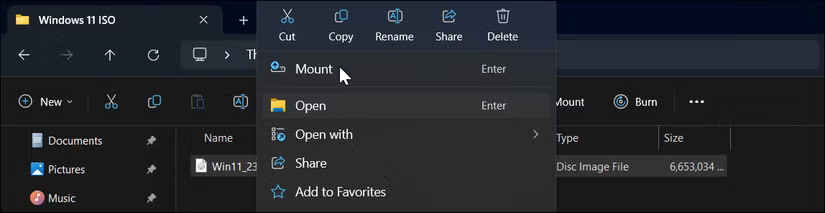
Vì chúng ta không thể chỉnh sửa trực tiếp nội dung của ISO image, trước tiên, cần sao chép các file vào một thư mục mới. Vì vậy, hãy nhấp đúp để mở ổ đã mount trong File Explorer. Bạn sẽ thấy nó ở ngăn bên trái bên dưới This PC. Sau đó, nhấn Ctrl + A để chọn tất cả các file.
Tạo một thư mục mới có tên là Windows 11 Update và dán nội dung đã sao chép vào đó. Sau khi hoàn tất, nhấp chuột phải vào ổ đã mount và chọn Eject.
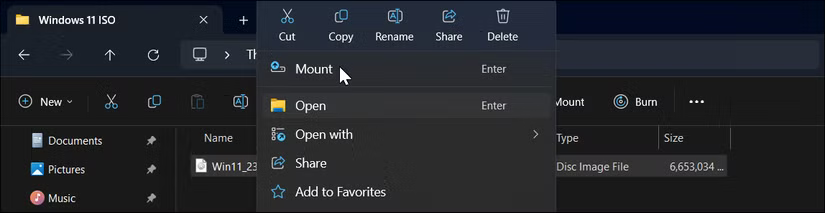
Mở thư mục Windows 11 Updates, đi đến thư mục Sources và định vị file appraiser.dll. Nhấp chuột phải vào file đó và chọn Open With > Notepad.
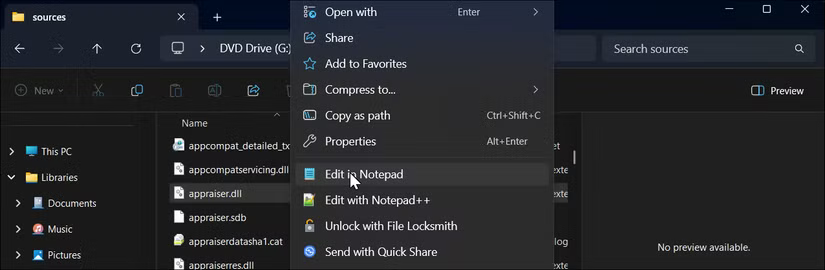
Trong Notepad, nhấn Ctrl + A để chọn tất cả nội dung, nhấn Backspace để xóa nội dung đó, sau đó nhấn Ctrl + S để lưu file. Bây giờ, hãy quay lại thư mục Windows 11 Update và chạy file setup.exe. Làm theo hướng dẫn trên màn hình để hoàn tất quá trình nâng cấp.
Mặc dù bạn có thể cài đặt Windows 11 trên PC không được hỗ trợ, nhưng bạn vẫn cần biết một số điều. Đầu tiên, PC của bạn rất có thể sẽ không nhận được các bản cập nhật trong tương lai từ Microsoft - bao gồm cả những bản cập nhật bảo mật.
Mặc dù một thế giới không có Microsoft đẩy thông báo cập nhật vài ngày một lần nghe có vẻ hấp dẫn, nhưng những bản cập nhật khó chịu đó có tác dụng rất lớn trong việc giữ cho PC của bạn an toàn.
Lưu ý rằng Microsoft cảnh báo các vấn đề về khả năng tương thích và tính ổn định trên phần cứng không được hỗ trợ. Ví dụ, bạn có thể sẽ thấy thông báo "System requirement not met" liên tục trên màn hình nền hoặc trong Settings. Tuy nhiên, bạn có thể xóa watermark này bằng cách can thiệp vào registry.
Vì Microsoft sẽ không hỗ trợ Windows 10 sau tháng 10 năm 2025, nên bạn chỉ cần cài đặt Windows 11 và tiếp tục cài đặt các bản cập nhật mới hơn bằng các giải pháp thay thế này trong thời gian dài nhất có thể.
Nguồn tin: Quantrimang.com:
Ý kiến bạn đọc
Những tin mới hơn
 Làm thế nào để kết nối với một FTP Server từ Windows Explorer? (11/10/2024)
 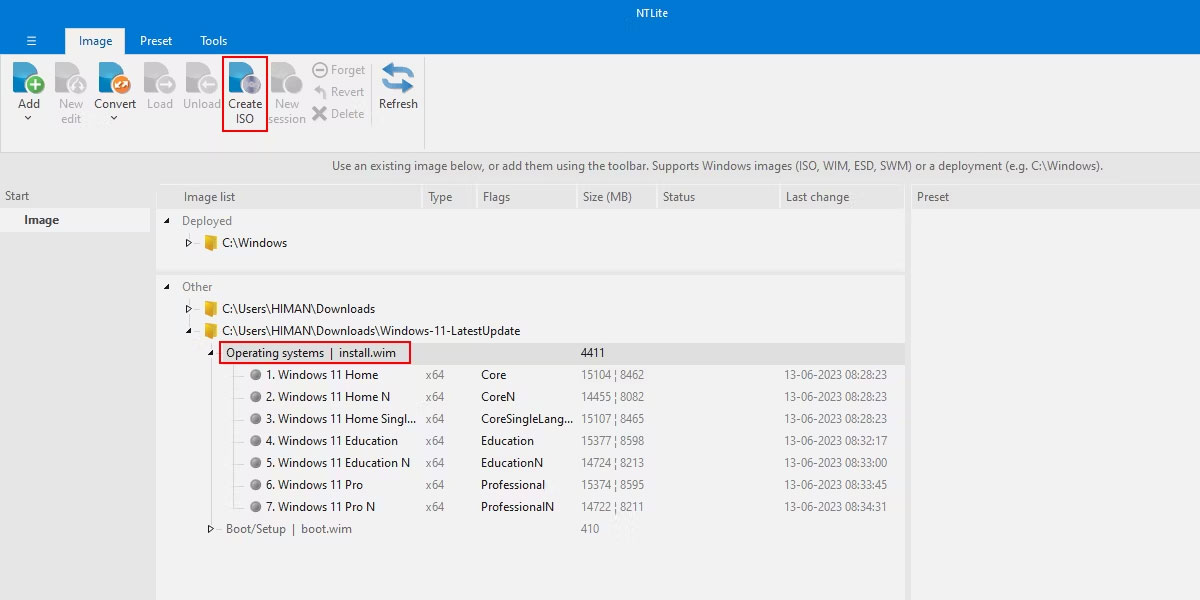 File ESD là gì? Cách chuyển đổi file ESD thành ISO trên Windows (11/10/2024)
 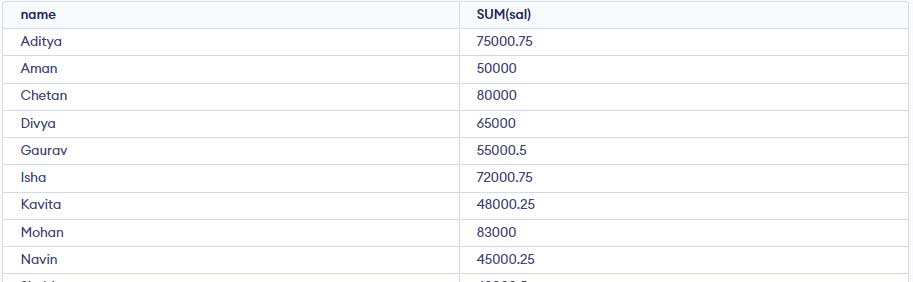 Lệnh GROUP BY trong SQL (11/10/2024)
 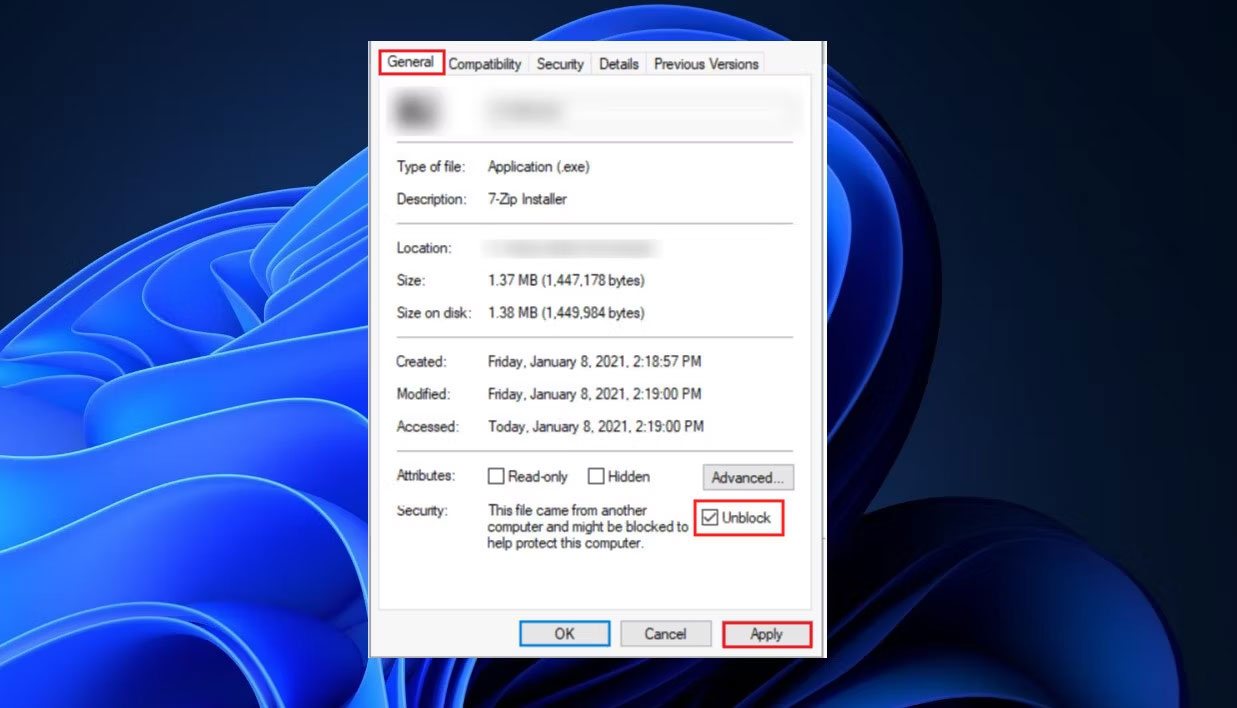 Cách khắc phục sự cố macro trong Excel không hoạt động (11/10/2024)
 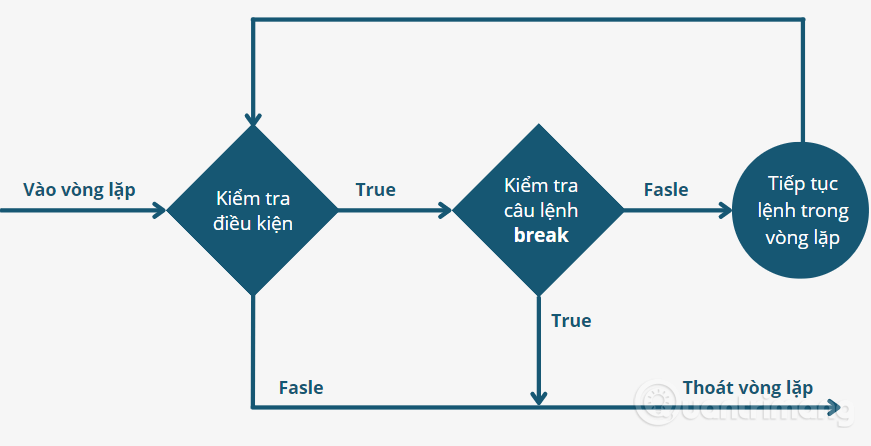 Lệnh break và continue trong Python (11/10/2024)
 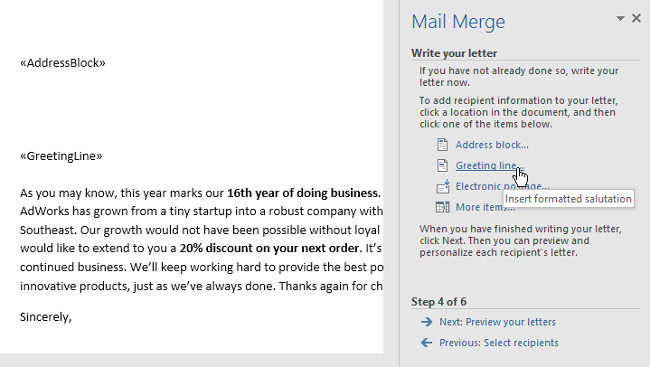 Hướng dẫn toàn tập Word 2016 (Phần 28): Cách trộn văn bản, trộn thư Mail Merge (11/10/2024)
  Cách ghép ảnh đơn giản trên Microsoft Paint (11/10/2024)
  Cách đăng nhập/đăng xuất khỏi Manage Mobile Devices trên Windows 11 (13/10/2024)
  Thẻ HTML (13/10/2024) Thẻ HTML (13/10/2024)
 Những tin cũ hơn
 Hướng dẫn toàn tập Word 2016 (Phần 27): Cách sử dụng Style (11/10/2024)
  Cách làm ảnh trong suốt trong PowerPoint (11/10/2024)
  Stt về mẹ, những câu nói về mẹ hay, cảm động rơi nước mắt (11/10/2024)
  Hàm DATEDIFF trong SQL Server (09/10/2024)
  Hướng dẫn tắt thông báo trên Microsoft Edge (09/10/2024)
  5 tính năng ẩn của ứng dụng Calculator không nên bỏ lỡ trên máy Mac (09/10/2024)
  Cách sử dụng công cụ kiểm tra đạo văn trong Microsoft Word (09/10/2024)
  Những bài học về hạnh phúc tôi học được trong hoàn cảnh khó khăn nhất (08/10/2024)
  5 lý do tại sao bạn nên sử dụng tường lửa (08/10/2024)
  Cách cập nhật driver đồ họa trong Windows 10 và 11 (08/10/2024)
  Cách cấu hình agent để giao tiếp bằng nhiều ngôn ngữ trong ElevenAgents
 Hướng dẫn dùng Claude Haiku 5.5 làm trợ lý phân loại trong Claude Code
 Cách thiết kế giọng nói sống động, lôi cuốn cho ElevenLabs Agents
 Cách kết nối Google Drive với Gemini Spark đọc và xử lý tài liệu
 Chế độ Sinh viên trong Gemini: Không gian học tập có lộ trình
 Cách biến ý tưởng thành thiết kế bằng MagicPath trong ChatGPT
 TOP công cụ AI tạo workflow tốt nhất
 TOP trình duyệt web AI tốt nhất
 Cách cung cấp kiến thức phù hợp cho agent trong Microsoft Copilot Studio
 Thiết lập cơ sở kiến thức cho ElevenAgents
 15 prompt AI thú vị cho ngày lễ Halloween
 Hướng dẫn chat bằng giọng nói trên Dola AI
 Top công cụ AI tốt nhất cho Digital Marketing
 Hướng dẫn tạo giọng nói cá nhân trên Dola AI
 tOP plugin ChatGPT tốt nhất để lên kế hoạch du lịch
 Trình tự đảm bảo tính an toàn cho quy trình tự động hóa trong Grok Bot
 Tìm hiểu về chế độ Expressive trong ElevenAgents
 Cách kích hoạt plugin Gmail trên ChatGPT và prompt ví dụ
 TOP plugin Notion hữu ích nên sử dụng ngay
 Hướng dẫn tạo video chúc mừng ngày Nhà giáo Việt Nam 20/11
 Cách lập trình chuyên nghiệp hơn, dễ dàng hơn với tính năng Tệp trên Grok
 Hướng dẫn cài đặt và sử dụng n8n trên Windows 11
 Công thức tính diện tích hình Elip
 Hướng dẫn ngắt kết nối ứng dụng trên ChatGPT
 Hướng dẫn tạo đoạn hội thoại cho topic trên Twee
 6 cách mở Computer/System Properties trong Windows 10
 Đừng chia sẻ ảnh cho đến khi bạn chạy kiểm tra siêu dữ liệu này!
 Bức tranh tổng quan về hỗ trợ khách hàng tích hợp AI
 Cách sửa lỗi There Are Currently No Power Options Available Windows
 Hướng dẫn 8 cách mở bàn phím ảo trên Windows 10