Thông tin liên hệ
- 036.686.3943
- admin@nguoicodonvn2008.info

Cũng giống như các trình duyệt khác, Microsoft Edge có tùy chọn để quản lý thông báo, cho phép bạn tắt tất cả thông báo khi cần. Cho dù đó là trang tin tức hay trang mạng xã hội thì tính năng tắt thông báo trên Edge sẽ giúp bạn không bị làm phiền. Dưới đây là hướng dẫn tắt thông báo trên Microsoft Edge.
Bước 1:
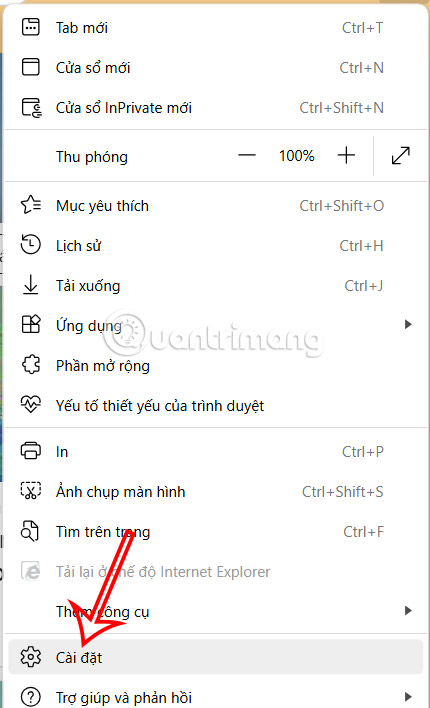
Bạn mở trình duyệt Microsoft Edge trên máy tính sau đó nhấn vào biểu tượng 3 chấm rồi chọn Cài đặt trong danh sách.
Bước 2:
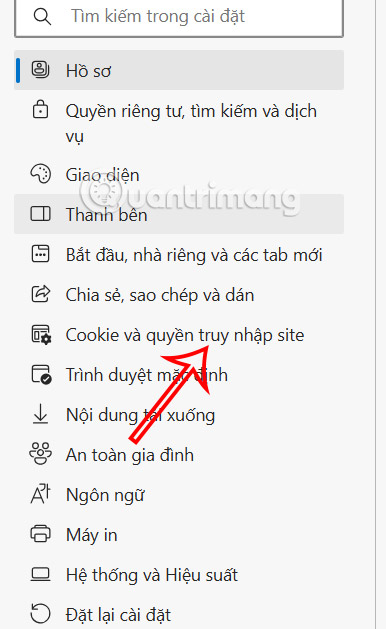
Chuyển sang giao diện thiết lập cho trình duyệt, người dùng nhấn vào Cookie và quyền truy nhập site ở cạnh trái giao diện.
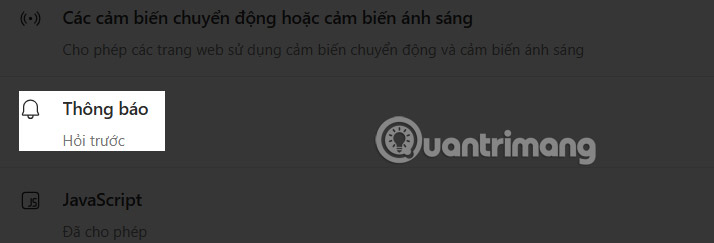
Tiếp tục chúng ta nhìn sang nội dung bên cạnh tìm tới nhóm quản lý Quyền trang rồi nhấn vào Thông báo để điều chỉnh.
Bước 3:
Trong giao diện tùy chọn này người dùng sẽ nhìn thấy một số thiết lập cho thông báo trình duyệt Microsoft Edge. Để ngừng nhận thông báo từ bất kỳ trang web nào, hãy tắt Hỏi trước khi gửi.
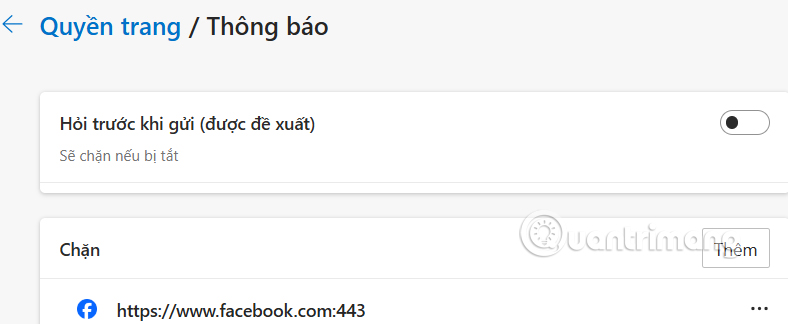
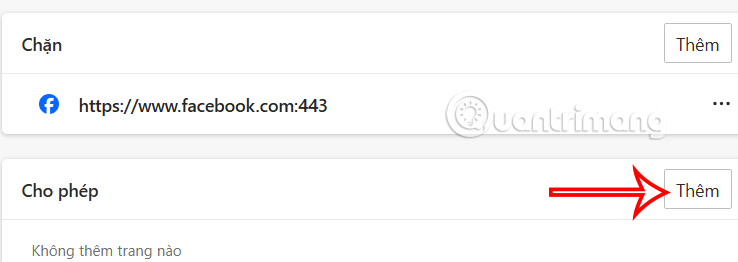
Trong trường hợp bạn có trang web ngoại lệ thì có thể cho những trang web đó gửi thông báo trên Microsoft Edge. Bạn nhấn vào Cho phép ở bên dưới.
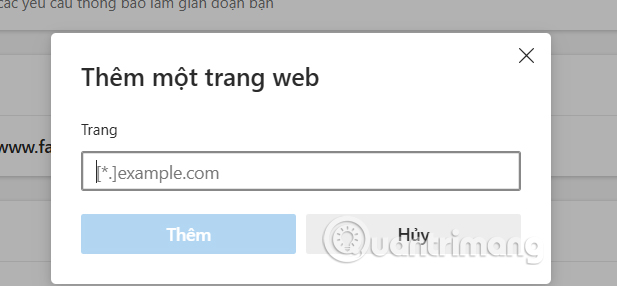
Sau đó bạn paste URL trang web muốn nhận thông báo trên trình duyệt Edge để lưu lại.
Bước 1:
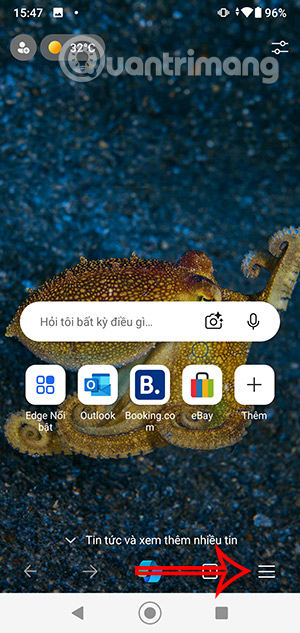
Tại giao diện trình duyệt Edge trên điện thoại bạn nhấn vào biểu tượng 3 dấu gạch ngang. Tiếp đến người dùng nhấn vào Cài đặt để điều chỉnh.
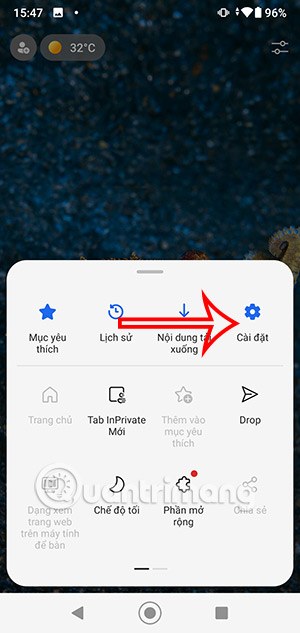
Bước 2:
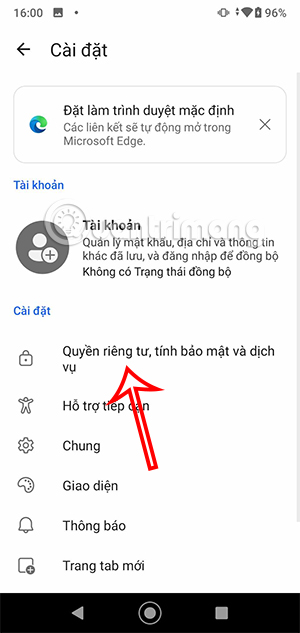
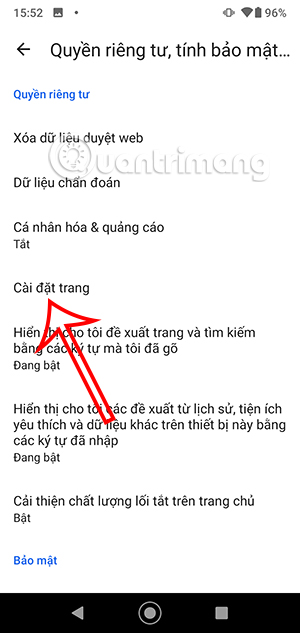
Chuyển sang giao diện thiết lập bạn nhấn vào mục Quyền riêng tư, tính bảo mật và dịch vụ. Ở trong hình như dưới đây chúng ta nhấn vào mục Cài đặt trang.
Bước 3:
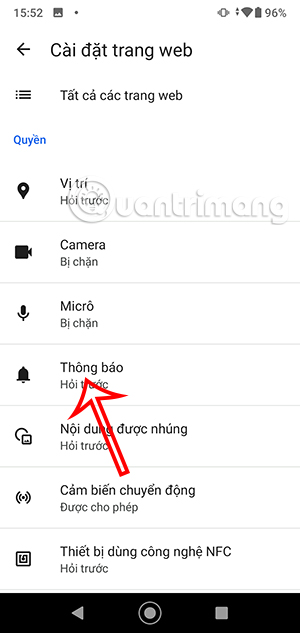
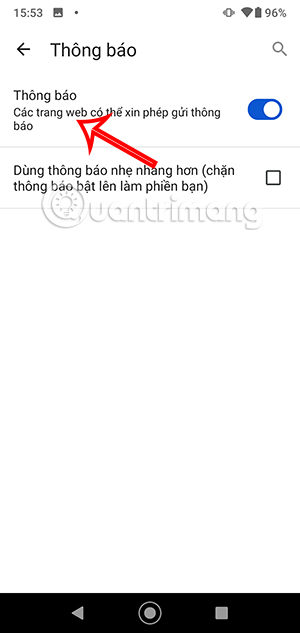
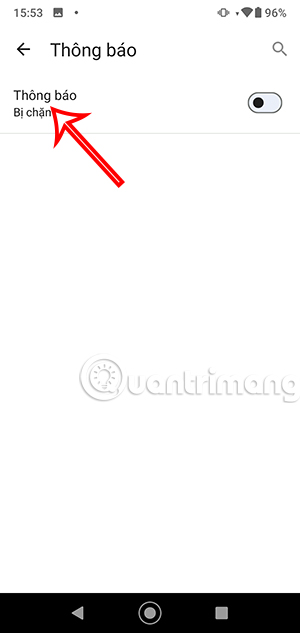
Khi đó bạn cũng thấy các quyền truy cập cho trang web trên trình duyệt Edge, bạn nhấn vào Thông báo để điều chỉnh. Lúc này bạn sẽ tắt mục Thông báo là được.
Nguồn tin: Quantrimang.com:
Ý kiến bạn đọc
Những tin mới hơn
 Hàm DATEDIFF trong SQL Server (09/10/2024)
  Stt về mẹ, những câu nói về mẹ hay, cảm động rơi nước mắt (11/10/2024)
  Cách làm ảnh trong suốt trong PowerPoint (11/10/2024)
  Hướng dẫn toàn tập Word 2016 (Phần 27): Cách sử dụng Style (11/10/2024)
  Cách bỏ qua yêu cầu cài đặt tối thiểu của Windows 11 (11/10/2024)
  Làm thế nào để kết nối với một FTP Server từ Windows Explorer? (11/10/2024)
  File ESD là gì? Cách chuyển đổi file ESD thành ISO trên Windows (11/10/2024)
  Lệnh GROUP BY trong SQL (11/10/2024)
  Cách khắc phục sự cố macro trong Excel không hoạt động (11/10/2024)
  Lệnh break và continue trong Python (11/10/2024)
 Những tin cũ hơn
 5 tính năng ẩn của ứng dụng Calculator không nên bỏ lỡ trên máy Mac (09/10/2024)
  Cách sử dụng công cụ kiểm tra đạo văn trong Microsoft Word (09/10/2024)
  Những bài học về hạnh phúc tôi học được trong hoàn cảnh khó khăn nhất (08/10/2024)
  5 lý do tại sao bạn nên sử dụng tường lửa (08/10/2024)
  Cách cập nhật driver đồ họa trong Windows 10 và 11 (08/10/2024)
  Cách xóa hoàn toàn ổ cứng trên Windows (08/10/2024)
  Lỗi mới trong Microsoft Word gây mất dữ liệu và cách phòng tránh (08/10/2024)
  Khi chúng ta độc thân đủ lâu (08/10/2024)
  Cách thêm tuyết rơi vào ảnh bằng Photoshop (08/10/2024)
  Cách tải và cập nhật driver Bluetooth cho Windows 10 (08/10/2024)
  Cách dùng Meta-Prompting để ChatGPT tự nâng cấp câu lệnh của bạn
 Kết nối các công cụ an toàn với Claude for Small Business
 15 workflow trong Claude for Small Business : Lựa chọn 4 quy trình cốt lõi
 Cách xử lý khi ChatGPT phản hồi chậm
 TOP công cụ tạo video AI cho Instagram Reels
 TOP website AI chỉnh sửa video trực tuyến, làm video online
 Workflow tài chính trong Claude for Small Business: Trả lương và chốt sổ cuối tháng
 Cách chỉnh sửa ảnh bằng AI trong Google Slides
 Cách tạo tài khoản ChatGPT trên điện thoại, máy tính
Workflow thúc đẩy tăng trưởng: Các chiến dịch và quy trình nhắc nợ thanh toán
Cách tạo tài khoản ChatGPT trên điện thoại, máy tính
Workflow thúc đẩy tăng trưởng: Các chiến dịch và quy trình nhắc nợ thanh toán
 TOP công cụ AI tạo hội thoại cho video giáo dục
 Hướng dẫn chỉnh sửa ảnh bằng Canva ngay trên Gemini
 Hướng dẫn xóa bộ nhớ Claude
 Khoảng trắng Play Together, đặt tên khoảng trống Play Together
 Phân tích dữ liệu & tạo báo cáo bằng ChatGPT cho doanh nghiệp
 Custom GPT & Workflow ChatGPT cho doanh nghiệp
 4 nguồn gây hao hụt token ngầm khi sử dụng Claude Code
 Tìm hiểu về Google Pics: Công cụ tạo và chỉnh sửa hình ảnh dễ dàng trong Google Workspace
 Hướng dẫn tóm tắt slide Google Slides bằng Gemini
 TOP ứng dụng diệt virus có tích hợp AI cho điện thoại Android