<!DOCTYPE html>
    <html lang="vi" xmlns="http://www.w3.org/1999/xhtml" prefix="og: http://ogp.me/ns#">
    <head>
<title>Hướng dẫn toàn tập Word 2016 &#40;Phần 27&#41;&#x3A; Cách sử dụng Style</title>
<meta name="description" content="Hướng dẫn toàn tập Word 2016 &#40;Phần 27&#41;&#x3A; Cách sử dụng Style - Savefile - Tin Tức -...">
<meta name="author" content=".: Nguoicodonvn2008.info - Cõi lòng người cô đơn :.">
<meta name="copyright" content=".: Nguoicodonvn2008.info - Cõi lòng người cô đơn :. [admin@nguoicodonvn2008.info]">
<meta name="robots" content="index, archive, follow, noodp">
<meta name="googlebot" content="index,archive,follow,noodp">
<meta name="msnbot" content="all,index,follow">
<meta name="generator" content="NukeViet v4.5">
<meta http-equiv="Content-Type" content="text/html; charset=utf-8">
<meta property="og:title" content="Hướng dẫn toàn tập Word 2016 &#40;Phần 27&#41;&#x3A; Cách sử dụng Style">
<meta property="og:type" content="website">
<meta property="og:description" content="Savefile - Tin Tức - https&#x3A;&#x002F;&#x002F;www.nguoicodonvn2008.info&#x002F;vi&#x002F;news&#x002F;savefile&#x002F;kien-thuc-may-tinh&#x002F;huong-dan-toan-tap-word-2016-phan-27-cach-su-dung-style-9163.html">
<meta property="og:site_name" content=".&#x3A; Nguoicodonvn2008.info - Cõi lòng người cô đơn &#x3A;.">
<meta property="og:url" content="https://www.nguoicodonvn2008.info/vi/news/savefile/kien-thuc-may-tinh/huong-dan-toan-tap-word-2016-phan-27-cach-su-dung-style-9163.html">
<link rel="shortcut icon" href="https://www.nguoicodonvn2008.info/favicon.ico">
<link rel="canonical" href="https://www.nguoicodonvn2008.info/vi/news/savefile/kien-thuc-may-tinh/huong-dan-toan-tap-word-2016-phan-27-cach-su-dung-style-9163.html">
<link rel="alternate" href="https://www.nguoicodonvn2008.info/vi/news/rss/" title="Tin Tức" type="application/rss+xml">
<link rel="alternate" href="https://www.nguoicodonvn2008.info/vi/news/rss/karaoke-dual/" title="Tin Tức - Karaoke Dual" type="application/rss+xml">
<link rel="alternate" href="https://www.nguoicodonvn2008.info/vi/news/rss/nhac-tre/" title="Tin Tức - Nhạc trẻ" type="application/rss+xml">
<link rel="alternate" href="https://www.nguoicodonvn2008.info/vi/news/rss/tru-tinh/" title="Tin Tức - Trữ tình" type="application/rss+xml">
<link rel="alternate" href="https://www.nguoicodonvn2008.info/vi/news/rss/nuoc-ngoai/" title="Tin Tức - Nước ngoài" type="application/rss+xml">
<link rel="alternate" href="https://www.nguoicodonvn2008.info/vi/news/rss/remix/" title="Tin Tức - Remix" type="application/rss+xml">
<link rel="alternate" href="https://www.nguoicodonvn2008.info/vi/news/rss/tam-su-tinh-yeu/" title="Tin Tức - Tâm sự tình yêu" type="application/rss+xml">
<link rel="alternate" href="https://www.nguoicodonvn2008.info/vi/news/rss/tho-suu-tam/" title="Tin Tức - Thơ sưu tầm" type="application/rss+xml">
<link rel="alternate" href="https://www.nguoicodonvn2008.info/vi/news/rss/cuoc-song/" title="Tin Tức - Cuộc sống" type="application/rss+xml">
<link rel="alternate" href="https://www.nguoicodonvn2008.info/vi/news/rss/phan-mem/" title="Tin Tức - Phần mềm" type="application/rss+xml">
<link rel="alternate" href="https://www.nguoicodonvn2008.info/vi/news/rss/kien-thuc-may-tinh/" title="Tin Tức - Kiến thức máy tính" type="application/rss+xml">
<link rel="alternate" href="https://www.nguoicodonvn2008.info/vi/news/rss/hoc-tap/" title="Tin Tức - Học tập" type="application/rss+xml">
<link rel="alternate" href="https://www.nguoicodonvn2008.info/vi/news/rss/tai-lieu/" title="Tin Tức - Tài liệu" type="application/rss+xml">
<link rel="alternate" href="https://www.nguoicodonvn2008.info/vi/news/rss/de-thi/" title="Tin Tức - Đề thi" type="application/rss+xml">
<link rel="preload" as="style" href="https://www.nguoicodonvn2008.info/assets/css/font-awesome.min.css" type="text/css">
<link rel="preload" as="style" href="https://www.nguoicodonvn2008.info/themes/default/css/bootstrap.non-responsive.css" type="text/css">
<link rel="preload" as="style" href="https://www.nguoicodonvn2008.info/themes/default/css/style.css" type="text/css">
<link rel="preload" as="style" href="https://www.nguoicodonvn2008.info/themes/default/css/style.non-responsive.css" type="text/css">
<link rel="preload" as="style" href="https://www.nguoicodonvn2008.info/themes/default/css/news.css" type="text/css">
<link rel="preload" as="style" href="https://www.nguoicodonvn2008.info/themes/default/css/custom.css" type="text/css">
<link rel="preload" as="script" href="https://www.nguoicodonvn2008.info/assets/js/jquery/jquery.min.js" type="text/javascript">
<link rel="preload" as="script" href="https://www.nguoicodonvn2008.info/assets/js/language/vi.js" type="text/javascript">
<link rel="preload" as="script" href="https://www.nguoicodonvn2008.info/assets/js/DOMPurify/purify3.js" type="text/javascript">
<link rel="preload" as="script" href="https://www.nguoicodonvn2008.info/assets/js/global.js" type="text/javascript">
<link rel="preload" as="script" href="https://www.nguoicodonvn2008.info/assets/js/site.js" type="text/javascript">
<link rel="preload" as="script" href="https://www.nguoicodonvn2008.info/themes/default/js/news.js" type="text/javascript">
<link rel="preload" as="script" href="https://www.nguoicodonvn2008.info/themes/default/js/main.js" type="text/javascript">
<link rel="preload" as="script" href="https://www.nguoicodonvn2008.info/themes/default/js/custom.js" type="text/javascript">
<link rel="preload" as="script" href="https://www.nguoicodonvn2008.info/themes/default/js/bootstrap.min.js" type="text/javascript">
<link rel="stylesheet" href="https://www.nguoicodonvn2008.info/assets/css/font-awesome.min.css">
<link rel="stylesheet" href="https://www.nguoicodonvn2008.info/themes/default/css/bootstrap.non-responsive.css">
<link rel="stylesheet" href="https://www.nguoicodonvn2008.info/themes/default/css/style.css">
<link rel="stylesheet" href="https://www.nguoicodonvn2008.info/themes/default/css/style.non-responsive.css">
<link rel="StyleSheet" href="https://www.nguoicodonvn2008.info/themes/default/css/news.css">
<link rel="stylesheet" href="https://www.nguoicodonvn2008.info/themes/default/css/custom.css">
<style type="text/css">
	body{background: #fff;}
</style>
    </head>
    <body>
<div id="print">
	<div id="hd_print">
		<h2 class="pull-left">.&#x3A; Nguoicodonvn2008.info - Cõi lòng người cô đơn &#x3A;.</h2>
		<p class="pull-right"><a title=".&#x3A; Nguoicodonvn2008.info - Cõi lòng người cô đơn &#x3A;." href="https://www.nguoicodonvn2008.info/">https://www.nguoicodonvn2008.info</a></p>
	</div>
	<div class="clear"></div>
	<hr />
	<div id="content">
		<h1>Hướng dẫn toàn tập Word 2016 &#40;Phần 27&#41;&#x3A; Cách sử dụng Style</h1>
		<ul class="list-inline">
			<li>Thứ sáu - 11/10/2024 23:08</li>
			<li class="hidden-print txtrequired"><em class="fa fa-print">&nbsp;</em><a title="In ra" href="javascript:;" onclick="window.print()">In ra</a></li>
			<li class="hidden-print txtrequired"><em class="fa fa-power-off">&nbsp;</em><a title="Đóng cửa sổ này" href="javascript:;" onclick="window.close()">Đóng cửa sổ này</a></li>
		</ul>
		<div class="clear"></div>
		<div id="hometext">
		</div>
				<div class="imghome">
			<img alt="Hướng dẫn toàn tập Word 2016 &#40;Phần 27&#41;&#x3A; Cách sử dụng Style" src="https://st.quantrimang.com/photos/image/2017/12/18/su-dung-Styles-1.jpg" width="460" class="img-thumbnail" />
		</div>
		<div class="clear"></div>
		<div id="bodytext" class="clearfix">
			<p style="text-align: justify;">Bạn muốn<strong>&nbsp;áp dụng định dạng black &amp; white cho tài liệu</strong>? Bạn muốn thử&nbsp;<strong>style set kiểu line (simple) trong Word</strong>. Hướng dẫn dưới đây đều có thể giúp bạn.</p>

<p style="text-align: justify;">Nhắc tới phần mềm soạn thảo tài liệu Microsoft Word vẫn luôn nằm trong top đầu. Dù hiện tại đã có nhiều lựa chọn thay thế Word, thậm chí còn miễn phí nhưng tính dễ sử dụng và đa năng của Word thì chưa có phần mềm nào sánh kịp.</p>

<p style="text-align: justify;">Bạn gần như có thể tìm thấy mọi công cụ cần thiết cho chỉnh sửa văn bản chuyên nghiệp ở Word từ đổi kiểu font với nhiều phong cách khác nhau, điều chỉnh lề trang, chèn URL hoặc ảnh, tạo mục lục cho sách, tới đánh số trang và nhiều hơn thế nữa. Tất cả sẽ giúp bạn làm ra một tài liệu vừa chuyên nghiệp, vừa đẹp mắt dễ dàng.</p>

<p style="text-align: justify;">Nếu thường xuyên dùng Word, ắt hẳn bạn không còn xa lạ với tính năng Style. Nó gần như được dùng tới trong mọi văn bản cần chỉnh sửa. Với tính năng này, bạn có thể áp dụng kiểu định dạng style set lines simple hoặc phức tạp hơn như ý muốn.</p>

<div style="text-align: justify;">&nbsp;</div>

<p style="text-align: justify;"><strong>Hãy cùng xem video dưới đây để tìm hiểu thêm về cách sử dụng Style trong Word 2016:</strong></p>

<p style="text-align: center;">
<video autoplay="autoplay" controls="controls" height="480" loop="loop" muted="muted" preload="metadata" src="https://e.xem.video/data/media/2017/12/18/Word-2016-Applying-and-Modifying-Styles-480p.mp4" width="650">&nbsp;</video>
</p>

<div style="text-align: justify;">&nbsp;</div>

<h2 style="text-align: justify;">Cách sử dụng Style trong Word 2016:</h2>

<h2 id="mcetoc_1c1kg44rf0" style="text-align: justify;">I. Áp dụng một Style cho văn bản</h2>

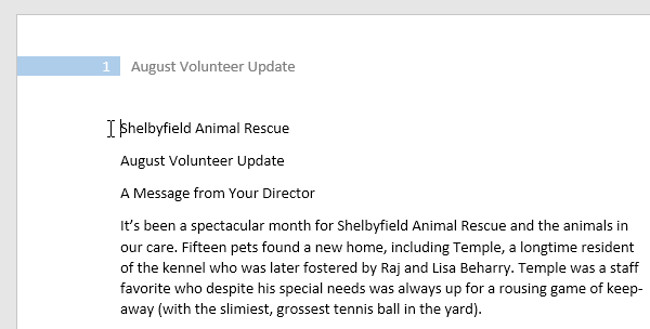
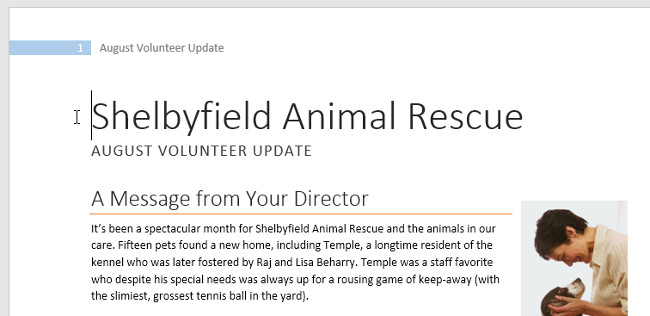
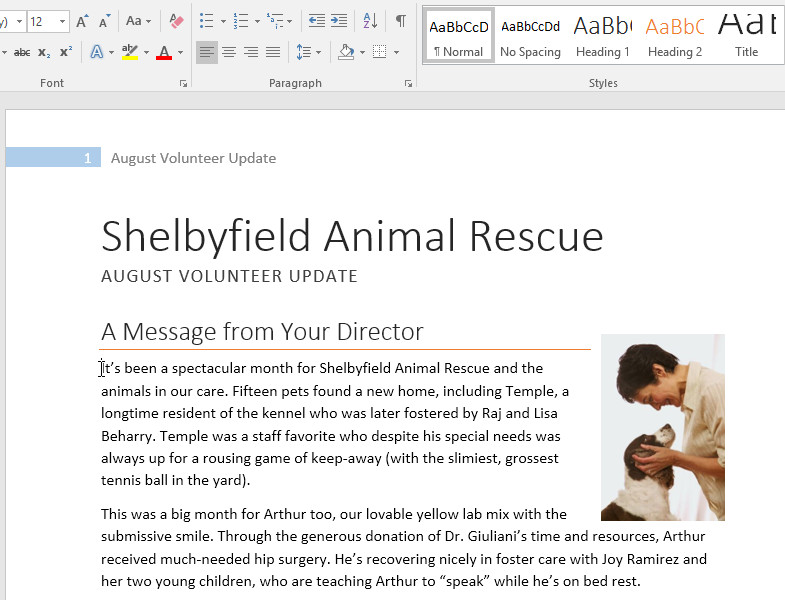
<p style="text-align: justify;">1. Chọn văn bản bạn muốn định dạng hoặc đặt con trỏ chuột ở đầu dòng.</p>

<p style="text-align: justify;"><img alt="Chọn văn bản bạn muốn định dạng hoặc đặt con trỏ chuột ở đầu dòng." data-i="0" data-src="https://st.quantrimang.com/photos/image/2017/12/18/su-dung-Styles-1.jpg" data-was-processed="true" height="329" src="https://st.quantrimang.com/photos/image/2017/12/18/su-dung-Styles-1.jpg" width="650" /></p>

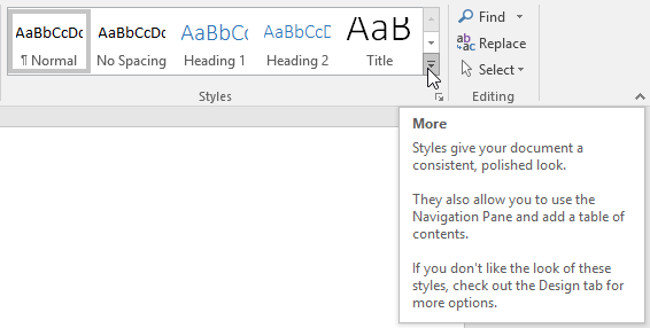
<p style="text-align: justify;">2. Trong nhóm&nbsp;<strong>Styles</strong>&nbsp;trên tab&nbsp;<strong>Home</strong>&nbsp;(Trang chủ), hãy nhấp vào mũi tên thả xuống&nbsp;<strong>More</strong>.</p>

<p style="text-align: justify;"><img alt="Trong nhóm Styles trên tab Home (Trang chủ), hãy nhấp vào mũi tên thả xuống More" data-adbro-processed="true" data-i="1" data-src="https://st.quantrimang.com/photos/image/2017/12/18/su-dung-Styles-2.jpg" data-was-processed="true" height="328" src="https://st.quantrimang.com/photos/image/2017/12/18/su-dung-Styles-2.jpg" width="650" /></p>

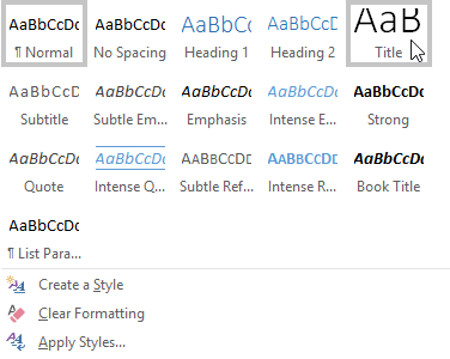
<p style="text-align: justify;">3. Chọn Style mà bạn muốn từ trình đơn thả xuống.</p>

<p style="text-align: justify;"><img alt="Chọn Style mà bạn muốn từ trình đơn thả xuống." data-i="2" data-src="https://st.quantrimang.com/photos/image/2017/12/18/su-dung-Styles-3.jpg" data-was-processed="true" height="359" src="https://st.quantrimang.com/photos/image/2017/12/18/su-dung-Styles-3.jpg" width="450" /></p>

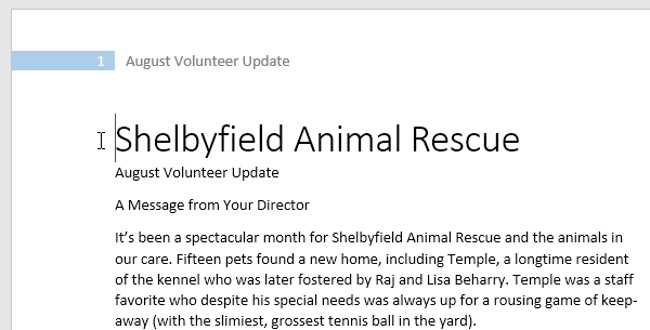
<p style="text-align: justify;">4. Văn bản sẽ xuất hiện theo Style đã chọn.</p>

<p style="text-align: justify;"><img alt="Văn bản sẽ xuất hiện theo Style đã chọn." data-i="3" data-src="https://st.quantrimang.com/photos/image/2017/12/18/su-dung-Styles-4.jpg" data-was-processed="true" height="330" src="https://st.quantrimang.com/photos/image/2017/12/18/su-dung-Styles-4.jpg" width="650" /></p>

<div style="text-align: justify;">&nbsp;</div>

<h2 id="mcetoc_1c1kg44rg1" style="text-align: justify;">II. Áp dụng một bộ style</h2>

<p style="text-align: justify;">Bộ style bao gồm sự kết hợp giữa tiêu đề, heading và các kiểu đoạn. Bộ style cho phép bạn định dạng tất cả các phần trong tài liệu cùng một lúc thay vì sửa đổi từng phần một cách riêng biệt.</p>

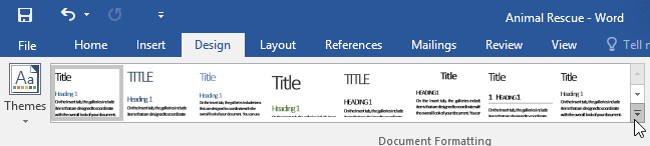
<p style="text-align: justify;">1. Từ tab&nbsp;<strong>Design</strong>&nbsp;(Thiết kế), hãy nhấp vào mũi tên&nbsp;<strong>More</strong>&nbsp;thả xuống trong nhóm&nbsp;<strong>Document Formatting</strong>.</p>

<p style="text-align: justify;"><img alt="Từ tab Design (Thiết kế), hãy nhấp vào mũi tên More thả xuống trong nhóm Document Formatting" data-i="4" data-src="https://st.quantrimang.com/photos/image/2017/12/18/su-dung-Styles-5.jpg" data-was-processed="true" height="146" src="https://st.quantrimang.com/photos/image/2017/12/18/su-dung-Styles-5.jpg" width="650" /></p>

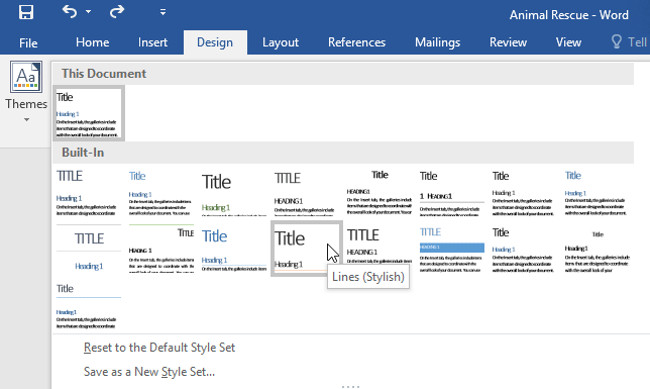
<p style="text-align: justify;">2. Chọn bộ Style bạn muốn từ trình đơn thả xuống.</p>

<p style="text-align: justify;"><img alt="Chọn bộ Style bạn muốn từ trình đơn thả xuống." data-i="5" data-src="https://st.quantrimang.com/photos/image/2017/12/18/su-dung-Styles-6.jpg" data-was-processed="true" height="389" src="https://st.quantrimang.com/photos/image/2017/12/18/su-dung-Styles-6.jpg" width="650" /></p>

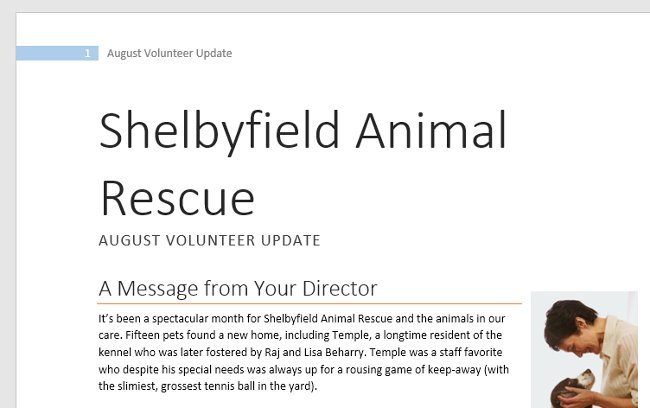
<p style="text-align: justify;">3. Bộ Style đã chọn sẽ được áp dụng cho toàn bộ tài liệu của bạn.</p>

<p style="text-align: justify;"><img alt="Bộ Style đã chọn sẽ được áp dụng cho toàn bộ tài liệu của bạn." data-i="6" data-src="https://st.quantrimang.com/photos/image/2017/12/18/su-dung-Styles-7.jpg" data-was-processed="true" height="408" src="https://st.quantrimang.com/photos/image/2017/12/18/su-dung-Styles-7.jpg" width="650" /></p>

<h2 id="mcetoc_1c1kg44rg2" style="text-align: justify;">III. Thay đổi Style</h2>

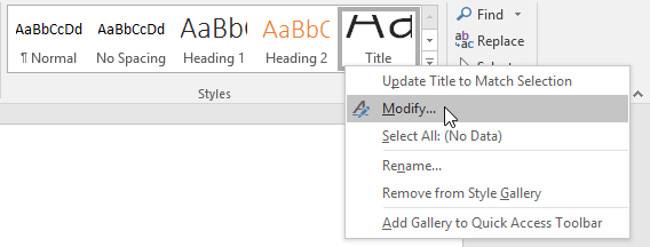
<p style="text-align: justify;">1. Xác định vị trí và nhấp chuột phải vào Style mà bạn muốn thay đổi trong nhóm&nbsp;<strong>Styles</strong>, sau đó chọn&nbsp;<strong>Modify</strong>&nbsp;từ trình đơn thả xuống.</p>

<p style="text-align: justify;"><img alt="Chọn Modify từ trình đơn thả xuống." data-i="7" data-src="https://st.quantrimang.com/photos/image/2017/12/18/su-dung-Styles-8.jpg" data-was-processed="true" height="247" src="https://st.quantrimang.com/photos/image/2017/12/18/su-dung-Styles-8.jpg" width="650" /></p>

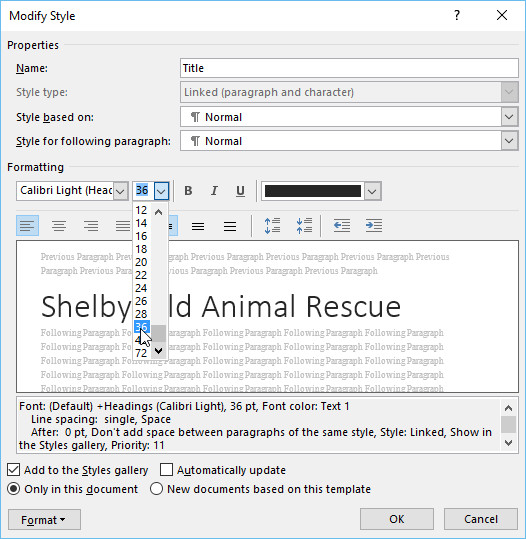
<p style="text-align: justify;">2. Một hộp thoại sẽ xuất hiện. Thực hiện các thay đổi định dạng mong muốn, chẳng hạn như kiểu phông chữ, kích thước và màu sắc. Nếu muốn, bạn cũng có thể thay đổi tên của Style. Nhấp vào&nbsp;<strong>OK</strong>&nbsp;để lưu các thay đổi của bạn.</p>

<div style="text-align: justify;">&nbsp;</div>

<p style="text-align: justify;"><img alt="Một hộp thoại sẽ xuất hiện" data-i="8" data-src="https://st.quantrimang.com/photos/image/2017/12/18/su-dung-Styles-9.jpg" data-was-processed="true" height="539" src="https://st.quantrimang.com/photos/image/2017/12/18/su-dung-Styles-9.jpg" width="526" /></p>

<p style="text-align: justify;">3. Style sẽ được sửa đổi.</p>

<p style="text-align: justify;"><img alt="Style sẽ được sửa đổi." data-i="9" data-src="https://st.quantrimang.com/photos/image/2017/12/18/su-dung-Styles-10.jpg" data-was-processed="true" height="316" src="https://st.quantrimang.com/photos/image/2017/12/18/su-dung-Styles-10.jpg" width="650" /></p>

<ul>
	<li style="text-align: justify;">Khi sửa đổi một Style, bạn đang thay đổi mọi cách thể hiện của Style đó trong tài liệu. Trong ví dụ bên dưới, chúng tôi đã sửa đổi&nbsp;<strong>style Normal</strong>&nbsp;để sử dụng cỡ chữ lớn hơn. Bởi vì cả hai đoạn văn sử dụng style Normal, chúng đã được cập nhật tự động để sử dụng kích thước mới.</li>
</ul>

<p style="text-align: justify;"><img alt="Sửa đổi một Style" data-i="10" data-src="https://st.quantrimang.com/photos/image/2017/12/18/su-dung-Styles-11.jpg" data-was-processed="true" height="497" src="https://st.quantrimang.com/photos/image/2017/12/18/su-dung-Styles-11.jpg" width="650" /></p>

<h2 id="mcetoc_1c1kg44rg3" style="text-align: justify;">IV. Tạo một Style mới</h2>

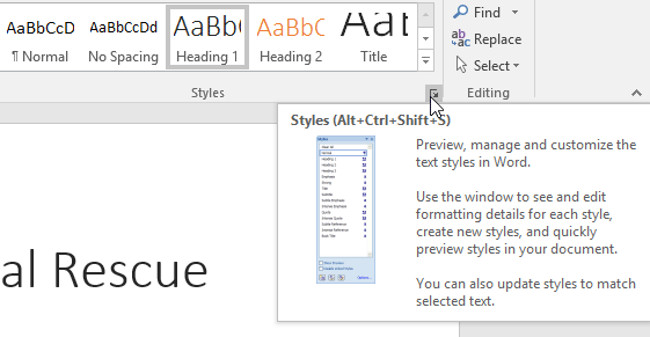
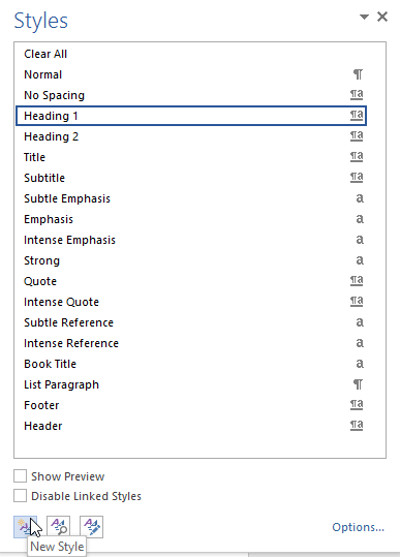
<p style="text-align: justify;">1. Nhấp vào mũi tên ở góc dưới cùng bên phải của nhóm<strong>&nbsp;Styles</strong>.</p>

<p style="text-align: justify;"><img alt="Nhấp vào mũi tên ở góc dưới cùng bên phải của nhóm Styles." data-i="11" data-src="https://st.quantrimang.com/photos/image/2017/12/18/su-dung-Styles-12.jpg" data-was-processed="true" height="337" src="https://st.quantrimang.com/photos/image/2017/12/18/su-dung-Styles-12.jpg" width="650" /></p>

<p style="text-align: justify;">2. Khung tác vụ&nbsp;<strong>Styles</strong>&nbsp;sẽ xuất hiện. Chọn nút&nbsp;<strong>New Style</strong>&nbsp;(Kiểu mới) ở phía dưới cùng cửa sổ tác vụ.</p>

<p style="text-align: justify;"><img alt="Chọn nút New Style (Kiểu mới) ở phía dưới cùng cửa sổ tác vụ." data-i="12" data-src="https://st.quantrimang.com/photos/image/2017/12/18/su-dung-Styles-13.jpg" data-was-processed="true" height="557" src="https://st.quantrimang.com/photos/image/2017/12/18/su-dung-Styles-13.jpg" width="400" /></p>

<div style="text-align: justify;">&nbsp;</div>

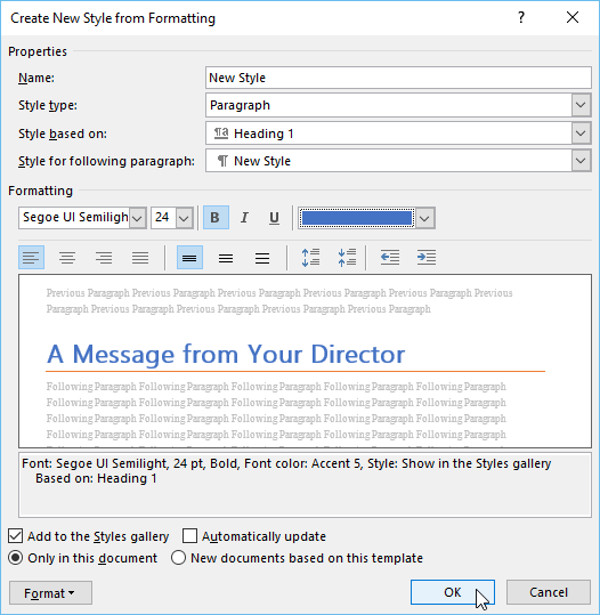
<p style="text-align: justify;">3. Một hộp thoại sẽ xuất hiện. Nhập tên cho Style, chọn định dạng văn bản mong muốn và sau đó nhấp vào&nbsp;<strong>OK</strong>.</p>

<p style="text-align: justify;"><img alt="Nhập tên cho Style, chọn định dạng văn bản mong muốn và sau đó nhấp vào OK" data-i="13" data-src="https://st.quantrimang.com/photos/image/2017/12/18/su-dung-Styles-14.jpg" data-was-processed="true" height="513" src="https://st.quantrimang.com/photos/image/2017/12/18/su-dung-Styles-14.jpg" width="500" /></p>

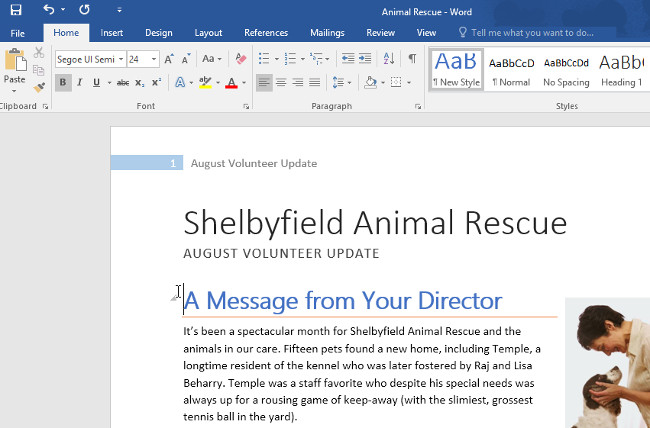
<p style="text-align: justify;">4. Style mới sẽ được áp dụng cho văn bản đang được chọn. Nó cũng sẽ xuất hiện trong nhóm&nbsp;<strong>Styles</strong>.</p>

<p style="text-align: justify;"><img alt="Style mới sẽ được áp dụng cho văn bản đang được chọn" data-i="14" data-src="https://st.quantrimang.com/photos/image/2017/12/18/su-dung-Styles-15.jpg" data-was-processed="true" height="428" src="https://st.quantrimang.com/photos/image/2017/12/18/su-dung-Styles-15.jpg" width="650" /></p>

<ul>
	<li style="text-align: justify;">Ngoài ra, bạn cũng có thể sử dụng Styles để tạo một bảng mục lục cho tài liệu. Để tìm hiểu cách thực hiện, hãy tham khảo bài viết&nbsp;<a href="https://quantrimang.com/cong-nghe/tao-danh-muc-bang-bieu-trong-word-131729">Tạo danh mục bảng biểu trong Word tự động</a>&nbsp;của chúng tôi nhé!</li>
</ul>

<p style="text-align: justify;">&nbsp;</p>

<p style="text-align: justify;">Chúc các bạn vui vẻ!</p>
		</div>
				<div id="author">
						<p>
				<strong>Nguồn tin:</strong>
				Quantrimang.com:
			</p>
		</div>
	</div>
	<div id="footer" class="clearfix">
		<div id="url">
			<strong>URL của bản tin này: </strong><a href="https://www.nguoicodonvn2008.info/vi/news/savefile/kien-thuc-may-tinh/huong-dan-toan-tap-word-2016-phan-27-cach-su-dung-style-9163.html" title="Hướng dẫn toàn tập Word 2016 &#40;Phần 27&#41;&#x3A; Cách sử dụng Style">https://www.nguoicodonvn2008.info/vi/news/savefile/kien-thuc-may-tinh/huong-dan-toan-tap-word-2016-phan-27-cach-su-dung-style-9163.html</a>

		</div>
		<div class="clear"></div>
		<div class="copyright">
			&copy; .&#x3A; Nguoicodonvn2008.info - Cõi lòng người cô đơn &#x3A;.
		</div>
		<div id="contact">
			<a href="mailto:admin@nguoicodonvn2008.info">admin@nguoicodonvn2008.info</a>
		</div>
	</div>
</div>
        <div id="timeoutsess" class="chromeframe">
            Bạn đã không sử dụng Site, <a onclick="timeoutsesscancel();" href="https://www.nguoicodonvn2008.info/#">Bấm vào đây để duy trì trạng thái đăng nhập</a>. Thời gian chờ: <span id="secField"> 60 </span> giây
        </div>
        <div id="openidResult" class="nv-alert" style="display:none"></div>
        <div id="openidBt" data-result="" data-redirect=""></div>
		</script>
		<div class="car-top">
  <span><img src="https://www.nguoicodonvn2008.info/themes/default/images/car.png" alt=""></span>
</div>
<div id="run_cronjobs" style="visibility:hidden;display:none;"><img alt="cron" src="/index.php?second=cronjobs&amp;p=g82kfs9b" width="1" height="1" /></div>
<script src="https://www.nguoicodonvn2008.info/assets/js/jquery/jquery.min.js"></script>
<script>var nv_base_siteurl="/",nv_lang_data="vi",nv_lang_interface="vi",nv_name_variable="nv",nv_fc_variable="op",nv_lang_variable="language",nv_module_name="news",nv_func_name="savefile",nv_is_user=0, nv_my_ofs=-4,nv_my_abbr="EDT",nv_cookie_prefix="nv4c_e856T",nv_check_pass_mstime=1738000,nv_area_admin=0,nv_safemode=0,theme_responsive=0,nv_recaptcha_ver=2,nv_recaptcha_sitekey="",nv_recaptcha_type="image",XSSsanitize=1;</script>
<script src="https://www.nguoicodonvn2008.info/assets/js/language/vi.js"></script>
<script src="https://www.nguoicodonvn2008.info/assets/js/DOMPurify/purify3.js"></script>
<script src="https://www.nguoicodonvn2008.info/assets/js/global.js"></script>
<script src="https://www.nguoicodonvn2008.info/assets/js/site.js"></script>
<script src="https://www.nguoicodonvn2008.info/themes/default/js/news.js"></script>
<script src="https://www.nguoicodonvn2008.info/themes/default/js/main.js"></script>
<script src="https://www.nguoicodonvn2008.info/themes/default/js/custom.js"></script>
<script type="application/ld+json">
        {
            "@context": "https://schema.org",
            "@type": "Organization",
            "url": "https://www.nguoicodonvn2008.info",
            "logo": "https://www.nguoicodonvn2008.info/uploads/angel.gif"
        }
        </script>
<script src="https://www.nguoicodonvn2008.info/themes/default/js/bootstrap.min.js"></script>
<script type="text/javascript">
var $scrolltop = $('.car-top');
$scrolltop.on('click', function () {
    $('html,body').animate({
        scrollTop: 0
    }, 800);
    $(this).addClass("car-run");
    setTimeout(function(){ $scrolltop.removeClass('car-run');}, 1000);
    return false;
});
$(window).on('scroll', function ()
{ 
    if($(window).scrollTop() >= 200)
    {
        $scrolltop.addClass("show");
        $scrolltop.addClass("car-down");
    }
    else
    {
       $scrolltop.removeClass("show");
       setTimeout(function(){ $scrolltop.removeClass('car-down');}, 300);
    }
});
</script>
</body>
</html>