Chỉ từ một trang bài tập bất kỳ, Canva AI có thể hỗ trợ xây dựng thành các màn chơi trực quan với hình ảnh, hiệu ứng, nhân vật hoạt hình và các nhiệm vụ tương tác như kéo thả, lựa chọn đáp án, vượt chướng ngại vật hoặc thu thập phần thưởng. Cách tiếp cận này không chỉ giúp học sinh dễ dàng tiếp thu kiến thức mà còn tăng khả năng ghi nhớ, tư duy logic và tinh thần chủ động trong học tập.
Bài viết dưới đây sẽ hướng dẫn bạn chuyển ảnh bài tập thành trò chơi tương tác trên Canva AI.
Trò chơi tương tác trên Canva AI theo hình ảnh bài tập
Cách chuyển ảnh bài tập thành trò chơi trên Canva AI
Bước 1:
Trước hết bạn tải hình ảnh minh họa trò chơi vào ChatGPT. Tiếp đến bạn nhập câu lệnh dưới đây để tiến hành tạo prompt thiết lập trò chơi dựa theo hình minh họa đã tải lên. Tùy vào môn học và hình minh họa bạn tải lên mà chúng ta nhập yêu cầu cho phù hợp.
tôi có hình ảnh bài tập toán lớp 4 cho học sinh với hình minh họa nội dung bài tập như ảnh đính kèm, tôi cần chuyển hình minh họa bài tập toán đó sang dạng trò chơi trên canva ai, hãy cho tôi câu lệnh mô tả trò chơi cho từng câu hỏi trong ảnh để triển khai thành trò chơi liên tiếp. Yêu cầu phân số viết đúng định dạng, không sử dụng /, có hiệu ứng trò chơi, có âm thanh thông báo đúng sai, có điểm cộng cho học sinh khi trả lời đúng, có hiệu ứng chuyển màn chơi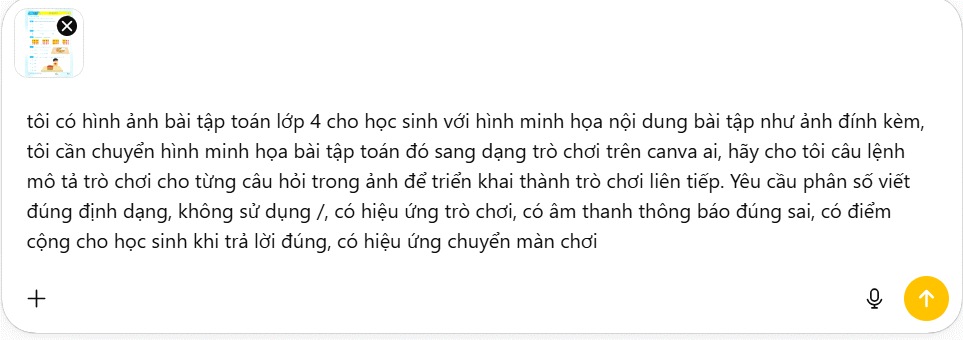
Bước 2:
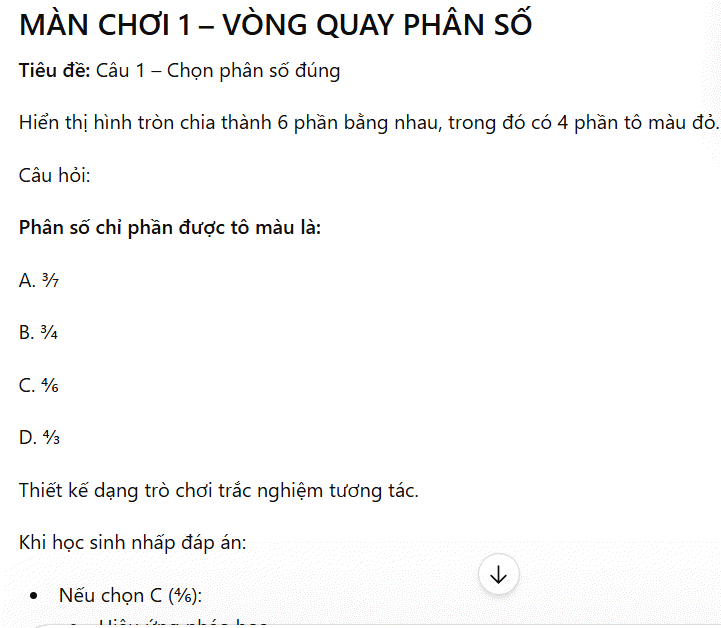
Chờ một lúc và sau đó bạn sẽ thấy toàn bộ phần mô tả cho từng màn chơi dựa trên hình minh họa và yêu cầu mà bạn đã nhập trước đó. Hãy copy toàn bộ nội dung này để sử dụng.
Bước 3:
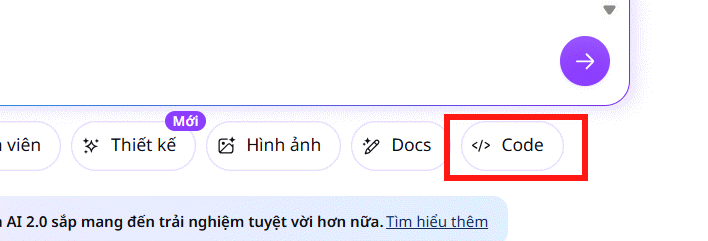
Truy cập vào Canva AI sau đó nhấn vào mục Code để sử dụng.
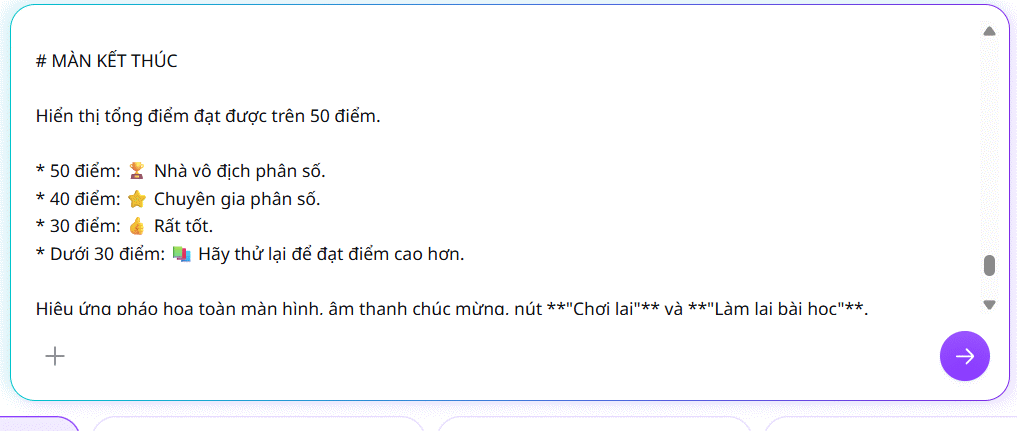
Tiếp đến paste toàn bộ nội dung từ ChatGPT sang Canva rồi nhấn gửi đến tiến hành thiết kế trò chơi dựa trên những mô tả chính xác theo hình minh họa bài tập.
Bước 4:
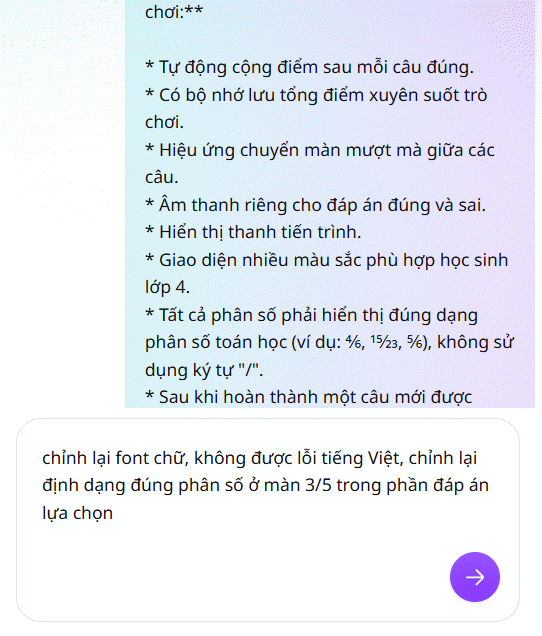
Chờ một lúc và bạn sẽ nhìn thấy trò chơi được triển khai theo đúng nội dung mô tả theo hình ảnh. Bạn hãy kiểm tra lại trò chơi và phần nào chưa đúng thì hãy viết yêu cầu chỉnh sửa lại trò chơi và chờ phiên bản mới.
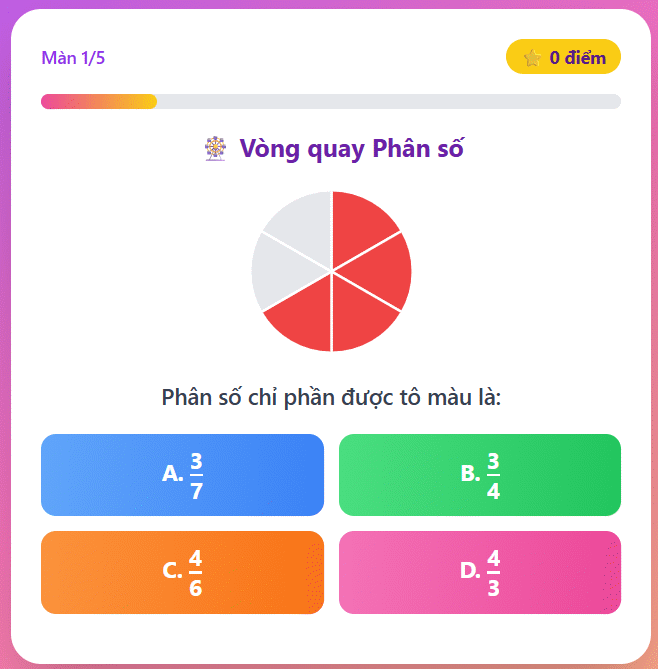
Dưới đây là giao diện trò chơi được tạo từ ảnh bài tập trên Canva.
Bước 5:
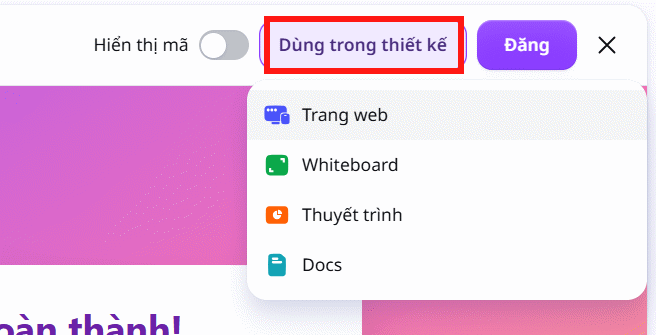
Nhấn tiếp vào mục Dùng trong thiết kế để sử dụng ngay hoặc nhấn vào Đăng để tiến hành tạo link. Nếu chọn Dùng trong thiết kế thì thầy cô chọn Trang web hay nội dung thuyết trình.
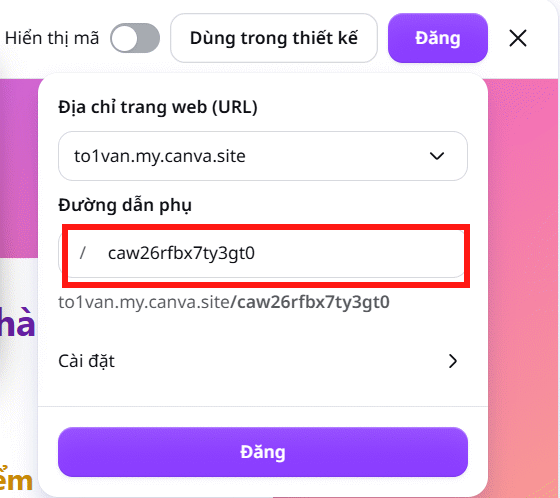
Với Đăng thì bạn thay đổi lại tên link để xuất bản là được.
 Các quyết định về kiến trúc và thiết kế code hệ thống với AI
 TOP công cụ AI tạo video từ ảnh chân thực nhất
 Tạo tài liệu và chia sẻ kiến thức code với AI
 Prompt tạo video intro từ logo chuyên nghiệp nhiều phong cách
 Đánh giá và tái cấu trúc code với AI
 TOP công cụ AI tạo website hiệu quả và dễ sử dụng nhất
 Tạo code thực sự hoạt động với AI
 Gỡ và phân tích lỗi code bằng AI
 Phát triển kỹ năng code với sự hỗ trợ của AI
 Cách dùng Cursor Rules File (.mdc)
 10 công cụ AI miễn phí đang âm thầm giúp hàng triệu người làm việc hiệu quả hơn
 TOP công cụ AI tạo bài hát tốt nhất để sáng tác những bản nhạc ấn tượng
 Tạo video giới thiệu thành phố siêu điện ảnh trên Flow
 Prompt tạo video 360 cinematic giới thiệu thành phố
 Kiểm tra ngay những cài đặt quyền riêng tư này nếu bạn sử dụng Claude thường xuyên
 Tạo ảnh tượng đầu lắc bằng Canva AI không cần prompt
 Top 5 mô hình AI viết code nhỏ gọn có thể chạy cục bộ
 Hướng dẫn tạo ảnh minh họa thơ, truyện kiểu sách lật