Trong bài viết này, chúng ta sẽ cùng tìm hiểu cách sử dụng Veo 3 để tạo video giới thiệu địa danh từ một hình ảnh duy nhất. Dù bạn là người mới bắt đầu hay đã có kinh nghiệm sử dụng các công cụ AI tạo video, những hướng dẫn dưới đây sẽ giúp bạn tạo ra những thước phim quảng bá địa danh đẹp mắt, chân thực và chuyên nghiệp hơn.
Cách tạo video giới thiệu thành phố trên Veo 3
Bước 1:
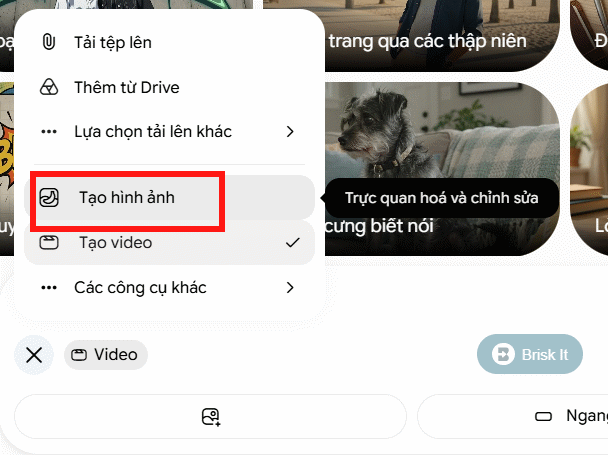
Bạn truy cập Gemini sau đó chuyển sang chế độ Tạo hình ảnh để sử dụng.
Bước 2:
Tiếp đến chúng ta nhập câu lệnh để tạo hình ảnh giới thiệu địa danh. Bạn chỉnh lại nội dung trong câu lệnh để phù hợp với địa danh mà bạn muốn giới thiệu.
Tạo một poster kỹ thuật số siêu HD, siêu chân thực về một hòn đảo thu nhỏ đang lơ lửng trên bầu trời, có hình dạng giống {thành phố Hà Nội}, nằm trên những đám mây trắng mềm mại. Kết hợp các địa danh biểu tượng như {Hồ Gươm}, {Lăng Bác}, và {Hoàng Thành Thăng Long}, cùng với các cảnh quan thiên nhiên như {cây cối} và {Yếu tố thiên nhiên khác}. Thêm các yếu tố văn hóa đặc trưng của {Hà Nội}, ví dụ như {Văn Miếu - Quốc Tử Giám}. Khắc chữ {HÀ NỘI} lên địa hình bằng các chữ 3D màu trắng lớn, hòa quyện tự nhiên vào cảnh quan. Bổ sung các chi tiết nghệ thuật như {nhà cửa xung quanh}. ảnh sáng điện ảnh giờ vàng, mây kịch tính, tia sáng thể tích, màu sắc sống động, kết cấu siêu chi tiết, góc nhìn drone trên cao, bóng đỗ chân thực, hiệu ứng độ sâu trường ảnh và phản chiếu ánh nắng để tăng độ chân thực. Độ phân giải 8K, nét căng, phong cách concept art chuyên nghiệp, kết xuất quang thực (photorealistic).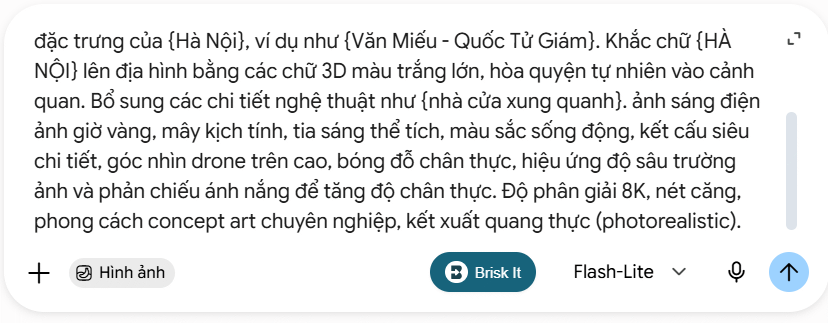
Bước 3:
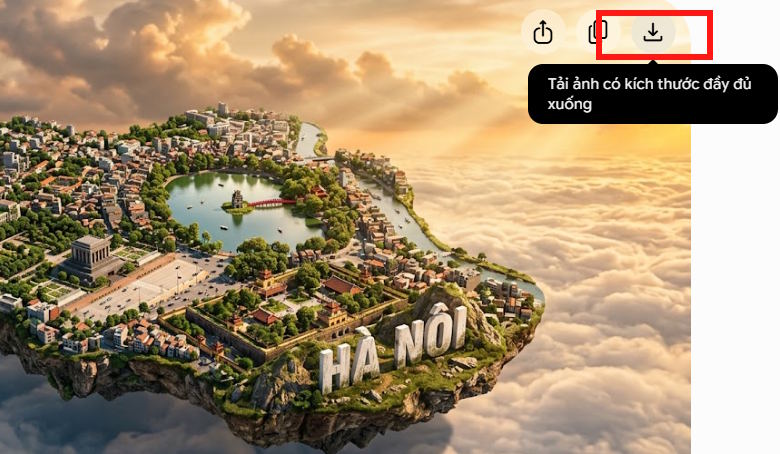
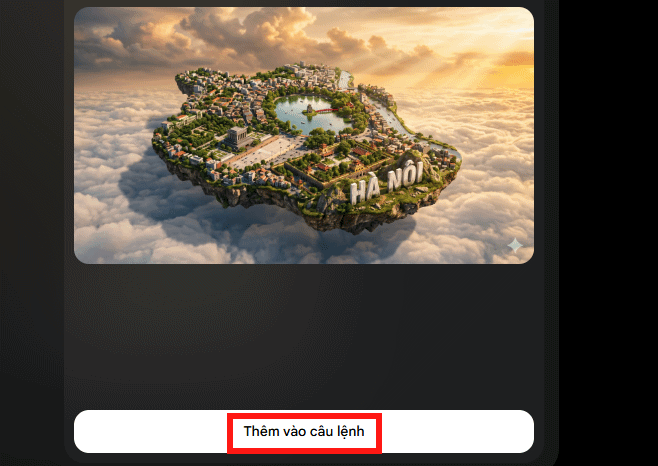
Chờ một lúc và bạn có được hình ảnh địa danh dưới đây, tiến hành tải ảnh xuống với kích thước gốc.
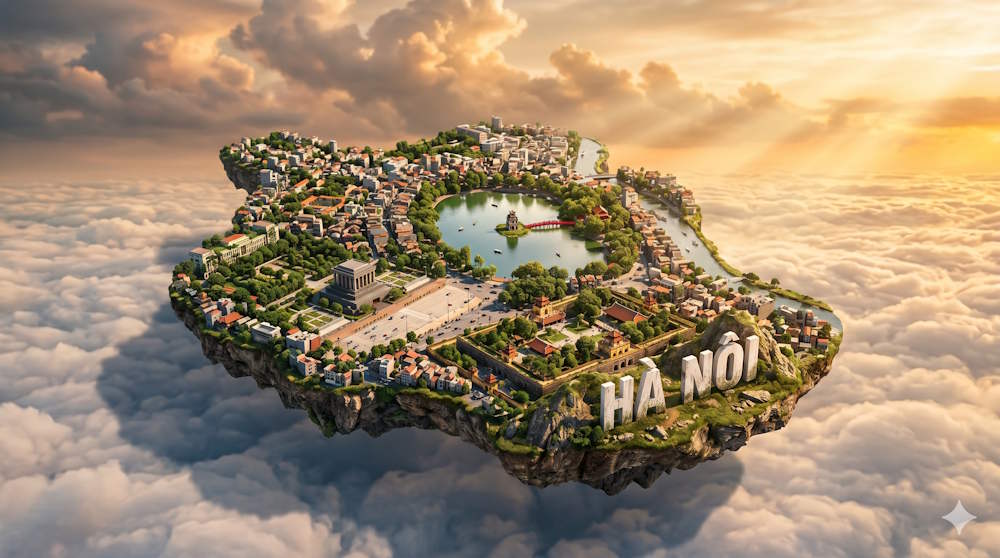
Ảnh giới thiệu địa danh tạo trên Gemini dưới đây.
Bước 4:
Truy cập giao diện Flow và tiến hành tải hình ảnh địa danh lên.
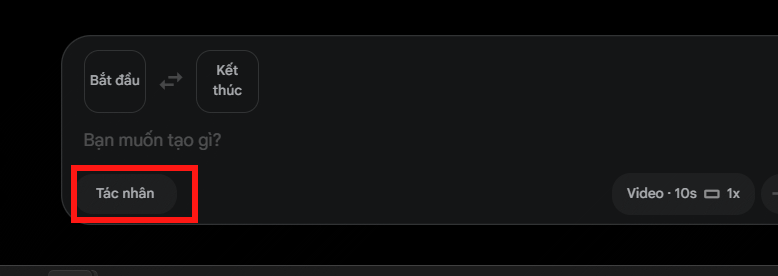
Nhấn vào hình ảnh rồi nhấn tiếp vào Thêm vào câu lệnh để sử dụng hình ảnh này.
Bước 5:
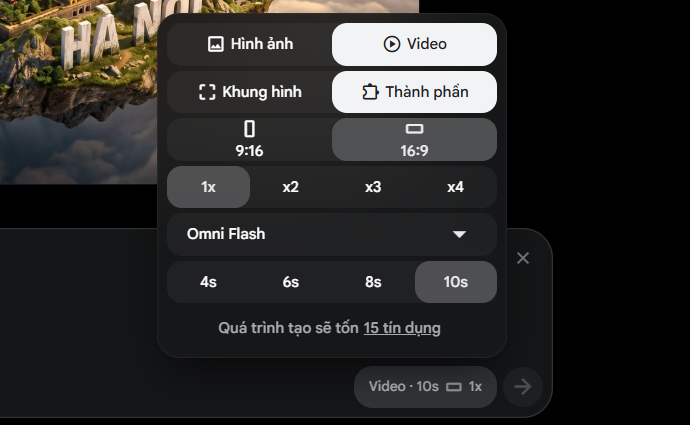
Chúng ta tiến hành điều chỉnh chế độ tạo video giới thiệu địa danh trên Flow từ ảnh tải lên, tùy theo nhu cầu tạo của bạn.
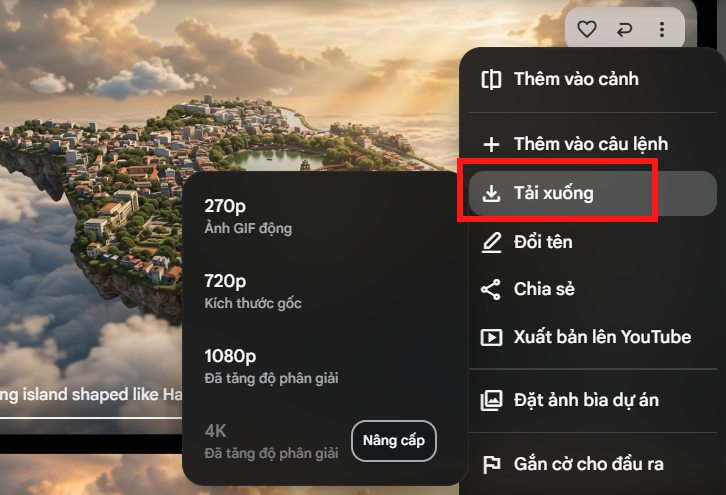
Chờ một lúc và bạn cũng có được video giới thiệu địa danh được tạo từ câu lệnh. Nhấn vào biểu tượng 3 chấm để tải video xuống.
 TOP công cụ AI tạo bài hát tốt nhất để sáng tác những bản nhạc ấn tượng
 10 công cụ AI miễn phí đang âm thầm giúp hàng triệu người làm việc hiệu quả hơn
 Cách dùng Cursor Rules File (.mdc)
 Chuyển ảnh bài tập thành trò chơi tương tác trên Canva AI
 Các quyết định về kiến trúc và thiết kế code hệ thống với AI
 TOP công cụ AI tạo video từ ảnh chân thực nhất
 Tạo tài liệu và chia sẻ kiến thức code với AI
 Prompt tạo video intro từ logo chuyên nghiệp nhiều phong cách
 Đánh giá và tái cấu trúc code với AI
 TOP công cụ AI tạo website hiệu quả và dễ sử dụng nhất
 Kiểm tra ngay những cài đặt quyền riêng tư này nếu bạn sử dụng Claude thường xuyên
 Tạo ảnh tượng đầu lắc bằng Canva AI không cần prompt
 Top 5 mô hình AI viết code nhỏ gọn có thể chạy cục bộ
 Hướng dẫn tạo ảnh minh họa thơ, truyện kiểu sách lật
 TOP công cụ AI hỗ trợ viết luận văn, nghiên cứu khoa học
 Xây dựng Production Page trong phát triển frontend với AI
 TOP tiện ích mở rộng AI tốt nhất cho Google Chrome
 Hướng dẫn tạo vòng quay gọi tên học sinh