Thông tin liên hệ
- 036.686.3943
- admin@nguoicodonvn2008.info

Có thể bạn chưa biết những công cụ trình chiếu Microsoft PowerPoint có hỗ trợ tính năng xoay văn bản linh hoạt phù hợp với bố cục, tính thẩm mỹ của trang trình chiếu mà bạn đang thiết kế. Bạn có thể xoay văn bản bằng cách nhập giá trị (độ) chính xác hoặc có thể xoay văn bản tùy ý bằng tay. Đây là một tính năng nhỏ nhưng khá hữu ích. Cách thực hiện như sau.
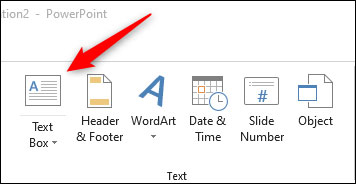
Xoay văn bản trong PowerPoint bằng chuột là phương pháp đơn giản và nhanh chóng nhất mà bạn có thể thực hiện. Đầu tiên, mở PowerPoint và chèn một hộp văn bản bằng cách điều hướng đến tab Insert > Text và bấm chọn “Text Box”.
Con trỏ của bạn bây giờ sẽ biến thành một mũi tên chỉ xuống. Bấm và kéo chuột để vẽ hộp văn bản rồi nhập văn bản.
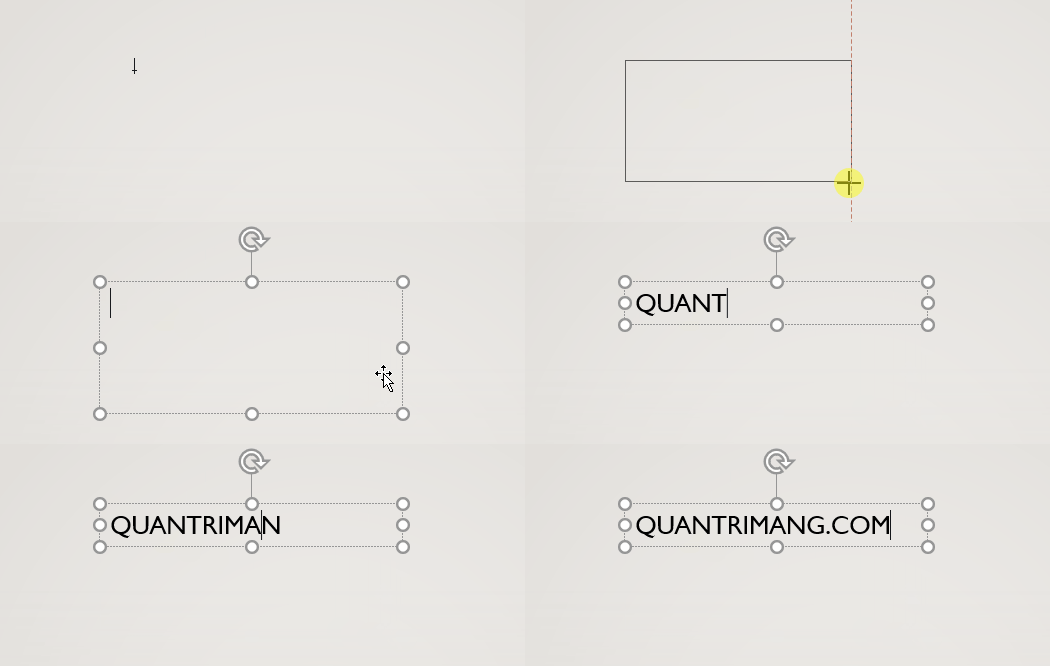
Để xoay đoạn văn bản nằm trong Text Box này, bạn chỉ cần nhấp và kéo mũi tên cong phía trên Text Box. Thả tay ra khi bạn đã xoay được văn bản đến góc độ mà mình mong muốn.

Xoay văn bản thủ công bằng con trỏ là một lựa chọn tốt trong trường hợp bạn muốn tùy ý căn chỉnh góc độ của văn bản, không cần yêu cầu mức độ chính xác cao. Tuy nhiên, trong một số trường hợp, bạn muốn độ nghiên của đoạn văn bản phải tuyệt đối chính xác. Khi đó, tính năng thiết lập độ xoay cho văn bản sẽ phát huy tác dụng.
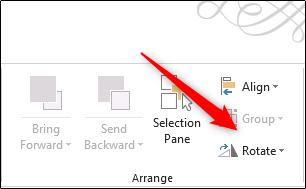
Đầu tiên, hãy nhấp và đánh dấu hộp văn bản bạn muốn xoay. Tiếp theo, truy cập vào tab Format> Arrange, và nhấp vào tùy chọn “Rotate”.
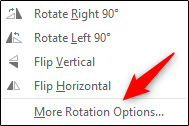
Một menu thả xuống sẽ lập tức xuất hiện, trong đó liệt kê một vài tùy chọn để bạn xoay hộp văn bản đã chọn. Hai tùy chọn đầu tiên sẽ xoay hộp văn bản sang phải hoặc sang trái 90 độ so với vị trí hiện tại. Hai tùy chọn tiếp theo cho phép bạn lật hộp văn bản theo chiều dọc hoặc chiều ngang tương ứng. Còn nếu bạn muốn nhập một chỉ số chính xác, hãy nhấp vào “More Rotation Options”.
Ngăn “Format Shape” sẽ mở ra ở phía bên phải màn hình. Nhấp vào mũi tên lên và xuống trong hộp “Rotation” để điều chỉnh mức độ xoay văn bản, hoặc bạn cũng chỉ cần nhập chỉ số cụ thể mà mình muốn.
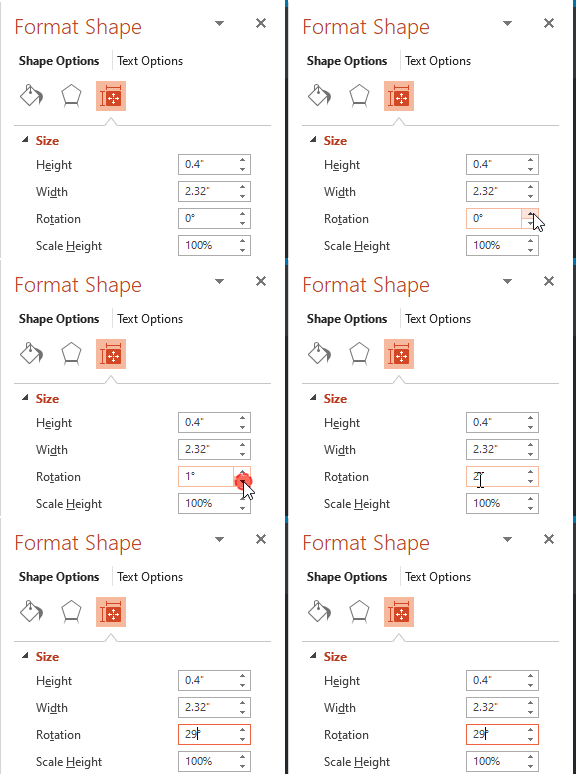
Hộp văn bản bây giờ sẽ xoay tương ứng với chỉ số mà bạn đã nhập.
Công việc chỉ đơn giản có vậy. Lưu ý rằng bạn cũng có thể sử dụng các bước tương tự để xoay bất kỳ đối tượng nào trong PowerPoint — không chỉ đối với văn bản!
Ngoài công dụng xoay văn bản, Text Box trong PowerPoint còn có thể được sử dụng linh hoạt để tăng độ chuyên nghiệp cho slide.
Nguồn tin: Quantrimang.com
Ý kiến bạn đọc
Những tin mới hơn
 Router là gì? Router làm gì trên mạng? (08/01/2021)
  Danh sách các phím tắt Mac thông dụng (08/01/2021)
  Đánh giá TP-Link Archer C80: Router cơ bản cung cấp tốc độ tuyệt vời (08/01/2021)
  Cách hợp nhất hai tài khoản macOS thành một (10/01/2021)
  Đánh giá TP-Link Archer C80: Router cơ bản cung cấp tốc độ tuyệt vời (10/01/2021)
  Bạn có biết đâu là vị trí tối ưu của thanh Taskbar Windows? (10/01/2021)
  Cách bật root user trên máy Mac để kiểm soát hoàn toàn thiết bị (10/01/2021)
  Cách thay đổi định dạng file ảnh chụp màn hình macOS (10/01/2021)
  "Bash" trong Linux nghĩa là gì? (10/01/2021)
  3 cách quét virus toàn hệ thống Windows 10 bằng Microsoft Defender (10/01/2021)
 Những tin cũ hơn
 Top 5 Tenda WiFi router tốt nhất hiện nay (08/01/2021)
  Cách xem thứ gì đang chiếm dụng nhiều không gian lưu trữ trên Windows 10 (08/01/2021)
  Cách tạo và quản lý Storage Spaces ngay trong Settings trên Windows 10 (08/01/2021)
  Cách sửa lỗi Windows 10 tự kích hoạt Sleep Mode thay vì khóa màn hình (07/01/2021)
  Cách thay đổi mật khẩu trên Chromebook (07/01/2021)
  Cách khắc phục lỗi Microsoft Teams ngốn nhiều RAM và CPU trên Windows 10 (07/01/2021)
  9 router WiFi tầm xa tốt nhất 2021 (07/01/2021)
  Cách chuyển vị trí thanh Taskbar trên Windows 10 (07/01/2021)
  Cách đăng nhập trang quản lý Wireless Access Point của TP-Link (07/01/2021)
  Hướng dẫn chèn một hình ảnh vào bảng tính Excel (07/01/2021)
  Cách phát triển sự nghiệp trong kỷ nguyên AI: 10 bước giúp bạn luôn giữ lợi thế
 TOP công cụ AI tạo danh sách công việc tốt nhất
 So sánh 27 mô hình Claude
So sánh 27 mô hình Claude
So sánh 27 mô hình Claude
 Thêm danh sách SharePoint vào Copilot Studio
 Kimi vs ChatGPT: Đâu là trợ lý AI tốt hơn?
 Cách thêm watermark AI trong Photos Windows
 8 trường hợp sử dụng Claude Cowork tự động hóa doanh nghiệp giúp tiết kiệm nhiều giờ mỗi tuần
 Prompt tạo phiếu luyện viết đoạn văn cho học sinh Tiểu học
 TOP công cụ nhân hóa văn bản AI tự nhiên nhất
 Cách thêm watermark AI trong Paint Windows 11
 9 Chrome extension hữu ích cho ChatGPT
 9 dấu hiệu nhận biết hình ảnh do AI tạo ra
 Cách tìm lại file, ảnh và tin nhắn cũ trên ChatGPT trong vài giây
 Cách chỉnh sửa video trên Google Vids bằng câu lệnh
 TOP phần mềm trợ lý bán hàng AI tốt nhất
 Prompt AI biến ảnh chân dung thành tranh biếm họa chuyên nghiệp cực đẹp
 TOP lựa chọn thay thế OpenClaw tốt nhất
 Hướng dẫn kiểm tra độ trùng lặp SKKN hiệu quả
 Hướng dẫn làm trò chơi nghiêng đầu chọn đáp án