Thông tin liên hệ
- 036.686.3943
- admin@nguoicodonvn2008.info

Microsoft Teams là ứng dụng hỗ trợ học tập và làm việc trực tuyến. Do cung cấp chất lượng hình ảnh và âm thanh ở mức cao nên ứng dụng này khiến máy tính cấu hình thấp gặp nhiều khó khăn trong việc đáp ứng.
Trong bài viết này, Quantrimang sẽ hướng dẫn các bạn hiểu tại sao Microsoft Teams lại ngốn nhiều RAM và CPU cùng cách giải quyết vấn đề này trên Windows 10.
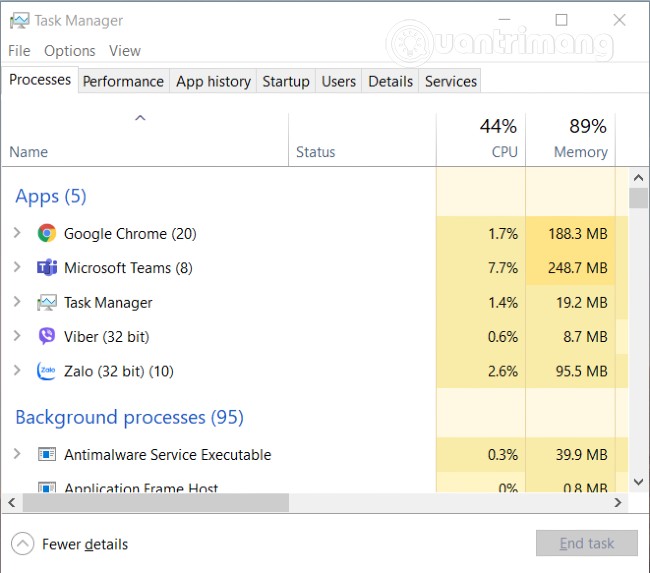
Dưới đây là một vài lý do khiến Microsoft Teams ngốn nhiều RAM và CPU trên máy tính Windows 10:
Dưới đây là một số giải pháp giúp bạn giảm mức tiêu thụ RAM và CPU của Microsoft Teams trên Windows 10:
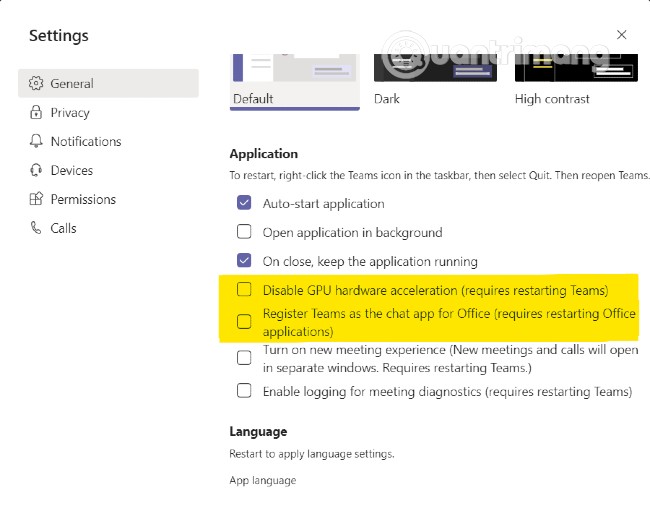
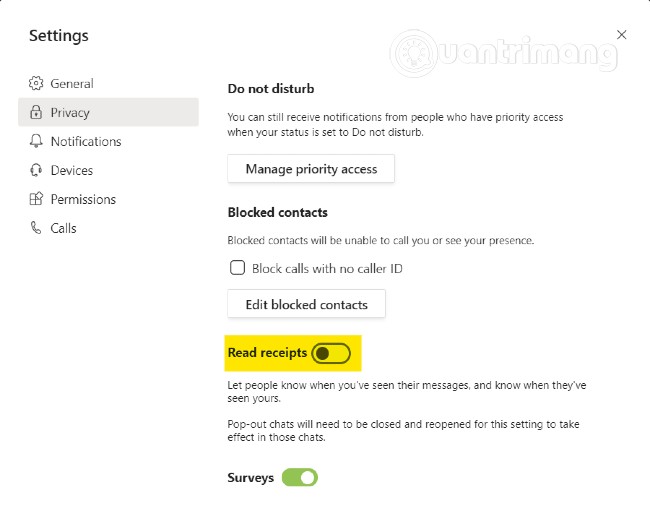
Bạn cũng có thể giảm mức ngốn RAM và CPU của Teams bằng cách tắt tính năng Read Receipts
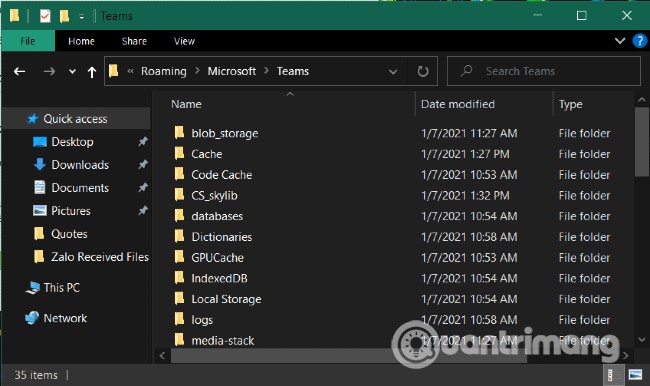
Đôi khi Microsoft Teams ngẫu nhiên truy cập các tập tin lưu trữ trong thư mục cache. Để tránh điều này bạn cần xóa cache cho Teams.
%appdata% vào Run và nhấn EnterC:\Users\UserName\AppData\Roaming\Microsoft\Teams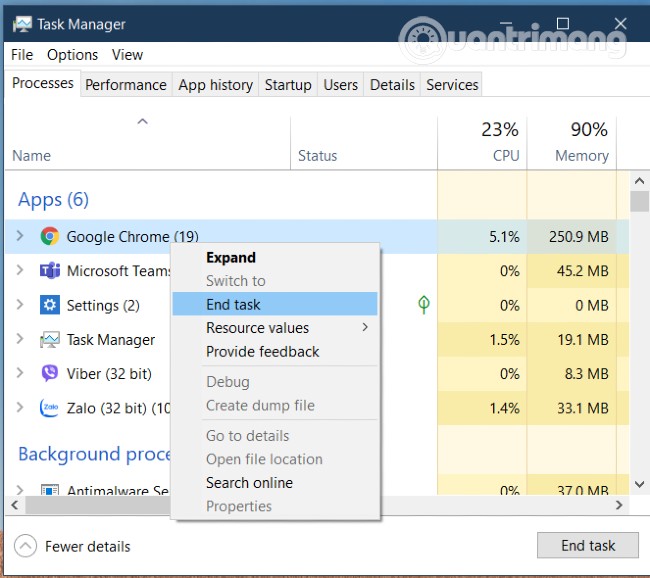
Thay vì điều chỉnh Teams, bạn có thể xem xét việc tắt các ứng dụng chạy nền nhằm dành cho Teams nhiều tài nguyên nhất có thể.
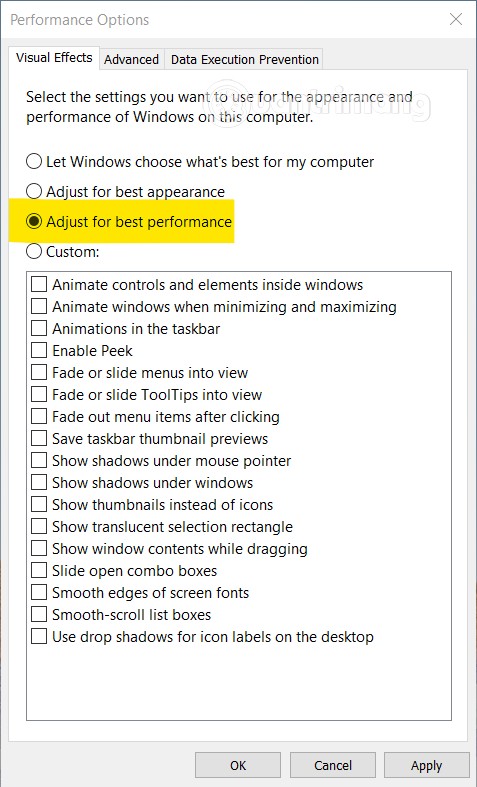
adjust performance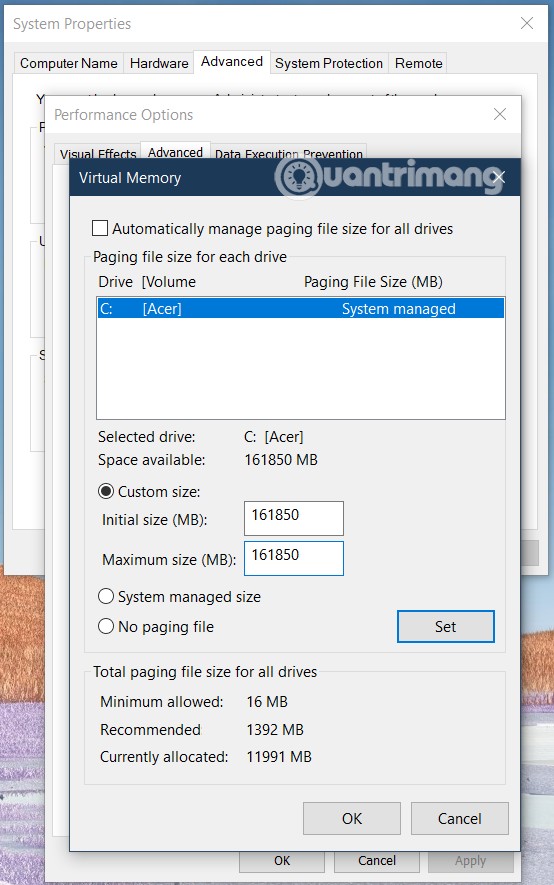
Bạn có thể điều chỉnh giá trị Page file thủ công để cải thiện hiệu năng CPU.
SystemPropertiesAdvancedNhấn Set sau đó nhấn Apply/OK để lưu thay đổi sau đó khởi động lại Teams xem vấn đề có được khắc phục không.
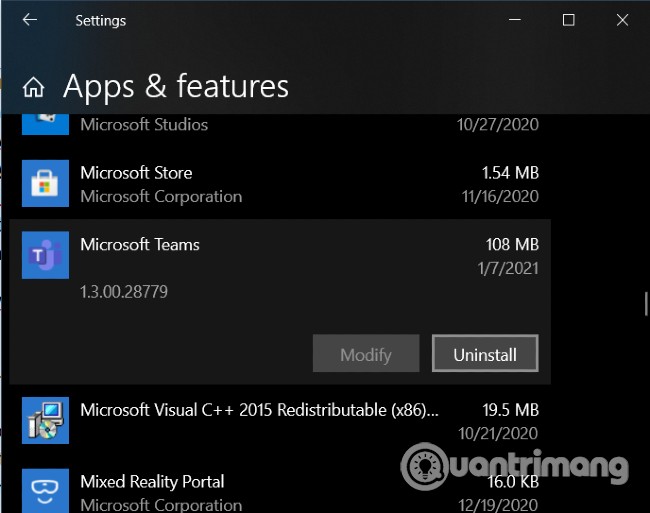
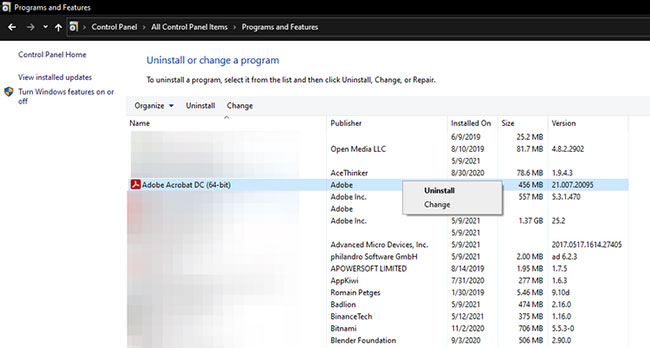
Nếu không một giải pháp nào trong số này giúp ích cho bạn thì Quantrimang nghĩ rằng bạn hãy thử gỡ và cài đặt lại Microsoft Teams. Truy cập Settings > App & features sau đó tìm Microsoft Teams và nhấn Uninstall.
Chúc các bạn thành công
Nguồn tin: Quantrimang.com
Ý kiến bạn đọc
Những tin mới hơn
 Cách thay đổi mật khẩu trên Chromebook (07/01/2021)
  Cách sửa lỗi Windows 10 tự kích hoạt Sleep Mode thay vì khóa màn hình (07/01/2021)
  Cách tạo và quản lý Storage Spaces ngay trong Settings trên Windows 10 (08/01/2021)
  Cách xem thứ gì đang chiếm dụng nhiều không gian lưu trữ trên Windows 10 (08/01/2021)
  Top 5 Tenda WiFi router tốt nhất hiện nay (08/01/2021)
  Cách xoay văn bản trong PowerPoint (08/01/2021)
  Router là gì? Router làm gì trên mạng? (08/01/2021)
 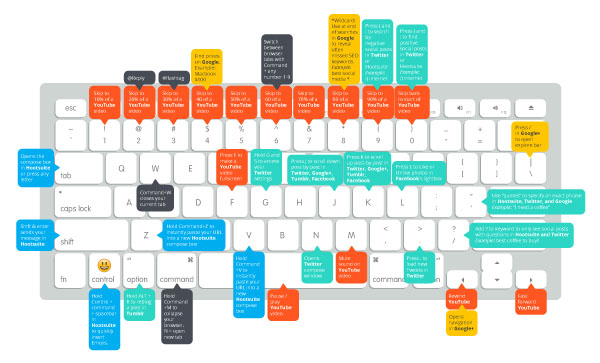 Danh sách các phím tắt Mac thông dụng (08/01/2021)
  Đánh giá TP-Link Archer C80: Router cơ bản cung cấp tốc độ tuyệt vời (08/01/2021)
  Cách hợp nhất hai tài khoản macOS thành một (10/01/2021)
 Những tin cũ hơn
 9 router WiFi tầm xa tốt nhất 2021 (07/01/2021)
  Cách chuyển vị trí thanh Taskbar trên Windows 10 (07/01/2021)
  Cách đăng nhập trang quản lý Wireless Access Point của TP-Link (07/01/2021)
  Hướng dẫn chèn một hình ảnh vào bảng tính Excel (07/01/2021)
  Sửa lỗi không thể đổi IP tĩnh, không thể đổi DNS trên Windows 10 (06/01/2021)
  Top 10 router Linksys tốt nhất hiện nay (06/01/2021)
  Hướng dẫn cách lắp và sử dụng cục phát WiFi tại nhà (06/01/2021)
  Cách sửa lỗi không vào được LOL PBE, DTCL PBE (06/01/2021)
  Cách đổi màu ô Excel theo điều kiện (06/01/2021)
  DHCP hay Giao thức cấu hình host động là gì? (06/01/2021)
  Hướng dẫn tạo video chiếc mũ ảo thuật biến ra mọi thứ
 Xây dựng một tính năng hoàn chỉnh trong Claude Code
 Cách đồng bộ kênh YouTube với NotebookLM
 3 cách dùng Claude Code cho công việc không liên quan đến kỹ thuật
 Thành thạo OpenClaw
 Hướng dẫn tạo trò chơi hái sao cho học sinh
 Kết nối ChatGPT và Gemini với OpenClaw: Thêm hai nhà cung cấp nữa trong 5 phút
 Hướng dẫn thiết kế hoạt động STEM nhanh chóng
 Hướng dẫn tạo bài tập, bài kiểm tra trên Alayna AI
 999+ cap hay về thứ 7, stt thứ 7 vui vẻ, chào thứ 7
 Mình yêu nhau xong rồi
 Tìm hiểu về giao diện của Claude Cowork
 Làm việc với file trong Claude Cowork
 Cách tạo và sử dụng Avatar AI trên YouTube
 Các connector và tích hợp trong Claude Cowork
 Hướng dẫn lồng tiếng bằng AI trong Google Vids
 Cách tạo các video mô phỏng và mô hình tương tác trực tiếp trong ứng dụng Gemini
Mẹo, thủ thuật và cách khắc phục sự cố trong Claude Cowork
Cách tạo các video mô phỏng và mô hình tương tác trực tiếp trong ứng dụng Gemini
Mẹo, thủ thuật và cách khắc phục sự cố trong Claude Cowork
 Mẹo sử dụng ChatGPT phát hiện đường link lừa đảo
 Cách tắt Gemini trong Gmail, Google Photos và Chrome nhanh nhất