<!DOCTYPE html>
    <html lang="vi" xmlns="http://www.w3.org/1999/xhtml" prefix="og: http://ogp.me/ns#">
    <head>
<title>Cách khắc phục lỗi Microsoft Teams ngốn nhiều RAM và CPU trên Windows 10</title>
<meta name="description" content="Cách khắc phục lỗi Microsoft Teams ngốn nhiều RAM và CPU trên Windows 10 - Savefile - Tin Tức -...">
<meta name="author" content=".: Nguoicodonvn2008.info - Cõi lòng người cô đơn :.">
<meta name="copyright" content=".: Nguoicodonvn2008.info - Cõi lòng người cô đơn :. [admin@nguoicodonvn2008.info]">
<meta name="robots" content="index, archive, follow, noodp">
<meta name="googlebot" content="index,archive,follow,noodp">
<meta name="msnbot" content="all,index,follow">
<meta name="generator" content="NukeViet v4.5">
<meta http-equiv="Content-Type" content="text/html; charset=utf-8">
<meta property="og:title" content="Cách khắc phục lỗi Microsoft Teams ngốn nhiều RAM và CPU trên Windows 10">
<meta property="og:type" content="website">
<meta property="og:description" content="Savefile - Tin Tức -...">
<meta property="og:site_name" content=".&#x3A; Nguoicodonvn2008.info - Cõi lòng người cô đơn &#x3A;.">
<meta property="og:url" content="https://www.nguoicodonvn2008.info/vi/news/savefile/kien-thuc-may-tinh/cach-khac-phuc-loi-microsoft-teams-ngon-nhieu-ram-va-cpu-tren-windows-10-3411.html">
<link rel="shortcut icon" href="https://www.nguoicodonvn2008.info/favicon.ico">
<link rel="canonical" href="https://www.nguoicodonvn2008.info/vi/news/savefile/kien-thuc-may-tinh/cach-khac-phuc-loi-microsoft-teams-ngon-nhieu-ram-va-cpu-tren-windows-10-3411.html">
<link rel="alternate" href="https://www.nguoicodonvn2008.info/vi/news/rss/" title="Tin Tức" type="application/rss+xml">
<link rel="alternate" href="https://www.nguoicodonvn2008.info/vi/news/rss/karaoke-dual/" title="Tin Tức - Karaoke Dual" type="application/rss+xml">
<link rel="alternate" href="https://www.nguoicodonvn2008.info/vi/news/rss/nhac-tre/" title="Tin Tức - Nhạc trẻ" type="application/rss+xml">
<link rel="alternate" href="https://www.nguoicodonvn2008.info/vi/news/rss/tru-tinh/" title="Tin Tức - Trữ tình" type="application/rss+xml">
<link rel="alternate" href="https://www.nguoicodonvn2008.info/vi/news/rss/nuoc-ngoai/" title="Tin Tức - Nước ngoài" type="application/rss+xml">
<link rel="alternate" href="https://www.nguoicodonvn2008.info/vi/news/rss/remix/" title="Tin Tức - Remix" type="application/rss+xml">
<link rel="alternate" href="https://www.nguoicodonvn2008.info/vi/news/rss/tam-su-tinh-yeu/" title="Tin Tức - Tâm sự tình yêu" type="application/rss+xml">
<link rel="alternate" href="https://www.nguoicodonvn2008.info/vi/news/rss/tho-suu-tam/" title="Tin Tức - Thơ sưu tầm" type="application/rss+xml">
<link rel="alternate" href="https://www.nguoicodonvn2008.info/vi/news/rss/cuoc-song/" title="Tin Tức - Cuộc sống" type="application/rss+xml">
<link rel="alternate" href="https://www.nguoicodonvn2008.info/vi/news/rss/phan-mem/" title="Tin Tức - Phần mềm" type="application/rss+xml">
<link rel="alternate" href="https://www.nguoicodonvn2008.info/vi/news/rss/kien-thuc-may-tinh/" title="Tin Tức - Kiến thức máy tính" type="application/rss+xml">
<link rel="alternate" href="https://www.nguoicodonvn2008.info/vi/news/rss/hoc-tap/" title="Tin Tức - Học tập" type="application/rss+xml">
<link rel="alternate" href="https://www.nguoicodonvn2008.info/vi/news/rss/tai-lieu/" title="Tin Tức - Tài liệu" type="application/rss+xml">
<link rel="alternate" href="https://www.nguoicodonvn2008.info/vi/news/rss/de-thi/" title="Tin Tức - Đề thi" type="application/rss+xml">
<link rel="preload" as="style" href="https://www.nguoicodonvn2008.info/assets/css/font-awesome.min.css" type="text/css">
<link rel="preload" as="style" href="https://www.nguoicodonvn2008.info/themes/default/css/bootstrap.non-responsive.css" type="text/css">
<link rel="preload" as="style" href="https://www.nguoicodonvn2008.info/themes/default/css/style.css" type="text/css">
<link rel="preload" as="style" href="https://www.nguoicodonvn2008.info/themes/default/css/style.non-responsive.css" type="text/css">
<link rel="preload" as="style" href="https://www.nguoicodonvn2008.info/themes/default/css/news.css" type="text/css">
<link rel="preload" as="style" href="https://www.nguoicodonvn2008.info/themes/default/css/custom.css" type="text/css">
<link rel="preload" as="script" href="https://www.nguoicodonvn2008.info/assets/js/jquery/jquery.min.js" type="text/javascript">
<link rel="preload" as="script" href="https://www.nguoicodonvn2008.info/assets/js/language/vi.js" type="text/javascript">
<link rel="preload" as="script" href="https://www.nguoicodonvn2008.info/assets/js/DOMPurify/purify3.js" type="text/javascript">
<link rel="preload" as="script" href="https://www.nguoicodonvn2008.info/assets/js/global.js" type="text/javascript">
<link rel="preload" as="script" href="https://www.nguoicodonvn2008.info/assets/js/site.js" type="text/javascript">
<link rel="preload" as="script" href="https://www.nguoicodonvn2008.info/themes/default/js/news.js" type="text/javascript">
<link rel="preload" as="script" href="https://www.nguoicodonvn2008.info/themes/default/js/main.js" type="text/javascript">
<link rel="preload" as="script" href="https://www.nguoicodonvn2008.info/themes/default/js/custom.js" type="text/javascript">
<link rel="preload" as="script" href="https://www.nguoicodonvn2008.info/themes/default/js/bootstrap.min.js" type="text/javascript">
<link rel="stylesheet" href="https://www.nguoicodonvn2008.info/assets/css/font-awesome.min.css">
<link rel="stylesheet" href="https://www.nguoicodonvn2008.info/themes/default/css/bootstrap.non-responsive.css">
<link rel="stylesheet" href="https://www.nguoicodonvn2008.info/themes/default/css/style.css">
<link rel="stylesheet" href="https://www.nguoicodonvn2008.info/themes/default/css/style.non-responsive.css">
<link rel="StyleSheet" href="https://www.nguoicodonvn2008.info/themes/default/css/news.css">
<link rel="stylesheet" href="https://www.nguoicodonvn2008.info/themes/default/css/custom.css">
<style type="text/css">
	body{background: #fff;}
</style>
    </head>
    <body>
<div id="print">
	<div id="hd_print">
		<h2 class="pull-left">.&#x3A; Nguoicodonvn2008.info - Cõi lòng người cô đơn &#x3A;.</h2>
		<p class="pull-right"><a title=".&#x3A; Nguoicodonvn2008.info - Cõi lòng người cô đơn &#x3A;." href="https://www.nguoicodonvn2008.info/">https://www.nguoicodonvn2008.info</a></p>
	</div>
	<div class="clear"></div>
	<hr />
	<div id="content">
		<h1>Cách khắc phục lỗi Microsoft Teams ngốn nhiều RAM và CPU trên Windows 10</h1>
		<ul class="list-inline">
			<li>Thứ năm - 07/01/2021 23:55</li>
			<li class="hidden-print txtrequired"><em class="fa fa-print">&nbsp;</em><a title="In ra" href="javascript:;" onclick="window.print()">In ra</a></li>
			<li class="hidden-print txtrequired"><em class="fa fa-power-off">&nbsp;</em><a title="Đóng cửa sổ này" href="javascript:;" onclick="window.close()">Đóng cửa sổ này</a></li>
		</ul>
		<div class="clear"></div>
		<div id="hometext">
		</div>
				<div class="imghome">
			<img alt="Cách khắc phục lỗi Microsoft Teams ngốn nhiều RAM và CPU trên Windows 10" src="https://st.quantrimang.com/photos/image/2021/01/07/loi-microsoft-teams-ngon-nhieu-ram-va-cpu-4.jpg" width="460" class="img-thumbnail" />
		</div>
		<div class="clear"></div>
		<div id="bodytext" class="clearfix">
			<p style="text-align: justify;">Microsoft Teams&nbsp;là ứng dụng hỗ trợ học tập và làm việc trực tuyến. Do cung cấp chất lượng hình ảnh và âm thanh ở mức cao nên ứng dụng này khiến máy tính cấu hình thấp gặp nhiều khó khăn trong việc đáp ứng.&nbsp;</p>

<p style="text-align: justify;">Trong bài viết này, Quantrimang sẽ hướng dẫn các bạn hiểu tại sao Microsoft Teams lại ngốn nhiều&nbsp;RAM&nbsp;và&nbsp;CPU&nbsp;cùng cách giải quyết vấn đề này trên Windows 10.</p>

<p style="text-align: justify;"><img alt="" data-i="0" data-src="https://st.quantrimang.com/photos/image/2021/01/07/loi-microsoft-teams-ngon-nhieu-ram-va-cpu.jpg" data-was-processed="true" height="573" src="https://st.quantrimang.com/photos/image/2021/01/07/loi-microsoft-teams-ngon-nhieu-ram-va-cpu.jpg" width="650" /></p>

<h2 style="text-align: justify;">Khắc phục lỗi Microsoft Teams ngốn nhiều RAM và CPU trên Windows 10</h2>

<div style="text-align: justify;">&nbsp;</div>

<h2 id="mcetoc_1erdj6qlv0" style="text-align: justify;">Tại sao Microsoft Teams lại ngốn nhiều RAM và CPU?</h2>

<p style="text-align: justify;">Dưới đây là một vài lý do khiến Microsoft Teams ngốn nhiều RAM và CPU trên máy tính Windows 10:</p>

<ul>
	<li style="text-align: justify;">Microsoft Teams được xây dựng trên nền tảng Electron. Vì thế, nó thường xuyên tải một só lượng lớn thư viện. Nhiều người tin rằng đây là lý do tại sao Teams cần rất nhiều bộ nhớ RAM.</li>
	<li style="text-align: justify;">Microsoft Teams dùng mô hình quản lý bộ nhớ Chromium như một phần của nền tảng Electron. Nó được sử dụng bởi Teams để dựng giao diện người dùng và văn bản. Do là ứng dụng gọi video với chất lượng hình ảnh ở mức cao, rất nhiều tác vụ dựng hình ảnh cần được xử lý nên Teams yêu cầu nhiều sức mạnh CPU và bộ nhớ RAM.</li>
	<li style="text-align: justify;">Ngoài ra, Teams còn phải chạy nhiều quy trình tương tác tương thích với các phần mềm khác nên phải dùng nhiều sức mạnh CPU. Tính năng tích hợp Microsoft Teams Meeting cho&nbsp;Office&nbsp;trên Windows 10 là một ví dụ điển hình.</li>
</ul>

<h2 id="mcetoc_1erdj6qm01" style="text-align: justify;">Cách giảm mức tiêu thụ RAM và CPU của Microsoft Teams</h2>

<p style="text-align: justify;">Dưới đây là một số giải pháp giúp bạn giảm mức tiêu thụ RAM và CPU của Microsoft Teams trên Windows 10:</p>

<h3 id="mcetoc_1erdj6qm02" style="text-align: justify;">1. Vô hiệu hóa tính năng tăng tốc phần cứng trong Teams</h3>

<p style="text-align: justify;"><img alt="" data-i="1" data-src="https://st.quantrimang.com/photos/image/2021/01/07/loi-microsoft-teams-ngon-nhieu-ram-va-cpu-1.jpg" data-was-processed="true" height="524" src="https://st.quantrimang.com/photos/image/2021/01/07/loi-microsoft-teams-ngon-nhieu-ram-va-cpu-1.jpg" width="650" /></p>

<ul>
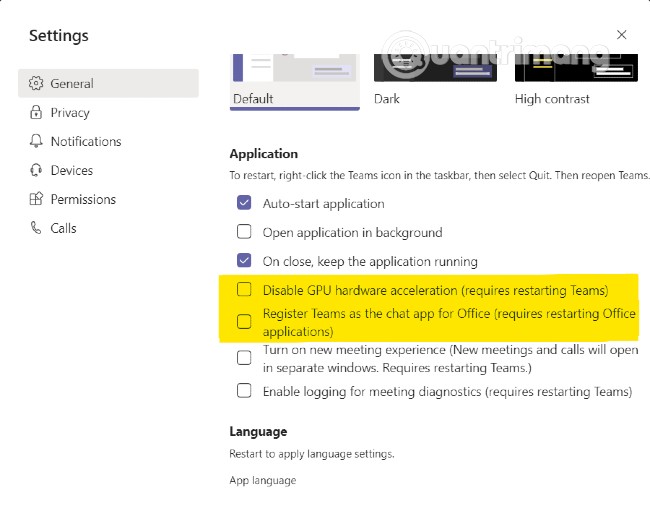
	<li style="text-align: justify;">Bạn truy cập vào&nbsp;<strong>Microsoft Teams</strong>&nbsp;sau đó nhấp vào biểu tượng tài khoản sau đó chọn&nbsp;<strong>Settings</strong></li>
	<li style="text-align: justify;">Trong phần&nbsp;<strong>General</strong>, bạn bỏ chọn ở&nbsp;<strong>GPU hardware acceleration</strong></li>
	<li style="text-align: justify;">Nhấp vào biểu tượng&nbsp;<strong>Teams</strong>&nbsp;ở khay hệ thống và đóng ứng dụng</li>
	<li style="text-align: justify;">Khởi động lại&nbsp;<strong>Teams</strong>&nbsp;và kiểm tra xem có cải thiện được vấn đề hay không</li>
	<li style="text-align: justify;">Trong một số trường hợp, loại bỏ Teams với tư cách ứng dụng chat cho Office cũng giúp cải thiện vấn đề. Để làm điều này, bạn quay lại phần&nbsp;<strong>General</strong>&nbsp;trong&nbsp;<strong>Settings</strong>&nbsp;của Teams và bỏ chọn ở phần&nbsp;<strong>Register Teams as the chat app for Office</strong></li>
</ul>

<h3 id="mcetoc_1erdj6qm03" style="text-align: justify;">2. Tắt tính năng Read Receipts</h3>

<p style="text-align: justify;"><img alt="" data-i="2" data-src="https://st.quantrimang.com/photos/image/2021/01/07/loi-microsoft-teams-ngon-nhieu-ram-va-cpu-2.jpg" data-was-processed="true" height="524" src="https://st.quantrimang.com/photos/image/2021/01/07/loi-microsoft-teams-ngon-nhieu-ram-va-cpu-2.jpg" width="650" /></p>

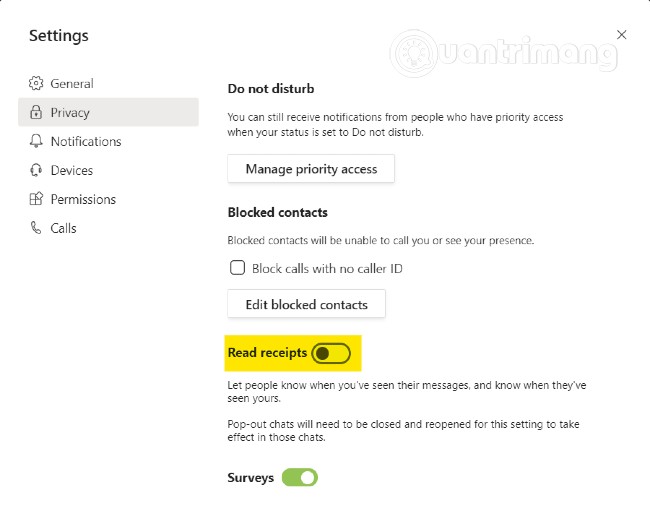
<p style="text-align: justify;">Bạn cũng có thể giảm mức ngốn RAM và CPU của Teams bằng cách tắt tính năng Read Receipts</p>

<ul>
	<li style="text-align: justify;">Bạn truy cập vào&nbsp;<strong>Microsoft Teams</strong>&nbsp;sau đó nhấp vào biểu tượng tài khoản sau đó chọn&nbsp;<strong>Settings</strong></li>
	<li style="text-align: justify;">Tìm tới phần&nbsp;<strong>Privacy</strong>&nbsp;và tắt&nbsp;<strong>Read receipts</strong></li>
	<li style="text-align: justify;">Đóng Teams và khởi động lại</li>
</ul>

<h3 id="mcetoc_1erdj6qm04" style="text-align: justify;">3. Xóa cache cho Teams</h3>

<p style="text-align: justify;"><img alt="" data-i="3" data-src="https://st.quantrimang.com/photos/image/2021/01/07/loi-microsoft-teams-ngon-nhieu-ram-va-cpu-3.jpg" data-was-processed="true" height="386" src="https://st.quantrimang.com/photos/image/2021/01/07/loi-microsoft-teams-ngon-nhieu-ram-va-cpu-3.jpg" width="650" /></p>

<p style="text-align: justify;">Đôi khi Microsoft Teams ngẫu nhiên truy cập các tập tin lưu trữ trong thư mục cache. Để tránh điều này bạn cần&nbsp;<a href="https://quantrimang.com/xoa-cache-va-cookies-tren-trinh-duyet-web-118280" title="Cách xóa cache và cookies trên Chrome, Firefox và Cốc Cốc">xóa cache</a>&nbsp;cho Teams.</p>

<ul>
	<li style="text-align: justify;">Nhấn tổ hợp phím&nbsp;<strong>Windows + R</strong>&nbsp;để mở cửa sổ&nbsp;<strong>Run</strong></li>
	<li style="text-align: justify;">Điền&nbsp;<code>%appdata%</code>&nbsp;vào&nbsp;<strong>Run</strong>&nbsp;và nhấn&nbsp;<strong>Enter</strong></li>
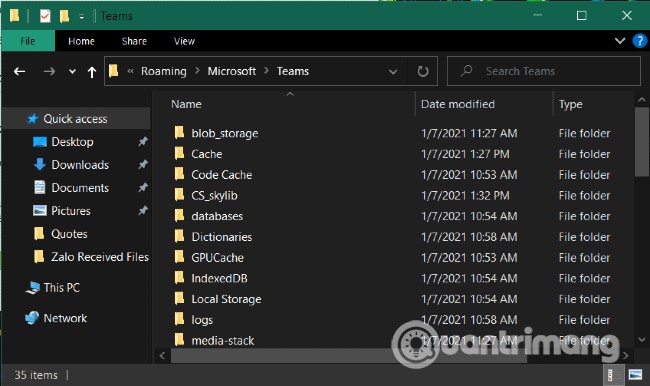
	<li style="text-align: justify;">Truy cập&nbsp;<code>C:\Users\UserName\AppData\Roaming\Microsoft\Teams</code></li>
	<li style="text-align: justify;">Xóa các file trong những thư mục sau: tmp folder, blob_storage, cache, GPUcache, databases và local storage</li>
	<li style="text-align: justify;">Trong thư mục&nbsp;<strong>IndexedDB</strong>&nbsp;chỉ xóa những file có đuôi .db</li>
	<li style="text-align: justify;">Đóng Teams và khởi động lại</li>
</ul>

<h3 id="mcetoc_1erdj6qm05" style="text-align: justify;">4. Vô hiệu hóa Add-In Outlook của Teams</h3>

<ul>
	<li style="text-align: justify;">Mở&nbsp;<strong>Outlook</strong>&nbsp;và chọn&nbsp;<strong>Options</strong></li>
	<li style="text-align: justify;">Nhấp vào&nbsp;<strong>Add-In</strong></li>
	<li style="text-align: justify;">Bỏ check ở phần&nbsp;<strong>Microsoft Teams Meeting Add-in for Microsoft Office</strong></li>
	<li style="text-align: justify;">Lưu thay đổi và khởi động lại Outlook</li>
</ul>

<h3 id="mcetoc_1erdj6qm06" style="text-align: justify;">5. Đóng ứng dụng chạy nền</h3>

<p style="text-align: justify;"><img alt="" data-i="4" data-src="https://st.quantrimang.com/photos/image/2021/01/07/loi-microsoft-teams-ngon-nhieu-ram-va-cpu-4.jpg" data-was-processed="true" height="578" src="https://st.quantrimang.com/photos/image/2021/01/07/loi-microsoft-teams-ngon-nhieu-ram-va-cpu-4.jpg" width="650" /></p>

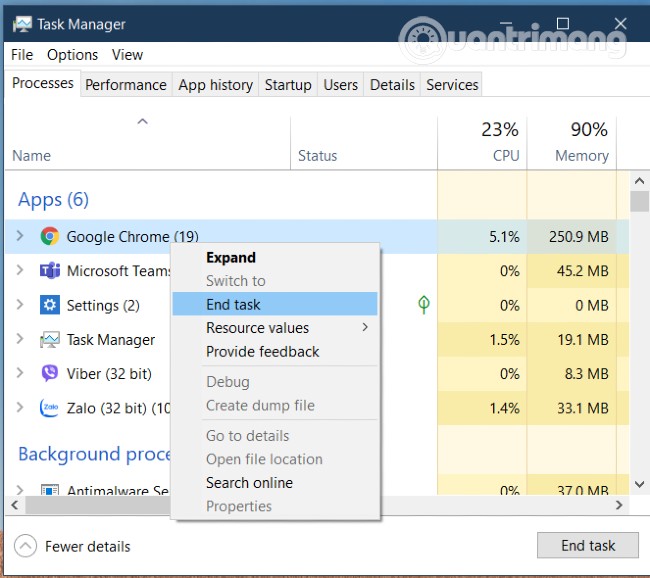
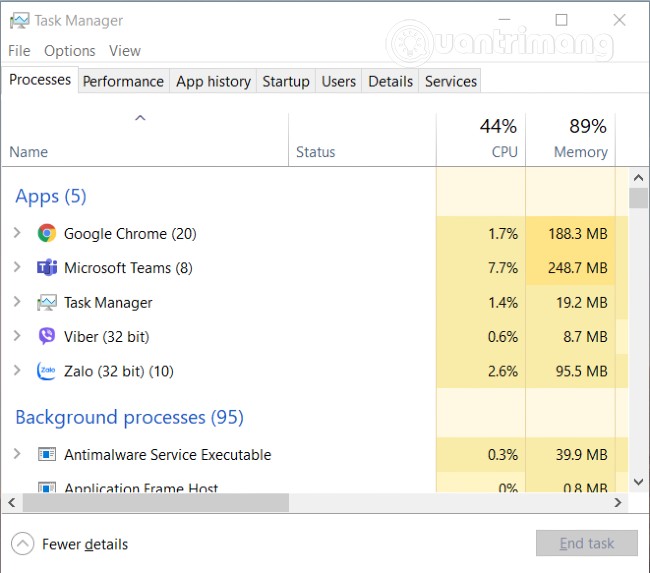
<p style="text-align: justify;">Thay vì điều chỉnh Teams, bạn có thể xem xét việc tắt các ứng dụng chạy nền nhằm dành cho Teams nhiều tài nguyên nhất có thể.</p>

<ul>
	<li style="text-align: justify;">Mở&nbsp;<strong>Task Manager</strong>&nbsp;và truy cập vào thẻ&nbsp;<strong>Processes</strong></li>
	<li style="text-align: justify;">Nhấp chuột phải vào ứng dụng bạn không cần tới rồi chọn&nbsp;<strong>End task</strong></li>
</ul>

<h3 id="mcetoc_1erdj6qm07" style="text-align: justify;">6. Điều chỉnh hiệu ứng hình ảnh</h3>

<p style="text-align: justify;"><img alt="" data-i="5" data-src="https://st.quantrimang.com/photos/image/2021/01/07/loi-microsoft-teams-ngon-nhieu-ram-va-cpu-5.jpg" data-was-processed="true" height="787" src="https://st.quantrimang.com/photos/image/2021/01/07/loi-microsoft-teams-ngon-nhieu-ram-va-cpu-5.jpg" width="477" /></p>

<ul>
	<li style="text-align: justify;">Nhấn nút&nbsp;<strong>Windows</strong>&nbsp;để mở&nbsp;<strong>Start menu</strong>&nbsp;sau đó nhập&nbsp;<code>adjust performance</code></li>
	<li style="text-align: justify;">Nhấp vào&nbsp;<strong>Adjust the appearance and performance of Windows</strong></li>
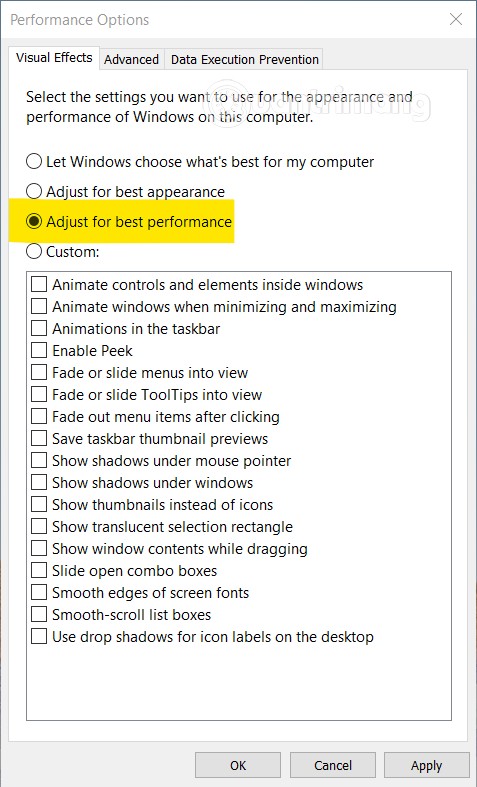
	<li style="text-align: justify;">Chọn&nbsp;<strong>Visual Effects</strong></li>
	<li style="text-align: justify;">Chọn&nbsp;<strong>Adjust for the best performance optio</strong>n. Hệ thống sẽ tự động vô hiệu hóa hoạt ảnh và hiệu ứng video</li>
	<li style="text-align: justify;">Khởi động lại máy tính</li>
</ul>

<h3 id="mcetoc_1erdj6qm08" style="text-align: justify;">7. Tăng kích thước Page file</h3>

<p style="text-align: justify;"><img alt="" data-i="6" data-src="https://st.quantrimang.com/photos/image/2021/01/07/loi-microsoft-teams-ngon-nhieu-ram-va-cpu-6.jpg" data-was-processed="true" height="885" src="https://st.quantrimang.com/photos/image/2021/01/07/loi-microsoft-teams-ngon-nhieu-ram-va-cpu-6.jpg" width="554" /></p>

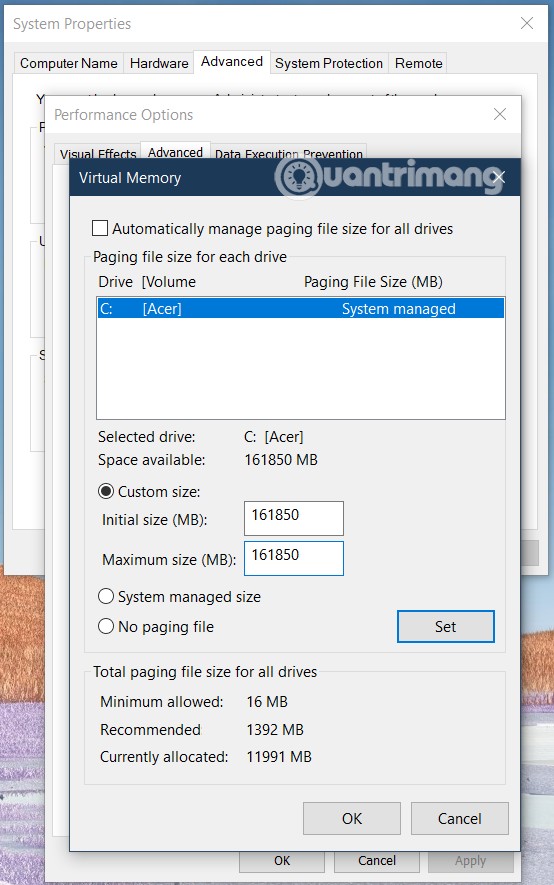
<p style="text-align: justify;">Bạn có thể điều chỉnh giá trị Page file thủ công để cải thiện hiệu năng CPU.</p>

<ul>
	<li style="text-align: justify;">Nhấn nút&nbsp;<strong>Windows</strong>&nbsp;để mở&nbsp;<strong>Start menu</strong>&nbsp;sau đó nhập&nbsp;<code>SystemPropertiesAdvanced</code></li>
	<li style="text-align: justify;">Nhấp vào&nbsp;<strong>Settings</strong>&nbsp;trong phần&nbsp;<strong>Performance</strong></li>
	<li style="text-align: justify;">Tiếp theo nhấn vào&nbsp;<strong>Advanced</strong></li>
	<li style="text-align: justify;">Ở phần&nbsp;<strong>Virtual Memory</strong>&nbsp;nhấp và nút&nbsp;<strong>Change</strong></li>
	<li style="text-align: justify;">Bỏ check ở ô&nbsp;<strong>Automatically managing paging file size for all drives</strong></li>
	<li style="text-align: justify;">Chọn&nbsp;<strong>Custom Size</strong>&nbsp;và thiết lập&nbsp;<strong>Page file</strong>&nbsp;thủ công</li>
	<li style="text-align: justify;">16GB là giá trị tối ưu nhất</li>
</ul>

<p style="text-align: justify;">Nhấn&nbsp;<strong>Set</strong>&nbsp;sau đó nhấn&nbsp;<strong>Apply/OK</strong>&nbsp;để lưu thay đổi sau đó khởi động lại Teams xem vấn đề có được khắc phục không.&nbsp;</p>

<h3 id="mcetoc_1erdj6qm09" style="text-align: justify;">8. Gỡ và cài đặt lại Microsoft Teams</h3>

<p style="text-align: justify;"><img alt="" data-i="7" data-src="https://st.quantrimang.com/photos/image/2021/01/07/loi-microsoft-teams-ngon-nhieu-ram-va-cpu-7.jpg" data-was-processed="true" height="513" src="https://st.quantrimang.com/photos/image/2021/01/07/loi-microsoft-teams-ngon-nhieu-ram-va-cpu-7.jpg" width="650" /></p>

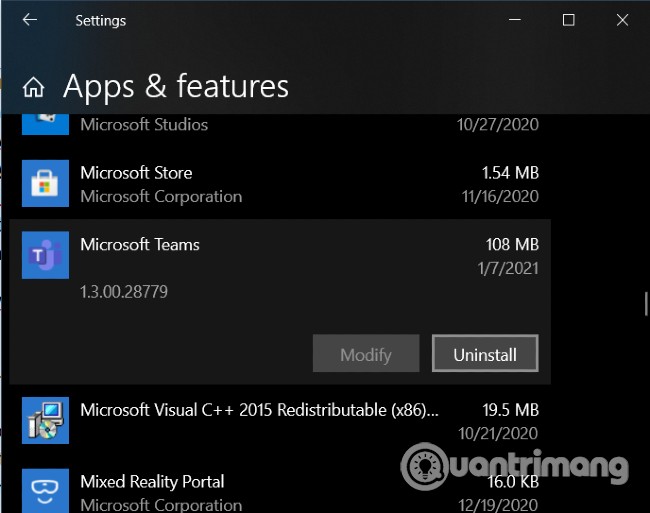
<p style="text-align: justify;">Nếu không một giải pháp nào trong số này giúp ích cho bạn thì Quantrimang nghĩ rằng bạn hãy thử gỡ và cài đặt lại Microsoft Teams. Truy cập&nbsp;<strong>Settings &gt; App &amp; features</strong>&nbsp;sau đó tìm&nbsp;<strong>Microsoft Teams</strong>&nbsp;và nhấn&nbsp;<strong>Uninstall</strong>.</p>

<p style="text-align: justify;">Chúc các bạn thành công&nbsp;</p>
		</div>
				<div id="author">
						<p>
				<strong>Nguồn tin:</strong>
				Quantrimang.com
			</p>
		</div>
	</div>
	<div id="footer" class="clearfix">
		<div id="url">
			<strong>URL của bản tin này: </strong><a href="https://www.nguoicodonvn2008.info/vi/news/savefile/kien-thuc-may-tinh/cach-khac-phuc-loi-microsoft-teams-ngon-nhieu-ram-va-cpu-tren-windows-10-3411.html" title="Cách khắc phục lỗi Microsoft Teams ngốn nhiều RAM và CPU trên Windows 10">https://www.nguoicodonvn2008.info/vi/news/savefile/kien-thuc-may-tinh/cach-khac-phuc-loi-microsoft-teams-ngon-nhieu-ram-va-cpu-tren-windows-10-3411.html</a>

		</div>
		<div class="clear"></div>
		<div class="copyright">
			&copy; .&#x3A; Nguoicodonvn2008.info - Cõi lòng người cô đơn &#x3A;.
		</div>
		<div id="contact">
			<a href="mailto:admin@nguoicodonvn2008.info">admin@nguoicodonvn2008.info</a>
		</div>
	</div>
</div>
        <div id="timeoutsess" class="chromeframe">
            Bạn đã không sử dụng Site, <a onclick="timeoutsesscancel();" href="https://www.nguoicodonvn2008.info/#">Bấm vào đây để duy trì trạng thái đăng nhập</a>. Thời gian chờ: <span id="secField"> 60 </span> giây
        </div>
        <div id="openidResult" class="nv-alert" style="display:none"></div>
        <div id="openidBt" data-result="" data-redirect=""></div>
		</script>
		<div class="car-top">
  <span><img src="https://www.nguoicodonvn2008.info/themes/default/images/car.png" alt=""></span>
</div>
<script src="https://www.nguoicodonvn2008.info/assets/js/jquery/jquery.min.js"></script>
<script>var nv_base_siteurl="/",nv_lang_data="vi",nv_lang_interface="vi",nv_name_variable="nv",nv_fc_variable="op",nv_lang_variable="language",nv_module_name="news",nv_func_name="savefile",nv_is_user=0, nv_my_ofs=-4,nv_my_abbr="EDT",nv_cookie_prefix="nv4c_e856T",nv_check_pass_mstime=1738000,nv_area_admin=0,nv_safemode=0,theme_responsive=0,nv_recaptcha_ver=2,nv_recaptcha_sitekey="",nv_recaptcha_type="image",XSSsanitize=1;</script>
<script src="https://www.nguoicodonvn2008.info/assets/js/language/vi.js"></script>
<script src="https://www.nguoicodonvn2008.info/assets/js/DOMPurify/purify3.js"></script>
<script src="https://www.nguoicodonvn2008.info/assets/js/global.js"></script>
<script src="https://www.nguoicodonvn2008.info/assets/js/site.js"></script>
<script src="https://www.nguoicodonvn2008.info/themes/default/js/news.js"></script>
<script src="https://www.nguoicodonvn2008.info/themes/default/js/main.js"></script>
<script src="https://www.nguoicodonvn2008.info/themes/default/js/custom.js"></script>
<script type="application/ld+json">
        {
            "@context": "https://schema.org",
            "@type": "Organization",
            "url": "https://www.nguoicodonvn2008.info",
            "logo": "https://www.nguoicodonvn2008.info/uploads/angel.gif"
        }
        </script>
<script src="https://www.nguoicodonvn2008.info/themes/default/js/bootstrap.min.js"></script>
<script type="text/javascript">
var $scrolltop = $('.car-top');
$scrolltop.on('click', function () {
    $('html,body').animate({
        scrollTop: 0
    }, 800);
    $(this).addClass("car-run");
    setTimeout(function(){ $scrolltop.removeClass('car-run');}, 1000);
    return false;
});
$(window).on('scroll', function ()
{ 
    if($(window).scrollTop() >= 200)
    {
        $scrolltop.addClass("show");
        $scrolltop.addClass("car-down");
    }
    else
    {
       $scrolltop.removeClass("show");
       setTimeout(function(){ $scrolltop.removeClass('car-down');}, 300);
    }
});
</script>
</body>
</html>