
Thông tin liên hệ
- 036.686.3943
- admin@nguoicodonvn2008.info

Chèn hình ảnh vào bảng tính Excel để minh họa cho người xem dễ hiểu hoặc biết được chủ thể đơn vị, công ty soạn thảo... Các bước để chèn một hình ảnh vào bảng tính Excel cũng không quá khó. Bạn có thể tham khảo các bước thực hiện trong bài viết dưới đây của Quản trị mạng.
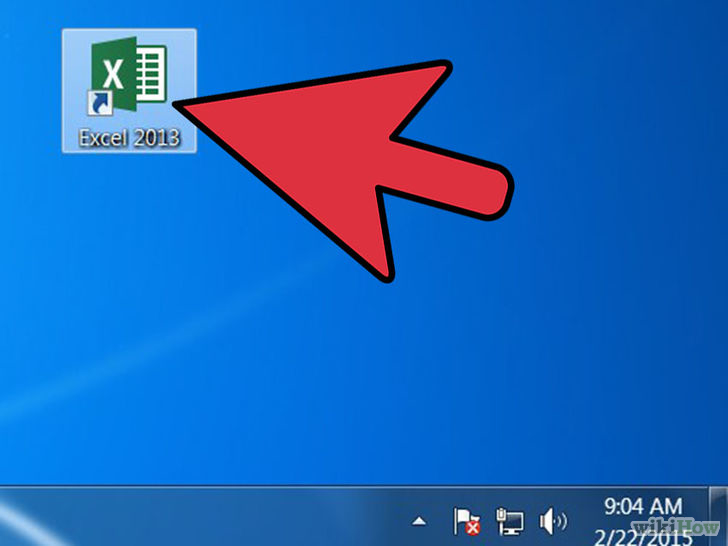
Mở ứng dụng Excel mà bạn đã cài đặt trên máy tính.
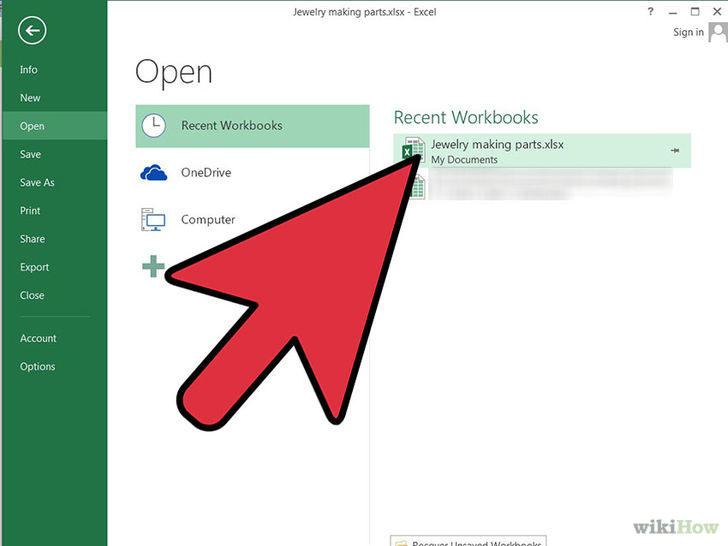
Mở file workbook mà bạn muốn thêm hình ảnh.
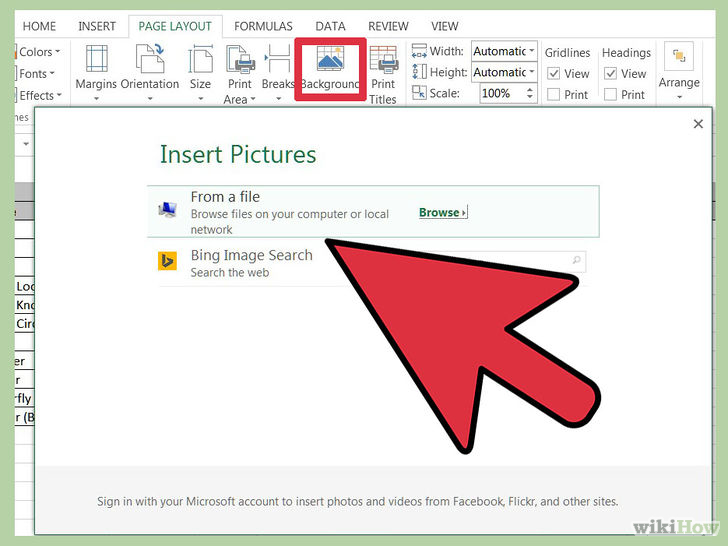
Chọn hình ảnh bạn muốn chèn vào bảng tính.
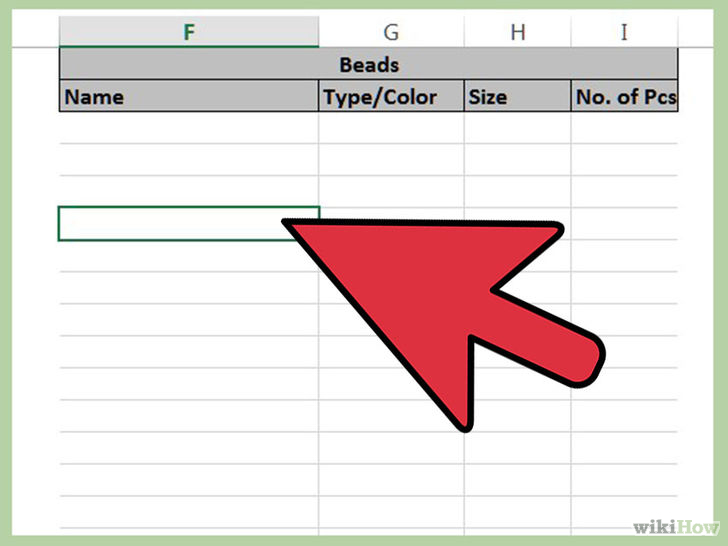
Click vào chọn một cell trống trong Worksheet.
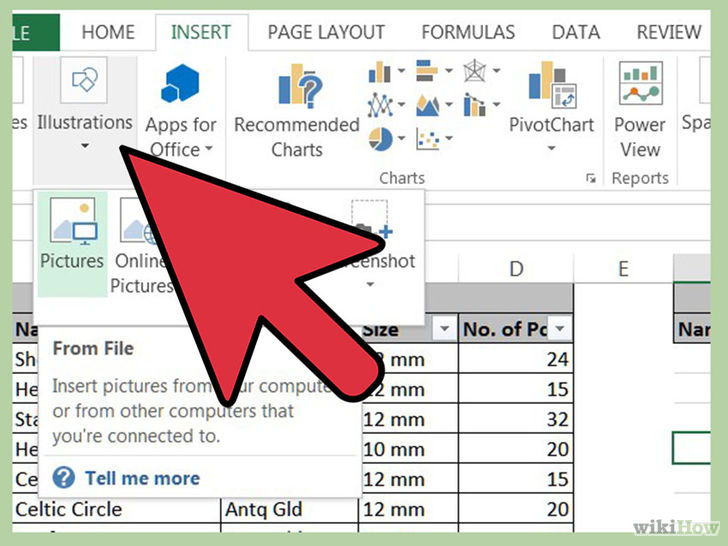
Chèn hình ảnh thích hợp vào bảng tính Excel:
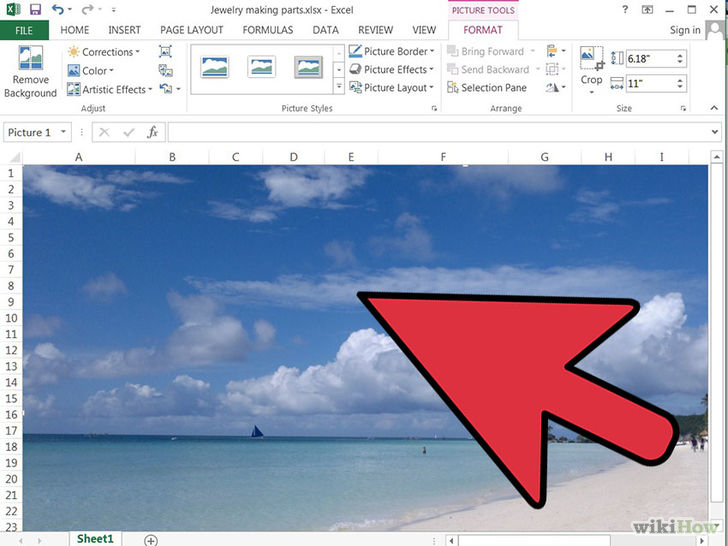
Thay đổi kích thước hình ảnh để phù hợp với khu vực bạn muốn chèn ảnh:
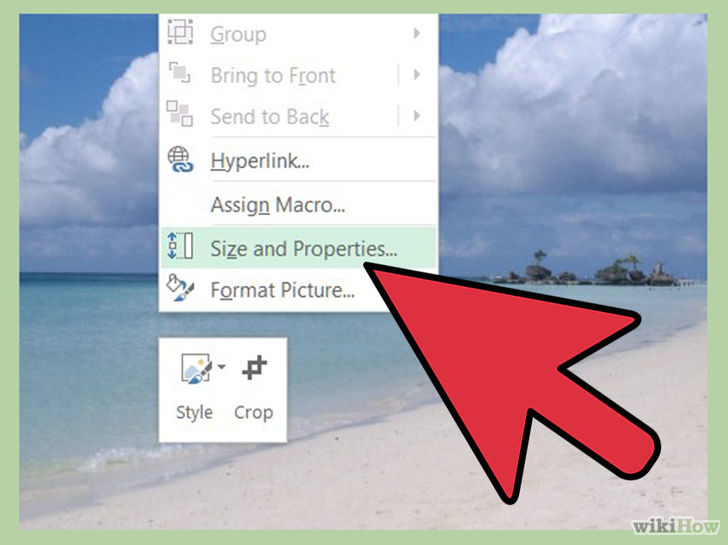
Chỉnh sửa các thuộc tính của hình ảnh:
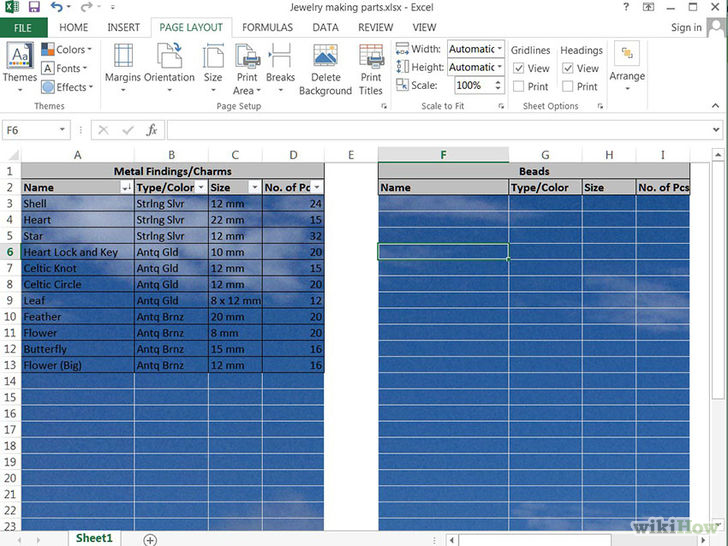
Lặp lại các bước để thêm nhiều hình ảnh khác nếu bạn muốn.
Chúc các bạn thành công!
Nguồn tin: Quantrimang.com
Ý kiến bạn đọc
Những tin mới hơn
 Cách đăng nhập trang quản lý Wireless Access Point của TP-Link (07/01/2021)
  Cách chuyển vị trí thanh Taskbar trên Windows 10 (07/01/2021)
  9 router WiFi tầm xa tốt nhất 2021 (07/01/2021)
  Cách khắc phục lỗi Microsoft Teams ngốn nhiều RAM và CPU trên Windows 10 (07/01/2021)
  Cách thay đổi mật khẩu trên Chromebook (07/01/2021)
 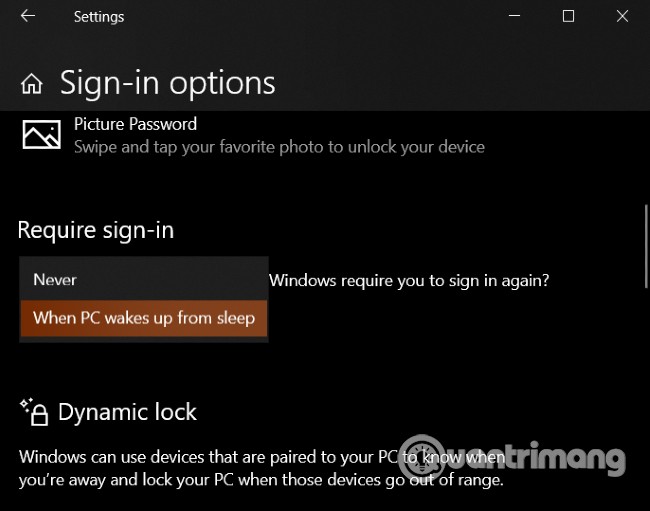 Cách sửa lỗi Windows 10 tự kích hoạt Sleep Mode thay vì khóa màn hình (07/01/2021)
 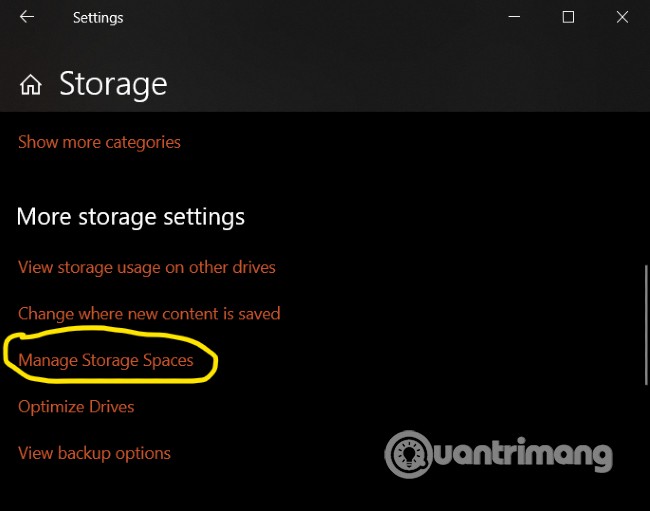 Cách tạo và quản lý Storage Spaces ngay trong Settings trên Windows 10 (08/01/2021)
 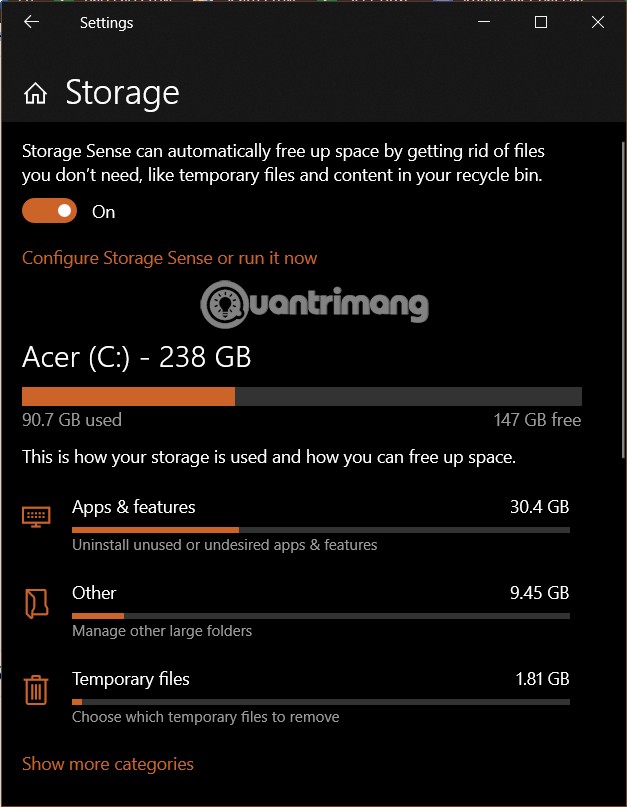 Cách xem thứ gì đang chiếm dụng nhiều không gian lưu trữ trên Windows 10 (08/01/2021)
  Top 5 Tenda WiFi router tốt nhất hiện nay (08/01/2021)
  Cách xoay văn bản trong PowerPoint (08/01/2021)
 Những tin cũ hơn
 Sửa lỗi không thể đổi IP tĩnh, không thể đổi DNS trên Windows 10 (06/01/2021)
  Top 10 router Linksys tốt nhất hiện nay (06/01/2021)
  Hướng dẫn cách lắp và sử dụng cục phát WiFi tại nhà (06/01/2021)
  Cách sửa lỗi không vào được LOL PBE, DTCL PBE (06/01/2021)
  Cách đổi màu ô Excel theo điều kiện (06/01/2021)
 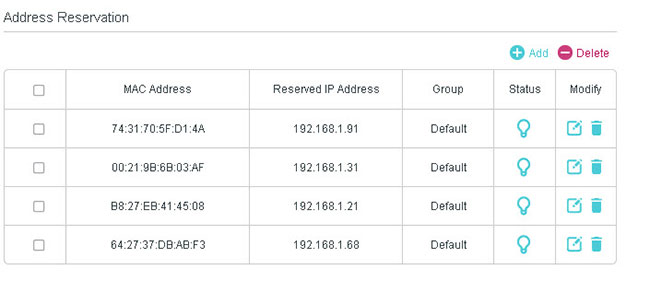 DHCP hay Giao thức cấu hình host động là gì? (06/01/2021)
 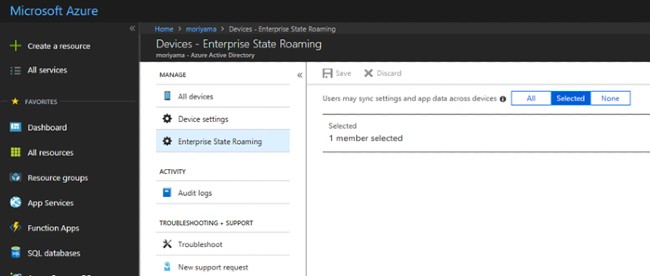 Cách sửa lỗi tính năng đồng bộ trên Windows 10 không hoạt động (06/01/2021)
  Top 7 router WiFi giá rẻ tốt nhất 2021 (05/01/2021)
 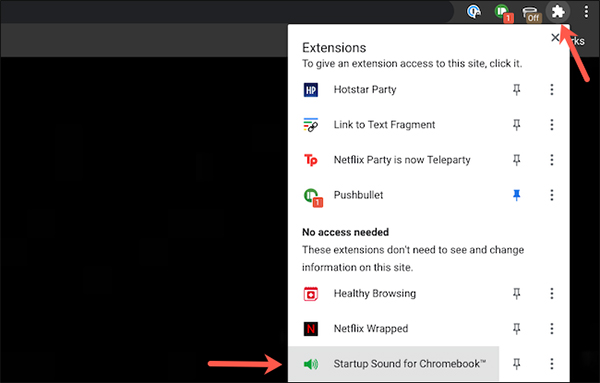 Cách cài âm thanh mở máy trên Chromebook (05/01/2021)
  Cách tạo thanh tìm kiếm theo phong cách Spotlight (macOS) trên Windows 10 (05/01/2021)
  5 công cụ AI giúp bạn thay đổi màu tóc
 TOP công cụ AI xóa nền ảnh tốt nhất
 TOP công cụ AI hỗ trợ Microsoft Word tốt nhất
 TOP công cụ AI quản lý mật khẩu tốt nhất
 Cách tự động quản lý chi phí từ Gmail sang Google Sheets bằng Claude For Chrome
 Cách cắt giảm 40% chi phí sử dụng Claude Code bằng subagent
 Hướng dẫn dùng Copilot tìm tài liệu tham khảo trong Word
 Cách mở Google Docs trực tiếp trong ChatGPT
 File Kiến thức: Biến GPT của bạn thành chuyên gia
 Cách tạo và chỉnh sửa hình ảnh AI trong Google Vids
 TOP công cụ AI tách giọng nói khỏi nhạc nền
 100 shortcut code ChatGPT cho học sinh, sinh viên
 Cách dùng FreeDiagram tạo 25+ loại sơ đồ AI cực nhanh
 TOP công cụ AI tạo trò chơi khăm hài hước nhất
 TOP ứng dụng AI xóa phông nền ảnh "ảo diệu" nên thử
 70+ cheat code ChatGPT xử lý nội dung nhanh hơn
 Hướng dẫn sử dụng GetLayers AI tạo website bằng AI
 Mẫu Prompt giúp bạn "giao trọn" dự án cho AI khi sử dụng ChatGPT-6 Astra
 TOP công cụ AI tạo sticker thú vị và độc đáo
 TOP ứng dụng theo dõi thói quen tích hợp AI






















