
Thông tin liên hệ
- 036.686.3943
- admin@nguoicodonvn2008.info

Trên nền tảng macOS, một số thành phần phần nhất định của hệ thống tệp thường không có sẵn theo mặc định, ngay cả khi bạn là quản trị viên của hệ thống. Tuy nhiên khi kích hoạt Root User (tài khoản root, người dùng root hay siêu người dùng), bạn sẽ nắm trong tay đặc quyền đọc và ghi đối với toàn bộ hệ thống tệp. Ngoài ra, bạn thậm chí còn có thể truy cập vào các tệp dữ liệu trong tài khoản của người dùng khác trên hệ thống khi cần thiết.
Bằng cách bật root user, bạn sẽ có toàn quyền kiểm soát máy Mac của mình. Nhưng song hành với đó, rủi ro khiến hệ thống của bạn gặp sự cố cũng cao hơn nhiều. Apple hoàn toàn nhận thức được điều này và đã tắt quyền truy cập root user theo mặc định. Nếu bạn vẫn muốn tìm hiểu cách kích hoạt root user trên macOS, hãy làm theo hướng dẫn dưới đây.
Bạn có thể bật quyền truy cập root thông qua Terminal của macOS. Để khởi chạy Terminal, hãy mở một cửa sổ Finder mới và điều hướng đến “Applications -> Utilities”.
1. Trong cửa sổ Terminal, gõ lệnh sau:
dsenableroot
2. Nhấn Enter. Terminal sẽ tự động phát hiện tên người dùng của bạn và sau đó sẽ yêu cầu bạn cung cấp mật khẩu tương ứng.
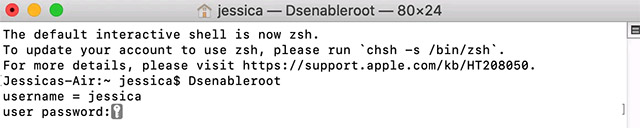
3. Nhập mật khẩu của bạn và nhấn Enter.
4. Bạn sẽ được nhắc tạo mật khẩu cho tài khoản root. Vì người dùng root về cơ bản có quyền truy cập vào mọi thành phần trong hệ thống, do đó hãy đảm bảo bạn chọn một mật khẩu mạnh!
Khi quá trình hoàn tất, bạn sẽ thấy hiển thị thông báo sau:
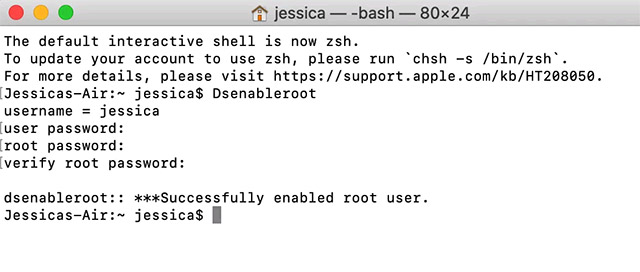
Root user hiện đã được kích hoạt trên máy Mac, và bạn có thể bắt đầu sử dụng nó cho các tác vụ nâng cao, vốn không thể thực hiện được với tài khoản người dùng thông thường.
Nếu bạn muốn sử dụng giao diện người dùng của máy Mac, có thể bật root user bằng Directory Utility:
1. Mở Spotlight trên máy Mac của bạn bằng cách nhấp vào biểu tượng menu ở góc trên bên phải màn hình.
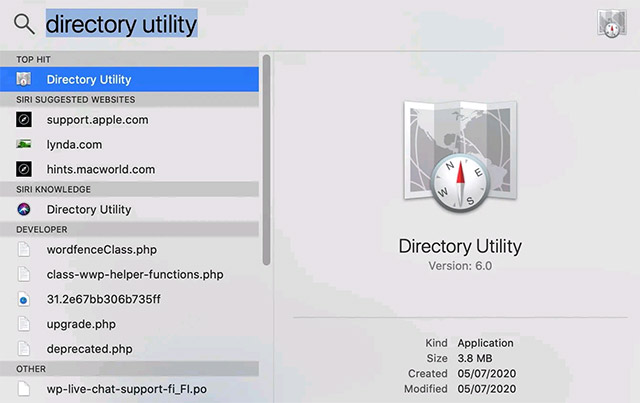
2. Trong cửa sổ Spotlight, hãy tìm kiếm “Directory Utility”, sau đó bấm vào ứng dụng này khi nó xuất hiện.
3. Trong Directory Utility, bấm chọn tab “Services”.
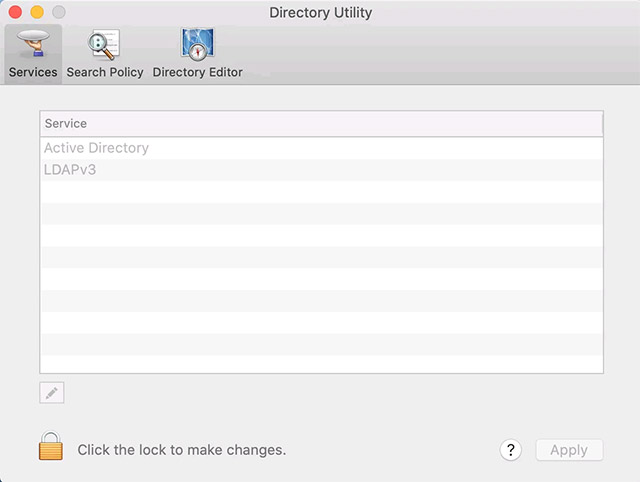
4. Ở góc dưới cùng bên trái, nhấp vào biểu tượng ổ khóa nhỏ, sau đó nhập tên người dùng và mật khẩu của bạn khi được nhắc.
5. Trong thanh công cụ, chọn “Edit -> Enable Root User”.
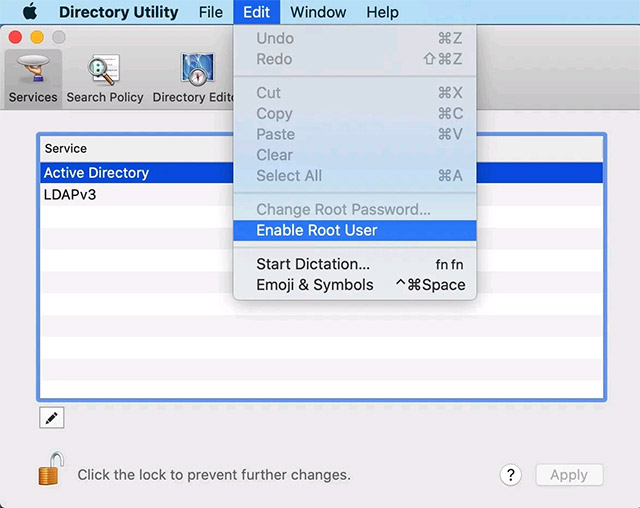
Khi được nhắc, hãy tạo tên người dùng và mật khẩu cho root user của bạn.
6. Bây giờ bạn có thể nhấp vào “OK” để tạo tài khoản root của mình.
Nếu bạn muốn vô hiệu hóa root user, hãy khởi chạy lại Directory Utility, nhưng lần này hãy bấm vào “Edit -> Deactivate root user”.
Sau khi root user được bật, bạn có thể đăng nhập vào tài khoản này từ màn hình đăng nhập chính của macOS:
1. Đăng xuất khỏi tài khoản hiện tại của bạn như bình thường.
2. Trên màn hình đăng nhập của macOS, hãy chọn “Other … ”.
3. Đối với “username”, hãy nhập “root”. Bây giờ bạn có thể nhập mật khẩu root của mình.
4. Đăng nhập vào tài khoản.
Tài khoản này có thể trông giống hệt như một tài khoản người dùng thông thường, nhưng giờ đây bạn có thể truy cập, chỉnh sửa và thậm chí xóa các tệp vốn nằm ngoài giới hạn thông thường, vì vậy hãy thật cẩn thận!
Để đảm bảo an toàn, bạn chỉ nên đăng nhập vào tài khoản root khi phải thực hiện những tác vụ yêu cầu đặc quyền root.
Để giúp bảo vệ máy Mac của bạn khỏi các hoạt động độc hại, bạn nên tắt root ngay khi không còn cần dùng đến.
Để vô hiệu hóa quyền truy cập root, hãy khởi chạy Terminal (“Applications -> Utilities -> Terminal”), sau đó chạy lệnh sau:
dsenableroot -d
Khi được nhắc, hãy nhập mật khẩu cho tài khoản hiện tại của bạn. Bạn sẽ thấy thông báo sau:
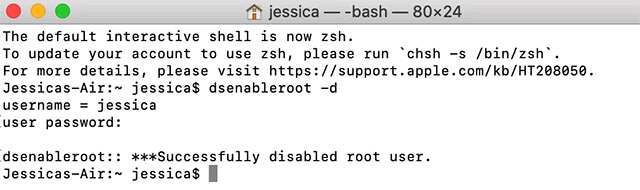
Tài khoản người dùng root hiện đã bị vô hiệu hóa trên máy Mac của bạn.
Nguồn tin: Quantrimang.com
Ý kiến bạn đọc
Những tin mới hơn
 Cách thay đổi định dạng file ảnh chụp màn hình macOS (10/01/2021)
  "Bash" trong Linux nghĩa là gì? (10/01/2021)
  3 cách quét virus toàn hệ thống Windows 10 bằng Microsoft Defender (10/01/2021)
  Cách tắt tính năng thu thập dữ liệu và Telemetry trên Windows 10 (11/01/2021)
  Gỡ bỏ các biểu tượng System Preferences không cần thiết trong Mac (11/01/2021)
  Đánh giá TP-Link M7350: Thiết bị phát WiFi 3G/4G di động tốt, nhỏ gọn (11/01/2021)
  Cách luôn mở cửa sổ ứng dụng toàn màn hình trên Windows 10 (11/01/2021)
  Tăng tốc Mac cũ chạy nhanh như lúc mới mua bằng các thủ thuật này (11/01/2021)
  Khôi phục ổ cứng bằng Time Machine (11/01/2021)
  Cách khắc phục lỗi "The .NET Framework is not supported on this operating system" (11/01/2021)
 Những tin cũ hơn
 Bạn có biết đâu là vị trí tối ưu của thanh Taskbar Windows? (10/01/2021)
  Đánh giá TP-Link Archer C80: Router cơ bản cung cấp tốc độ tuyệt vời (10/01/2021)
  Cách hợp nhất hai tài khoản macOS thành một (10/01/2021)
  Đánh giá TP-Link Archer C80: Router cơ bản cung cấp tốc độ tuyệt vời (08/01/2021)
  Danh sách các phím tắt Mac thông dụng (08/01/2021)
  Router là gì? Router làm gì trên mạng? (08/01/2021)
  Cách xoay văn bản trong PowerPoint (08/01/2021)
  Top 5 Tenda WiFi router tốt nhất hiện nay (08/01/2021)
  Cách xem thứ gì đang chiếm dụng nhiều không gian lưu trữ trên Windows 10 (08/01/2021)
  Cách tạo và quản lý Storage Spaces ngay trong Settings trên Windows 10 (08/01/2021)
  TOP phần mềm AI bảo mật Internet tốt nhất hiện nay
 Biến các ý tưởng thành giải thích trực quan, tương tác trong ChatGPT
 TOP tiện ích mở rộng AI cho VS Code tốt nhất
Cách tạo website Portfolio miễn phí bằng ChatGPT
TOP tiện ích mở rộng AI cho VS Code tốt nhất
Cách tạo website Portfolio miễn phí bằng ChatGPT
 6 lựa chọn thay thế Visual Studio Code tốt nhất có tích hợp AI
 Tạo form hỏi đáp tương tác trong vài phút và prompt chỉnh sửa
 Hướng dẫn sử dụng Google Slides trong Claude
 Hướng dẫn sử dụng Wolfram trong ChatGPT giải toán nâng cao
 15 prompt AI thú vị cho ngày lễ Halloween
 Hoàn thiện một thiết kế thực tế với ChatGPT + Canva
 Cách kết nối ElevenLabs agent với hệ thống lên lịch Calendly
 Cách tắt app chạy ngầm Windows 11, giảm ngốn RAM trên Win 11
 Câu nói hay nhất về tháng 11, chào tháng 11
 TOP công cụ AI tạo tài liệu tốt nhất
 Cách xây dựng plugin trong ChatGPT
 Hướng dẫn tự thiết kế website Portfolio bằng Claude
 5 thiết kế ChatGPT + Canva đáp ứng hầu hết các nhu cầu trong cuộc sống
 Những công cụ AI tốt nhất giúp giải toán dễ dàng
 Hướng dẫn kết nối Booking.com với ChatGPT lên kế hoạch du lịch
 15 prompt Gemini tạo ảnh sinh nhật đẹp nhất
 Hướng dẫn cài đặt và sử dụng n8n trên Windows 11
 Cách lập trình chuyên nghiệp hơn, dễ dàng hơn với tính năng Tệp trên Grok
 Công thức tính diện tích hình Elip
 Hướng dẫn ngắt kết nối ứng dụng trên ChatGPT
 Hướng dẫn tạo đoạn hội thoại cho topic trên Twee
 Bức tranh tổng quan về hỗ trợ khách hàng tích hợp AI
 Cách sửa lỗi There Are Currently No Power Options Available Windows
 Claude Code thực sự có giá bao nhiêu?
 Hướng dẫn 8 cách mở bàn phím ảo trên Windows 10
 Hướng dẫn tạo flashcard trên Canva AI





















