Thông tin liên hệ
- 036.686.3943
- admin@nguoicodonvn2008.info

Khi ứng dụng mở ở chế độ toàn màn hình, bạn sẽ có nhiều không gian hơn để thao tác, làm việc và giải trí. Vì thế, sau khi mở ứng dụng, chúng ta thường phải chuyển chế độ từ thu nhỏ màn hình sang toàn màn hình.
Trong bài viết này, Quantrimang sẽ hướng dẫn bạn các cách để luôn mở cửa sổ ứng dụng ở chế độ toàn màn hình trên Windows 10. Điều này sẽ giúp bạn không cần phải chuyển chế độ sau khi mở ứng dụng.
Trước khi bắt đầu, Quantrimang lưu ý các bạn rằng trong chế độ toàn màn hình, bạn sẽ chỉ nhìn thấy nội dung của ứng dụng, trình duyệt... mà không thấy các nút điều khiển hay thanh địa chỉ...
1. Chạy chương trình bằng lối tắt (shortcut)
Cách này chỉ có tác dụng với các ứng dụng bạn có thể tạo lối tắt.
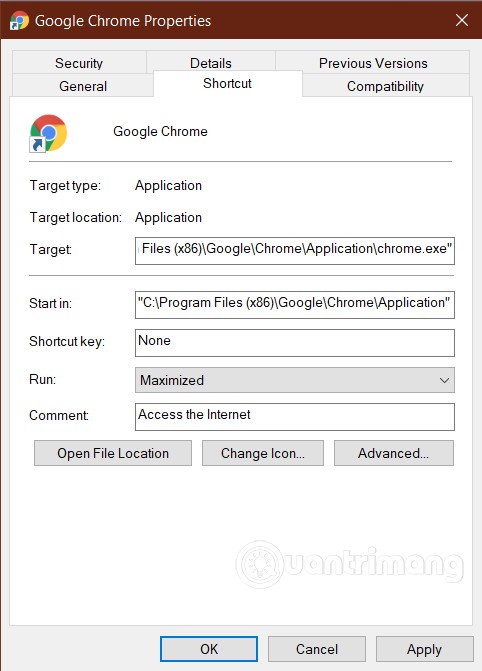
Sau khi thiết lập xong lúc bạn nhấn đúp vào lối tắt, ứng dụng chạy dưới dạng cửa sổ toàn màn hình.
Phương pháp này hoạt động với hầu hết các ứng dụng, bao gồm cả các sản phẩm Microsoft Office. Tuy nhiên, nó sẽ hoạt động trơn tru hơn nếu bạn tạo shortcut từ file chạy .exe gốc. Điều này cũng đồng nghĩa với việc nó không hoạt động với các ứng dụng Microsoft Store.
2. Sử dụng công cụ Maximize Always
Maximize Always là một công cụ miễn phí với khả năng chạy hầu hết ứng dụng trong chế độ toàn màn hình. Sau khi cài đặt công cụ này, bạn có thể thêm các ứng dụng muốn chạy toàn màn hình bằng cách kéo thả vào Maximize Always hoặc sử dụng nút Add sau đó tìm tới thư mục chứa file chạy của ứng dụng.
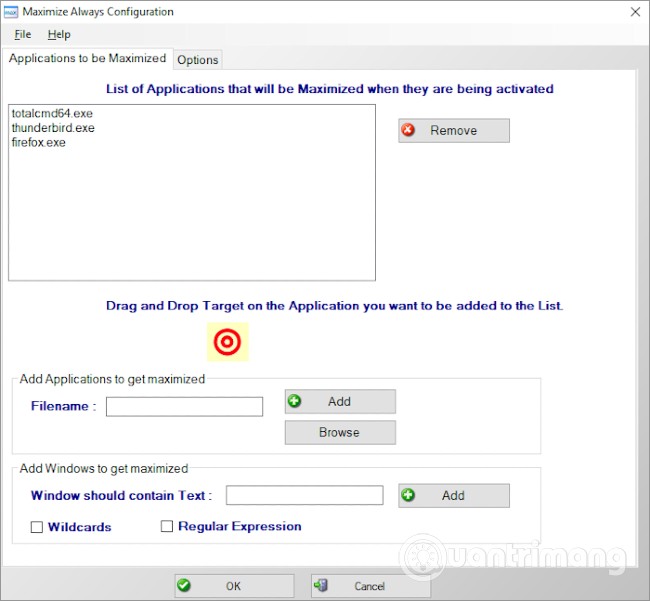
Sau khi thiết lập xong, bạn nhấp chuột phải vào Maximize Always ở khay hệ thống sau đó chọn ứng dụng cần mở toàn màn hình.
Bất cứ khi nào bạn cần chạy một ứng dụng ở chế độ toàn màn hình bạn có thể dùng Maximize Always. Còn nếu muốn chạy ứng dụng ở dạng bình thường, bạn chỉ cần mở nó từ màn hình, Start menu hoặc Taskbar.
3. Sử dụng phím tắt
Nếu muốn kiểm soát cách ứng dụng của mình được mở, bạn có thể sử dụng phím tắt trên bàn phím. Phím tắt này là F11 và nó có thể mở các ứng dụng được hỗ trợ dưới dạng toàn màn hình ngay lập tức.
Nếu sử dụng laptop hoặc các bàn phím có phím chức năng Fn, có thể bạn cần nhấn tổ hợp phím Fn + F11.
Mẹo: Bạn không thể chạy hai ứng dụng toàn màn hình cạnh nhau trên một màn hình. Tuy nhiên, bạn có thể chia màn hình làm hai để chạy hai ứng dụng toàn màn hình cùng lúc. Các công cụ như PowerToys sẽ giúp bạn chia màn hình.
Chúc các bạn thành công
Nguồn tin: Quantrimang.com
Ý kiến bạn đọc
Những tin mới hơn
 Tăng tốc Mac cũ chạy nhanh như lúc mới mua bằng các thủ thuật này (11/01/2021)
  Khôi phục ổ cứng bằng Time Machine (11/01/2021)
  Cách khắc phục lỗi "The .NET Framework is not supported on this operating system" (11/01/2021)
  Cách thiết lập không lưu email đã gửi trong Microsoft Outlook (12/01/2021)
  Cấu hình chơi Rust trên PC (12/01/2021)
  Sửa lỗi có kết nối Bluetooth nhưng không gọi điện được qua ứng dụng Your Phone trên Windows 10 (12/01/2021)
  7 bộ kích sóng WiFi, khuếch đại sóng WiFi tốt nhất 2021 (12/01/2021)
  Cách chạy lệnh Linux khi khởi động Windows Subsystem for Linux trên Windows 10 (12/01/2021)
  Đánh giá Redmi AC2100: Router cân bằng giữa giá cả và hiệu suất (13/01/2021)
 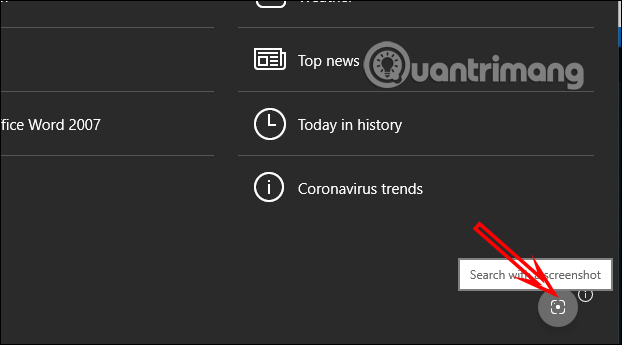 Cách chuyển chữ trong ảnh thành văn bản trên Microsoft Edge (13/01/2021)
 Những tin cũ hơn
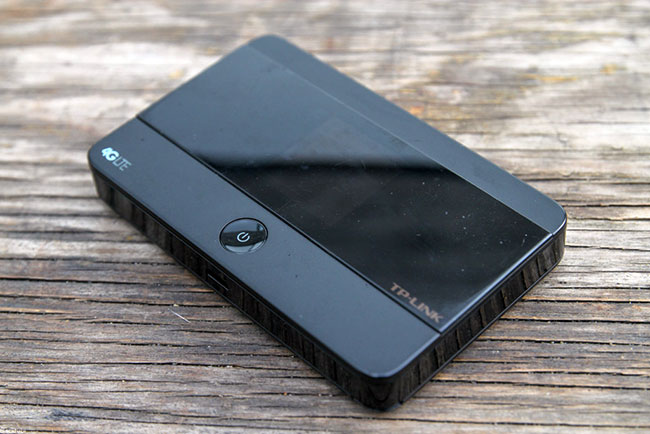 Đánh giá TP-Link M7350: Thiết bị phát WiFi 3G/4G di động tốt, nhỏ gọn (11/01/2021)
 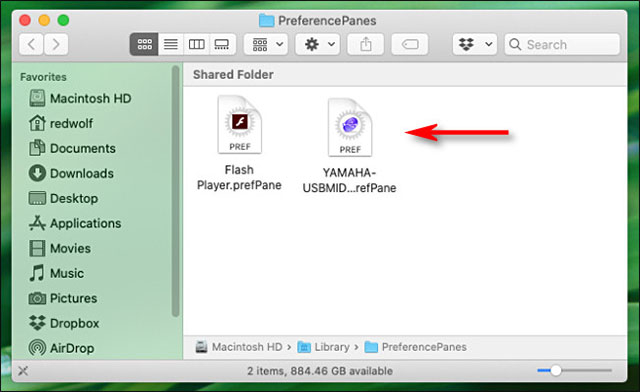 Gỡ bỏ các biểu tượng System Preferences không cần thiết trong Mac (11/01/2021)
 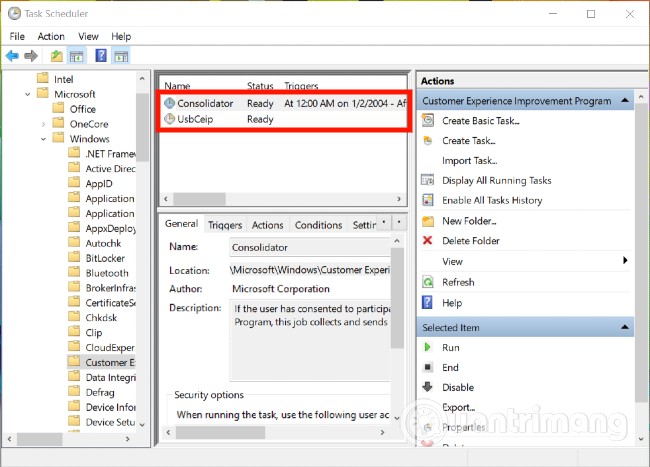 Cách tắt tính năng thu thập dữ liệu và Telemetry trên Windows 10 (11/01/2021)
  3 cách quét virus toàn hệ thống Windows 10 bằng Microsoft Defender (10/01/2021)
  "Bash" trong Linux nghĩa là gì? (10/01/2021)
  Cách thay đổi định dạng file ảnh chụp màn hình macOS (10/01/2021)
  Cách bật root user trên máy Mac để kiểm soát hoàn toàn thiết bị (10/01/2021)
  Bạn có biết đâu là vị trí tối ưu của thanh Taskbar Windows? (10/01/2021)
  Đánh giá TP-Link Archer C80: Router cơ bản cung cấp tốc độ tuyệt vời (10/01/2021)
  Cách hợp nhất hai tài khoản macOS thành một (10/01/2021)
  5 công cụ AI giúp bạn thay đổi màu tóc
 TOP công cụ AI xóa nền ảnh tốt nhất
 TOP công cụ AI hỗ trợ Microsoft Word tốt nhất
 TOP công cụ AI quản lý mật khẩu tốt nhất
 Cách tự động quản lý chi phí từ Gmail sang Google Sheets bằng Claude For Chrome
 Cách cắt giảm 40% chi phí sử dụng Claude Code bằng subagent
 Hướng dẫn dùng Copilot tìm tài liệu tham khảo trong Word
 Cách mở Google Docs trực tiếp trong ChatGPT
 File Kiến thức: Biến GPT của bạn thành chuyên gia
 Cách tạo và chỉnh sửa hình ảnh AI trong Google Vids
 TOP công cụ AI tách giọng nói khỏi nhạc nền
 100 shortcut code ChatGPT cho học sinh, sinh viên
 Cách dùng FreeDiagram tạo 25+ loại sơ đồ AI cực nhanh
 TOP công cụ AI tạo trò chơi khăm hài hước nhất
 TOP ứng dụng AI xóa phông nền ảnh "ảo diệu" nên thử
 70+ cheat code ChatGPT xử lý nội dung nhanh hơn
 Hướng dẫn sử dụng GetLayers AI tạo website bằng AI
 Mẫu Prompt giúp bạn "giao trọn" dự án cho AI khi sử dụng ChatGPT-6 Astra
 TOP công cụ AI tạo sticker thú vị và độc đáo
 TOP ứng dụng theo dõi thói quen tích hợp AI