<!DOCTYPE html>
    <html lang="vi" xmlns="http://www.w3.org/1999/xhtml" prefix="og: http://ogp.me/ns#">
    <head>
<title>Cách xoay văn bản trong PowerPoint</title>
<meta name="description" content="Cách xoay văn bản trong PowerPoint - Savefile - Tin Tức -...">
<meta name="author" content=".: Nguoicodonvn2008.info - Cõi lòng người cô đơn :.">
<meta name="copyright" content=".: Nguoicodonvn2008.info - Cõi lòng người cô đơn :. [admin@nguoicodonvn2008.info]">
<meta name="robots" content="index, archive, follow, noodp">
<meta name="googlebot" content="index,archive,follow,noodp">
<meta name="msnbot" content="all,index,follow">
<meta name="generator" content="NukeViet v4.5">
<meta http-equiv="Content-Type" content="text/html; charset=utf-8">
<meta property="og:title" content="Cách xoay văn bản trong PowerPoint">
<meta property="og:type" content="website">
<meta property="og:description" content="Savefile - Tin Tức - https&#x3A;&#x002F;&#x002F;www.nguoicodonvn2008.info&#x002F;vi&#x002F;news&#x002F;savefile&#x002F;kien-thuc-may-tinh&#x002F;cach-xoay-van-ban-trong-powerpoint-3418.html">
<meta property="og:site_name" content=".&#x3A; Nguoicodonvn2008.info - Cõi lòng người cô đơn &#x3A;.">
<meta property="og:url" content="https://www.nguoicodonvn2008.info/vi/news/savefile/kien-thuc-may-tinh/cach-xoay-van-ban-trong-powerpoint-3418.html">
<link rel="shortcut icon" href="https://www.nguoicodonvn2008.info/favicon.ico">
<link rel="canonical" href="https://www.nguoicodonvn2008.info/vi/news/savefile/kien-thuc-may-tinh/cach-xoay-van-ban-trong-powerpoint-3418.html">
<link rel="alternate" href="https://www.nguoicodonvn2008.info/vi/news/rss/" title="Tin Tức" type="application/rss+xml">
<link rel="alternate" href="https://www.nguoicodonvn2008.info/vi/news/rss/karaoke-dual/" title="Tin Tức - Karaoke Dual" type="application/rss+xml">
<link rel="alternate" href="https://www.nguoicodonvn2008.info/vi/news/rss/nhac-tre/" title="Tin Tức - Nhạc trẻ" type="application/rss+xml">
<link rel="alternate" href="https://www.nguoicodonvn2008.info/vi/news/rss/tru-tinh/" title="Tin Tức - Trữ tình" type="application/rss+xml">
<link rel="alternate" href="https://www.nguoicodonvn2008.info/vi/news/rss/nuoc-ngoai/" title="Tin Tức - Nước ngoài" type="application/rss+xml">
<link rel="alternate" href="https://www.nguoicodonvn2008.info/vi/news/rss/remix/" title="Tin Tức - Remix" type="application/rss+xml">
<link rel="alternate" href="https://www.nguoicodonvn2008.info/vi/news/rss/tam-su-tinh-yeu/" title="Tin Tức - Tâm sự tình yêu" type="application/rss+xml">
<link rel="alternate" href="https://www.nguoicodonvn2008.info/vi/news/rss/tho-suu-tam/" title="Tin Tức - Thơ sưu tầm" type="application/rss+xml">
<link rel="alternate" href="https://www.nguoicodonvn2008.info/vi/news/rss/cuoc-song/" title="Tin Tức - Cuộc sống" type="application/rss+xml">
<link rel="alternate" href="https://www.nguoicodonvn2008.info/vi/news/rss/phan-mem/" title="Tin Tức - Phần mềm" type="application/rss+xml">
<link rel="alternate" href="https://www.nguoicodonvn2008.info/vi/news/rss/kien-thuc-may-tinh/" title="Tin Tức - Kiến thức máy tính" type="application/rss+xml">
<link rel="alternate" href="https://www.nguoicodonvn2008.info/vi/news/rss/hoc-tap/" title="Tin Tức - Học tập" type="application/rss+xml">
<link rel="alternate" href="https://www.nguoicodonvn2008.info/vi/news/rss/tai-lieu/" title="Tin Tức - Tài liệu" type="application/rss+xml">
<link rel="alternate" href="https://www.nguoicodonvn2008.info/vi/news/rss/de-thi/" title="Tin Tức - Đề thi" type="application/rss+xml">
<link rel="preload" as="style" href="https://www.nguoicodonvn2008.info/assets/css/font-awesome.min.css" type="text/css">
<link rel="preload" as="style" href="https://www.nguoicodonvn2008.info/themes/default/css/bootstrap.non-responsive.css" type="text/css">
<link rel="preload" as="style" href="https://www.nguoicodonvn2008.info/themes/default/css/style.css" type="text/css">
<link rel="preload" as="style" href="https://www.nguoicodonvn2008.info/themes/default/css/style.non-responsive.css" type="text/css">
<link rel="preload" as="style" href="https://www.nguoicodonvn2008.info/themes/default/css/news.css" type="text/css">
<link rel="preload" as="style" href="https://www.nguoicodonvn2008.info/themes/default/css/custom.css" type="text/css">
<link rel="preload" as="script" href="https://www.nguoicodonvn2008.info/assets/js/jquery/jquery.min.js" type="text/javascript">
<link rel="preload" as="script" href="https://www.nguoicodonvn2008.info/assets/js/language/vi.js" type="text/javascript">
<link rel="preload" as="script" href="https://www.nguoicodonvn2008.info/assets/js/DOMPurify/purify3.js" type="text/javascript">
<link rel="preload" as="script" href="https://www.nguoicodonvn2008.info/assets/js/global.js" type="text/javascript">
<link rel="preload" as="script" href="https://www.nguoicodonvn2008.info/assets/js/site.js" type="text/javascript">
<link rel="preload" as="script" href="https://www.nguoicodonvn2008.info/themes/default/js/news.js" type="text/javascript">
<link rel="preload" as="script" href="https://www.nguoicodonvn2008.info/themes/default/js/main.js" type="text/javascript">
<link rel="preload" as="script" href="https://www.nguoicodonvn2008.info/themes/default/js/custom.js" type="text/javascript">
<link rel="preload" as="script" href="https://www.nguoicodonvn2008.info/themes/default/js/bootstrap.min.js" type="text/javascript">
<link rel="stylesheet" href="https://www.nguoicodonvn2008.info/assets/css/font-awesome.min.css">
<link rel="stylesheet" href="https://www.nguoicodonvn2008.info/themes/default/css/bootstrap.non-responsive.css">
<link rel="stylesheet" href="https://www.nguoicodonvn2008.info/themes/default/css/style.css">
<link rel="stylesheet" href="https://www.nguoicodonvn2008.info/themes/default/css/style.non-responsive.css">
<link rel="StyleSheet" href="https://www.nguoicodonvn2008.info/themes/default/css/news.css">
<link rel="stylesheet" href="https://www.nguoicodonvn2008.info/themes/default/css/custom.css">
<style type="text/css">
	body{background: #fff;}
</style>
    </head>
    <body>
<div id="print">
	<div id="hd_print">
		<h2 class="pull-left">.&#x3A; Nguoicodonvn2008.info - Cõi lòng người cô đơn &#x3A;.</h2>
		<p class="pull-right"><a title=".&#x3A; Nguoicodonvn2008.info - Cõi lòng người cô đơn &#x3A;." href="https://www.nguoicodonvn2008.info/">https://www.nguoicodonvn2008.info</a></p>
	</div>
	<div class="clear"></div>
	<hr />
	<div id="content">
		<h1>Cách xoay văn bản trong PowerPoint</h1>
		<ul class="list-inline">
			<li>Thứ sáu - 08/01/2021 23:48</li>
			<li class="hidden-print txtrequired"><em class="fa fa-print">&nbsp;</em><a title="In ra" href="javascript:;" onclick="window.print()">In ra</a></li>
			<li class="hidden-print txtrequired"><em class="fa fa-power-off">&nbsp;</em><a title="Đóng cửa sổ này" href="javascript:;" onclick="window.close()">Đóng cửa sổ này</a></li>
		</ul>
		<div class="clear"></div>
		<div id="hometext">
		</div>
				<div class="imghome">
			<img alt="Cách xoay văn bản trong PowerPoint" src="https://st.quantrimang.com/photos/image/2021/01/08/cach-xoay-van-ban-trong-powerpoint-2.gif" width="460" class="img-thumbnail" />
		</div>
		<div class="clear"></div>
		<div id="bodytext" class="clearfix">
			<p style="text-align: justify;">Có thể bạn chưa biết những công cụ trình chiếu Microsoft PowerPoint có hỗ trợ tính năng xoay văn bản linh hoạt phù hợp với bố cục, tính thẩm mỹ của trang trình chiếu mà bạn đang thiết kế. Bạn có thể xoay văn bản bằng cách nhập giá trị (độ) chính xác hoặc có thể xoay văn bản tùy ý bằng tay. Đây là một tính năng nhỏ nhưng khá hữu ích. Cách thực hiện như sau.</p>

<div style="text-align: justify;">&nbsp;</div>

<h2 style="text-align: justify;">Xoay văn bản thủ công bằng chuột</h2>

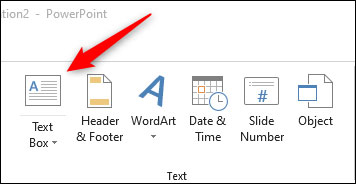
<p style="text-align: justify;">Xoay văn bản trong PowerPoint bằng chuột là phương pháp đơn giản và nhanh chóng nhất mà bạn có thể thực hiện. Đầu tiên, mở PowerPoint và chèn một hộp văn bản bằng cách điều hướng đến tab&nbsp;<strong>Insert &gt; Text</strong>&nbsp;và bấm chọn “<strong>Text Box</strong>”.</p>

<figure>
<div style="text-align: justify;"><img alt="Chọn Text Box" data-i="0" data-src="https://st.quantrimang.com/photos/image/2021/01/02/xoay-van-ban-trong-microsoft-powerpoint1.jpg" data-was-processed="true" height="184" src="https://st.quantrimang.com/photos/image/2021/01/02/xoay-van-ban-trong-microsoft-powerpoint1.jpg" width="356" /></div>

<figcaption>
<div style="text-align: justify;">Chọn Text Box</div>
</figcaption>
</figure>

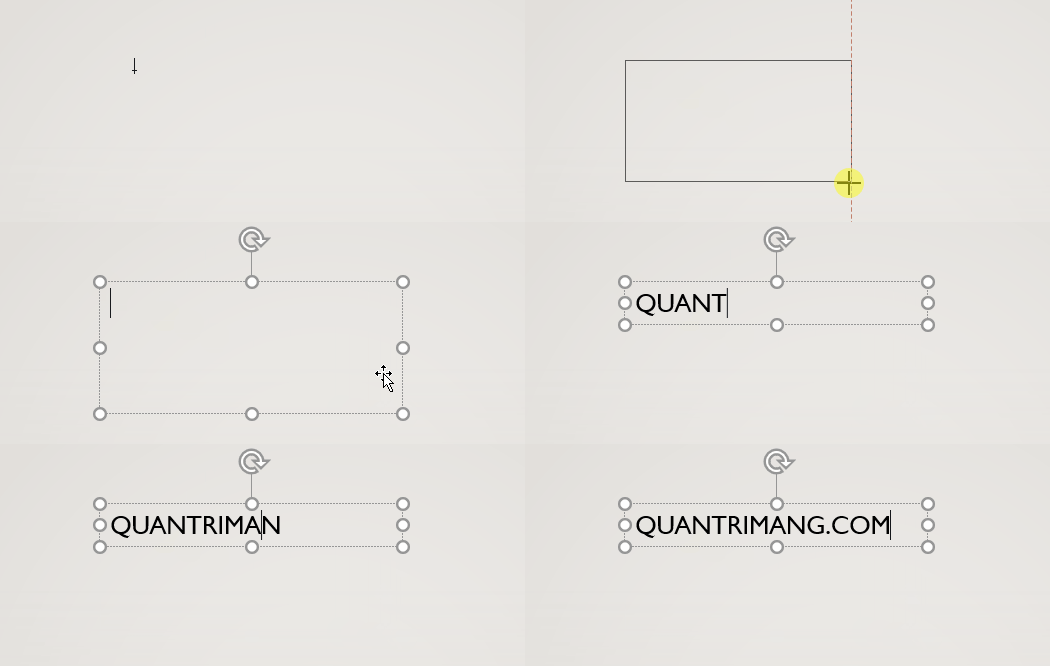
<p style="text-align: justify;">Con trỏ của bạn bây giờ sẽ biến thành một mũi tên chỉ xuống. Bấm và kéo chuột để vẽ hộp văn bản rồi nhập văn bản.</p>

<figure>
<div style="text-align: justify;"><img alt="Tạo Text Box" data-i="1" data-src="https://st.quantrimang.com/photos/image/2021/01/08/cach-xoay-van-ban-trong-powerpoint-1.gif" data-was-processed="true" height="222" src="https://st.quantrimang.com/photos/image/2021/01/08/cach-xoay-van-ban-trong-powerpoint-1.gif" width="525" /></div>

<figcaption>
<div style="text-align: justify;">Tạo Text Box</div>
</figcaption>
</figure>

<p style="text-align: justify;">Để xoay đoạn văn bản nằm trong Text Box này, bạn chỉ cần nhấp và kéo mũi tên cong phía trên Text Box. Thả tay ra khi bạn đã xoay được văn bản đến góc độ mà mình mong muốn.</p>

<figure>
<div style="text-align: justify;"><img alt="Xoay văn bản trong PowerPoint" data-i="2" data-src="https://st.quantrimang.com/photos/image/2021/01/08/cach-xoay-van-ban-trong-powerpoint-2.gif" data-was-processed="true" height="342" src="https://st.quantrimang.com/photos/image/2021/01/08/cach-xoay-van-ban-trong-powerpoint-2.gif" width="525" /></div>

<figcaption>
<div style="text-align: justify;">Xoay văn bản trong PowerPoint</div>
</figcaption>
</figure>

<p style="text-align: justify;">Xoay văn bản thủ công bằng con trỏ là một lựa chọn tốt trong trường hợp bạn muốn tùy ý căn chỉnh góc độ của văn bản, không cần yêu cầu mức độ chính xác cao. Tuy nhiên, trong một số trường hợp, bạn muốn độ nghiên của đoạn văn bản phải tuyệt đối chính xác. Khi đó, tính năng thiết lập độ xoay cho văn bản sẽ phát huy tác dụng.</p>

<div style="text-align: justify;">&nbsp;</div>

<h2 style="text-align: justify;">Xoay văn bản với thiết lập chỉ số chính xác</h2>

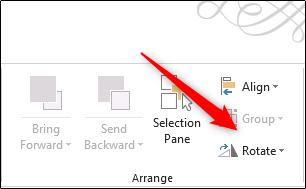
<p style="text-align: justify;">Đầu tiên, hãy nhấp và đánh dấu hộp văn bản bạn muốn xoay. Tiếp theo, truy cập vào tab&nbsp;<strong>Format&gt; Arrange</strong>, và nhấp vào tùy chọn “<strong>Rotate</strong>”.</p>

<figure>
<div style="text-align: justify;"><img alt="Nhấp vào Rotate" data-i="3" data-src="https://st.quantrimang.com/photos/image/2021/01/02/xoay-van-ban-trong-microsoft-powerpoint4.jpg" data-was-processed="true" height="189" src="https://st.quantrimang.com/photos/image/2021/01/02/xoay-van-ban-trong-microsoft-powerpoint4.jpg" width="306" /></div>

<figcaption>
<div style="text-align: justify;">Nhấp vào Rotate</div>
</figcaption>
</figure>

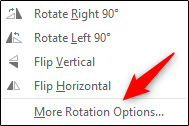
<p style="text-align: justify;">Một menu thả xuống sẽ lập tức xuất hiện, trong đó liệt kê một vài tùy chọn để bạn xoay hộp văn bản đã chọn. Hai tùy chọn đầu tiên sẽ xoay hộp văn bản sang phải hoặc sang trái 90 độ so với vị trí hiện tại. Hai tùy chọn tiếp theo cho phép bạn lật hộp văn bản theo chiều dọc hoặc chiều ngang tương ứng. Còn nếu bạn muốn nhập một chỉ số chính xác, hãy nhấp vào “<strong>More Rotation Options</strong>”.</p>

<figure>
<div style="text-align: justify;"><img alt="Xem thêm tùy chọn xoay văn bản" data-i="4" data-src="https://st.quantrimang.com/photos/image/2021/01/02/xoay-van-ban-trong-microsoft-powerpoint5.jpg" data-was-processed="true" height="126" src="https://st.quantrimang.com/photos/image/2021/01/02/xoay-van-ban-trong-microsoft-powerpoint5.jpg" width="189" /></div>

<figcaption>
<div style="text-align: justify;">Xem thêm tùy chọn xoay văn bản</div>
</figcaption>
</figure>

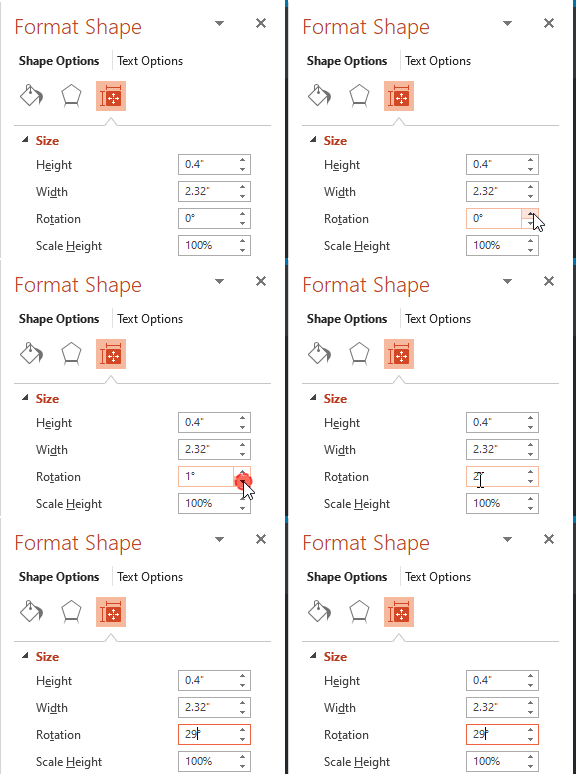
<p style="text-align: justify;">Ngăn “<strong>Format Shape</strong>” sẽ mở ra ở phía bên phải màn hình. Nhấp vào mũi tên lên và xuống trong hộp “<strong>Rotation</strong>” để điều chỉnh mức độ xoay văn bản, hoặc bạn cũng chỉ cần nhập chỉ số cụ thể mà mình muốn.</p>

<figure>
<div style="text-align: justify;"><img alt="Chỉnh các góc độ xoay" data-i="5" data-src="https://st.quantrimang.com/photos/image/2021/01/02/xoay-van-ban-trong-microsoft-powerpoint6.jpg" data-was-processed="true" height="258" src="https://st.quantrimang.com/photos/image/2021/01/02/xoay-van-ban-trong-microsoft-powerpoint6.jpg" width="288" /></div>

<figcaption>
<div style="text-align: justify;">Chỉnh các góc độ xoay</div>
</figcaption>
</figure>

<p style="text-align: justify;">Hộp văn bản bây giờ sẽ xoay tương ứng với chỉ số mà bạn đã nhập.</p>

<p style="text-align: justify;">Công việc chỉ đơn giản có vậy. Lưu ý rằng bạn cũng có thể sử dụng các bước tương tự để xoay bất kỳ đối tượng nào trong PowerPoint — không chỉ đối với văn bản!</p>

<div style="text-align: justify;">&nbsp;</div>

<p style="text-align: justify;">Ngoài công dụng xoay văn bản, Text Box trong PowerPoint còn có thể được sử dụng linh hoạt để tăng độ chuyên nghiệp cho slide.&nbsp;</p>
		</div>
				<div id="author">
						<p>
				<strong>Nguồn tin:</strong>
				Quantrimang.com
			</p>
		</div>
	</div>
	<div id="footer" class="clearfix">
		<div id="url">
			<strong>URL của bản tin này: </strong><a href="https://www.nguoicodonvn2008.info/vi/news/savefile/kien-thuc-may-tinh/cach-xoay-van-ban-trong-powerpoint-3418.html" title="Cách xoay văn bản trong PowerPoint">https://www.nguoicodonvn2008.info/vi/news/savefile/kien-thuc-may-tinh/cach-xoay-van-ban-trong-powerpoint-3418.html</a>

		</div>
		<div class="clear"></div>
		<div class="copyright">
			&copy; .&#x3A; Nguoicodonvn2008.info - Cõi lòng người cô đơn &#x3A;.
		</div>
		<div id="contact">
			<a href="mailto:admin@nguoicodonvn2008.info">admin@nguoicodonvn2008.info</a>
		</div>
	</div>
</div>
        <div id="timeoutsess" class="chromeframe">
            Bạn đã không sử dụng Site, <a onclick="timeoutsesscancel();" href="https://www.nguoicodonvn2008.info/#">Bấm vào đây để duy trì trạng thái đăng nhập</a>. Thời gian chờ: <span id="secField"> 60 </span> giây
        </div>
        <div id="openidResult" class="nv-alert" style="display:none"></div>
        <div id="openidBt" data-result="" data-redirect=""></div>
		</script>
		<div class="car-top">
  <span><img src="https://www.nguoicodonvn2008.info/themes/default/images/car.png" alt=""></span>
</div>
<script src="https://www.nguoicodonvn2008.info/assets/js/jquery/jquery.min.js"></script>
<script>var nv_base_siteurl="/",nv_lang_data="vi",nv_lang_interface="vi",nv_name_variable="nv",nv_fc_variable="op",nv_lang_variable="language",nv_module_name="news",nv_func_name="savefile",nv_is_user=0, nv_my_ofs=-4,nv_my_abbr="EDT",nv_cookie_prefix="nv4c_e856T",nv_check_pass_mstime=1738000,nv_area_admin=0,nv_safemode=0,theme_responsive=0,nv_recaptcha_ver=2,nv_recaptcha_sitekey="",nv_recaptcha_type="image",XSSsanitize=1;</script>
<script src="https://www.nguoicodonvn2008.info/assets/js/language/vi.js"></script>
<script src="https://www.nguoicodonvn2008.info/assets/js/DOMPurify/purify3.js"></script>
<script src="https://www.nguoicodonvn2008.info/assets/js/global.js"></script>
<script src="https://www.nguoicodonvn2008.info/assets/js/site.js"></script>
<script src="https://www.nguoicodonvn2008.info/themes/default/js/news.js"></script>
<script src="https://www.nguoicodonvn2008.info/themes/default/js/main.js"></script>
<script src="https://www.nguoicodonvn2008.info/themes/default/js/custom.js"></script>
<script type="application/ld+json">
        {
            "@context": "https://schema.org",
            "@type": "Organization",
            "url": "https://www.nguoicodonvn2008.info",
            "logo": "https://www.nguoicodonvn2008.info/uploads/angel.gif"
        }
        </script>
<script src="https://www.nguoicodonvn2008.info/themes/default/js/bootstrap.min.js"></script>
<script type="text/javascript">
var $scrolltop = $('.car-top');
$scrolltop.on('click', function () {
    $('html,body').animate({
        scrollTop: 0
    }, 800);
    $(this).addClass("car-run");
    setTimeout(function(){ $scrolltop.removeClass('car-run');}, 1000);
    return false;
});
$(window).on('scroll', function ()
{ 
    if($(window).scrollTop() >= 200)
    {
        $scrolltop.addClass("show");
        $scrolltop.addClass("car-down");
    }
    else
    {
       $scrolltop.removeClass("show");
       setTimeout(function(){ $scrolltop.removeClass('car-down');}, 300);
    }
});
</script>
</body>
</html>