Thông tin liên hệ
- 036.686.3943
- admin@nguoicodonvn2008.info

Viết phân số trên Word là một trong những thao tác cơ bản, cũng tương tự như khi chúng ta viết số mũ, chỉ số trên và chỉ số dưới trên Word. Với những thầy cô giáo giảng dạy Toán học hay Hóa học thì thao tác chèn phân số trên Word thường xuyên phải thực hiện. Chúng ta có thể nhập phân số với những biểu thức đơn giản, hoặc trong những biểu thức Toán học phức tạp. Dưới đây là 3 cách viết phân số trong Word bao gồm phím tắt Word để nhập phân số, tạo phân số bằng Equation và dùng Ink Equation, cực dễ nhớ và dễ dùng, mời các bạn tham khảo.
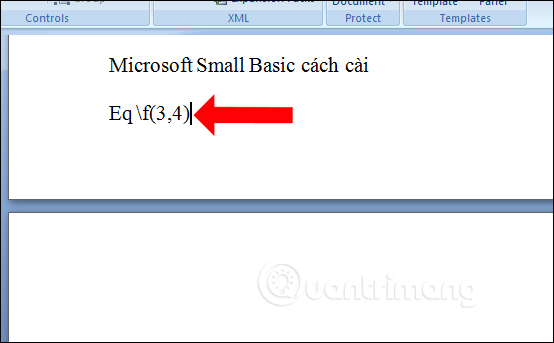
Bước 1:
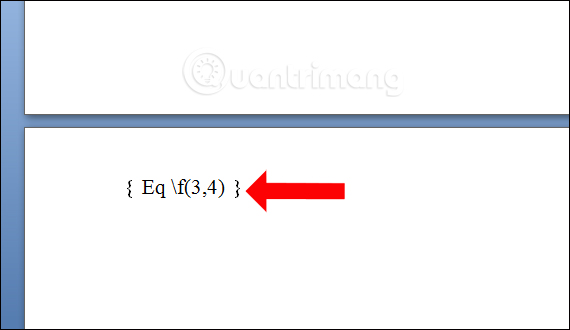
Click chuột tại vị trí muốn nhập phân số, sau đó nhập công thức eq \f(3,4). Lưu ý đằng sau eq bạn cần nhập dấu cách mới đến phần tử phân số.
Bước 2:
Tiếp tục bôi đen công thức rồi nhấn tổ hợp phím Ctrl + F9. Ngay sau đó trong công thức sẽ hiển thị thêm dấu ngoặc nhọn như hình.
Bước 3:
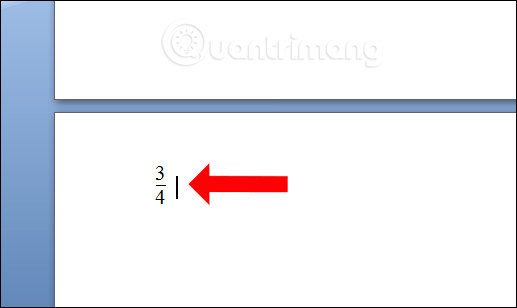
Bôi đen toàn bộ công thức rồi nhấn tổ hợp phím Shift + F9. Sau đó công thức sẽ chuyển sang phân số như hình dưới đây. Trong trường hợp nếu nhấn Shift + F9 không tạo thành kết quả phân số, chúng ta hãy nhấn tổ hợp phím Alt + F9 2 lần để tạo phân số.
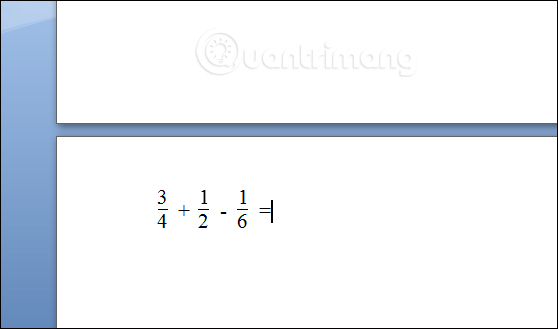
Bây giờ người dùng thực hiện thao tác như trên để nhập tiếp các phân số vào phép tính của mình.
Tuy nhiên cách này sẽ chỉ áp dụng với trường hợp người dùng nhập công thức Toán học, hay Hóa học với phân số đơn giản, không có nhiều biểu thức phức tạp. Bạn có thể sử dụng với các phiên bản Word khác nhau.
Nếu cần trình bày nội dung có nhiều biểu thức phân số khác nhau thì chúng ta cần sử dụng tới công cụ Equation trên Word.
Trong công cụ Equation có rất nhiều các biểu thức Toán học khác nhau, từ đơn giản đến phức tạp, bao gồm viết phân số. Người dùng lựa chọn kiểu viết phân số muốn dùng để nhập vào nội dung Word, sau đó nhấn phím mũi tên để di chuyển đến tử số, mẫu số, nhập số vào là xong.
Cách thực hiện chi tiết bạn đọc tham khảo trong bài viết Cách chèn biểu thức Toán học trên Word 2007.
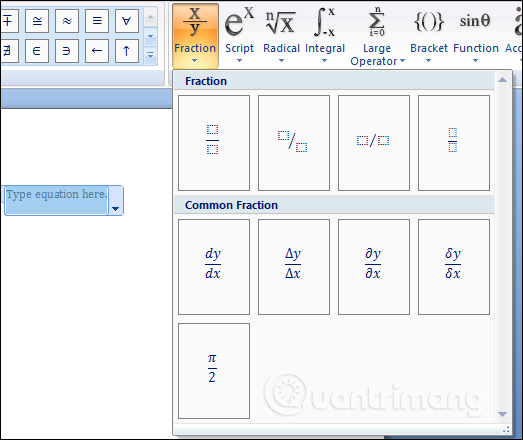
Từ bản Word 2016 trở đi trong công cụ Equation có thêm Ink Equation để người dùng có thể viết, vẽ trực tiếp biểu thức toán mà mình cần nhập trong Word.
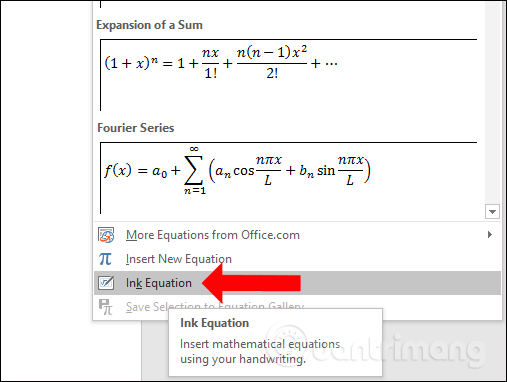
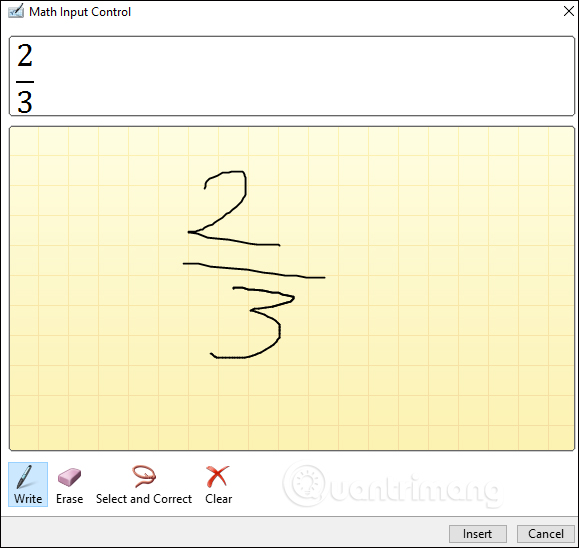
Khi đó sẽ hiển thị bảng vẽ công thức toán như hình dưới đây. Bạn chỉ cần viết phân số muốn sử dụng và sẽ thấy hình xem trước bên trên. Nếu viết sai có thể dùng công cụ xóa bên dưới, hay kiểm tra công thức nếu bạn nghi ngờ độ chính xác khi mình viết nội dung.
Như vậy người dùng đã có 3 cách khác nhau để nhập phân số hay biểu thức toán trên Word. Từng cách sẽ phù hợp với từng phiên bản Word, cũng như độ đơn giản hay phức tạp của biểu thức phân số cần nhập trong nội dung Word.
Nguồn tin: Quantrimang.com
Ý kiến bạn đọc
Những tin mới hơn
 Cách thêm thẻ meta trong Nuxt.js (24/03/2023)
  Cách đổi tên tác giả trong Word, đổi Author trong Word (24/03/2023)
  CQRS trong NestJS là gì? (25/03/2023)
 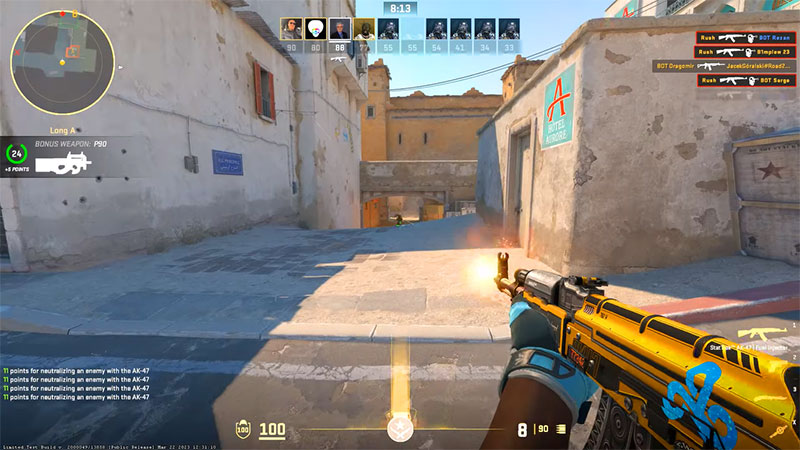 Cấu hình CS 2, cấu hình chơi Counter Strike 2 PC (25/03/2023)
  Tình bỏ lỡ là tình đắng cay (Blog Radio 807) (27/03/2023)
  Tôi chọn cô đơn (28/03/2023)
  7 cách tạo slideshow ảnh trong Windows 11 không cần cài đặt thêm phần mềm (28/03/2023)
  Chia tay hơn hết hãy lãng quên (29/03/2023)
 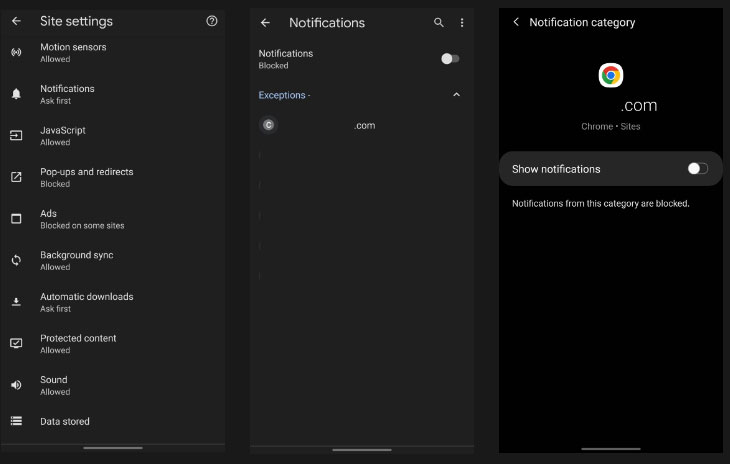 8 cách ngăn trang web tự động mở trong Chrome (29/03/2023)
 Những tin cũ hơn
 DirectStorage là gì, dùng để làm gì trên Windows 10, Windows 11 (23/03/2023)
 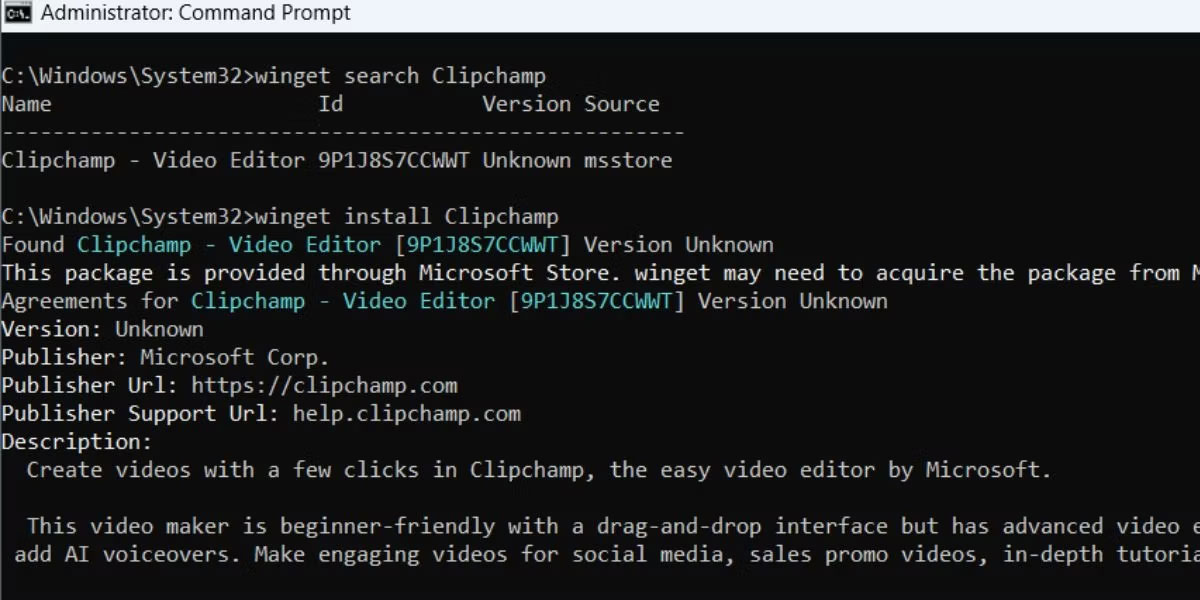 Cách sửa lỗi không thể cài đặt ClipChamp trên Windows 11 (22/03/2023)
  Cách kích hoạt và sử dụng Script Execution Policy trong Windows PowerShell (22/03/2023)
  Cách ghi âm thanh/phần thuyết minh trong DaVinci Resolve 18 (21/03/2023)
  Cách tích hợp xác thực Google trong ứng dụng Next.js bằng NextAuth (21/03/2023)
  Cách kích hoạt và sử dụng Script Execution Policy trong Windows PowerShell (21/03/2023)
  Cách ngăn OneDrive đồng bộ shortcut trên màn hình Windows (21/03/2023)
  Cách chơi Solitaire trong Linux terminal với solitaire-tui (20/03/2023)
  Cấu hình Diablo 4 trên PC (20/03/2023)
  Cách giữ các biểu tượng desktop và con trỏ chuột mặc định khi thay đổi theme Windows 11 (20/03/2023)
  Xây dựng MCP server đầu tiên
 Phân tích chuyên sâu về các công cụ MCP: Những hàm mà AI có thể gọi
 Resources và Prompts: Hai yếu tố cơ bản còn lại trong MCP
 Những tài nguyên miễn phí tốt nhất để học AI trong năm 2026
 MCP server thực tế: Database, API và file
 Hướng dẫn bật phụ đề AI gọi video trên Zalo
 Bảo mật, xác thực và triển khai MCP
Xây dựng và triển khai MCP server đa công cụ
Bảo mật, xác thực và triển khai MCP
Xây dựng và triển khai MCP server đa công cụ
 Cách quản lý hiệu quả nhiều Claude Code session chạy song song
 Promp thiết kế nhãn vở trên ChatGPT
 Tư duy phân tích có sự hỗ trợ của AI
 Đặt câu hỏi tốt hơn khi phân tích dữ liệu bằng AI
 Hướng dẫn tạo video quảng cáo sản phẩm trên Flow
 Hướng dẫn kết nối YouTube trên n8n
 Khám phá dữ liệu nhanh chóng khi phân tích bằng AI
 Hướng dẫn thiết kế trò chơi trên Educaplay bằng câu lệnh
 Cách tạo hội thoại ôn tập tiếng Anh trên Educaplay
 Mẫu prompt tạo kịch bản review sản phẩm dạng video ngắn
 Vibe Coding là gì?
 Lựa chọn công cụ Vibe Coding phù hợp