
Thông tin liên hệ
- 036.686.3943
- admin@nguoicodonvn2008.info

Tên tác giả trong Word là thông tin cơ bản cho một tài liệu, để người khác có thể nhìn thấy ngay khi xem thông tin tài liệu, ngoài việc chèn tên tác giả dưới dạng header hay footer trong Word. Và tên tác giả trong Word người dùng hoàn toàn có thể chỉnh sửa lại theo yêu cầu của tài liệu. Bạn có thể đổi tên tác giả trong Word với tài liệu trước đó, hoặc với chính tài liệu đang xử lý. Bài viết dưới đây sẽ hướng dẫn bạn đổi tên tác giả trong Word.
Bước 1:
Tại tài liệu mà người dùng muốn đổi tên tác giả đã thêm trước đó, nhấn vào mục File rồi chọn tiếp Info ở cạnh menu bên trái giao diện.

Bước 2:
Nhìn sang nội dung bên phải tại Related People bạn sẽ thấy mục Author để tên tác giả cho tài liệu Word này. Chúng ta tiến hành đổi tên tác giả cho Word tại phần này.
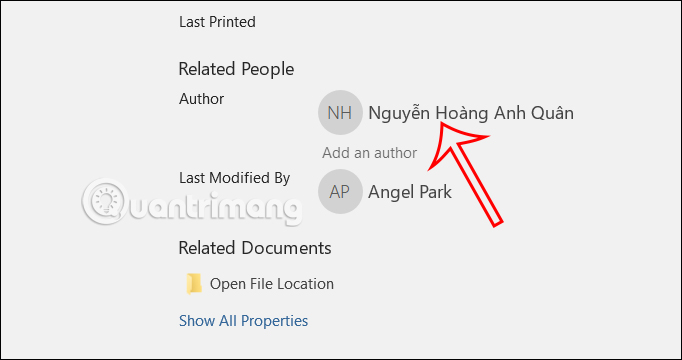
Bước 3:
Nhấn chuột phải vào tên tác giả rồi chọn Edit property để thay đổi lại quyền sở hữu cho nội dung này.

Ngay sau đó hiển thị giao diện để chúng ta nhập tên tác giả mới cho tài liệu Word. Nhập xong tên mới thì người dùng nhấn OK để lưu lại.
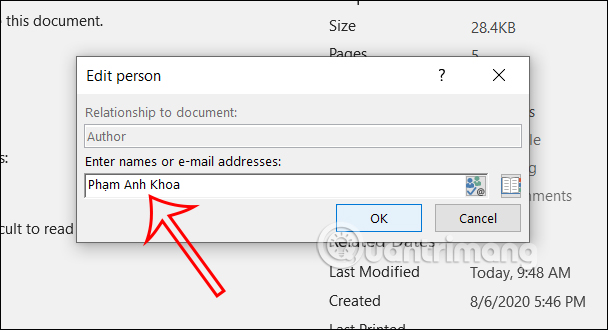
Ngay lập tức tên tác giả tài liệu Word đã được thay thế.
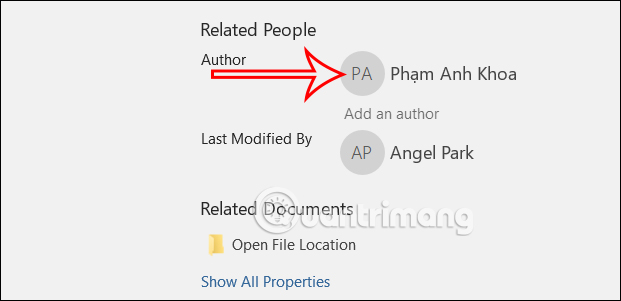
Bước 4:
Ngoài ra, bạn cũng có thể thêm tên tác giả khác vào tài liệu này rất đơn giản, click chuột vào dòng Add An Author rồi nhập tên tác giả khác muốn thêm vào tài liệu Word. Nhập tên xong nhấn Enter để lưu lại là được.

Bước 5:
Nếu muốn xóa tác giả nào khỏi tài liệu Word thì người dùng chỉ cần nhấn chuột phải vào tên tác giả đó rồi chọn Remove Person là được.

Khi chúng ta tạo tài liệu Word và chia sẻ tới người khác thì tên người dùng trên máy tính của bạn sẽ hiển thị dưới dạng tên tác giả. Chúng ta có thể đổi tên tác giả trong Word và áp dụng cho các tài liệu Microsoft Office khác.
Bước 1:
Đầu tiên bạn nhấn vào File rồi chọn Options trong danh sách menu tùy chọn ở cạnh trái màn hình.

Bước 2:
Hiển thị giao diện mới, tại nhóm General bạn nhìn sang bên phải tại Personalize your copy of Microsoft Office bạn sẽ điền tên của mình hoặc tên nào đó và tên viết tắt ở bên dưới. Điền xong thì nhấn OK để lưu lại thiết lập mới là được.

Nguồn tin: Quantrimang.com
Ý kiến bạn đọc
Những tin mới hơn
 CQRS trong NestJS là gì? (25/03/2023)
  Cấu hình CS 2, cấu hình chơi Counter Strike 2 PC (25/03/2023)
  Tình bỏ lỡ là tình đắng cay (Blog Radio 807) (27/03/2023)
  Tôi chọn cô đơn (28/03/2023)
  7 cách tạo slideshow ảnh trong Windows 11 không cần cài đặt thêm phần mềm (28/03/2023)
  Chia tay hơn hết hãy lãng quên (29/03/2023)
  8 cách ngăn trang web tự động mở trong Chrome (29/03/2023)
  Apple. Cách sử dụng tùy chọn tương đương với lệnh "ls" trong Windows (29/03/2023)
  Hướng dẫn chạy Windows 11 trên máy Mac (29/03/2023)
 Những tin cũ hơn
 Cách thêm thẻ meta trong Nuxt.js (24/03/2023)
  Cách viết phân số trong Word dễ nhất trên các phiên bản 2016, 2010, 2013, 2007 (24/03/2023)
  DirectStorage là gì, dùng để làm gì trên Windows 10, Windows 11 (23/03/2023)
  Cách sửa lỗi không thể cài đặt ClipChamp trên Windows 11 (22/03/2023)
  Cách kích hoạt và sử dụng Script Execution Policy trong Windows PowerShell (22/03/2023)
  Cách ghi âm thanh/phần thuyết minh trong DaVinci Resolve 18 (21/03/2023)
  Cách tích hợp xác thực Google trong ứng dụng Next.js bằng NextAuth (21/03/2023)
  Cách kích hoạt và sử dụng Script Execution Policy trong Windows PowerShell (21/03/2023)
  Cách ngăn OneDrive đồng bộ shortcut trên màn hình Windows (21/03/2023)
  Cách chơi Solitaire trong Linux terminal với solitaire-tui (20/03/2023)
  TOP phần mềm AI bảo mật Internet tốt nhất hiện nay
 Biến các ý tưởng thành giải thích trực quan, tương tác trong ChatGPT
 TOP tiện ích mở rộng AI cho VS Code tốt nhất
Cách tạo website Portfolio miễn phí bằng ChatGPT
TOP tiện ích mở rộng AI cho VS Code tốt nhất
Cách tạo website Portfolio miễn phí bằng ChatGPT
 6 lựa chọn thay thế Visual Studio Code tốt nhất có tích hợp AI
 Tạo form hỏi đáp tương tác trong vài phút và prompt chỉnh sửa
 Hướng dẫn sử dụng Google Slides trong Claude
 Hướng dẫn sử dụng Wolfram trong ChatGPT giải toán nâng cao
 15 prompt AI thú vị cho ngày lễ Halloween
 Hoàn thiện một thiết kế thực tế với ChatGPT + Canva
 Cách kết nối ElevenLabs agent với hệ thống lên lịch Calendly
 Cách tắt app chạy ngầm Windows 11, giảm ngốn RAM trên Win 11
 Câu nói hay nhất về tháng 11, chào tháng 11
 TOP công cụ AI tạo tài liệu tốt nhất
 Cách xây dựng plugin trong ChatGPT
 Hướng dẫn tự thiết kế website Portfolio bằng Claude
 5 thiết kế ChatGPT + Canva đáp ứng hầu hết các nhu cầu trong cuộc sống
 Những công cụ AI tốt nhất giúp giải toán dễ dàng
 Hướng dẫn kết nối Booking.com với ChatGPT lên kế hoạch du lịch
 15 prompt Gemini tạo ảnh sinh nhật đẹp nhất
 Hướng dẫn cài đặt và sử dụng n8n trên Windows 11
 Cách lập trình chuyên nghiệp hơn, dễ dàng hơn với tính năng Tệp trên Grok
 Công thức tính diện tích hình Elip
 Hướng dẫn ngắt kết nối ứng dụng trên ChatGPT
 Hướng dẫn tạo đoạn hội thoại cho topic trên Twee
 Bức tranh tổng quan về hỗ trợ khách hàng tích hợp AI
 Cách sửa lỗi There Are Currently No Power Options Available Windows
 Claude Code thực sự có giá bao nhiêu?
 Hướng dẫn 8 cách mở bàn phím ảo trên Windows 10
 Hướng dẫn tạo flashcard trên Canva AI





















