Thông tin liên hệ
- 036.686.3943
- admin@nguoicodonvn2008.info

Linux có một terminal dòng lệnh rất mạnh mẽ và có giá trị được người dùng sử dụng và yêu thích. Vì vậy, nếu trước đây bạn đã sử dụng Command Line Interface (CLI) của Linux và chỉ mới bắt đầu sử dụng Command Prompt của Windows gần đây, bạn sẽ cảm thấy bị choáng ngợp bởi việc thiếu các tính năng quen thuộc.
Có nhiều lệnh được hỗ trợ trên terminal Linux không tồn tại trên Windows 10 và 11. May mắn thay, lệnh “ls” là lệnh được hỗ trợ trên Windows Command Prompt. Đọc tiếp để khám phá cách sử dụng lệnh "ls" trong Windows 10 và 11 nhé!
Lệnh “ls” (lưu ý là LS, không phải IS) là một trong những lệnh terminal đầu tiên mà các "cựu chiến binh" dạy cho những người mới bắt đầu sử dụng Linux. Nó cho phép người dùng liệt kê các file và thư mục từ CLI. Bạn có thể coi nó như một File Explorer, nhưng không có các biểu tượng và nút điều hướng thân thiện với người dùng. Bằng cách sử dụng lệnh “ls”, người dùng Linux có thể liệt kê nội dung của thư mục làm việc hiện tại.
Windows là một hệ sinh thái hoàn toàn khác khi so sánh với Linux. Do đó, nhiều lệnh CLI của Linux không được công cụ Windows Command Prompt hỗ trợ. Nếu bạn thử sử dụng lệnh “ls” trong Command Prompt, bạn sẽ gặp lỗi sau “ls is not recognized as an internal or external command, operable program or batch file" (Tạm dịch là: 'ls' không được nhận dạng là lệnh nội bộ hoặc bên ngoài, chương trình có thể hoạt động hoặc file batch).
Tuy nhiên, bạn có thể sử dụng chức năng lệnh “ls” trong Windows bằng lệnh dir tương đương trong Command Prompt.
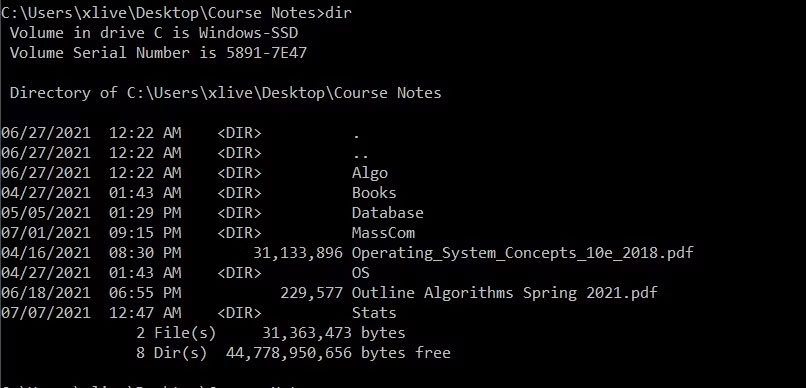
Để liệt kê các file và thư mục bằng Command Prompt trong Windows 10 và 11:
1. Nhấp vào biểu tượng menu Start, tìm kiếm Command Prompt, nhấp chuột phải vào Best Match và chọn Run as administrator.
2. Khi cửa sổ Command Prompt được mở, hãy điều hướng đến thư mục bạn muốn xem và nhập dir.
3. Giờ đây, Command Prompt sẽ liệt kê tất cả các file trong thư mục làm việc hiện tại, cùng với kích thước và ngày sửa đổi lần cuối của chúng.
Mặc dù lệnh "ls" không hoạt động trên Windows Command Prompt, nhưng nó hoạt động trong Windows PowerShell. Windows PowerShell là một tiện ích rất mạnh và thậm chí còn cho phép bạn thực hiện các tác vụ quản lý file phức tạp như tạo, xóa, sao chép file và thư mục thẳng qua terminal.
Cmdlet script Get-ChildItem của PowerShell cho phép người dùng dễ dàng liệt kê các thư mục file bằng cách sử dụng bất kỳ alias nào, chẳng hạn như ls, dir và thậm chí cả gci.
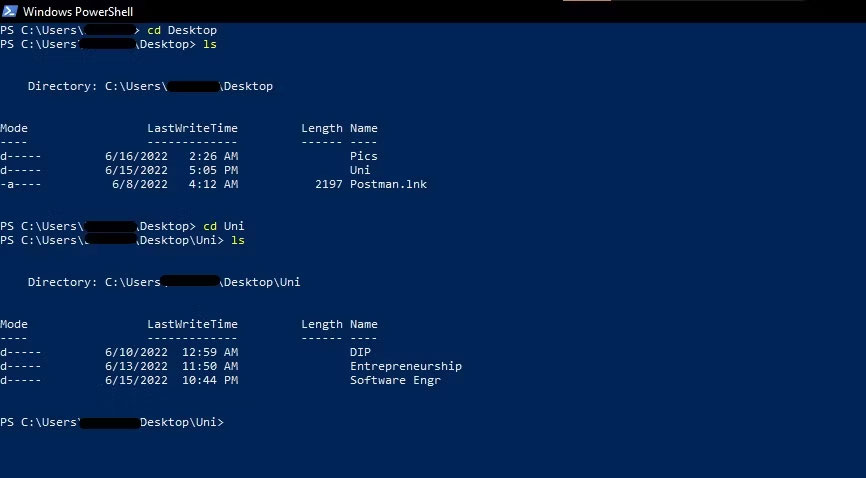
Để xem thư mục file bằng lệnh "ls" trong Windows PowerShell:
1. Khởi chạy Windows PowerShell bằng menu Start và chọn Best match.
2. Điều hướng đến thư mục đích của bạn bằng lệnh cd.
3. Nhập lệnh ls và nhấn Enter để xem tất cả các file và thư mục được liệt kê trong thư mục đích của bạn.
4. Tương tự, bạn thậm chí có thể sử dụng lệnh dir hoặc gci để xem nội dung của một thư mục.
Nguồn tin: Quantrimang.com
Ý kiến bạn đọc
Những tin mới hơn
 Hướng dẫn chạy Windows 11 trên máy Mac (29/03/2023)
  Bình yên ai mua mà bán, ai thừa mà xin (30/03/2023)
  Những cách xử lý lỗi trong Rust (01/04/2023)
  Cách kéo dài tuổi thọ cài đặt Ubuntu 18.04 với Ubuntu Pro (04/04/2023)
  HTTPS là gì? Tại sao nó cần cho trang web của bạn? (04/04/2023)
  Cách chạy các lệnh Linux trên Windows với WSL 2 (07/04/2023)
  Cách liệt kê tất cả các cổng Ethernet vật lý trên Linux server (07/04/2023)
  Cách thiết lập VPN riêng tư với TurnKey GNU/Linux (07/04/2023)
  File EXO là gì? (07/04/2023)
  Điều kiện EXISTS trong SQL Server (07/04/2023)
 Những tin cũ hơn
 8 cách ngăn trang web tự động mở trong Chrome (29/03/2023)
  Chia tay hơn hết hãy lãng quên (29/03/2023)
  7 cách tạo slideshow ảnh trong Windows 11 không cần cài đặt thêm phần mềm (28/03/2023)
  Tôi chọn cô đơn (28/03/2023)
  Tình bỏ lỡ là tình đắng cay (Blog Radio 807) (27/03/2023)
  Cấu hình CS 2, cấu hình chơi Counter Strike 2 PC (25/03/2023)
  CQRS trong NestJS là gì? (25/03/2023)
  Cách đổi tên tác giả trong Word, đổi Author trong Word (24/03/2023)
  Cách thêm thẻ meta trong Nuxt.js (24/03/2023)
  Xây dựng MCP server đầu tiên
 Phân tích chuyên sâu về các công cụ MCP: Những hàm mà AI có thể gọi
 Resources và Prompts: Hai yếu tố cơ bản còn lại trong MCP
 Những tài nguyên miễn phí tốt nhất để học AI trong năm 2026
 MCP server thực tế: Database, API và file
 Hướng dẫn bật phụ đề AI gọi video trên Zalo
 Bảo mật, xác thực và triển khai MCP
Xây dựng và triển khai MCP server đa công cụ
Bảo mật, xác thực và triển khai MCP
Xây dựng và triển khai MCP server đa công cụ
 Cách quản lý hiệu quả nhiều Claude Code session chạy song song
 Promp thiết kế nhãn vở trên ChatGPT
 Tư duy phân tích có sự hỗ trợ của AI
 Đặt câu hỏi tốt hơn khi phân tích dữ liệu bằng AI
 Hướng dẫn tạo video quảng cáo sản phẩm trên Flow
 Hướng dẫn kết nối YouTube trên n8n
 Khám phá dữ liệu nhanh chóng khi phân tích bằng AI
 Hướng dẫn thiết kế trò chơi trên Educaplay bằng câu lệnh
 Cách tạo hội thoại ôn tập tiếng Anh trên Educaplay
 Mẫu prompt tạo kịch bản review sản phẩm dạng video ngắn
 Vibe Coding là gì?
 Lựa chọn công cụ Vibe Coding phù hợp