Thông tin liên hệ
- 036.686.3943
- admin@nguoicodonvn2008.info

Theo mặc định, OneDrive sẽ tự động đồng bộ hóa các tệp trên desktop của PC chạy Windows 10 và Windows 11. Điều này dẫn đến việc đôi khi các biểu tượng trên màn hình bị lỗi, không thể truy cập. Bài viết này sẽ hướng dẫn bạn cách ngăn OneDrive đồng bộ shortcut trên màn hình Windows.
Để ngăn OneDrive đồng bộ hóa các shortcut trên màn hình desktop PC chạy Windows 10 hoặc Windows 11 với bộ nhớ đám mây, cách dễ nhất là bạn thiết lập OneDrive ngừng đồng bộ hóa hoàn toàn thư mục Desktop trên hệ thống. Khi đó, các thư mục khác, chẳng hạn như Documents và Downloads vẫn được đồng bộ hóa như thường. Tất nhiên bạn cũng có thể tắt hoàn toàn OneDrive, nhưng bạn không cần phải làm như vậy.
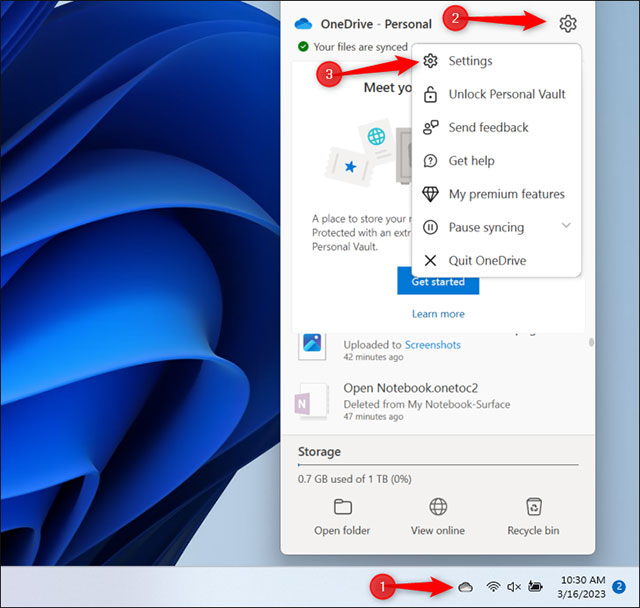
Trước tiên, hãy định vị biểu tượng OneDrive hình đám mây trong khu vực thông báo hệ thống, rồi bấm vào biểu tượng đó.
Một menu sẽ hiện lên. Nhấp vào biểu tượng bánh răng ở góc trên cùng bên phải và chọn “Settings”.
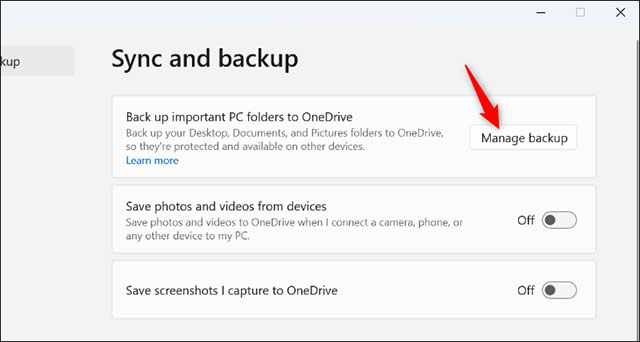
Nhấp vào nút “Manage Backup” ở đầu cửa sổ OneDrive Settings để kiểm soát thư mục nào sẽ được sao lưu.
Vô hiệu hóa tùy chọn “Desktop” bằng cách nhấp vào công tắc tương ứng ở bên phải. Sau đó tiếp tục nhấp vào Stop Backup” để xác nhận và cuối cùng là “Close”.
Lưu ý rằng từ bây giờ, mọi tệp bạn đặt trên màn hình desktop sẽ không còn đồng bộ hóa với OneDrive nữa. Do đó, hãy đảm bảo đã đặt những tệp mà mình muốn đồng bộ vào một thư mục khác nếu muốn chúng được sao lưu vào tài khoản Microsoft và đồng bộ hóa giữa các PC của mình.
(Lưu ý: Thao tác này sẽ chỉ ngăn OneDrive đồng bộ hóa thư mục Desktop với và từ PC mà bạn đang định cấu hình thư mục đó. Bạn sẽ cần thay đổi cài đặt này trên mỗi PC mà bạn sử dụng để ngăn OneDrive đồng bộ hóa màn hình desktop).
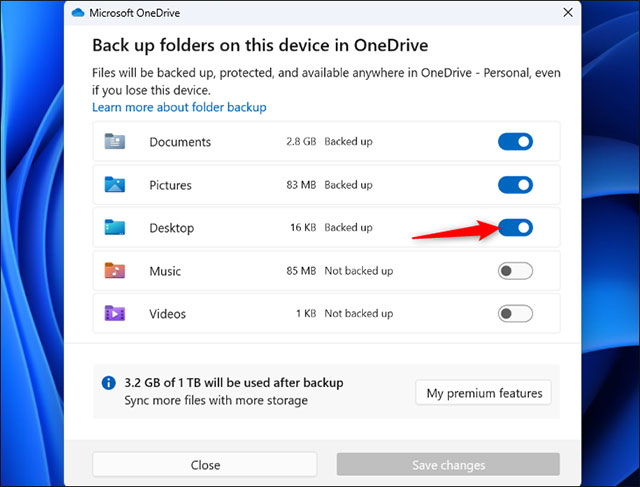
Ngoài ra, bạn cũng có thể chọn những thư mục khác mà bạn muốn bật/tặt đồng bộ hóa với OneDrive ở đây. Theo mặc định, OneDrive sẽ đồng bộ hóa các thư mục Documents, Pictures, và Desktop. Bạn cũng có thể đồng bộ hóa Music và Video nếu muốn.
Nguồn tin: Quantrimang.com
Ý kiến bạn đọc
Những tin mới hơn
 Cách kích hoạt và sử dụng Script Execution Policy trong Windows PowerShell (21/03/2023)
  Cách tích hợp xác thực Google trong ứng dụng Next.js bằng NextAuth (21/03/2023)
  Cách ghi âm thanh/phần thuyết minh trong DaVinci Resolve 18 (21/03/2023)
  Cách kích hoạt và sử dụng Script Execution Policy trong Windows PowerShell (22/03/2023)
  Cách sửa lỗi không thể cài đặt ClipChamp trên Windows 11 (22/03/2023)
  DirectStorage là gì, dùng để làm gì trên Windows 10, Windows 11 (23/03/2023)
  Cách viết phân số trong Word dễ nhất trên các phiên bản 2016, 2010, 2013, 2007 (24/03/2023)
  Cách thêm thẻ meta trong Nuxt.js (24/03/2023)
  Cách đổi tên tác giả trong Word, đổi Author trong Word (24/03/2023)
  CQRS trong NestJS là gì? (25/03/2023)
 Những tin cũ hơn
 Cách chơi Solitaire trong Linux terminal với solitaire-tui (20/03/2023)
  Cấu hình Diablo 4 trên PC (20/03/2023)
  Cách giữ các biểu tượng desktop và con trỏ chuột mặc định khi thay đổi theme Windows 11 (20/03/2023)
  4 thói quen rất nhỏ gây cạn kiệt tinh thần: Đây là cách tốt nhất để trí não không 'cạn pin' (20/03/2023)
  Cách gỡ biểu tượng Bing Chat trên Microsoft Edge (18/03/2023)
  Cách sửa lỗi "PC Name Is Invalid" trên Windows 11 (18/03/2023)
  Những bước đi đầu tiên (17/03/2023)
  Cách dùng GPT-3 với Python (16/03/2023)
  Ánh rạng ngày xuân lúc ban sơ (16/03/2023)
  Cách thiết lập hotkey tải hình ảnh trang web trong Windows 10/11 (15/03/2023)
  TOP ứng dụng theo dõi thói quen tích hợp AI
 AI agent đang học cách mua sắm
 TOP ứng dụng AI mã nguồn mở đáng thử nhất
 Kiểm tra Copilot Studio agent
 TOP mô hình AI mã nguồn mở nổi bật nhất
 Cách biến Claude thành người đồng hành cùng bạn động não
 TOP công cụ AI lên kế hoạch học tập hữu ích cho học sinh, sinh viên
 Cách sử dụng Gemini cải thiện nội dung Google Slides
 Các ứng dụng thay đổi kiểu tóc bằng AI
 Cách tạo video tóm tắt từ tài liệu bằng Google Vids
 Cách tạo video AI quay bằng drone trên Google Flow
 Hướng dẫn tạo slide trình chiếu bằng NotebookLM và Canva
 Cách tạo phụ lục và giáo án tích hợp NLS, ANQP, GDĐĐ trên NotebookLM
 Google Flow sử dụng những model AI tạo video nào?
 Hướng dẫn tạo ảnh thời khóa biểu chỉ bằng 1 câu lệnh
 Hướng dẫn tạo giọng đọc Adam lồng tiếng video
 Hướng dẫn chỉnh câu trả lời Gemini theo ý bạn
 Cách sử dụng Gemini để tạo ảnh trực tiếp trong Google Sheets
 30+ cheat codes Gemini tăng gấp đôi hiệu quả AI
 10 cheat code giúp bạn vắt kiệt ChatGPT