<!DOCTYPE html>
    <html lang="vi" xmlns="http://www.w3.org/1999/xhtml" prefix="og: http://ogp.me/ns#">
    <head>
<title>Cách ngăn OneDrive đồng bộ shortcut trên màn hình Windows</title>
<meta name="description" content="Cách ngăn OneDrive đồng bộ shortcut trên màn hình Windows - Savefile - Tin Tức -...">
<meta name="author" content=".: Nguoicodonvn2008.info - Cõi lòng người cô đơn :.">
<meta name="copyright" content=".: Nguoicodonvn2008.info - Cõi lòng người cô đơn :. [admin@nguoicodonvn2008.info]">
<meta name="robots" content="index, archive, follow, noodp">
<meta name="googlebot" content="index,archive,follow,noodp">
<meta name="msnbot" content="all,index,follow">
<meta name="generator" content="NukeViet v4.5">
<meta http-equiv="Content-Type" content="text/html; charset=utf-8">
<meta property="og:title" content="Cách ngăn OneDrive đồng bộ shortcut trên màn hình Windows">
<meta property="og:type" content="website">
<meta property="og:description" content="Savefile - Tin Tức - https&#x3A;&#x002F;&#x002F;www.nguoicodonvn2008.info&#x002F;vi&#x002F;news&#x002F;savefile&#x002F;kien-thuc-may-tinh&#x002F;cach-ngan-onedrive-dong-bo-shortcut-tren-man-hinh-windows-6909.html">
<meta property="og:site_name" content=".&#x3A; Nguoicodonvn2008.info - Cõi lòng người cô đơn &#x3A;.">
<meta property="og:url" content="https://www.nguoicodonvn2008.info/vi/news/savefile/kien-thuc-may-tinh/cach-ngan-onedrive-dong-bo-shortcut-tren-man-hinh-windows-6909.html">
<link rel="shortcut icon" href="https://www.nguoicodonvn2008.info/favicon.ico">
<link rel="canonical" href="https://www.nguoicodonvn2008.info/vi/news/savefile/kien-thuc-may-tinh/cach-ngan-onedrive-dong-bo-shortcut-tren-man-hinh-windows-6909.html">
<link rel="alternate" href="https://www.nguoicodonvn2008.info/vi/news/rss/" title="Tin Tức" type="application/rss+xml">
<link rel="alternate" href="https://www.nguoicodonvn2008.info/vi/news/rss/karaoke-dual/" title="Tin Tức - Karaoke Dual" type="application/rss+xml">
<link rel="alternate" href="https://www.nguoicodonvn2008.info/vi/news/rss/nhac-tre/" title="Tin Tức - Nhạc trẻ" type="application/rss+xml">
<link rel="alternate" href="https://www.nguoicodonvn2008.info/vi/news/rss/tru-tinh/" title="Tin Tức - Trữ tình" type="application/rss+xml">
<link rel="alternate" href="https://www.nguoicodonvn2008.info/vi/news/rss/nuoc-ngoai/" title="Tin Tức - Nước ngoài" type="application/rss+xml">
<link rel="alternate" href="https://www.nguoicodonvn2008.info/vi/news/rss/remix/" title="Tin Tức - Remix" type="application/rss+xml">
<link rel="alternate" href="https://www.nguoicodonvn2008.info/vi/news/rss/tam-su-tinh-yeu/" title="Tin Tức - Tâm sự tình yêu" type="application/rss+xml">
<link rel="alternate" href="https://www.nguoicodonvn2008.info/vi/news/rss/tho-suu-tam/" title="Tin Tức - Thơ sưu tầm" type="application/rss+xml">
<link rel="alternate" href="https://www.nguoicodonvn2008.info/vi/news/rss/cuoc-song/" title="Tin Tức - Cuộc sống" type="application/rss+xml">
<link rel="alternate" href="https://www.nguoicodonvn2008.info/vi/news/rss/phan-mem/" title="Tin Tức - Phần mềm" type="application/rss+xml">
<link rel="alternate" href="https://www.nguoicodonvn2008.info/vi/news/rss/kien-thuc-may-tinh/" title="Tin Tức - Kiến thức máy tính" type="application/rss+xml">
<link rel="alternate" href="https://www.nguoicodonvn2008.info/vi/news/rss/hoc-tap/" title="Tin Tức - Học tập" type="application/rss+xml">
<link rel="alternate" href="https://www.nguoicodonvn2008.info/vi/news/rss/tai-lieu/" title="Tin Tức - Tài liệu" type="application/rss+xml">
<link rel="alternate" href="https://www.nguoicodonvn2008.info/vi/news/rss/de-thi/" title="Tin Tức - Đề thi" type="application/rss+xml">
<link rel="preload" as="style" href="https://www.nguoicodonvn2008.info/assets/css/font-awesome.min.css" type="text/css">
<link rel="preload" as="style" href="https://www.nguoicodonvn2008.info/themes/default/css/bootstrap.non-responsive.css" type="text/css">
<link rel="preload" as="style" href="https://www.nguoicodonvn2008.info/themes/default/css/style.css" type="text/css">
<link rel="preload" as="style" href="https://www.nguoicodonvn2008.info/themes/default/css/style.non-responsive.css" type="text/css">
<link rel="preload" as="style" href="https://www.nguoicodonvn2008.info/themes/default/css/news.css" type="text/css">
<link rel="preload" as="style" href="https://www.nguoicodonvn2008.info/themes/default/css/custom.css" type="text/css">
<link rel="preload" as="script" href="https://www.nguoicodonvn2008.info/assets/js/jquery/jquery.min.js" type="text/javascript">
<link rel="preload" as="script" href="https://www.nguoicodonvn2008.info/assets/js/language/vi.js" type="text/javascript">
<link rel="preload" as="script" href="https://www.nguoicodonvn2008.info/assets/js/DOMPurify/purify3.js" type="text/javascript">
<link rel="preload" as="script" href="https://www.nguoicodonvn2008.info/assets/js/global.js" type="text/javascript">
<link rel="preload" as="script" href="https://www.nguoicodonvn2008.info/assets/js/site.js" type="text/javascript">
<link rel="preload" as="script" href="https://www.nguoicodonvn2008.info/themes/default/js/news.js" type="text/javascript">
<link rel="preload" as="script" href="https://www.nguoicodonvn2008.info/themes/default/js/main.js" type="text/javascript">
<link rel="preload" as="script" href="https://www.nguoicodonvn2008.info/themes/default/js/custom.js" type="text/javascript">
<link rel="preload" as="script" href="https://www.nguoicodonvn2008.info/themes/default/js/bootstrap.min.js" type="text/javascript">
<link rel="stylesheet" href="https://www.nguoicodonvn2008.info/assets/css/font-awesome.min.css">
<link rel="stylesheet" href="https://www.nguoicodonvn2008.info/themes/default/css/bootstrap.non-responsive.css">
<link rel="stylesheet" href="https://www.nguoicodonvn2008.info/themes/default/css/style.css">
<link rel="stylesheet" href="https://www.nguoicodonvn2008.info/themes/default/css/style.non-responsive.css">
<link rel="StyleSheet" href="https://www.nguoicodonvn2008.info/themes/default/css/news.css">
<link rel="stylesheet" href="https://www.nguoicodonvn2008.info/themes/default/css/custom.css">
<style type="text/css">
	body{background: #fff;}
</style>
    </head>
    <body>
<div id="print">
	<div id="hd_print">
		<h2 class="pull-left">.&#x3A; Nguoicodonvn2008.info - Cõi lòng người cô đơn &#x3A;.</h2>
		<p class="pull-right"><a title=".&#x3A; Nguoicodonvn2008.info - Cõi lòng người cô đơn &#x3A;." href="https://www.nguoicodonvn2008.info/">https://www.nguoicodonvn2008.info</a></p>
	</div>
	<div class="clear"></div>
	<hr />
	<div id="content">
		<h1>Cách ngăn OneDrive đồng bộ shortcut trên màn hình Windows</h1>
		<ul class="list-inline">
			<li>Thứ ba - 21/03/2023 00:09</li>
			<li class="hidden-print txtrequired"><em class="fa fa-print">&nbsp;</em><a title="In ra" href="javascript:;" onclick="window.print()">In ra</a></li>
			<li class="hidden-print txtrequired"><em class="fa fa-power-off">&nbsp;</em><a title="Đóng cửa sổ này" href="javascript:;" onclick="window.close()">Đóng cửa sổ này</a></li>
		</ul>
		<div class="clear"></div>
		<div id="hometext">
		</div>
				<div class="imghome">
			<img alt="Cách ngăn OneDrive đồng bộ shortcut trên màn hình Windows" src="https://st.quantrimang.com/photos/image/2023/03/17/ngan-onedrive-dong-bo-shortcut-tren-man-hinh-windows1.jpg" width="460" class="img-thumbnail" />
		</div>
		<div class="clear"></div>
		<div id="bodytext" class="clearfix">
			<p style="text-align: justify;">Theo mặc định, OneDrive sẽ tự động đồng bộ hóa các tệp trên desktop của PC chạy Windows 10 và Windows 11. Điều này dẫn đến việc đôi khi các biểu tượng trên màn hình bị lỗi, không thể truy cập. Bài viết này sẽ hướng dẫn bạn cách ngăn OneDrive đồng bộ shortcut trên màn hình Windows.</p>

<h2 style="text-align: justify;">Ngăn OneDrive đồng bộ shortcut trên màn hình desktop</h2>

<p style="text-align: justify;">Để ngăn OneDrive đồng bộ hóa các shortcut trên màn hình desktop PC chạy Windows 10 hoặc Windows 11 với bộ nhớ đám mây, cách dễ nhất là bạn thiết lập OneDrive ngừng đồng bộ hóa hoàn toàn thư mục Desktop trên hệ thống. Khi đó, các thư mục khác, chẳng hạn như Documents và Downloads vẫn được đồng bộ hóa như thường. Tất nhiên bạn cũng có thể tắt hoàn toàn OneDrive, nhưng bạn không cần phải làm như vậy.</p>

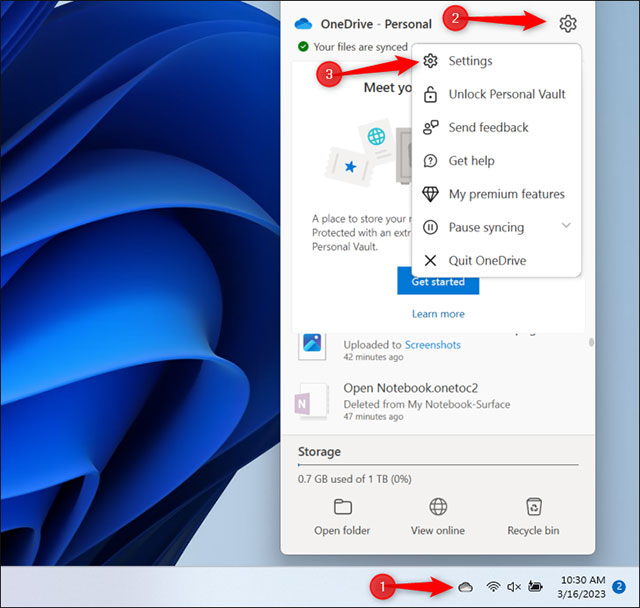
<p style="text-align: justify;">Trước tiên, hãy định vị biểu tượng OneDrive hình đám mây trong khu vực thông báo hệ thống, rồi bấm vào biểu tượng đó.</p>

<p style="text-align: justify;">Một menu sẽ hiện lên. Nhấp vào biểu tượng bánh răng ở góc trên cùng bên phải và chọn “<strong>Settings</strong>”.</p>

<p style="text-align: justify;"><img alt="Chọn “Settings”" data-i="0" data-src="https://st.quantrimang.com/photos/image/2023/03/17/ngan-onedrive-dong-bo-shortcut-tren-man-hinh-windows1.jpg" data-was-processed="true" height="608" src="https://st.quantrimang.com/photos/image/2023/03/17/ngan-onedrive-dong-bo-shortcut-tren-man-hinh-windows1.jpg" width="640" /></p>

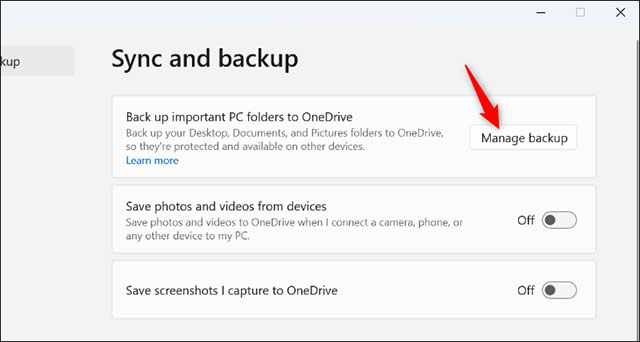
<p style="text-align: justify;">Nhấp vào nút “<strong>Manage Backup</strong>” ở đầu cửa sổ&nbsp;<strong>OneDrive Settings</strong>&nbsp;để kiểm soát thư mục nào sẽ được sao lưu.</p>

<p style="text-align: justify;"><img alt="Kiểm soát thư mục nào sẽ được sao lưu" data-i="1" data-src="https://st.quantrimang.com/photos/image/2023/03/17/ngan-onedrive-dong-bo-shortcut-tren-man-hinh-windows2.jpg" data-was-processed="true" height="342" src="https://st.quantrimang.com/photos/image/2023/03/17/ngan-onedrive-dong-bo-shortcut-tren-man-hinh-windows2.jpg" width="640" /></p>

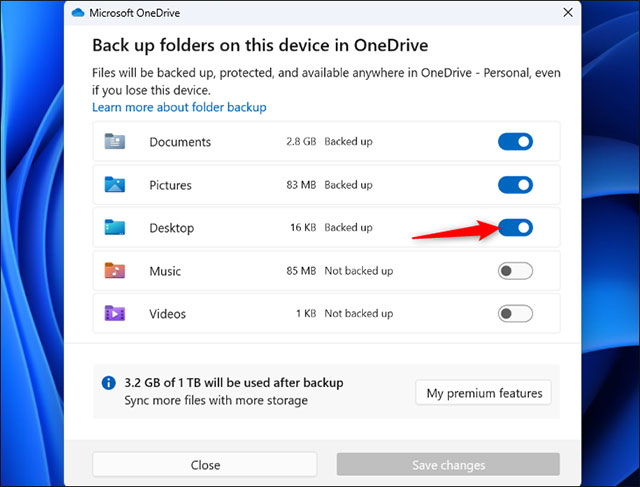
<p style="text-align: justify;">Vô hiệu hóa tùy chọn “<strong>Desktop</strong>” bằng cách nhấp vào công tắc tương ứng ở bên phải. Sau đó tiếp tục nhấp vào Stop Backup” để xác nhận và cuối cùng là “<strong>Close</strong>”.</p>

<p style="text-align: justify;">Lưu ý rằng từ bây giờ, mọi tệp bạn đặt trên màn hình desktop sẽ không còn đồng bộ hóa với OneDrive nữa. Do đó, hãy đảm bảo đã đặt những tệp mà mình muốn đồng bộ vào một thư mục khác nếu muốn chúng được sao lưu vào tài khoản Microsoft và đồng bộ hóa giữa các PC của mình.</p>

<p style="text-align: justify;">(<strong>Lưu ý</strong>: Thao tác này sẽ chỉ ngăn OneDrive đồng bộ hóa thư mục Desktop với và từ PC mà bạn đang định cấu hình thư mục đó. Bạn sẽ cần thay đổi cài đặt này trên mỗi PC mà bạn sử dụng để ngăn OneDrive đồng bộ hóa màn hình desktop).</p>

<p style="text-align: justify;"><img alt="" data-i="2" data-src="https://st.quantrimang.com/photos/image/2023/03/17/ngan-onedrive-dong-bo-shortcut-tren-man-hinh-windows3.jpg" data-was-processed="true" height="487" src="https://st.quantrimang.com/photos/image/2023/03/17/ngan-onedrive-dong-bo-shortcut-tren-man-hinh-windows3.jpg" width="640" /></p>

<p style="text-align: justify;">Ngoài ra, bạn cũng có thể chọn những thư mục khác mà bạn muốn bật/tặt đồng bộ hóa với OneDrive ở đây. Theo mặc định, OneDrive sẽ đồng bộ hóa các thư mục Documents, Pictures, và Desktop. Bạn cũng có thể đồng bộ hóa Music và Video nếu muốn.</p>
		</div>
				<div id="author">
						<p>
				<strong>Nguồn tin:</strong>
				Quantrimang.com
			</p>
		</div>
	</div>
	<div id="footer" class="clearfix">
		<div id="url">
			<strong>URL của bản tin này: </strong><a href="https://www.nguoicodonvn2008.info/vi/news/savefile/kien-thuc-may-tinh/cach-ngan-onedrive-dong-bo-shortcut-tren-man-hinh-windows-6909.html" title="Cách ngăn OneDrive đồng bộ shortcut trên màn hình Windows">https://www.nguoicodonvn2008.info/vi/news/savefile/kien-thuc-may-tinh/cach-ngan-onedrive-dong-bo-shortcut-tren-man-hinh-windows-6909.html</a>

		</div>
		<div class="clear"></div>
		<div class="copyright">
			&copy; .&#x3A; Nguoicodonvn2008.info - Cõi lòng người cô đơn &#x3A;.
		</div>
		<div id="contact">
			<a href="mailto:admin@nguoicodonvn2008.info">admin@nguoicodonvn2008.info</a>
		</div>
	</div>
</div>
        <div id="timeoutsess" class="chromeframe">
            Bạn đã không sử dụng Site, <a onclick="timeoutsesscancel();" href="https://www.nguoicodonvn2008.info/#">Bấm vào đây để duy trì trạng thái đăng nhập</a>. Thời gian chờ: <span id="secField"> 60 </span> giây
        </div>
        <div id="openidResult" class="nv-alert" style="display:none"></div>
        <div id="openidBt" data-result="" data-redirect=""></div>
		</script>
		<div class="car-top">
  <span><img src="https://www.nguoicodonvn2008.info/themes/default/images/car.png" alt=""></span>
</div>
<div id="run_cronjobs" style="visibility:hidden;display:none;"><img alt="cron" src="/index.php?second=cronjobs&amp;p=x0f98DPe" width="1" height="1" /></div>
<script src="https://www.nguoicodonvn2008.info/assets/js/jquery/jquery.min.js"></script>
<script>var nv_base_siteurl="/",nv_lang_data="vi",nv_lang_interface="vi",nv_name_variable="nv",nv_fc_variable="op",nv_lang_variable="language",nv_module_name="news",nv_func_name="savefile",nv_is_user=0, nv_my_ofs=-4,nv_my_abbr="EDT",nv_cookie_prefix="nv4c_e856T",nv_check_pass_mstime=1738000,nv_area_admin=0,nv_safemode=0,theme_responsive=0,nv_recaptcha_ver=2,nv_recaptcha_sitekey="",nv_recaptcha_type="image",XSSsanitize=1;</script>
<script src="https://www.nguoicodonvn2008.info/assets/js/language/vi.js"></script>
<script src="https://www.nguoicodonvn2008.info/assets/js/DOMPurify/purify3.js"></script>
<script src="https://www.nguoicodonvn2008.info/assets/js/global.js"></script>
<script src="https://www.nguoicodonvn2008.info/assets/js/site.js"></script>
<script src="https://www.nguoicodonvn2008.info/themes/default/js/news.js"></script>
<script src="https://www.nguoicodonvn2008.info/themes/default/js/main.js"></script>
<script src="https://www.nguoicodonvn2008.info/themes/default/js/custom.js"></script>
<script type="application/ld+json">
        {
            "@context": "https://schema.org",
            "@type": "Organization",
            "url": "https://www.nguoicodonvn2008.info",
            "logo": "https://www.nguoicodonvn2008.info/uploads/angel.gif"
        }
        </script>
<script src="https://www.nguoicodonvn2008.info/themes/default/js/bootstrap.min.js"></script>
<script type="text/javascript">
var $scrolltop = $('.car-top');
$scrolltop.on('click', function () {
    $('html,body').animate({
        scrollTop: 0
    }, 800);
    $(this).addClass("car-run");
    setTimeout(function(){ $scrolltop.removeClass('car-run');}, 1000);
    return false;
});
$(window).on('scroll', function ()
{ 
    if($(window).scrollTop() >= 200)
    {
        $scrolltop.addClass("show");
        $scrolltop.addClass("car-down");
    }
    else
    {
       $scrolltop.removeClass("show");
       setTimeout(function(){ $scrolltop.removeClass('car-down');}, 300);
    }
});
</script>
</body>
</html>