Thông tin liên hệ
- 036.686.3943
- admin@nguoicodonvn2008.info

Tương tư như các bản Windows khác, trên Windows 11, đôi khi bạn sẽ cần phải khởi chạy chương trình, ứng dụng với các đặc quyền nâng cao để thực hiện một tác vụ nhất định với tư cách là quản trị viên (admin) của hệ thống.
Nếu yêu cầu công việc khiến bạn liên tục phải mở một ứng dụng nào đó với tư cách quản trị viên, có thể thiết lập để điều này diễn ra theo cách tự động, thay vì phải mở thủ công như thông thường. Bài viết này sẽ hướng dẫn bạn cách thiết lập luôn mở ứng dụng với quyền admin trên Windows 11.
Trước tiên, bạn cần tìm tệp thực thi (file .exe) của ứng dụng mà mình muốn thiết lập luôn mở với các đặc quyền nâng cao. Đây có thể là tệp trong File Explorer, hoặc cũng có thể là lmột shortcut trên màn hình desktop.
Khi bạn đã định vị được tệp này, hãy nhấp chuột phải vào nó để hiển thị menu ngữ cảnh. Tiếp theo, nhấp vào mục “Properties”, hoặc chỉ cần nhấn Alt + Enter.
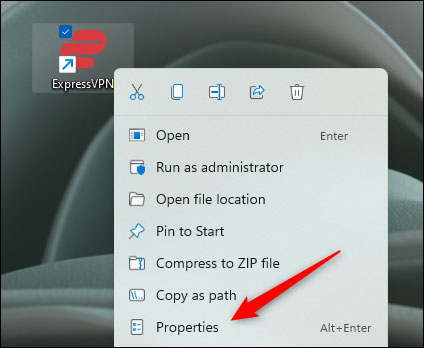
Menu thuộc tính của ứng dụng sẽ xuất hiện. Nếu mở menu thuộc tính của ứng dụng từ tệp EXE trong File Explorer, bạn sẽ ở trong tab Chung. Còn trong trường hợp bạn đã mở nó từ shortcut trên màn hình desktop, bạn sẽ ở trong tab shortcut.
Bất kể bạn đang ở tab nào, hãy nhấp để chuyển sang tab “Compatibility”.
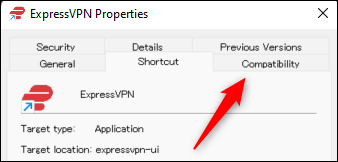
Trong nhóm danh sách các tùy chọn cài đặt trong tab Compatibility, bạn tích vào ô vuông bên cạnh tùy chọn “Run this Program as an Administrator”, nhấp vào “Apply” để áp dụng tùy chọn mới này, sau đó bấm vào “OK” để đóng cửa sổ.
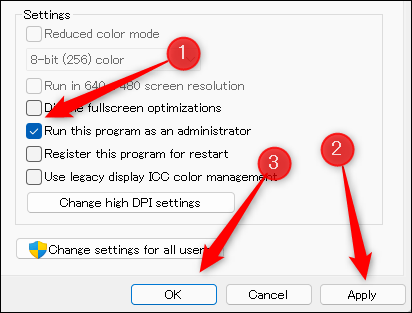
Kể từ bây giờ, ứng dụng này sẽ luôn mở với quyền quản trị theo mặc định.
Lặp lại quy trình trên với bất cứ ứng dụng nào khác mà bạn muốn. Chúc bạn thực hiện thành công!
Nguồn tin: Quantrimang.com
Ý kiến bạn đọc
Những tin mới hơn
 Cách trải nghiệm Windows 98 trên Android (24/11/2021)
 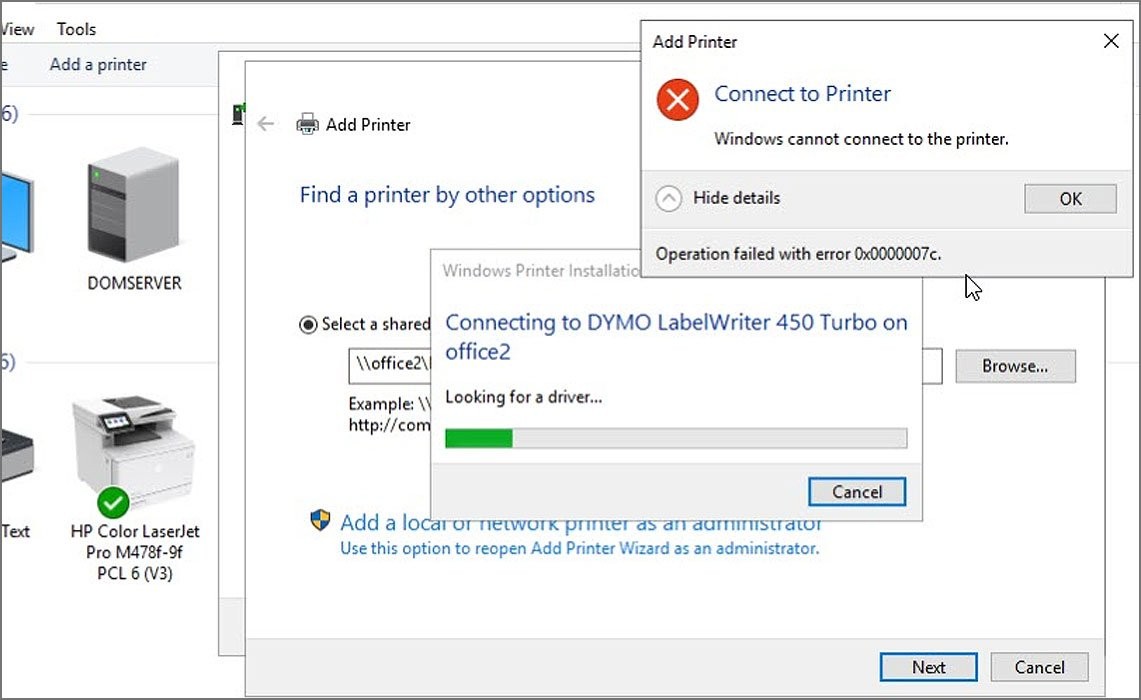 Microsoft tung ra bản cập nhật KB5007253 khắc phục lỗi in qua mạng 0x000006e4, 0x0000007c hoặc 0x00000709 (25/11/2021)
  Cách tắt Hyper-V trên Windows 10, disable Hyper-V (25/11/2021)
  Cách khắc phục lỗi "This App Can’t Run on Your PC” trên Windows 10 (25/11/2021)
  Cách kích hoạt và sử dụng tính năng “Reader Mode” mới, đang được ẩn trên Google Chrome (25/11/2021)
  Cách cài Windows 11 VMs dành riêng cho nhà phát triển (26/11/2021)
  Cách khởi chạy ứng dụng ngay lập tức với Wox trên Windows (28/11/2021)
  Cách xem mật khẩu Wi-Fi đang kết nối trên Windows 11 (28/11/2021)
  Cách kiểm tra xem một tiến trình có đang chạy với đặc quyền admin trong Windows 11 (28/11/2021)
  Cách sửa driver bị hỏng trên Windows 10 (29/11/2021)
 Những tin cũ hơn
 Cách thiết lập hiển thị cảnh báo khi đóng nhiều tab trên Firefox (24/11/2021)
 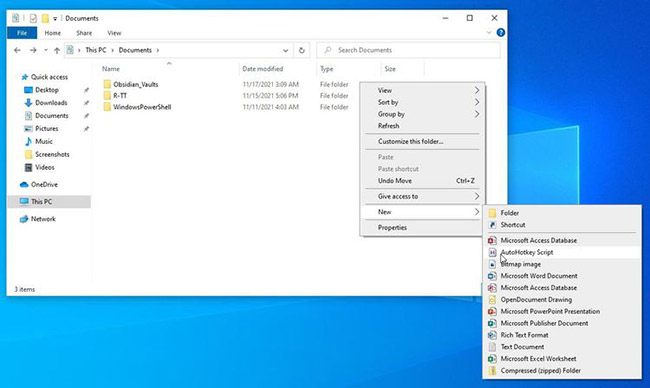 Cách tạo ứng dụng theo dõi thời gian trên Windows với AutoHotKey (23/11/2021)
  7 điều Ubuntu làm tốt hơn Windows (23/11/2021)
  Chúng ta cuối cùng vẫn là bỏ lỡ (23/11/2021)
  Cách tắt Windows Update trên Windows 10 (22/11/2021)
  Cách tắt âm thanh khởi động trên Windows 11 (22/11/2021)
  Cách hoàn tác (Undo) hành động trên PC Windows (21/11/2021)
  Đèn nền Caps Lock bị lỗi trong phiên bản Windows 11 mới nhất (21/11/2021)
  Cách ẩn hình ảnh từ OneDrive trong ứng dụng Photos trên Windows 11 (21/11/2021)
  Cách thay đổi trình duyệt web mặc định trên Windows 11 (19/11/2021)
  8 mẹo hạn chế Claude vượt quá giới hạn lượt dùng
 Cách sử dụng công cụ chỉnh sửa ảnh ưu việt trên ChatGPT
 Cách dùng AI Agent Consensus tóm tắt tài liệu dài trên ChatGPT
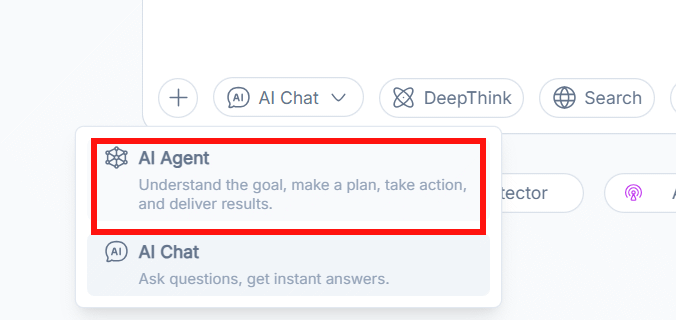 Cách tạo tài liệu bằng AI trên NoteGPT
 10 công cụ tạo website AI tốt nhất năm 2026
 Ứng dụng Copilot trong Excel
 10 mô hình Hugging Face đáng tìm hiểu vào năm 2026
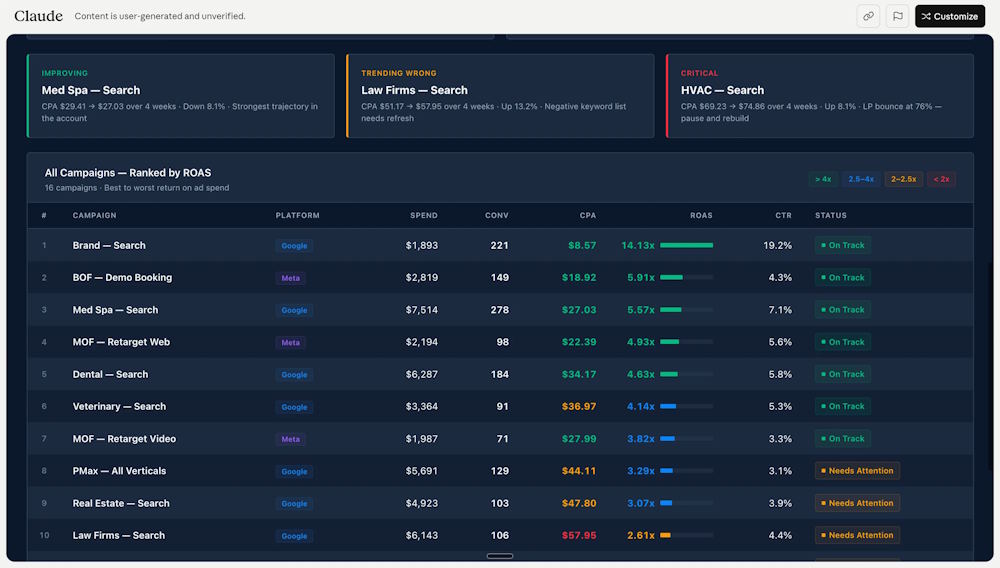 Hướng dẫn tạo dashboard dữ liệu bằng Claude Dashboards
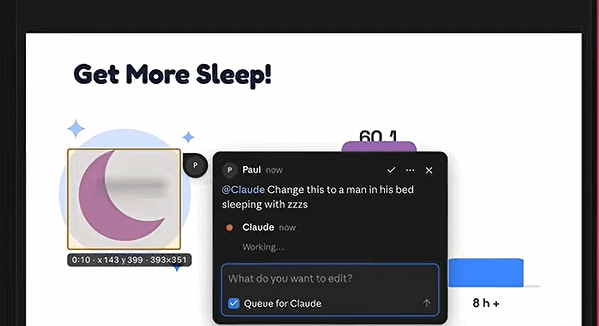 Cách dùng Claude Motion biến ý tưởng thành video chuyển động
 Chào ngày mới thứ 6, lời chúc thứ 6 vui vẻ
 Công cụ End call trong ElevenAgents: Cho phép agent tự động ngắt cuộc gọi với người dùng
 Ứng dụng Copilot trong PowerPoint
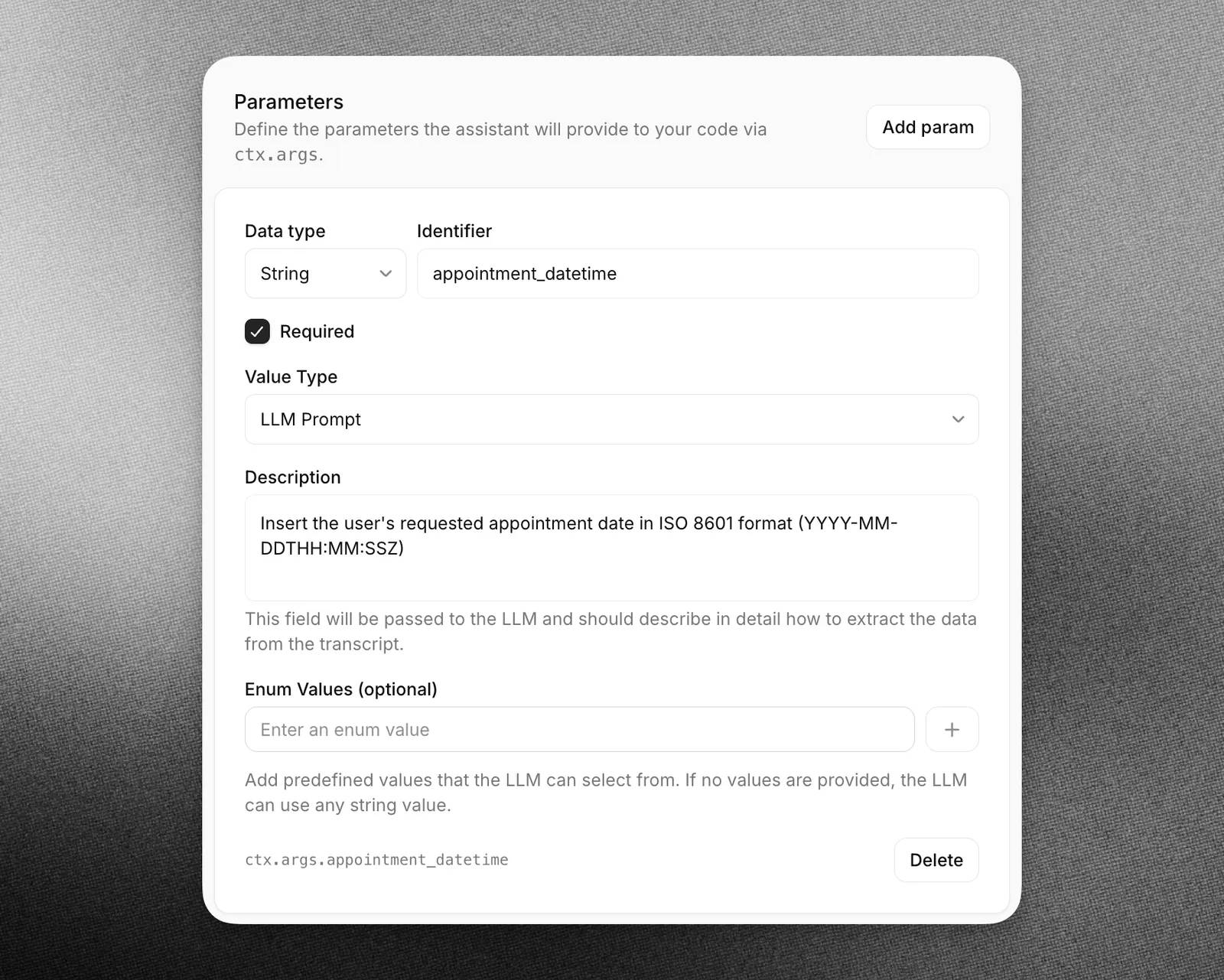 Code tools: Chạy logic JavaScript tùy chỉnh trực tiếp trên cơ sở hạ tầng của ElevenLabs
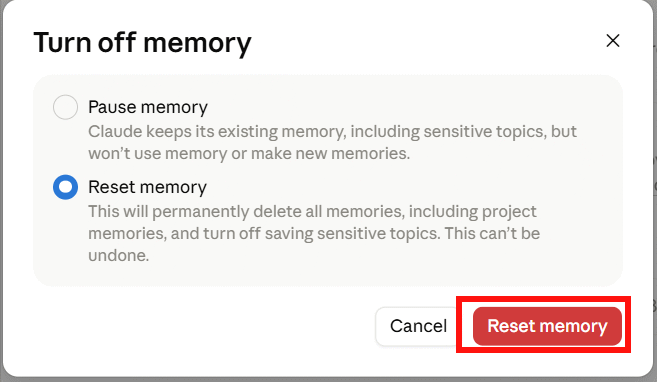 Hướng dẫn quản lý Claude Memory chi tiết
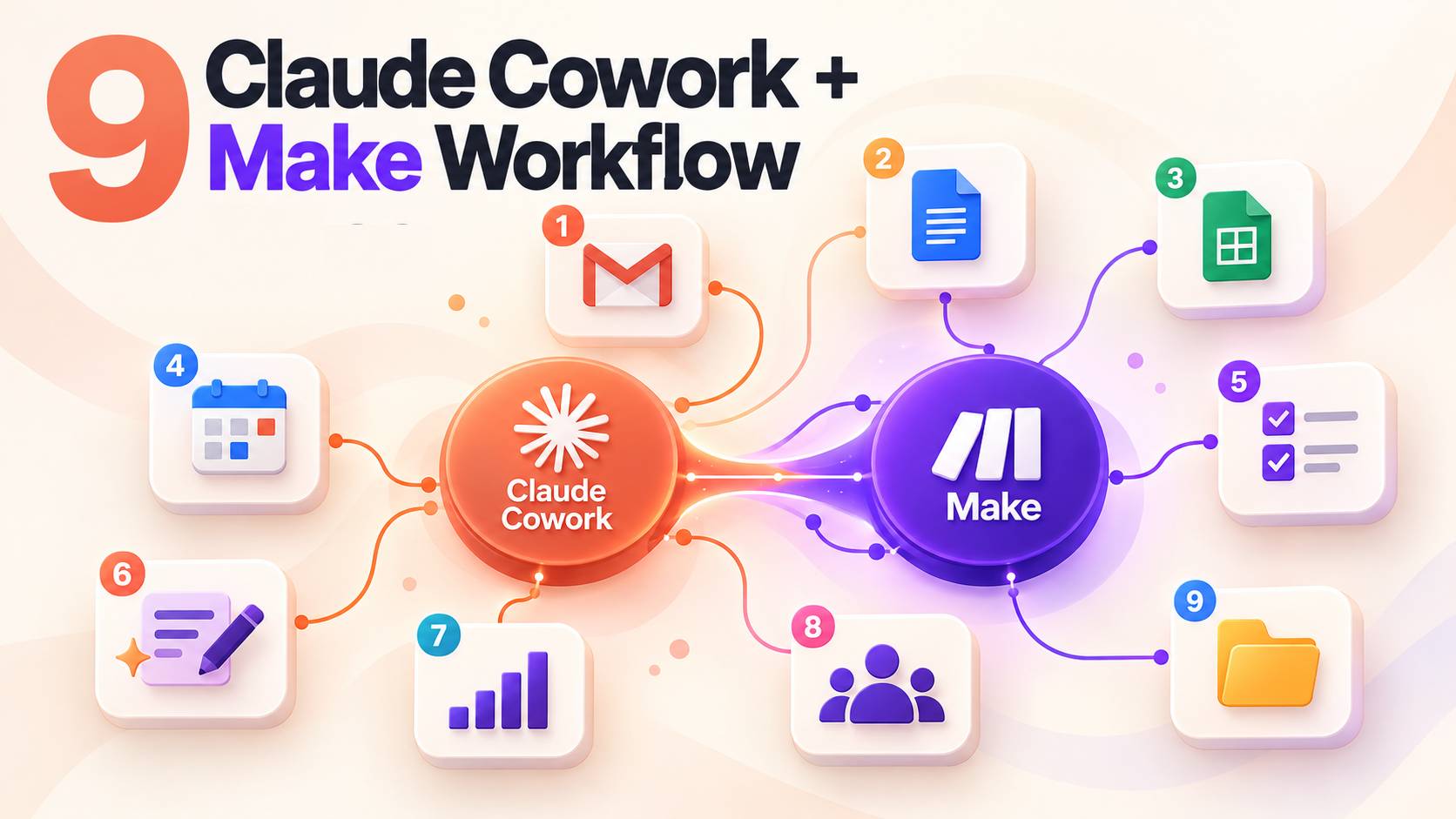 9 ý tưởng workflow kết hợp Claude và Make thực sự hữu ích
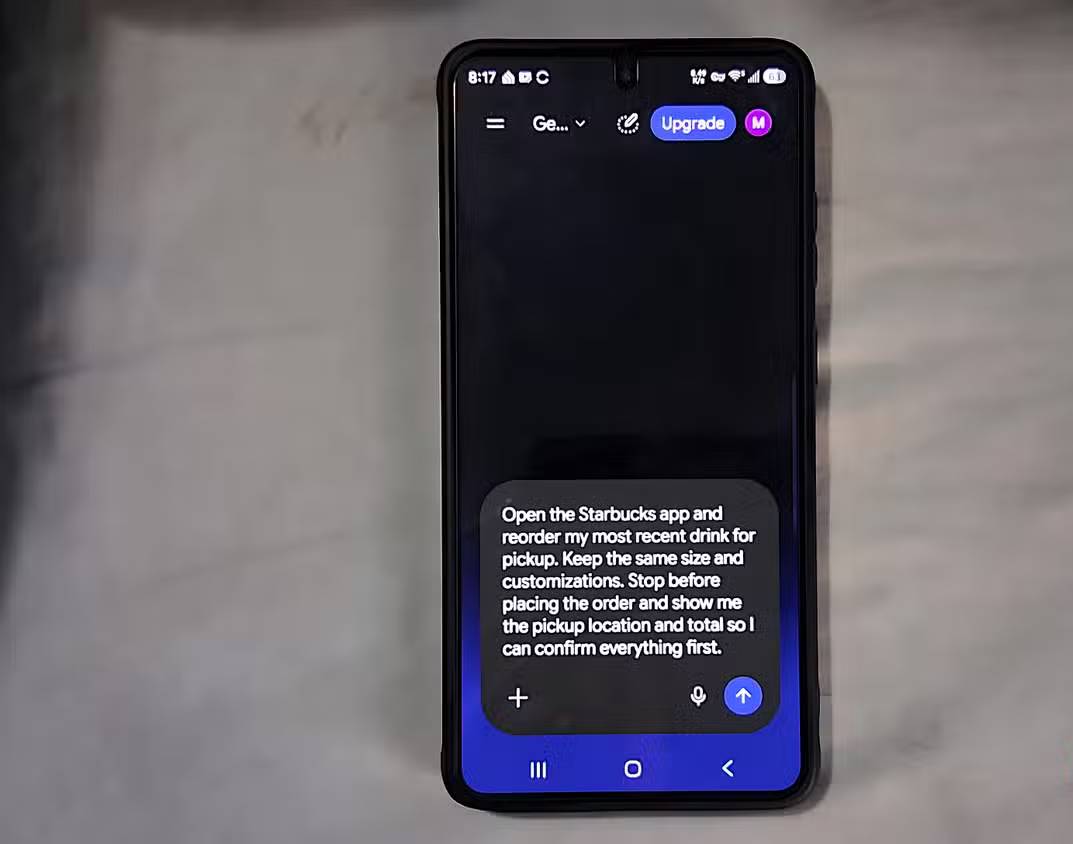 5 tính năng tự động hóa bằng Gemini đáng thiết lập trên Android
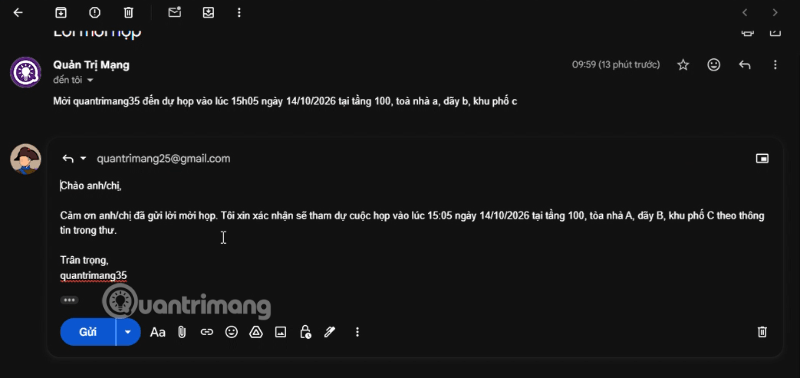 Cách sử dụng ChatGPT tự động xử lý, trả lời thư mời họp Gmail trong tích tắc
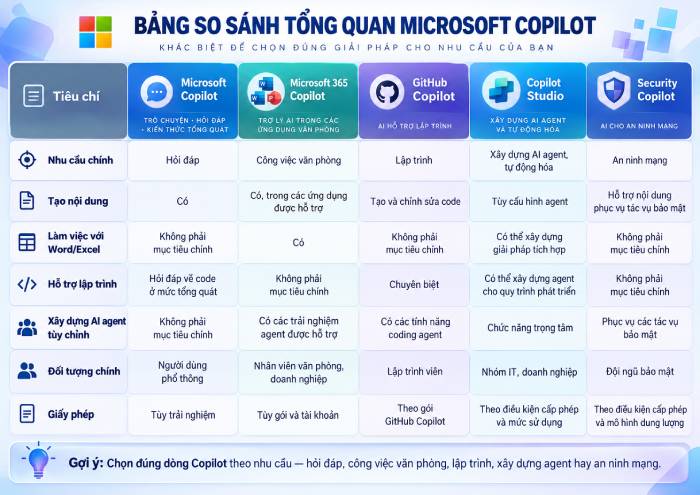 So sánh hệ sinh thái Microsoft Copilot: Nên chọn công cụ nào?
 TOP công cụ AI chỉnh sửa file PDF tốt nhất
 Cách kết nối agent đàm thoại ElevenLabs với các công cụ và nguồn dữ liệu bên ngoài bằng MCP
 Hướng dẫn cài đặt và sử dụng n8n trên Windows 11
 Cách lập trình chuyên nghiệp hơn, dễ dàng hơn với tính năng Tệp trên Grok
 Công thức tính diện tích hình Elip
 Hướng dẫn ngắt kết nối ứng dụng trên ChatGPT
 Hướng dẫn tạo đoạn hội thoại cho topic trên Twee
 Bức tranh tổng quan về hỗ trợ khách hàng tích hợp AI
 Đừng chia sẻ ảnh cho đến khi bạn chạy kiểm tra siêu dữ liệu này!
 6 cách mở Computer/System Properties trong Windows 10
 Cách sửa lỗi There Are Currently No Power Options Available Windows
 Hướng dẫn 8 cách mở bàn phím ảo trên Windows 10