Thông tin liên hệ
- 036.686.3943
- admin@nguoicodonvn2008.info

Microsoft vừa âm thầm ra mắt Windows 11 Enterprise VMs, phiên bản Windows 11 được thiết kế để giúp các nhà phát triển xây dựng ứng dụng và dịch vụ cho hệ điều hành mới của Microsoft.
Link tải Windows 11 Engerprise VMs bất ngờ xuất hiện trên trang trước đây được dành cho phiên bản Windows 10 của nhà phát triển. Tiêu đề trang và chú thích vẫn còn dành cho Windows 10 nhưng các link tải Windows 10 VMs đã không còn nữa mà được thay bằng Windows 11 VMs.
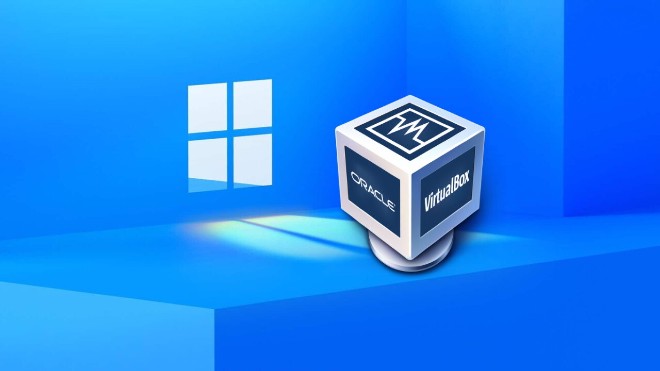
Windows 11 Enterprise VMs sẽ có các bản dành cho VMware, Hyper-V, VirtualBox và Parallels. Các công cụ mà nhà phát triển cần để xây dựng app Windows 11, từ môi trường mã hóa và mẫu tới SDK đều được đóng gói sẵn trong Windows 11 Enterprise VMs.
Cụ thể, Windows 11 Enterprise VMs sẽ bao gồm Windows 11 Enterprise, Windows 10 SDK, Visual Studio, Visual Studio Code, Windows Subsytem for Linux (WSL) và Windows Terminal. Chế độ nhà phát triển cũng được bật theo mặc định cho phép nhà phát triển cài đặt các ứng dụng chưa được phê duyệt để thử nghiệm.
Điều cần lưu ý chính là việc Windows 11 VMs sẽ hết hạn vào ngày 09/01/2021 do vậy các nhà phát triển chỉ còn vài tuần để nghiên cứu. Sau đó, có lẽ một bộ máy ảo mới sẽ được Microsoft tung ra.
Microsoft không giải thích tại sao lại âm thầm ra mắt Windows 11 Enterprise VMs. Bên cạnh đó, việc ra mắt Windows 11 Enterprise VMs ở thời điểm này cũng hơi muộn, lý do tại sao muộn thì Microsoft cũng không nói.
Mặc dù chưa chinh phục hoàn toàn người dùng nhưng Windows 11 sẽ trở thành nền tảng được sử dụng nhiều nhất trong tương lai. Chính vì thế, các nhà phát triển cần gấp rút tối ưu hóa phần mềm, xây dựng ứng dụng mới dành cho Windows 11. Windows 11 Enterprise VMs sẽ giúp nhà phát triển thực hiện công việc này một cách dễ dàng hơn.
Trong bài viết này, Quản Trị mạng sẽ hướng dẫn bạn cách cài Windows 11 VMs.
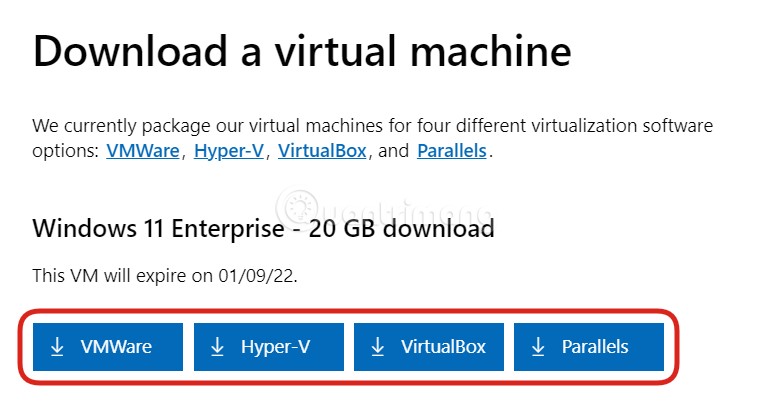
Lưu ý: Thực chất Windows 11 VMs mà bạn tải về là file máy ảo Windows 11 được Microsoft tạo sẵn. Bạn chỉ cần đưa vào phần mềm máy ảo tương ứng là có thể chạy được, không cần phải cài đặt máy ảo từ đầu. Sau khi tải về file Windows 11 VMs dưới dạng .zip bạn giải nén ra để tiện sử dụng sau này.
Để cài đặt Windows 11 VMs trên Hyper-V bạn làm theo các bước sau:
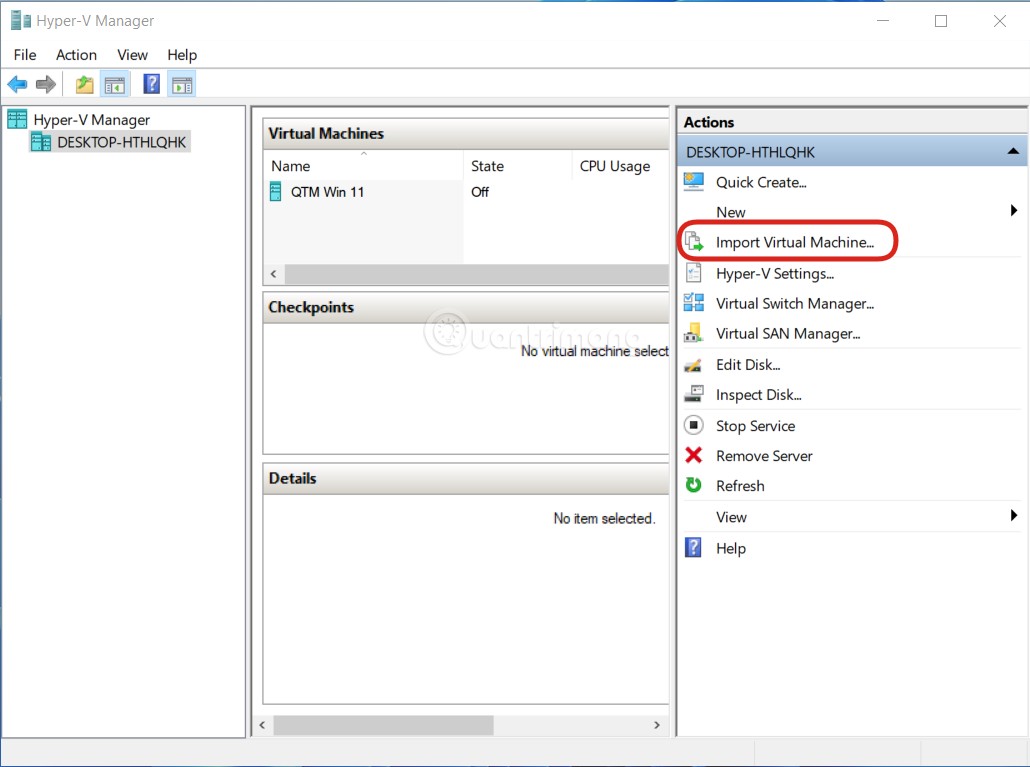
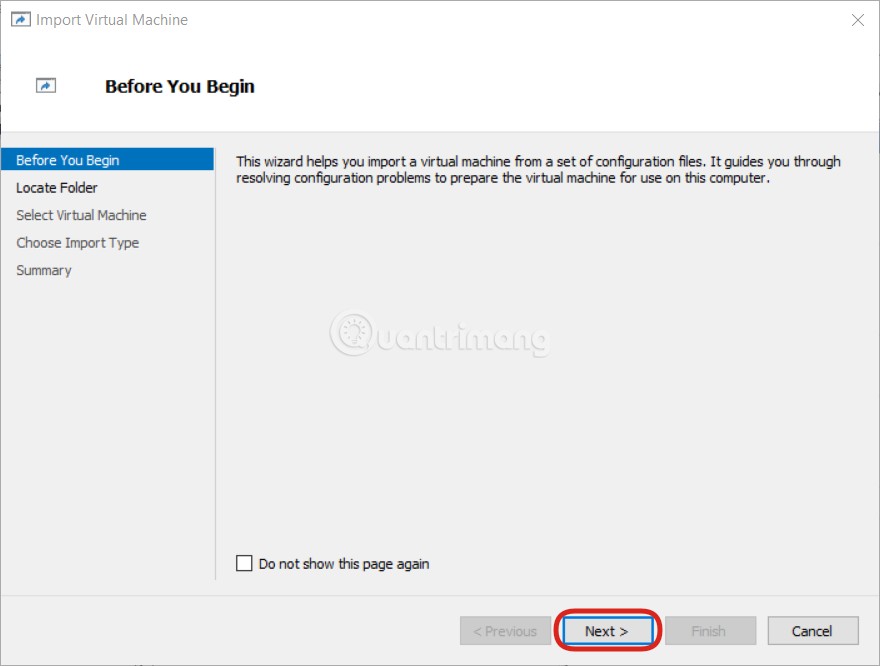
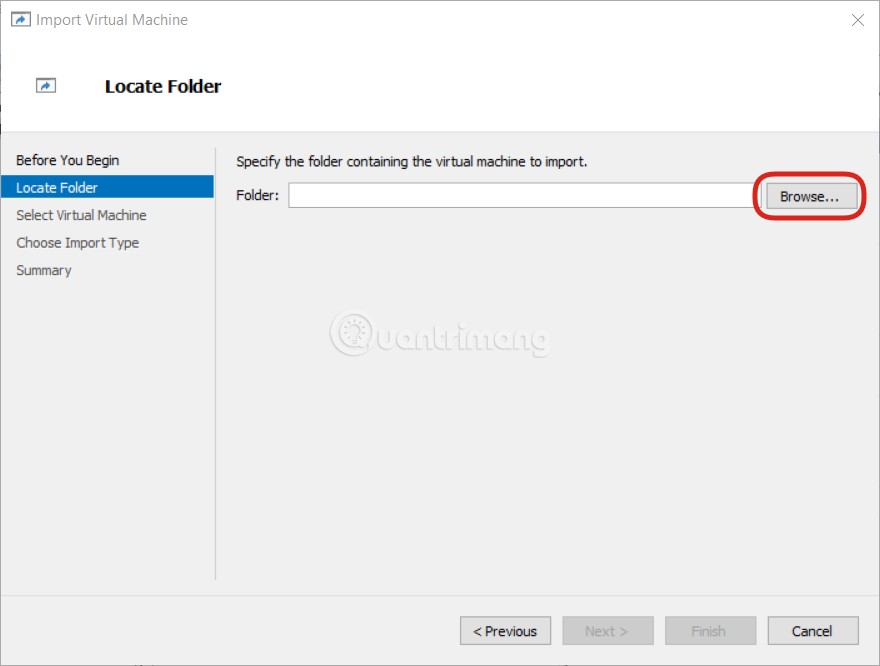
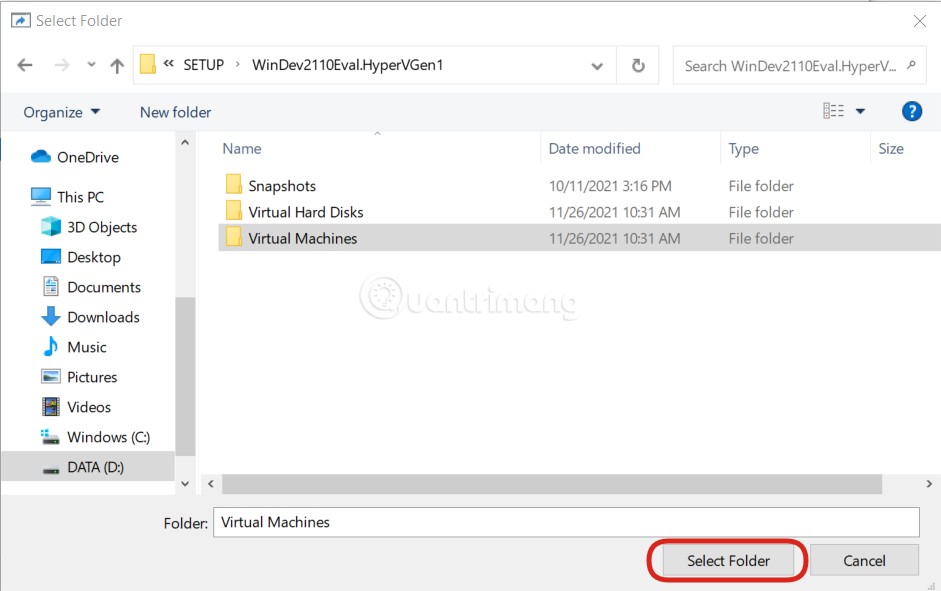
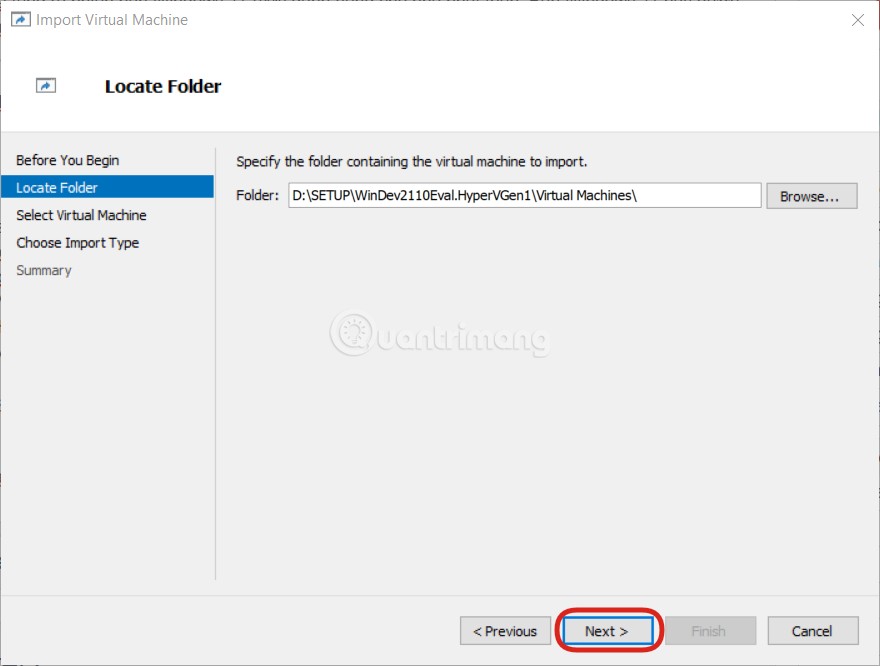
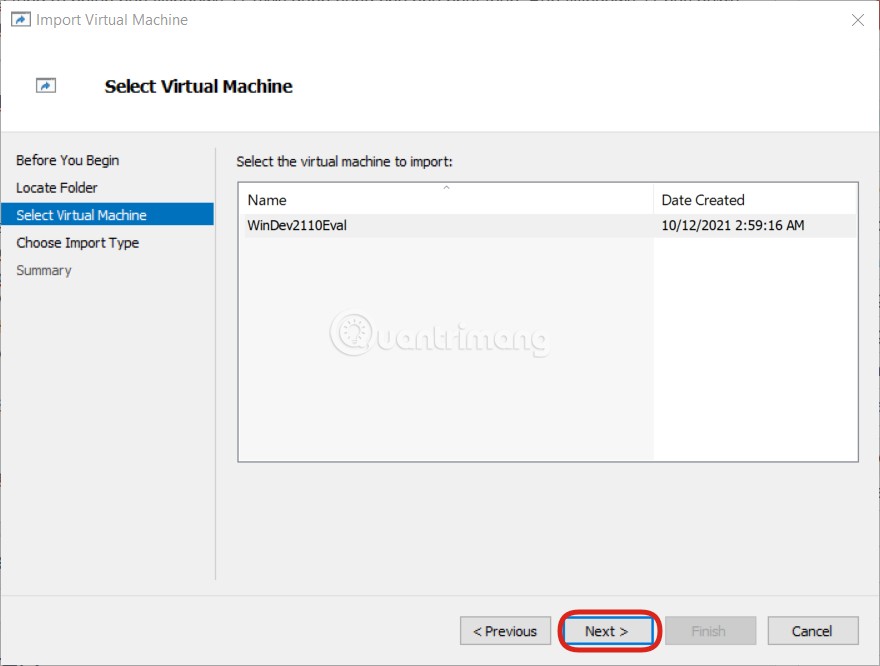
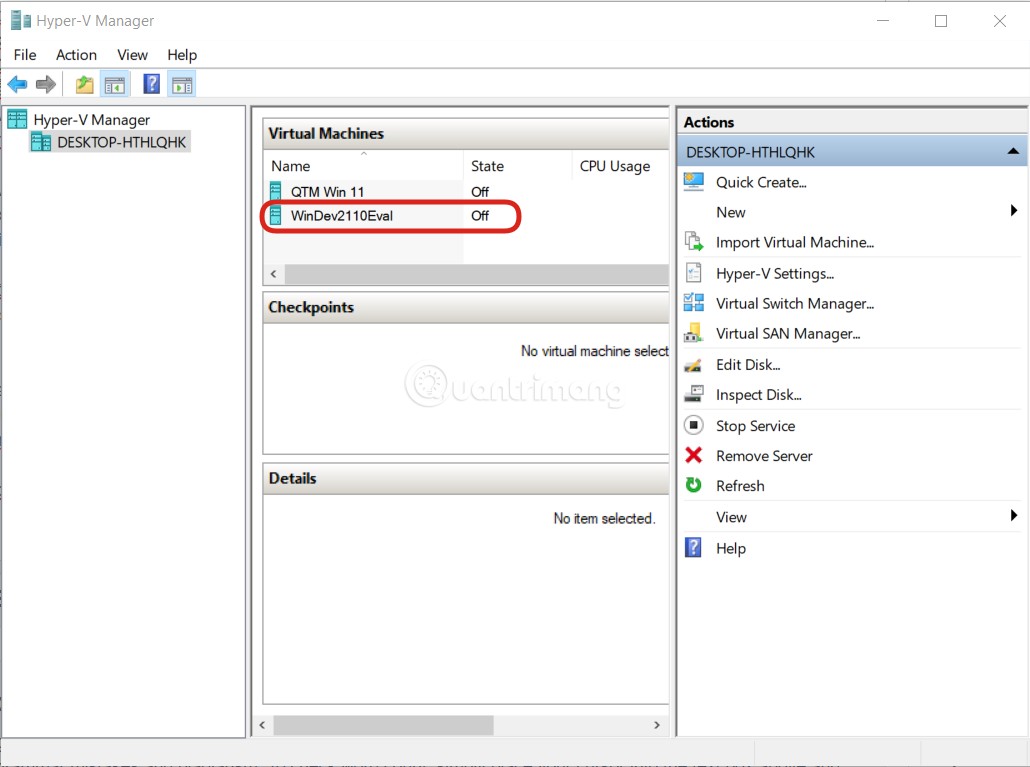
Bạn thực hiện các bước sau để cài Windows 11 VMs trên VMware Workstation:
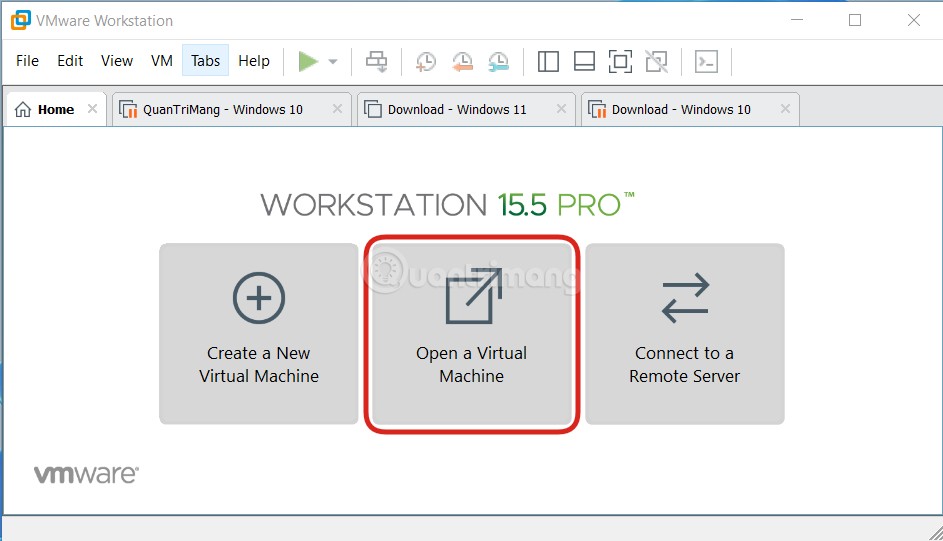
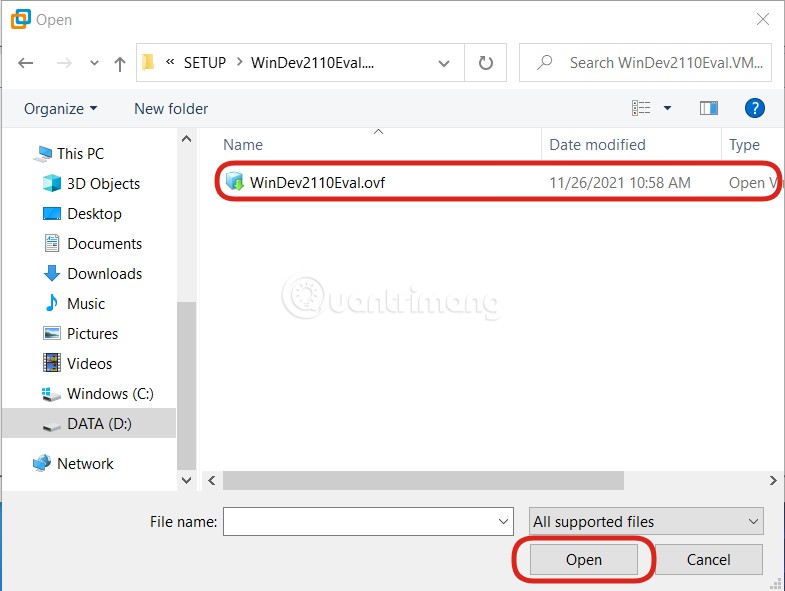
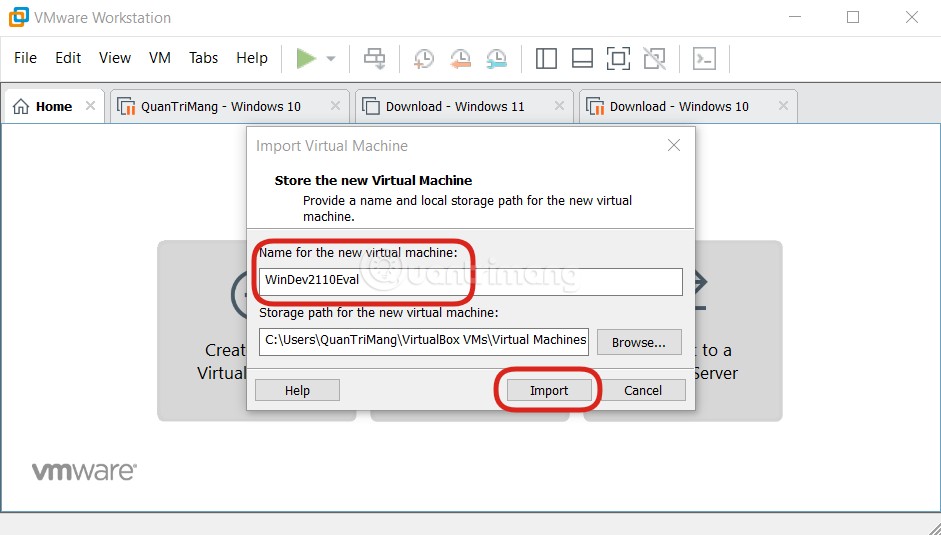
Do thao tác cũng khá đơn giản nên Quản Trị Mạng sẽ không hướng dẫn tiếp cách cài Windows 11 VMs trên VirtualBox. Các bạn chịu khó tự mò một chút nhé. Chúc các bạn thành công!
Nguồn tin: Quantrimang.com
Ý kiến bạn đọc
Những tin mới hơn
 Cách khởi chạy ứng dụng ngay lập tức với Wox trên Windows (28/11/2021)
 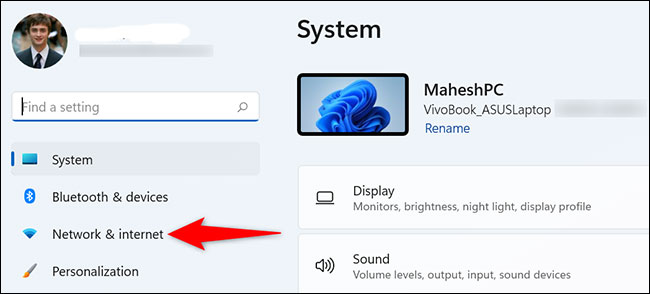 Cách xem mật khẩu Wi-Fi đang kết nối trên Windows 11 (28/11/2021)
 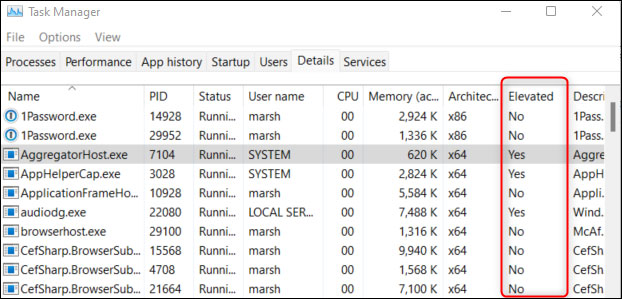 Cách kiểm tra xem một tiến trình có đang chạy với đặc quyền admin trong Windows 11 (28/11/2021)
  Cách sửa driver bị hỏng trên Windows 10 (29/11/2021)
 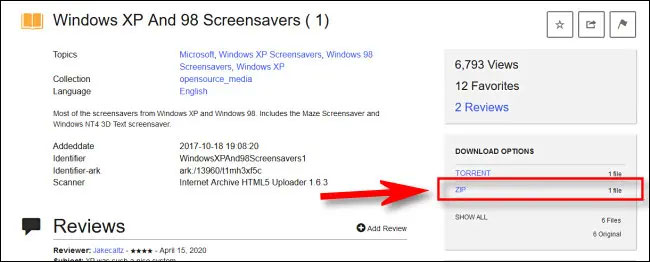 Cách cài đặt và sử dụng screensaver của các phiên bản Windows “cổ điển” trên Windows 11 (29/11/2021)
  Cách reset máy Mac (29/11/2021)
  Cách tạo ứng dụng theo dõi thời gian trên Windows với AutoHotKey (30/11/2021)
  Cách quản lý gói trên các phân phối Linux dựa trên RPM với DNF (30/11/2021)
  Cách cập nhật desktop MATE 1.26 trên Ubuntu 21.04 (30/11/2021)
  Cách bỏ chọn một khu vực, layer trong Adobe Photoshop (01/12/2021)
 Những tin cũ hơn
 Cách kích hoạt và sử dụng tính năng “Reader Mode” mới, đang được ẩn trên Google Chrome (25/11/2021)
  Cách khắc phục lỗi "This App Can’t Run on Your PC” trên Windows 10 (25/11/2021)
  Cách tắt Hyper-V trên Windows 10, disable Hyper-V (25/11/2021)
  Microsoft tung ra bản cập nhật KB5007253 khắc phục lỗi in qua mạng 0x000006e4, 0x0000007c hoặc 0x00000709 (25/11/2021)
  Cách trải nghiệm Windows 98 trên Android (24/11/2021)
  Cách thiết lập luôn mở ứng dụng với quyền admin trên Windows 11 (24/11/2021)
  Cách thiết lập hiển thị cảnh báo khi đóng nhiều tab trên Firefox (24/11/2021) Cách tạo ứng dụng theo dõi thời gian trên Windows với AutoHotKey (23/11/2021)
  7 điều Ubuntu làm tốt hơn Windows (23/11/2021)
  Chúng ta cuối cùng vẫn là bỏ lỡ (23/11/2021)
  Cách phát triển sự nghiệp trong kỷ nguyên AI: 10 bước giúp bạn luôn giữ lợi thế
 TOP công cụ AI tạo danh sách công việc tốt nhất
 So sánh 27 mô hình Claude
So sánh 27 mô hình Claude
So sánh 27 mô hình Claude
 Thêm danh sách SharePoint vào Copilot Studio
 Kimi vs ChatGPT: Đâu là trợ lý AI tốt hơn?
 Cách thêm watermark AI trong Photos Windows
 8 trường hợp sử dụng Claude Cowork tự động hóa doanh nghiệp giúp tiết kiệm nhiều giờ mỗi tuần
 Prompt tạo phiếu luyện viết đoạn văn cho học sinh Tiểu học
 TOP công cụ nhân hóa văn bản AI tự nhiên nhất
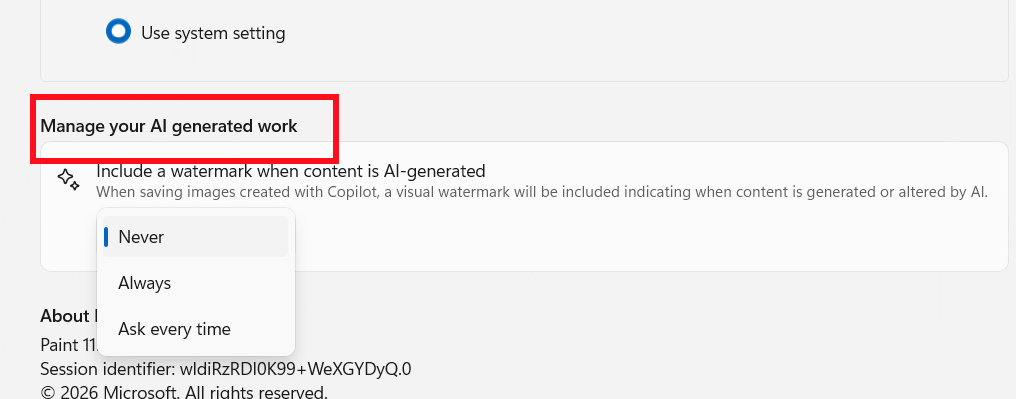 Cách thêm watermark AI trong Paint Windows 11
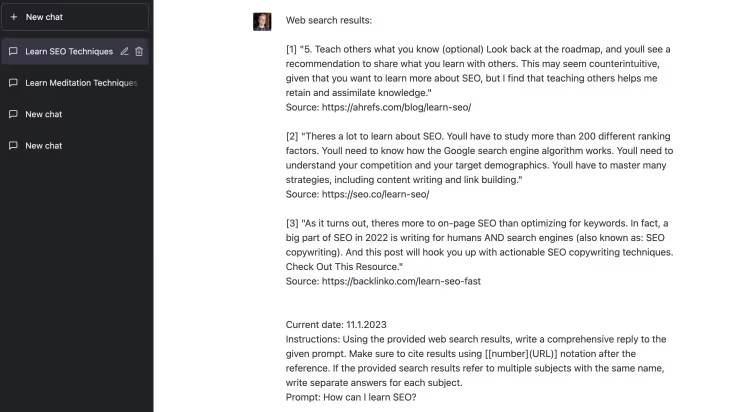 9 Chrome extension hữu ích cho ChatGPT
 9 dấu hiệu nhận biết hình ảnh do AI tạo ra
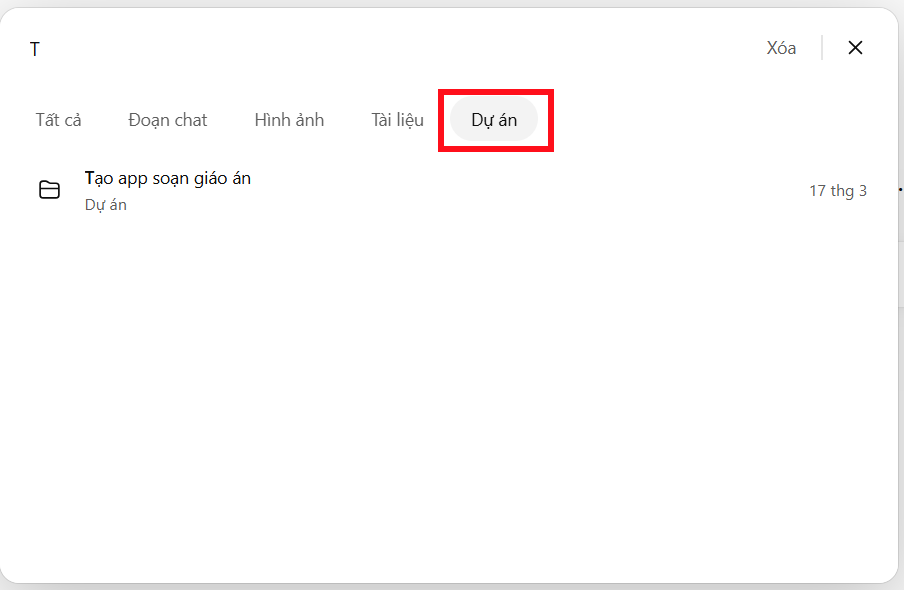 Cách tìm lại file, ảnh và tin nhắn cũ trên ChatGPT trong vài giây
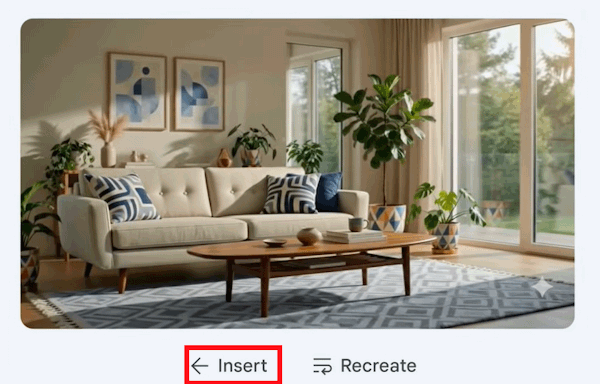 Cách chỉnh sửa video trên Google Vids bằng câu lệnh
 TOP phần mềm trợ lý bán hàng AI tốt nhất
 Prompt AI biến ảnh chân dung thành tranh biếm họa chuyên nghiệp cực đẹp
 TOP lựa chọn thay thế OpenClaw tốt nhất
 Hướng dẫn kiểm tra độ trùng lặp SKKN hiệu quả
 Hướng dẫn làm trò chơi nghiêng đầu chọn đáp án