
Thông tin liên hệ
- 036.686.3943
- admin@nguoicodonvn2008.info

Nếu bạn có một bộ gear riêng thì đơn giản là có thể tắt nguồn, hoặc rút điện máy tính ra để tắt hẳn đèn led. Nhưng nếu là chủ quán nét thì bạn không thể làm như vậy để tắt đèn led chuột và bàn phím. Nhưng bạn vẫn có thể tắt đèn led chuột và bàn phím qua hướng dẫn ở bài viết này mà không cần phải ngắt nguồn điện.
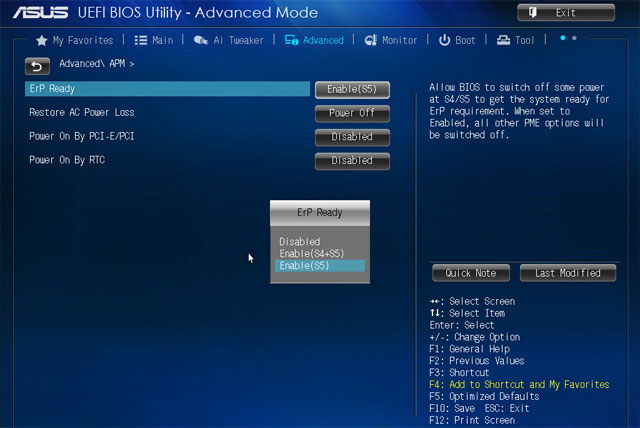
Đầu tiên sẽ là Mainboard của ASUS, kiểu hoạt động của BIOS Mainboard này hơi giống so với Mainboard của Asrock. Nếu bạn chưa biết cách vào BIOS của các dòng máy thì có thể tham khảo qua bài viết Hướng dẫn vào BIOS trên các dòng máy tính khác nhau.
Hiện tại các dòng Mainboard đều hiển thị giao diện EZ Mode, trong giao diện bios bạn hãy bấm F7 để vào giao diện Advanced Mode và chọn tab Advanced và tìm theo đường dẫn APM Configuration > ERP Ready và chọn tùy chọn Enable (S4 + S5). Nếu không có thì bạn chỉ cần chọn Enabled sau đó bấm F10 và chọn Yes để lưu lại. Sau đó hãy tắt máy tính của bạn đi và kiểm tra xem chuột và bàn phím còn hiện đèn không.
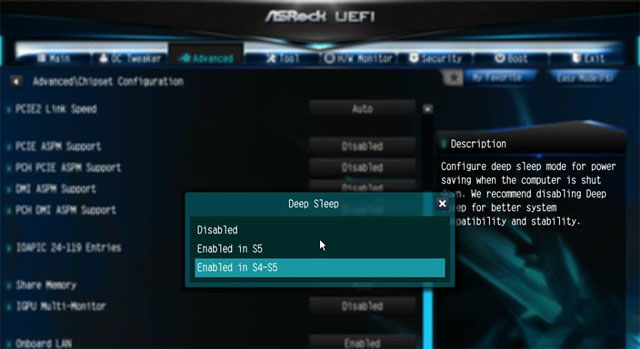
Tương tự như ở trên Mainboard ASUS, bạn có thể tắt đèn led chuột và bàn phím ở mainboard ASRock. Giao diện BIOS của ASRock khá tương đồng so với những mainboard khác nên việc thực hiện cũng khá đơn giản. Ở giao diện EZ Mode, bạn hãy bấm phím F6 thay vì F7 như trên main ASUS.
Sau đó bạn sẽ được chuyển vào giao diện Advanced Mode, tiếp tục tìm đến tab Advanced và dò theo đường dẫn Chipset Configuration > chọn Deep Sleep > sau đó chọn tiếp Enabled in S4-S5. Kế đến bấm phím F10 và chọn Yes để lưu và hãy kiểm tra bằng cách tắt máy tính của bạn đi xem đèn led có hiện lên không.
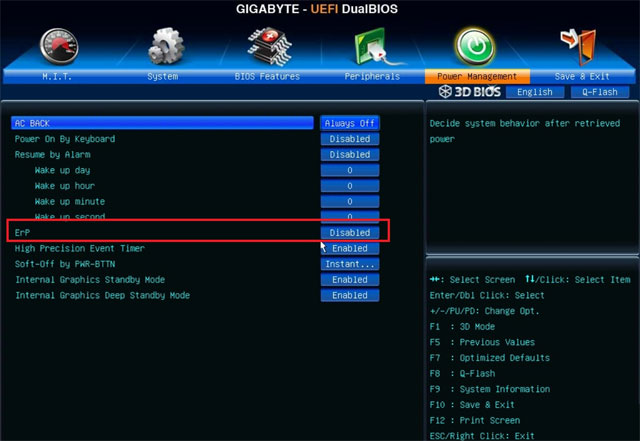
Mainboard Gigabyte khá phổ biến và giao diện BIOS cũng khá sử dụng, bạn chỉ cần vào tab Power Management > Tìm mục ERP và chọn tùy chọn Enabled, sau đó bấm F10 để lưu lại tùy chỉnh. Tiếp theo thoát ra và kiểm tra bằng cách tắt máy tính đi nhé.
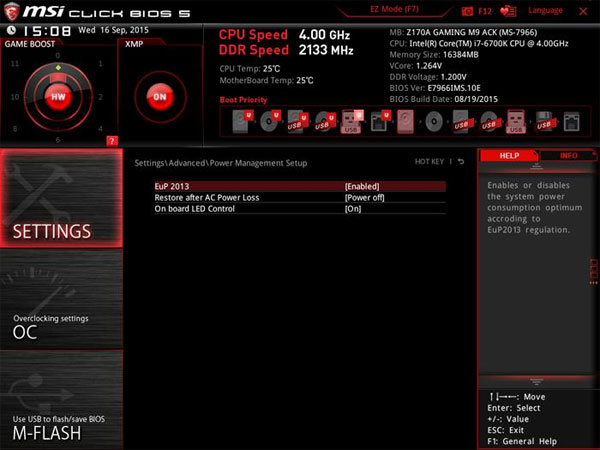
Mainboard MSI thì giao diện BIOS có khác hơn, đúng như đặc trưng của dòng máy chơi game nhưng cách hoạt động cũng khá tương đồng với Gigabyte và ASUS. Khi vào tới BIOS, bạn hãy chọn vào tab Settings ở cột bên phải > chọn Advanced > Power Management Setup > chọn mục EuP và bật nó lên bằng tùy chọn Enabled. Sau đó chỉ cần bấm F10 để lưu lại tùy chỉnh này và kiểm tra bằng cách tắt nguồn máy tính đi nhé.
Nguồn tin: Quantrimang.com:
Ý kiến bạn đọc
Những tin mới hơn
 Cách cài đặt Python trên Windows, macOS, Linux (24/06/2025)
  Hướng dẫn dùng Caret Browsing trên Microsoft Edge (24/06/2025)
  Hướng dẫn tạo đồ họa AI trên Canva (24/06/2025)
  Mã hóa không khó như bạn nghĩ (24/06/2025)
  Tại sao Tab Groups là một tính năng hữu ích của trình duyệt web bạn nên sử dụng? (24/06/2025)
  Cách truy cập các trang web bị chặn (24/06/2025)
  Hướng dẫn toàn tập Word 2016 (Phần 18): Cách thêm hình dạng Shape (25/06/2025)
  Mẹo tăng hiệu năng cho người dùng CPU AMD Ryzen X3D trên Windows (25/06/2025)
  Hướng dẫn đổi màu Command Prompt trên Windows (25/06/2025)
  Windows Sandbox: Ứng dụng bí mật cho phép bạn mở bất cứ thứ gì mà không có rủi ro (25/06/2025)
 Những tin cũ hơn
 Đổi server LMHT VNG, đổi máy chủ LOL VNG (24/06/2025)
  Fix lỗi Outlook bị sập khi mở hoặc tạo email (24/06/2025)
  Các hàm Python tích hợp sẵn (24/06/2025)
  Hầu hết mọi người không sử dụng những tính năng ẩn này trong Windows Security (24/06/2025)
  18 giải pháp khắc phục sự cố bàn phím Surface Pro chuyên nghiệp (23/06/2025)
  Hướng dẫn chèn ảnh dưới chữ trong PowerPoint (23/06/2025)
  Đọc/ghi File trong C++ | fstream trong C++ (23/06/2025)
  Cách chèn khoảng trống trong HTML (23/06/2025)
  Cách cài đặt Magento 2 trên AlmaLinux (23/06/2025)
  Cách xác định số sê-ri của laptop HP (23/06/2025)
  Tự động hóa viết code và Review GitHub với OpenAI Codex và Cursor
 Trải nghiệm trợ lý AI giải bài tập trên Dola Chat
 Cách cài ứng dụng Google Gemini trên Windows
 Cách viết hướng dẫn hiệu quả cho GPT tùy chỉnh
 Các khả năng và thiết kế hội thoại khi xây dựng GPT tùy chỉnh
 Các khả năng và thiết kế hội thoại khi xây dựng GPT tùy chỉnh
 GPT Actions: Kết nối với các dịch vụ bên ngoài
 TOP những cách tận dụng AI để tạo bài đăng trên mạng xã hội
 TOP cách dùng Agentic AI hiệu quả trong thương mại điện tử và bán lẻ
 Cách tạo video AI bằng Seedance 2.5 trên Dola AI
 Quy trình kiểm thử, gỡ lỗi và tinh chỉnh GPT tùy chỉnh
 TOP công cụ phát hiện nội dung AI chính xác nhất
 TOP công cụ phát hiện nội dung AI chính xác nhất
 TOP mẹo dùng NotebookLM để làm chủ mọi dự án
 Cách tạo và chỉnh sửa ảnh bằng AI với Dola
 TOP cách sử dụng Claude Cowork để tối đa hóa hiệu suất
 Chào ngày mới thứ 6, lời chúc thứ 6 vui vẻ
 5 công cụ AI giúp bạn thay đổi màu tóc
 TOP công cụ AI xóa nền ảnh tốt nhất
 TOP công cụ AI hỗ trợ Microsoft Word tốt nhất






















