
Thông tin liên hệ
- 036.686.3943
- admin@nguoicodonvn2008.info

Thao tác chèn ảnh dưới chữ trong PowerPoint là thao tác vô cùng đơn giản, giúp slide thuyết trình chất lượng hơn, chuyên nghiệp hơn rất nhiều. Bạn có thể tạo chú ý với người xem slide khi chèn ảnh dưới trong PowerPoint. Dưới đây là hướng dẫn chèn ảnh dưới chữ trong PowerPoint.
Bước 1:
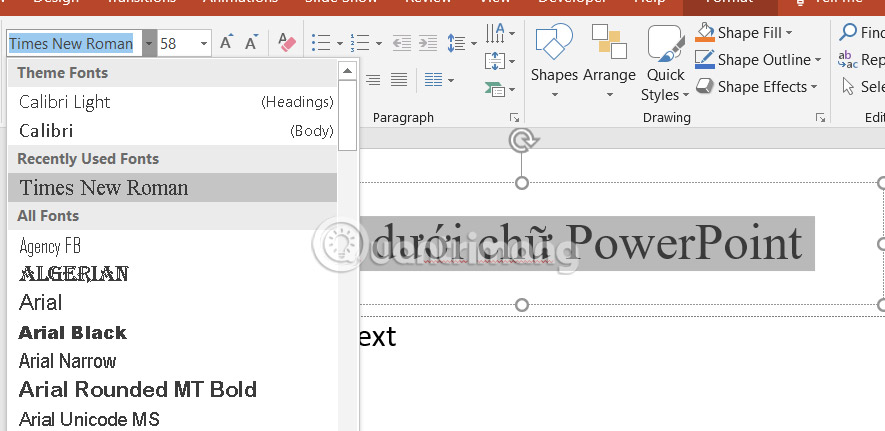
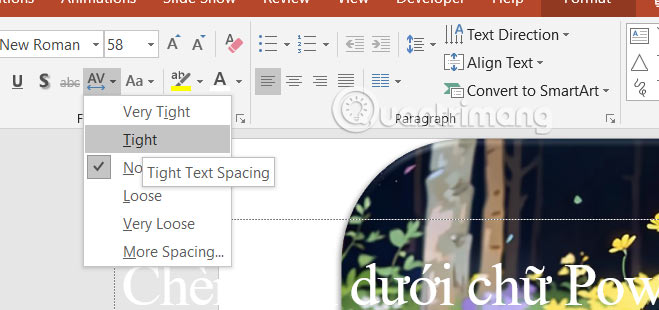
Trước hết bạn viết nội dung trong slide PowerPoint như bình thường. Sau đó chúng ta thực hiện quá trình chỉnh sửa văn bản, thay đổi lại định dạng văn bản.
Bước 2:
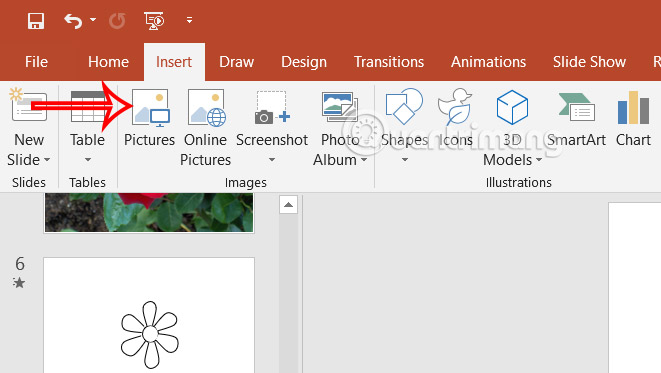
Nhấn vào mục Insert sau đó chọn Picture để tải hình ảnh sẵn có trong máy tính, hoặc nhấn Online Pictures để tìm ảnh trực tuyến nếu muốn.
Bước 3:
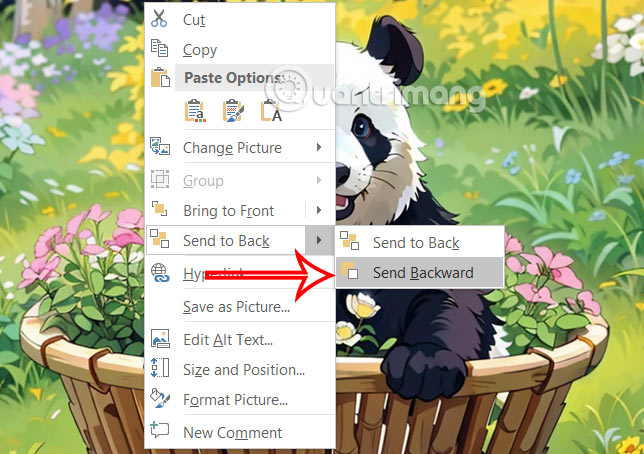
Bạn di chuyển hình ảnh tới khu vực chữ và sau đó nhấn chuột phải vào hình ảnh, chọn Send to Back và nhấn tiếp vào Send Backward.
Bước 4:
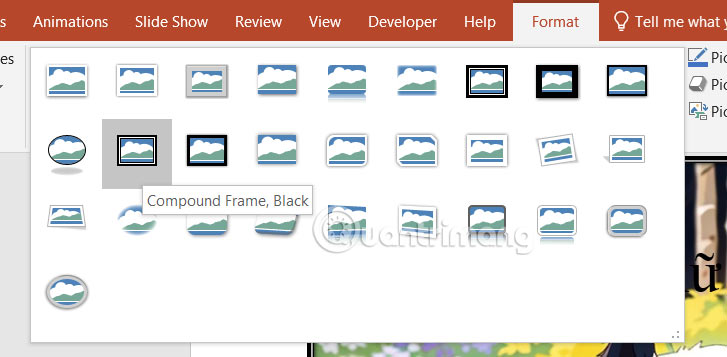
Kết quả bạn sẽ thấy ảnh chèn dưới chữ trong slide như hình. Người dùng có thể điều chỉnh lại định dạng của hình ảnh, chỉnh hiệu ứng của ảnh thêm nếu cần thông qua tab Format.
Bước 5:
Kế đến người dùng sẽ điều chỉnh lại chữ hiển thị trên ảnh được phù hợp hơn, chỉnh lại màu sắc để làm nổi bật chữ trên ảnh, chỉnh kích thước và độ dài của chữ để nằm gọn trong ảnh.
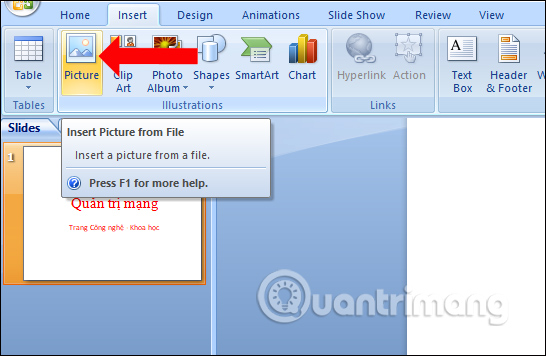
Bước 1:
Trước hết bạn click chuột vào tab Insert rồi chọn tiếp mục Picture để chèn hình ảnh vào trong PowerPoint.
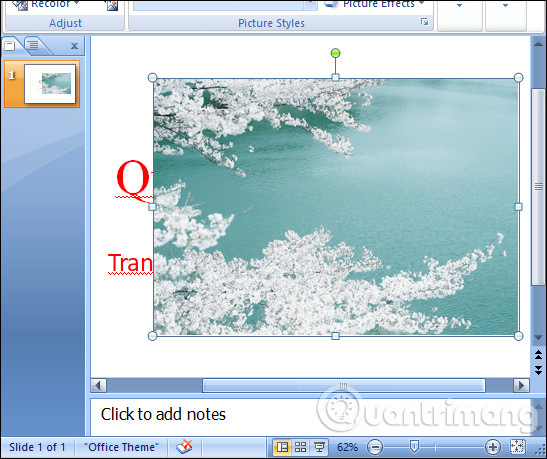
Bước 2:
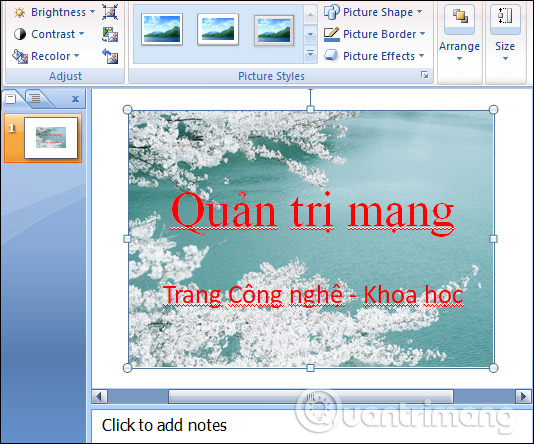
Nhấn chọn hình ảnh muốn chèn vào nội dung rồi nhấn Insert. Ảnh sẽ được chèn vào nội dung PowerPoint như hình dưới đây. Toàn bộ nội dung chữ viết sẽ đều nằm dưới hình ảnh.
Bước 3:
Để thay đổi vị trí của hình ảnh, bạn click chuột phải vào ảnh rồi chọn tiếp Send to Back. Trong đó sẽ có 2 tùy chọn khác nhau là Send to Back và Send Backward.
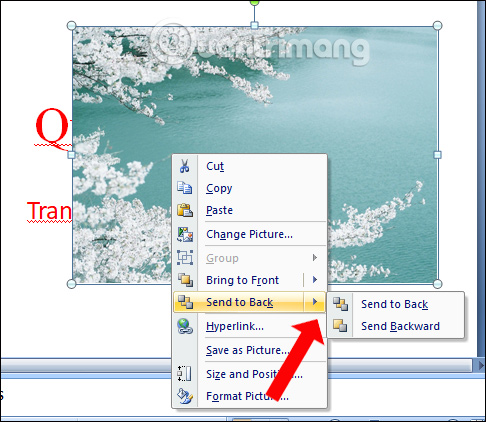
Để chuyển vị trí hình ảnh dưới chữ, chúng ta sẽ nhấn chọn Send to Back. Chữ sẽ được chèn lên hình ảnh như hình dưới đây. Đây cũng là 1 cách để viết ảnh lên chữ, trong trường hợp bạn đã viết nội dung trên PowerPoint rồi.
Sau khi đã đổi vị trí hình ảnh ở dưới chữ, chúng ta vẫn có thể tùy chỉnh định dạng chữ, như màu sắc, font chữ, cơ chữ,... Bôi đen dòng chữ và click chuột phải rồi lựa chọn nội dung muốn chỉnh sửa trong hộp thoại tùy chỉnh.
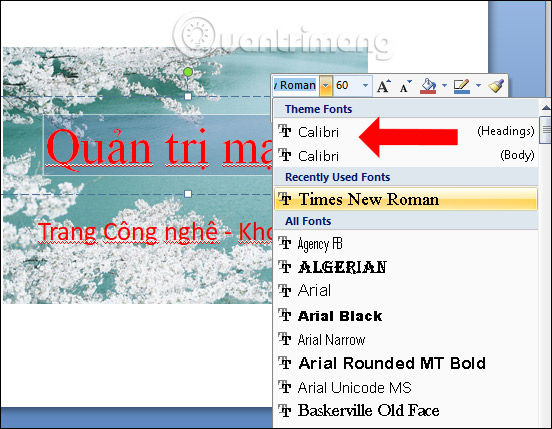
Một thủ thuật điều chỉnh hình ảnh chèn trên PowerPoint vô cùng đơn giản, nhưng giúp bạn có thể thay đổi vị trí của hình ảnh với nội dung chữ viết trong slide. Chữ viết sau khi được chèn lên hình ảnh có thể thay đổi định dạng tùy ý người dùng.
Nguồn tin: Quantrimang.com:
Ý kiến bạn đọc
Những tin mới hơn
 18 giải pháp khắc phục sự cố bàn phím Surface Pro chuyên nghiệp (23/06/2025)
  Hầu hết mọi người không sử dụng những tính năng ẩn này trong Windows Security (24/06/2025)
  Các hàm Python tích hợp sẵn (24/06/2025)
  Fix lỗi Outlook bị sập khi mở hoặc tạo email (24/06/2025)
  Đổi server LMHT VNG, đổi máy chủ LOL VNG (24/06/2025)
 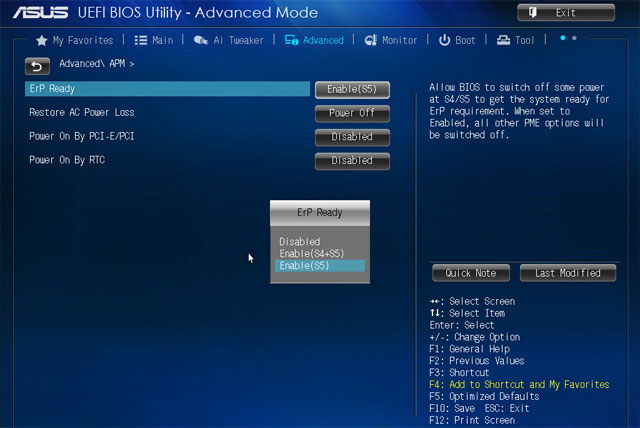 Cách tắt đèn led của chuột và bàn phím máy tính khi Shutdown (24/06/2025)
  Cách cài đặt Python trên Windows, macOS, Linux (24/06/2025)
  Hướng dẫn dùng Caret Browsing trên Microsoft Edge (24/06/2025)
  Hướng dẫn tạo đồ họa AI trên Canva (24/06/2025)
  Mã hóa không khó như bạn nghĩ (24/06/2025)
 Những tin cũ hơn
 Đọc/ghi File trong C++ | fstream trong C++ (23/06/2025)
  Cách chèn khoảng trống trong HTML (23/06/2025)
  Cách cài đặt Magento 2 trên AlmaLinux (23/06/2025)
 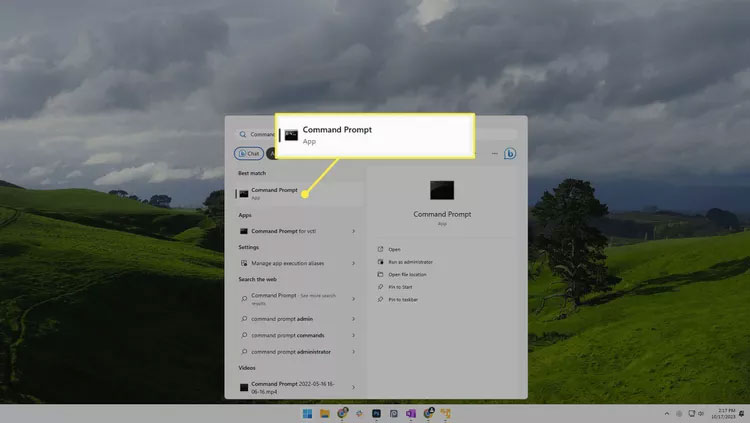 Cách xác định số sê-ri của laptop HP (23/06/2025)
 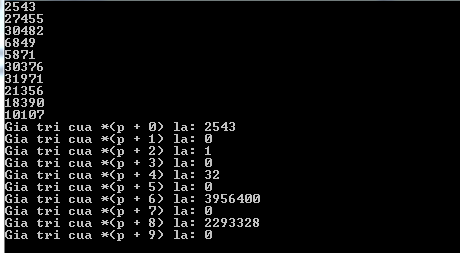 Mảng (Array) trong C/C++ (23/06/2025)
 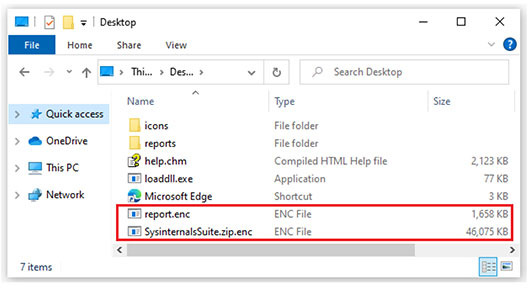 File ENC là gì? (23/06/2025)
 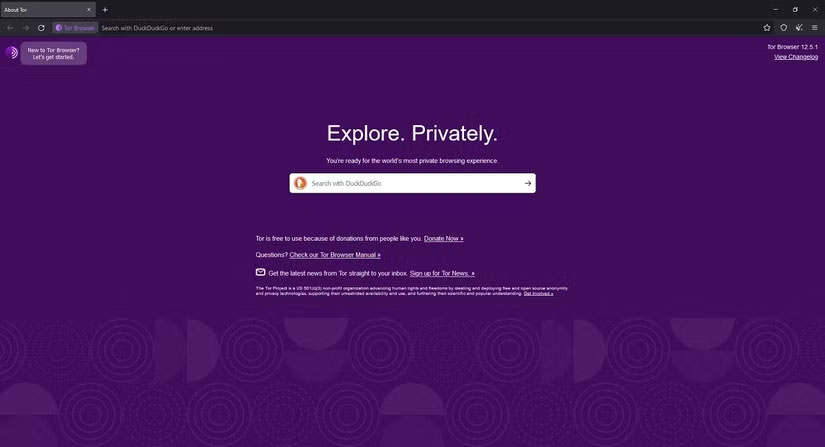 7 trình duyệt web tốt nhất dựa trên Firefox (23/06/2025)
  Cách tìm kiếm trên Dark Web (23/06/2025)
  Khóa ngoại Foreign Key trong SQL Server (21/06/2025)
  Căn bậc 2, cách tính căn bậc 2 (21/06/2025)
  Tự động hóa viết code và Review GitHub với OpenAI Codex và Cursor
 Trải nghiệm trợ lý AI giải bài tập trên Dola Chat
 Cách cài ứng dụng Google Gemini trên Windows
 Cách viết hướng dẫn hiệu quả cho GPT tùy chỉnh
 Các khả năng và thiết kế hội thoại khi xây dựng GPT tùy chỉnh
 Các khả năng và thiết kế hội thoại khi xây dựng GPT tùy chỉnh
 GPT Actions: Kết nối với các dịch vụ bên ngoài
 TOP những cách tận dụng AI để tạo bài đăng trên mạng xã hội
 TOP cách dùng Agentic AI hiệu quả trong thương mại điện tử và bán lẻ
 Cách tạo video AI bằng Seedance 2.5 trên Dola AI
 Quy trình kiểm thử, gỡ lỗi và tinh chỉnh GPT tùy chỉnh
 TOP công cụ phát hiện nội dung AI chính xác nhất
 TOP công cụ phát hiện nội dung AI chính xác nhất
 TOP mẹo dùng NotebookLM để làm chủ mọi dự án
 Cách tạo và chỉnh sửa ảnh bằng AI với Dola
 TOP cách sử dụng Claude Cowork để tối đa hóa hiệu suất
 Chào ngày mới thứ 6, lời chúc thứ 6 vui vẻ
 5 công cụ AI giúp bạn thay đổi màu tóc
 TOP công cụ AI xóa nền ảnh tốt nhất
 TOP công cụ AI hỗ trợ Microsoft Word tốt nhất






















