Thông tin liên hệ
- 036.686.3943
- admin@nguoicodonvn2008.info

Biểu đồ hình kim tự tháp trong PowerPoint sẽ nâng cao khả năng trực quan hóa dữ liệu và làm cho bài thuyết trình dễ đọc số liệu hơn. Biểu đồ hình chóp là loại biểu đồ phổ biến dùng để nhóm thông tin theo thứ tự tăng dần hoặc giảm dần. Dưới đây là hướng dẫn tạo biểu đồ kim tự tháp trong PowerPoint.
Bước 1:
Bạn nhấn vào mục Insert rồi nhấn tiếp vào SmartArt để chèn nội dung vào slide.
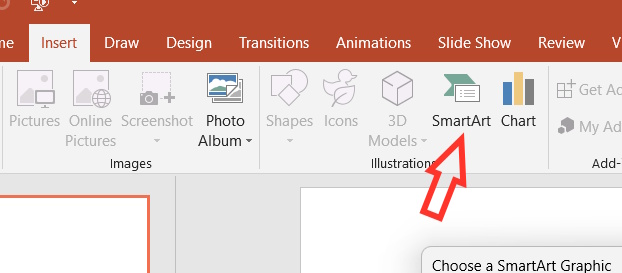
Tiếp theo bạn nhấn vào kiểu biểu đồ Pyramid trong giao diện, sau đó nhìn sang bên cạnh nhấn vào biểu đồ kim tự tháp muốn dùng.

Bước 2:
Lúc này bạn sẽ điền nội dung vào từng phần trong biểu đồ tháp.

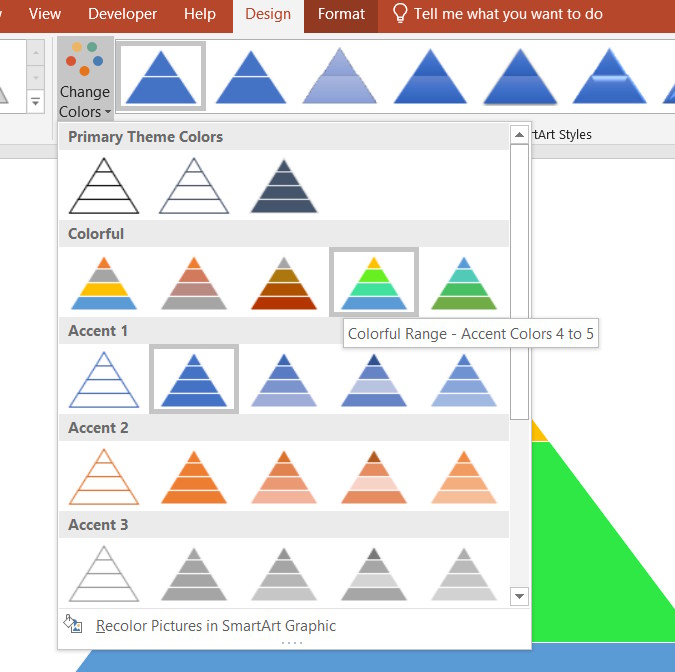
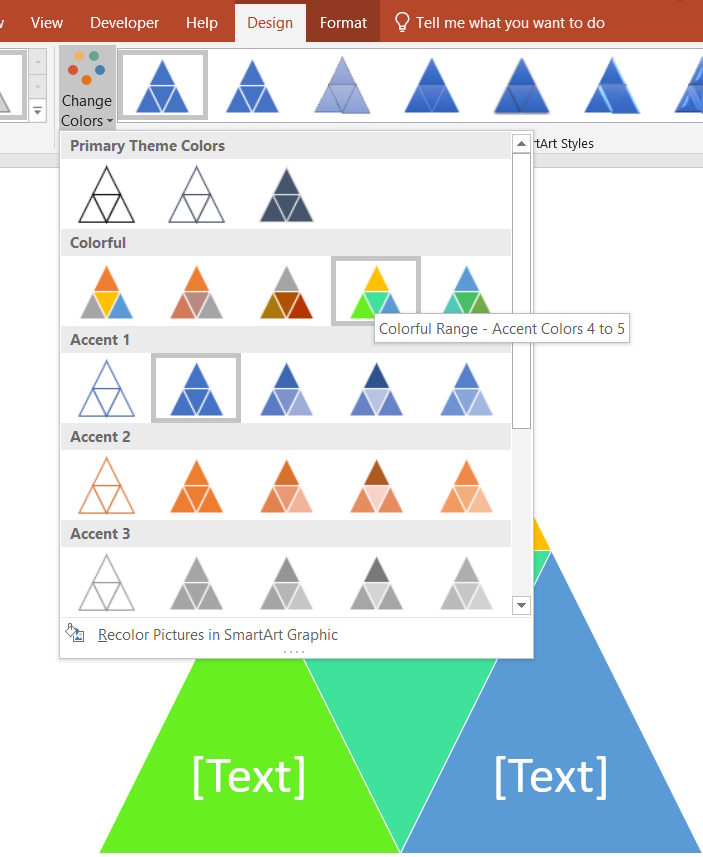
Tiếp tục nhấn vào biểu đồ rồi chọn Design sau đó lựa chọn màu sắc và kiểu dáng khác cho biểu đồ kim tự tháp.
Ngoài kiểu biểu đồ kim tự tháp cơ bản bên trên thì PowerPoint còn hỗ trợ thêm một số kiểu biểu đồ khác như biểu đồ kim tự tháp phân đoạn.
Trong giao diện lựa chọn biểu đồ bạn nhấn vào kiểu biểu đồ kim tự tháp phân đoạn như hình.
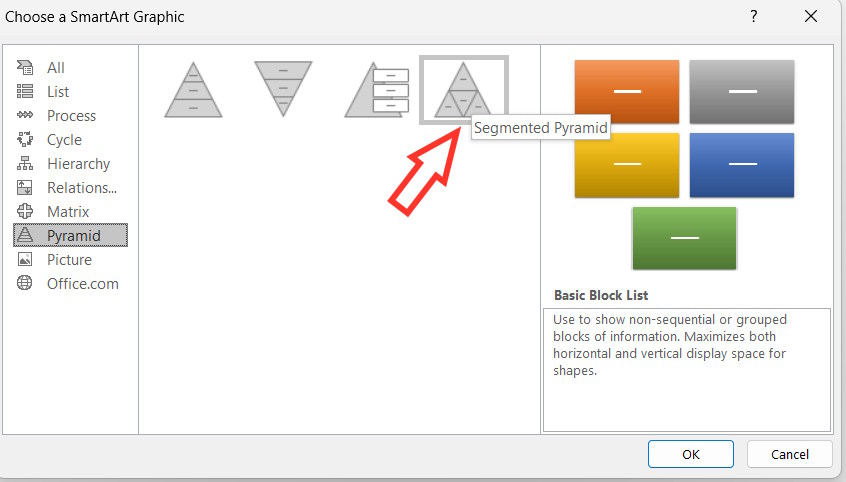
Sau đó chúng ta nhập nội dung vào từng vùng trong biểu đồ, thay đổi màu sắc cho biểu đồ kim tự tháp.
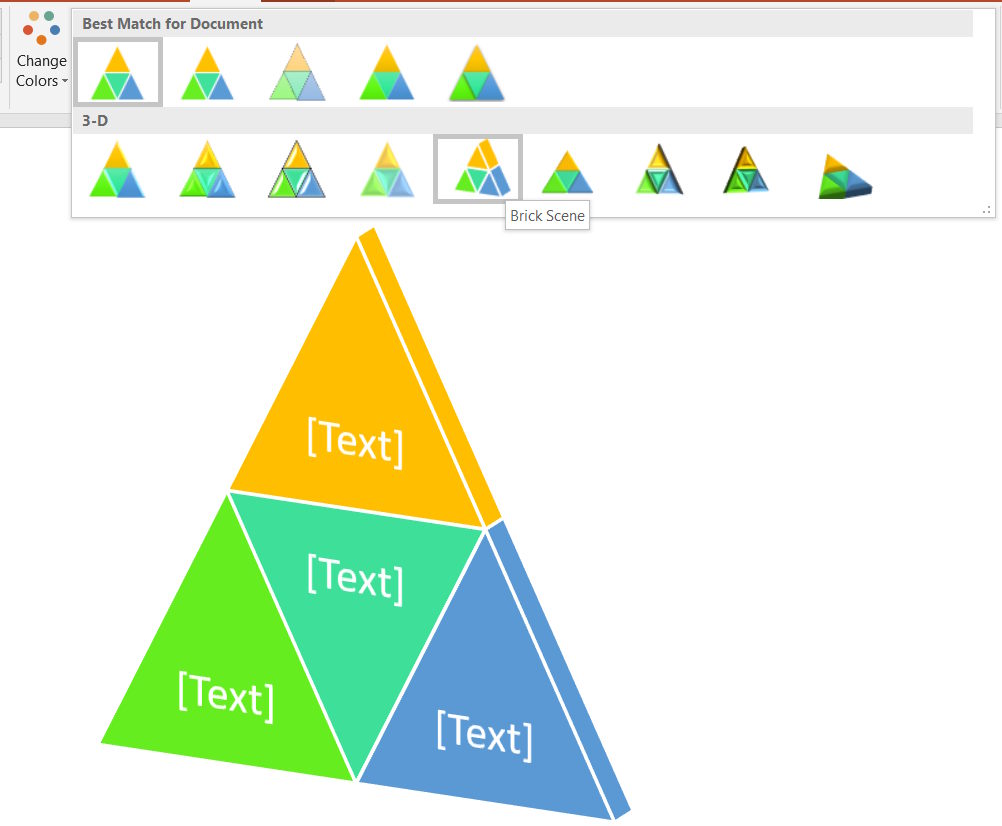
Biểu đồ kim tự tháp 3D sẽ mang đến cho bài thuyết trình của bạn vẻ ngoài sáng tạo và chuyên nghiệp hơn.
Trước hết chúng ta cùng tạo biểu đồ kim tự tháp trên PowerPoint theo các bước trên. Tiếp đến trong tab Design phần SmartArt Styles, bạn mở rộng giao diện và chọn vào kiểu 3D để áp dụng cho biểu đồ kim tự tháp hiện tại.
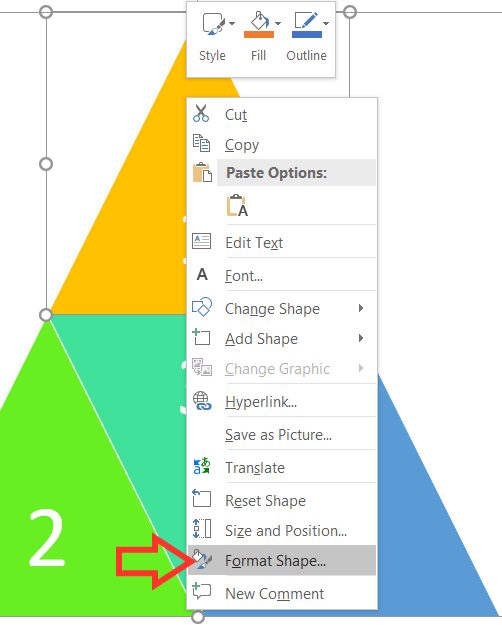
Ngoài việc chọn màu cho biểu đồ kim tự tháp có sẵn thì bạn cũng có thể chọn thủ công màu sắc.
Bước 1:
Tại biểu đồ kim tự tháp chúng ta click chuột vào lớp biểu đồ bạn muốn thay đổi màu sắc rồi chọn Format Shape.
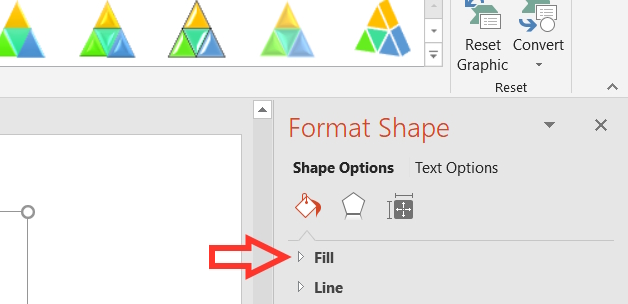
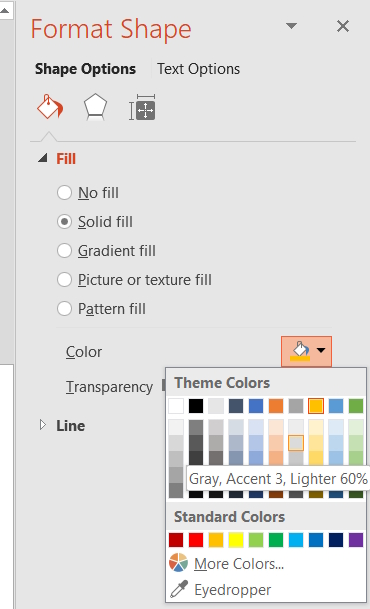
Bước 2:
Lúc này bạn chọn màu sắc muốn áp dụng cho lớp biểu đồ mà mình muốn thông qua các tùy chọn như hình.
Nguồn tin: Quantrimang.com
Ý kiến bạn đọc
Những tin mới hơn
 Cách sử dụng Chrome profiles để sắp xếp các tab (10/01/2026)
  Cách bật tự động tăng độ phân giải trên Windows 11 (10/01/2026)
  Cách làm cho Taskbar Windows 11 trông cao cấp hơn với Windhawk (10/01/2026)
  3 hàm Excel giúp bạn trở thành chuyên gia về bảng tính (10/01/2026)
  Cách sử dụng tính năng Live Captions trên Windows 11 tốt nhất (10/01/2026)
  Cách vô hiệu hóa vĩnh viễn AI trên Google Chrome (10/01/2026)
  4 điều chỉ người đang âm thầm phát triển mới thấu hiểu (11/01/2026)
  Hàm LEFT: Cắt các chuỗi ký tự bên trái trong Excel (11/01/2026)
  3 tính năng Linux ẩn giúp bạn tiết kiệm hàng giờ mỗi tuần (12/01/2026)
 Những tin cũ hơn
 Cách dùng PowerToys Run thay thế menu Start (10/01/2026)
  Cách khắc phục khay hệ thống Windows lộn xộn (10/01/2026)
  4 tính năng Google Chrome giúp loại bỏ sự cần thiết của tiện ích mở rộng (10/01/2026)
  Cách khắc phục lỗi cửa sổ pop-up "Open with" khó chịu trên điện thoại bằng LinkSheet (09/01/2026)
  7 cài đặt Windows bạn cần thay đổi nếu sở hữu màn hình OLED (09/01/2026)
  Cách dùng nút Get Data thay thế việc sao chép và dán dữ liệu trong Excel (09/01/2026)
  Cách gỡ cài đặt và xóa Google Drive khỏi PC hoặc Mac (09/01/2026)
  Cách xóa mạng đã lưu trên Windows 11 (09/01/2026)
  5 cài đặt Windows 11 nên tắt để tăng cường bảo mật (09/01/2026)
  Cách tắt/bật trình điều khiển bảo vệ UserChoice (UCPD) (09/01/2026)
  TOP ứng dụng AI tìm bạn nước ngoài học tiếng Anh và trao đổi ngôn ngữ
 Nên dùng Claude Chat, Claude Cowork hay Claude Code?
 Hướng dẫn tạo và quản lý Skills trên Gemini Spark
 7 thuật toán Machine Learning vẫn cực kỳ quan trọng trong kỷ nguyên AI
 Hướng dẫn quản lý tác vụ trong Gemini Spark
 Promp thiết kế nhãn vở trên ChatGPT
 Các công cụ có sẵn cho agent trong Copilot Studio
 Prompt tạo giấy mời họp phụ huynh đầu năm
 Hướng dẫn thiết kế flowchart AI trên NoteGPT
 Prompt thiết kế poster Lời chào phụ huynh đầu năm học
 Trợ lý Excel & Sheets AI: Tạo công thức, hàm và sửa lỗi nhanh
 TOP ứng dụng AI gia sư tiếng Anh tốt nhất năm 2026
 Cách dùng Trợ lý email viết email phản hồi chuyên nghiệp
 4 cách tối ưu token khi xây dựng hệ thống Multi-Agent AI
 Bí ý tưởng viết status? Tool này sẽ tạo status cực hay chỉ vài giây
 Hướng dẫn lấy prompt hình ảnh bất kỳ
 invideo AI: AI Video Generator
 5 tài liệu hay nhất giúp bạn làm chủ Small Language Model (SLM) năm 2026
 Lợi ích khi dùng Claude Code thay thế phần mềm CAD
 4 tính năng ChatGPT từng yêu cầu phải trả tiền, nay đã miễn phí