Thông tin liên hệ
- 036.686.3943
- admin@nguoicodonvn2008.info

Màn hình OLED là loại màn hình tốt nhất hiện nay. Màu sắc chính xác, màu đen sâu, dù bạn hiển thị nội dung gì, nó vẫn trông tuyệt vời. Hoàn toàn xứng đáng với số tiền bỏ ra mua màn hình.
Nhưng nhiệm vụ thực sự là giữ cho màn hình OLED hoạt động mà không bị hiện tượng lưu ảnh sau khi bạn sở hữu nó. Cài đặt mặc định của Microsoft được thiết kế cho màn hình LCD, nơi màu đen chỉ là một bóng đèn xám đậm. Trên màn hình OLED, bạn có thể muốn thay đổi một số cài đặt Windows nếu muốn tránh cơn ác mộng mang tên lưu ảnh OLED.
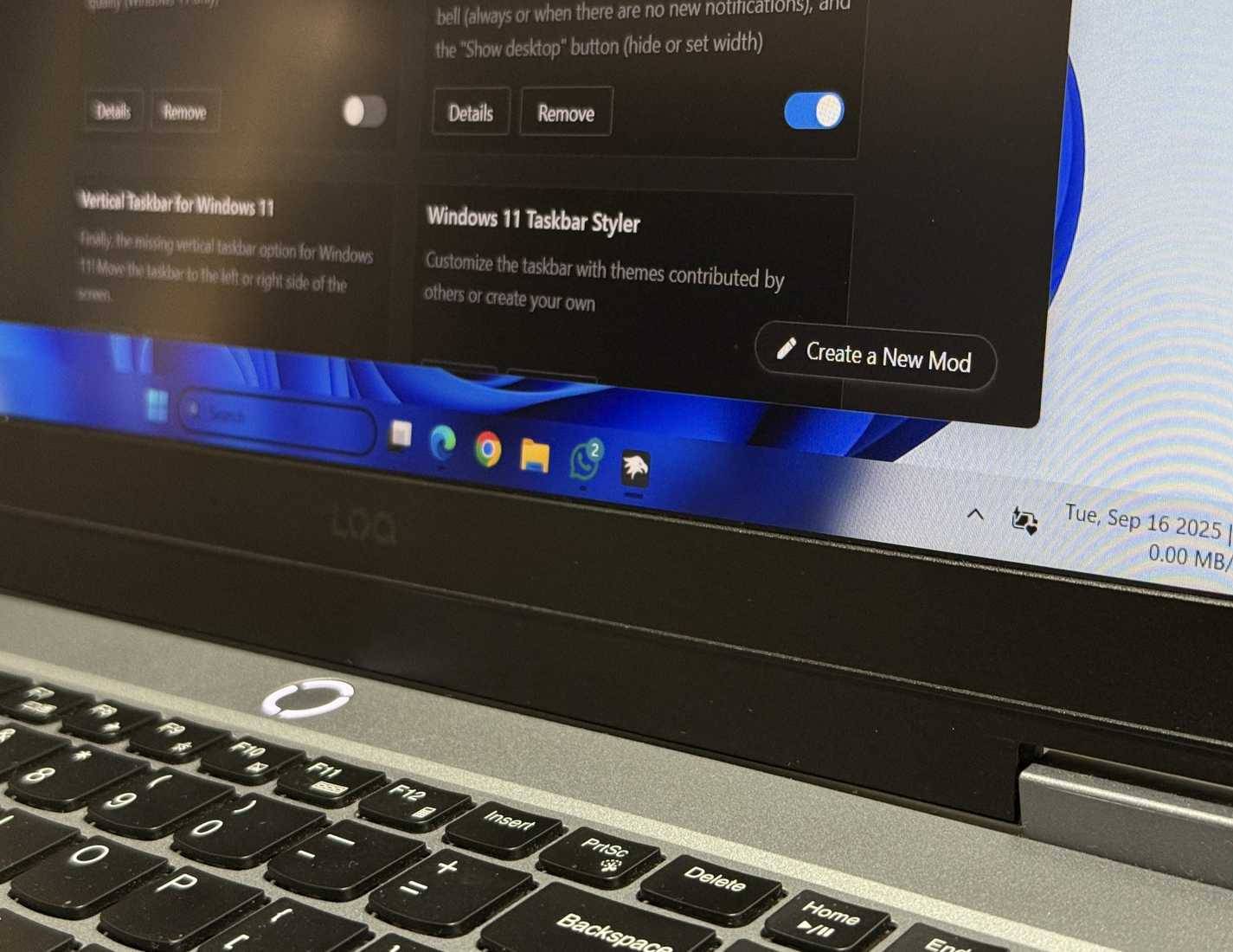
Bạn cần bắt đầu ẩn thanh tác vụ tự động, nếu không hãy chuẩn bị tinh thần cho việc nó sẽ in hằn vĩnh viễn lên màn hình của mình. Hiện tượng lưu ảnh OLED ảnh hưởng rất nặng nề đến laptop, vì vậy bạn nên thực hiện bất kỳ biện pháp bảo vệ nào có thể.
Việc này tương đối dễ dàng. Chỉ cần nhấp chuột phải vào thanh tác vụ và sau đó nhấp vào Taskbar settings. Bạn sẽ tìm thấy hộp kiểm Automatically hide the taskbar trong phần Taskbar behaviors.
Có thể mất một chút thời gian để làm quen với việc di chuột để xem thanh tác vụ, nhưng mỗi giây thanh tác vụ bị ẩn đi, các pixel quý giá trên màn hình OLED của bạn sẽ được bảo vệ tốt hơn khỏi hiện tượng lưu ảnh.
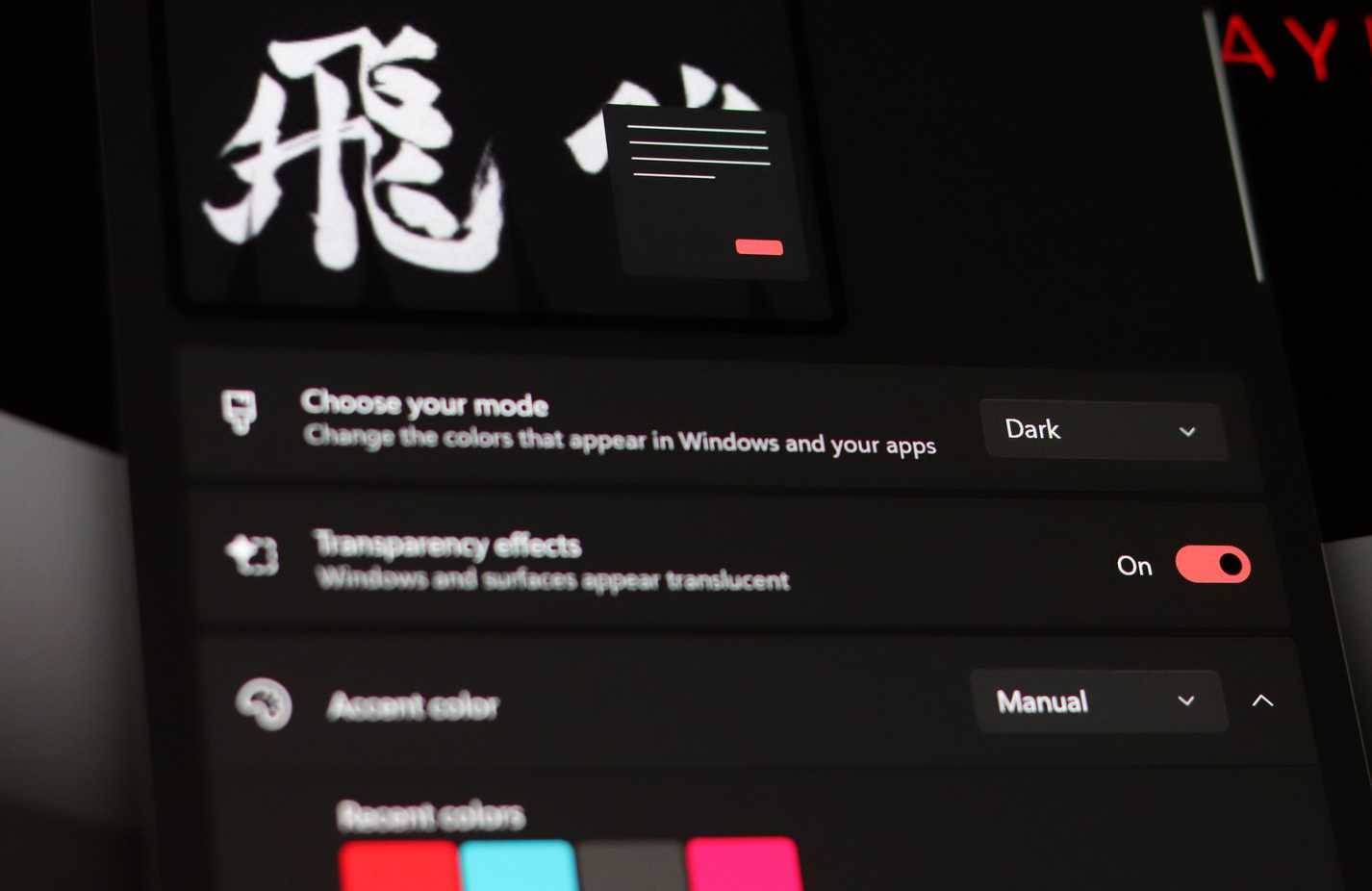
Khi Windows hiển thị nền đen tuyền, các pixel trên màn hình OLED sẽ tắt hoàn toàn; chúng không tạo ra nhiệt và không tiêu thụ điện áp. Bằng cách buộc sử dụng chế độ tối, bạn không chỉ bảo vệ mắt mà còn kéo dài tuổi thọ của các hợp chất hữu cơ trong màn hình.
Bạn có thể tìm thấy cài đặt chế độ sáng và tối của Windows trong mục Colors của cài đặt Personalization bên trong ứng dụng Windows Settings. Trong khi ở đó, bạn cũng có thể tắt các hiệu ứng trong suốt. Hiệu ứng làm mờ mica trông rất đẹp, nhưng nó vẫn giữ cho các pixel hoạt động.
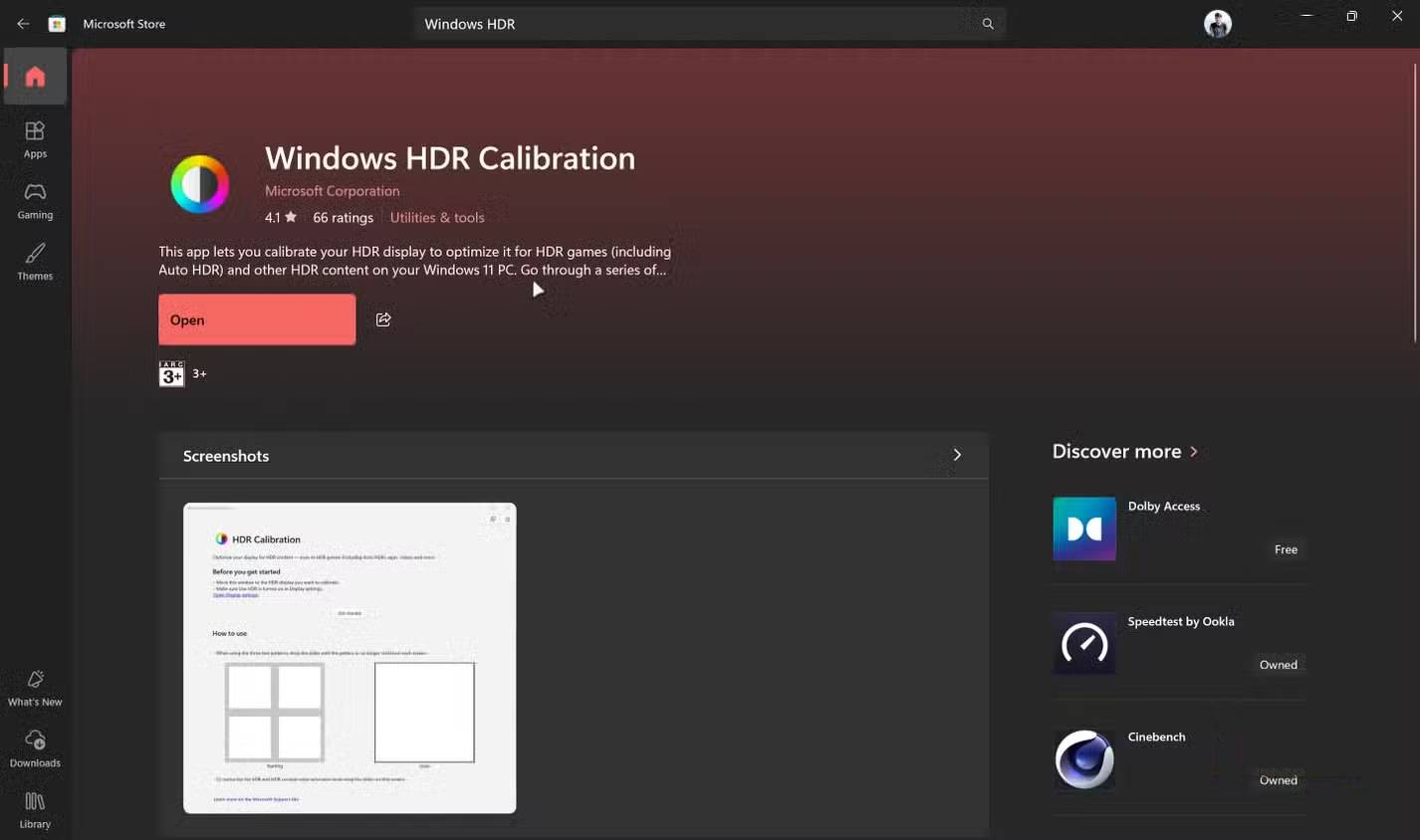
Ngay từ đầu, HDR của Windows có thể trông kỳ lạ. Đôi khi nó bị nhạt nhòa; đôi khi màu đen trông bị bóp méo. Điều này là do Windows không tự động biết độ sáng tối đa của màn hình.
Microsoft đã phát hành một công cụ chuyên dụng để khắc phục vấn đề này, và nếu không sử dụng nó, bạn sẽ không có được màu sắc HDR đầy đủ trên màn hình của mình. Công cụ này được gọi là ứng dụng Windows HDR Calibration, và nó tạo ra một cấu hình màu tùy chỉnh cho Windows biết chính xác điểm cắt của màn hình bạn nằm ở đâu.
Sử dụng ứng dụng này cũng tương đối dễ dàng. Bạn có thể tải xuống từ Microsoft Store, chạy nó và điều chỉnh các thanh trượt cho đến khi những họa tiết biến mất. Sau khi bạn lưu cấu hình đó, các điểm sáng phản chiếu (như mặt trời trong game hoặc đèn pin trong phim) sẽ thực sự nổi bật mà không làm mất chi tiết.
https://apps.microsoft.com/detail/9n7f2sm5d1lr?hl=vi-VN&gl=VN
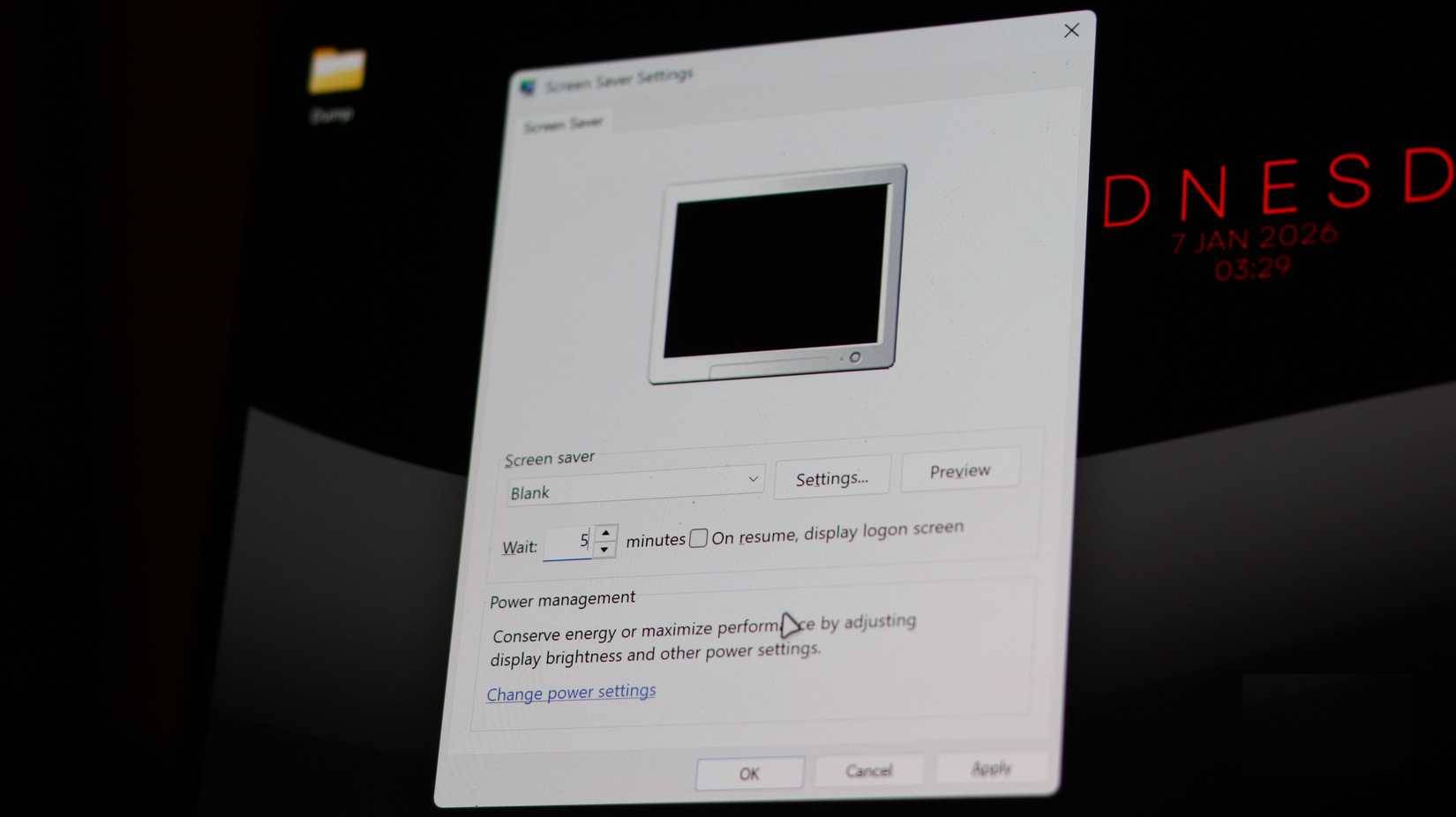
Screensaver đã trở nên lỗi thời vì màn hình LCD có thể hoạt động bao lâu tùy thích. Nhưng trên màn hình OLED, bạn muốn màn hình tắt nhanh khi rời đi.
Việc dựa vào tín hiệu chờ tích hợp của màn hình có thể không ổn định và không đáng tin cậy. Đôi khi Windows có thể giữ tín hiệu hoạt động trong khi một tiến trình nền đang chạy. Cách an toàn nhất là sử dụng screensaver màu đen tuyền thông thường, tự động bật sau 2 hoặc 3 phút.
Cách dễ nhất để thiết lập điều này là tìm kiếm "change screen saver" trong menu Start. Sau khi mở cài đặt screensaver, chọn Blank và đặt thời gian chờ theo ý muốn của bạn.
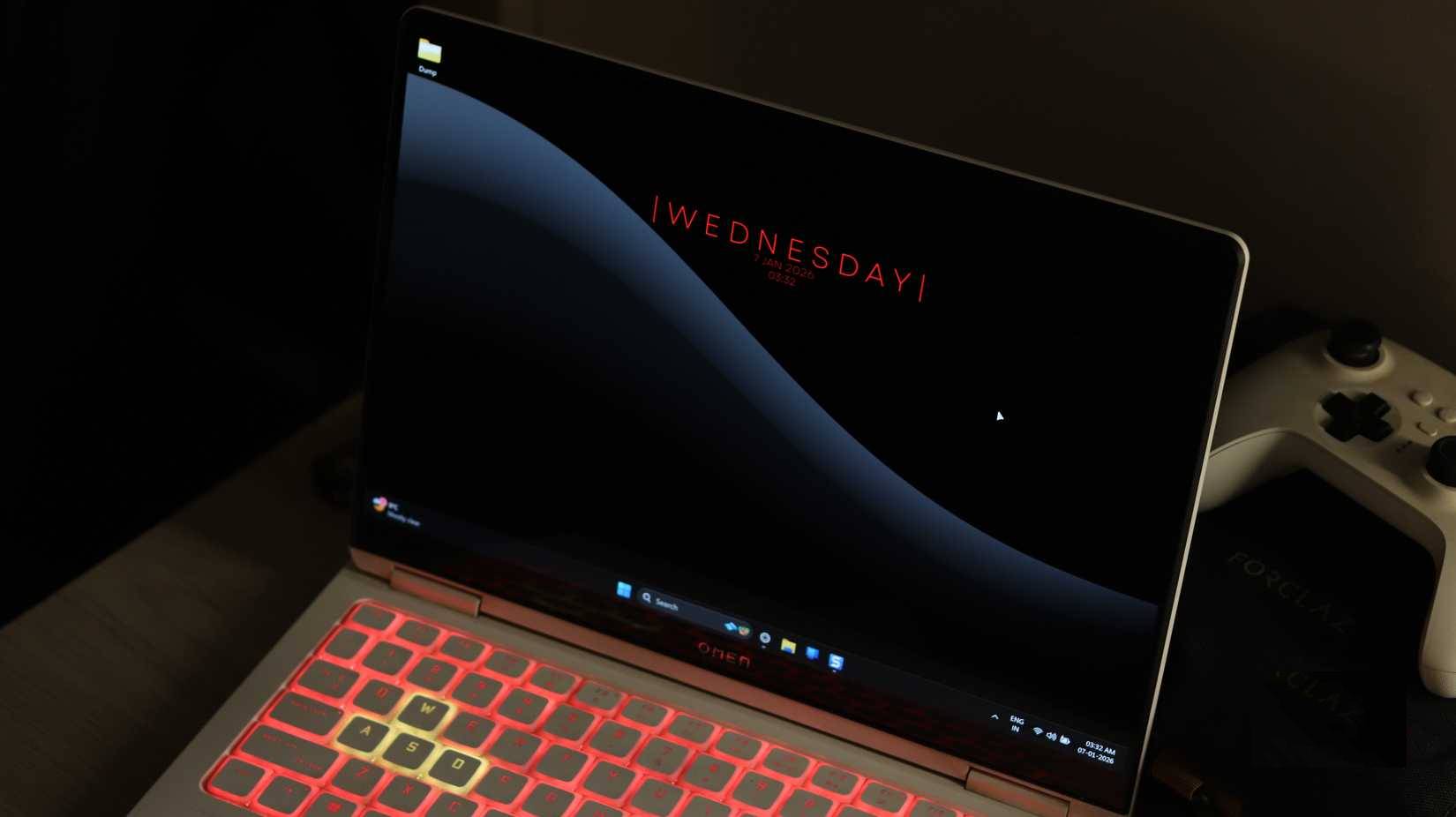
Cách khắc phục rất đơn giản. Nhấp chuột phải vào bất kỳ đâu trên desktop, nhấn vào View, và bỏ chọn Show desktop icons. Thao tác này sẽ ẩn tất cả các biểu tượng desktop hiện có và cho phép hình nền của bạn tỏa sáng.
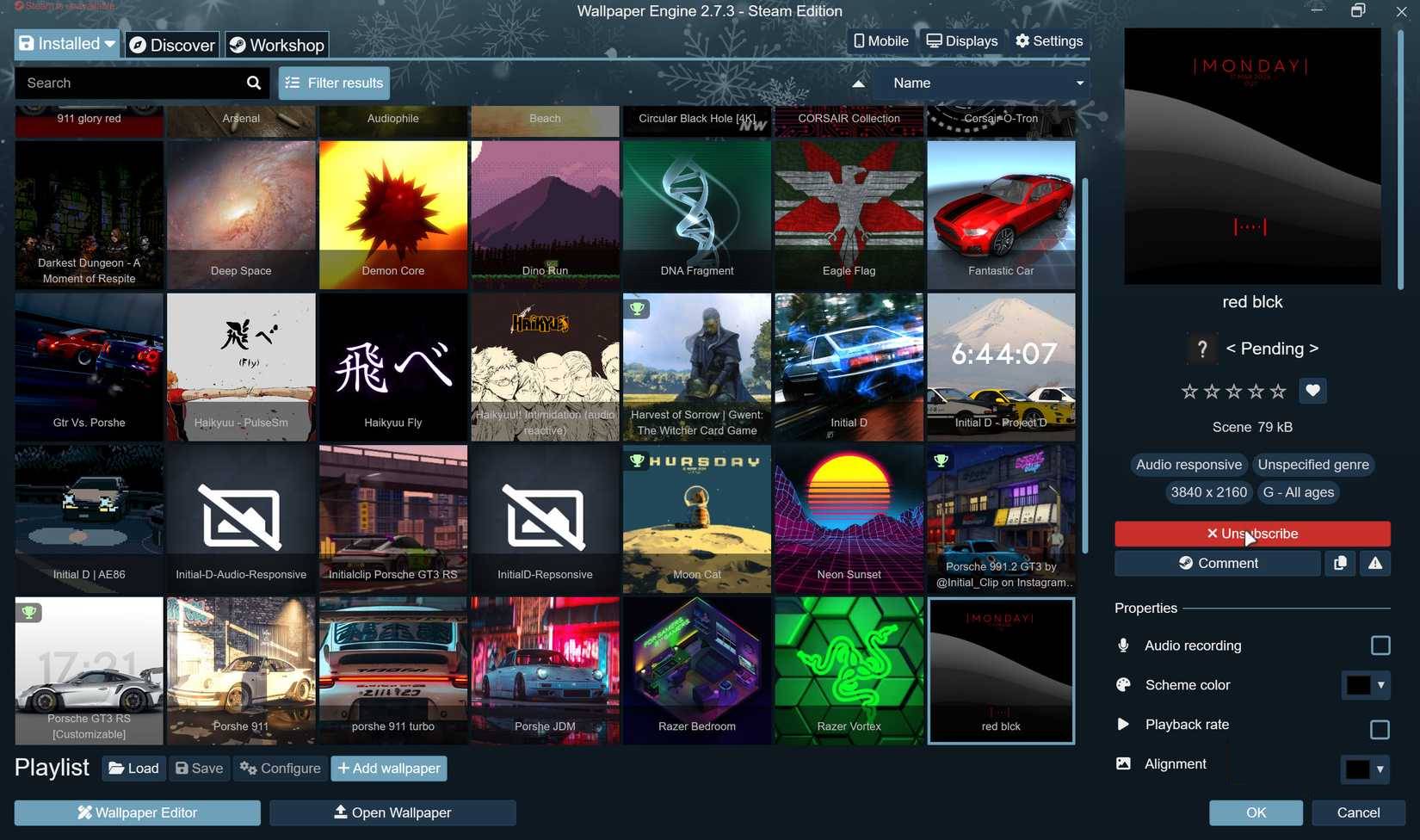
Nếu đã từng nhìn thấy một hình nền động và nghĩ rằng nó trông thật tuyệt, bạn sẽ rất vui khi biết rằng nó cũng giúp tránh hiện tượng lưu ảnh trên màn hình OLED. Một hình ảnh tĩnh, độ tương phản cao là điều không tốt nếu bạn để desktop hiển thị trong nhiều giờ.
Bạn có thể đặt nền đen tuyền. Nó hơi nhàm chán, nhưng đó là lựa chọn an toàn và tiết kiệm năng lượng nhất. Ngoài ra, bạn có thể sử dụng hình nền động bằng các chương trình như Wallpaper Engine trên Steam. Vì những hình nền động này luôn chuyển động, nó ngăn không cho bất kỳ pixel nào giữ nguyên màu quá lâu. Nó cũng trông rất tuyệt, đặc biệt nếu bạn có hình nền động chất lượng cao trên màn hình OLED tốt.
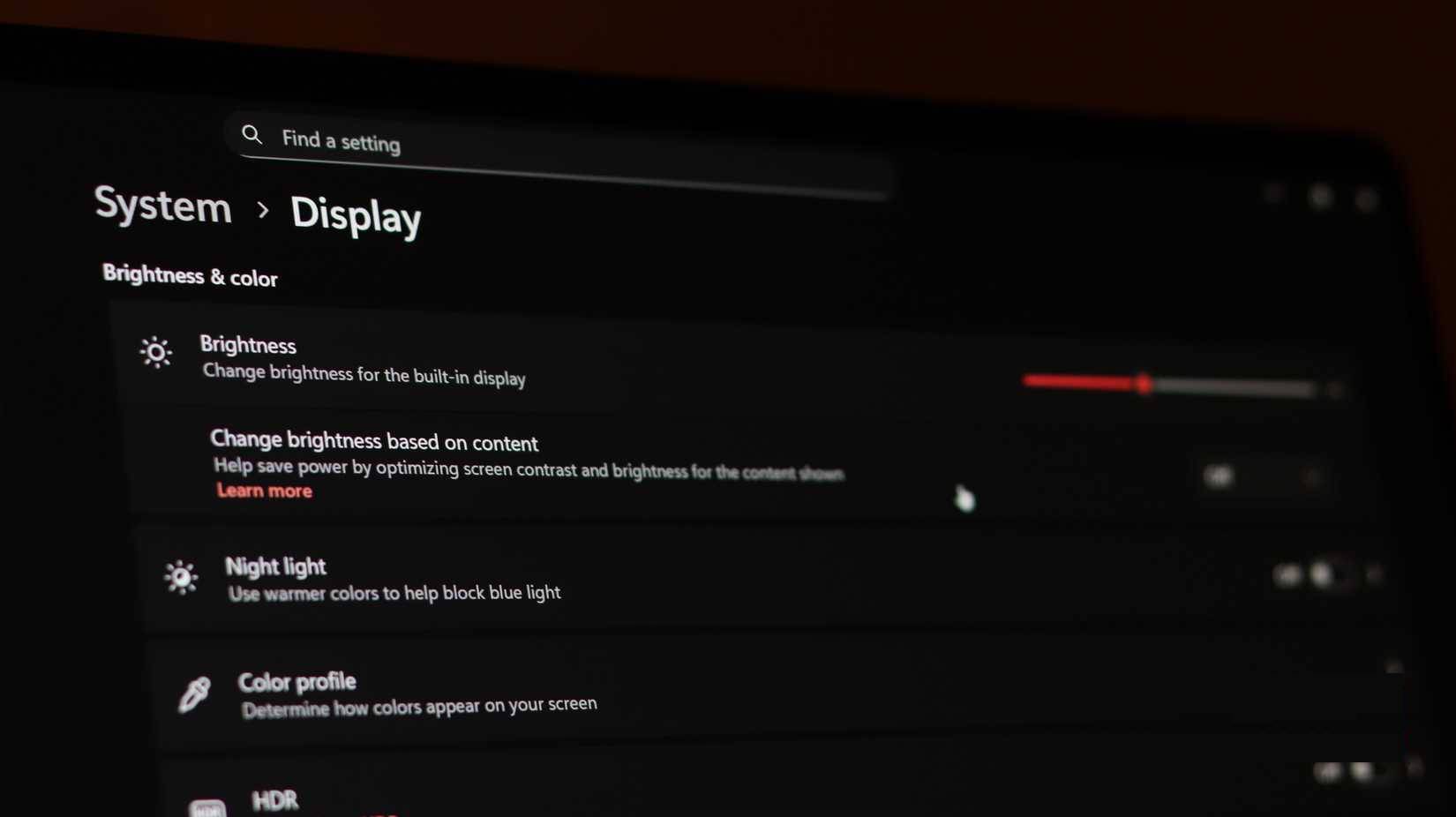
Đây là tính năng trên laptop Windows hiện đại và một số desktop. Windows cố gắng hỗ trợ bạn bằng cách điều chỉnh độ sáng màn hình dựa trên nội dung hiển thị. Mặc dù đây là một tính năng hữu ích, nhưng sự thay đổi độ sáng này có thể gây khó chịu và làm giảm độ chính xác màu sắc. Bạn muốn độ sáng màn hình ổn định, chứ không phải dao động liên tục.
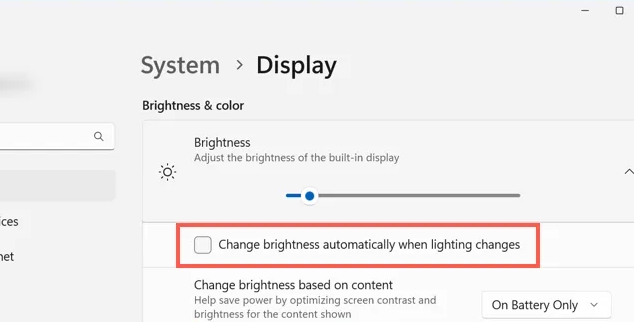
Hãy vào ứng dụng Windows Settings, sau đó nhấp vào cài đặt Display trong mục System. Nhấp vào thanh trượt độ sáng, và bạn sẽ thấy một tùy chọn có tên là Change brightness based on content. Hãy đảm bảo tùy chọn này được đặt thành Off là xong!
Nguồn tin: Quantrimang.com
Ý kiến bạn đọc
Những tin mới hơn
 Cách khắc phục lỗi cửa sổ pop-up "Open with" khó chịu trên điện thoại bằng LinkSheet (09/01/2026)
  4 tính năng Google Chrome giúp loại bỏ sự cần thiết của tiện ích mở rộng (10/01/2026)
  Cách khắc phục khay hệ thống Windows lộn xộn (10/01/2026)
  Cách dùng PowerToys Run thay thế menu Start (10/01/2026)
  Cách tạo biểu đồ kim tự tháp trong PowerPoint (10/01/2026)
  Cách sử dụng Chrome profiles để sắp xếp các tab (10/01/2026)
  Cách bật tự động tăng độ phân giải trên Windows 11 (10/01/2026)
  Cách làm cho Taskbar Windows 11 trông cao cấp hơn với Windhawk (10/01/2026)
  3 hàm Excel giúp bạn trở thành chuyên gia về bảng tính (10/01/2026)
  Cách sử dụng tính năng Live Captions trên Windows 11 tốt nhất (10/01/2026)
 Những tin cũ hơn
 Cách dùng nút Get Data thay thế việc sao chép và dán dữ liệu trong Excel (09/01/2026)
  Cách gỡ cài đặt và xóa Google Drive khỏi PC hoặc Mac (09/01/2026)
  Cách xóa mạng đã lưu trên Windows 11 (09/01/2026)
  5 cài đặt Windows 11 nên tắt để tăng cường bảo mật (09/01/2026)
  Cách tắt/bật trình điều khiển bảo vệ UserChoice (UCPD) (09/01/2026)
  Hướng dẫn chỉnh độ sáng màn hình Windows 11 (09/01/2026)
  Tính năng Windows Voice Typing giúp bạn làm việc nhanh hơn mỗi ngày (09/01/2026)
  Tìm hiểu về LibreWolf: Trình duyệt tập trung vào bảo mật nhất hiện nay (09/01/2026)
  Hướng dẫn thay đổi thời gian, ngày tháng trên Windows 10 (09/01/2026)
  3 cách thay đổi tên Admin trên Windows 11 (09/01/2026)
  TOP công cụ AI tạo biểu đồ tốt nhất
 Hướng dẫn xây dựng storyboard tạo video AI Google Vids
 Prompt AI tạo ảnh chân dung đường phố phong cách Y2K với đèn flash iPhone
 TOP công cụ AI kiểm tra SEO (SEO Audit) tốt nhất
 Prompt AI tạo ảnh đường phố châu Âu sau cơn mưa cực kỳ chân thực
 Claude Code thực sự có giá bao nhiêu?
 Prompt thiết kế hoạt động dạy học cho các môn học
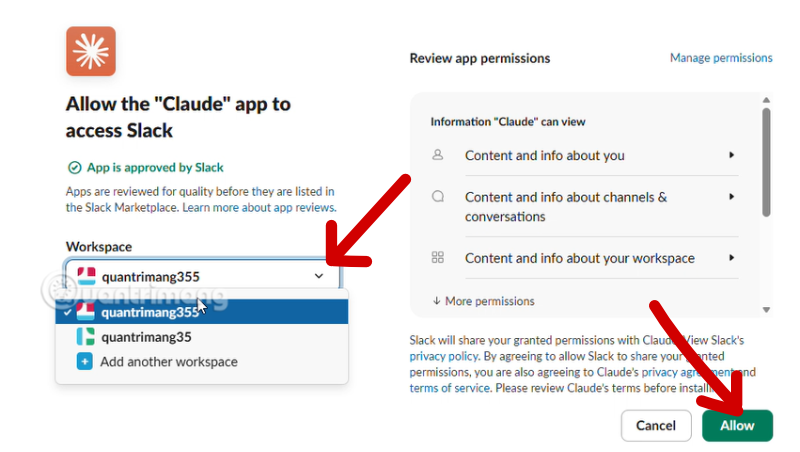 Hướng dẫn kết nối Slack vào Claude để tối ưu hóa quy trình làm việc
 Google Photos AI Enhance: Tự động chỉnh sáng, màu sắc ảnh
 Cách xóa chi tiết thừa trong ảnh tự động trên Google Photos
 5 công cụ AI tốt nhất cho phân tích dữ liệu năm 2026
 Cách tạo hình ảnh AI bằng Google Vids
 AI Agent vs Chatbot SaaS: Khác nhau ở đâu?
 Tìm hiểu về SUB/WAVE: Giải pháp tạo AI radio station tự host chạy trên phần cứng của riêng bạn
 Lợi ích khi để Gemini quản lý các ứng dụng Samsung yêu thích của bạn
 TOP lựa chọn thay thế ChatGPT Outlook Plugin tốt nhất
 Cách nhập Google Slides vào Google Vids tạo video
 Sau khi dạy ChatGPT, Claude và Gemini một điều sai sự thật, bạn có thể xóa bỏ không?
 Gemini trong Gmail làm được gì? 4 tính năng Gmail AI hữu ích bạn nên biết