Thông tin liên hệ
- 036.686.3943
- admin@nguoicodonvn2008.info

Qua nhiều năm, mọi người đã cá nhân hóa gần như mọi ngóc ngách trong thiết lập Windows của mình, từ các phím tắt đến những tiện ích mạnh mẽ. Nhưng không hiểu sao mọi người lại bỏ qua một trong những phần hữu ích và quan trọng nhất của desktop: Khay hệ thống. Nó cứ lặng lẽ ở đó và thu thập các biểu tượng từ mọi ứng dụng mà bạn đã cài đặt trên máy tính của mình. Về mặt kỹ thuật, Windows ẩn chúng sau một mũi tên nhỏ, nhưng đó không phải là một giải pháp thực sự. Sau nhiều lần thử và thất bại, cuối cùng tôi đã có một công cụ giải quyết được vấn đề.
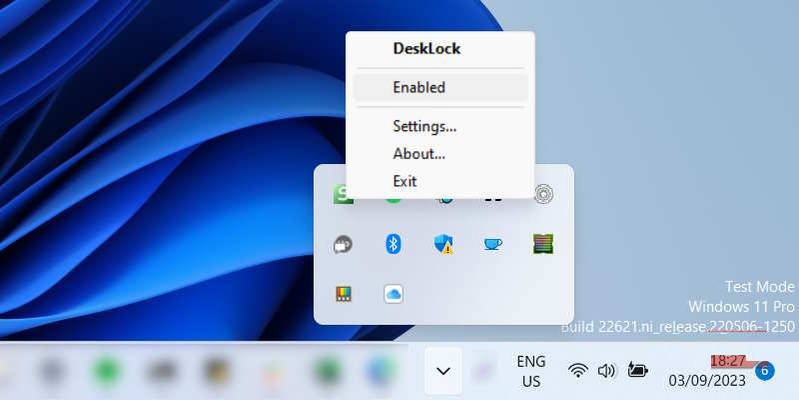
Trong vài năm qua, khay hệ thống Windows không đẹp mắt cũng không giàu chức năng. Đôi khi bạn bỏ lỡ các thông báo quan trọng vì chúng bị chôn vùi sau những biểu tượng khác. Nhiều lần, bạn nhấp và mở nhầm ứng dụng vì mọi thứ bị nhồi nhét quá nhiều. Khi điều này bắt đầu xảy ra nhiều lần mỗi ngày, đó là lúc mọi thứ trở nên tồi tệ.
Khay hệ thống Windows ngày càng trở nên lộn xộn. Tính năng ẩn biểu tượng mặc định của Windows giúp che giấu một số biểu tượng lộn xộn, nhưng nhìn chung mọi thứ vẫn không được sắp xếp gọn gàng, và việc sửa chữa thủ công có vẻ như là một công việc lớn. May mắn thay, có một công cụ giúp tôi quản lý các biểu tượng hệ thống tốt hơn nhiều.
Mọi người đã thử các giải pháp cơ bản như sắp xếp lại biểu tượng, ẩn chúng thủ công và thỉnh thoảng khởi động lại laptop Windows để xóa những biểu tượng ảo. Tuy nhiên, không giải pháp nào khắc phục được vấn đề vì tính năng quản lý khay hệ thống mặc định của Windows khá hạn chế. Không thể tìm thấy cách dễ dàng để nhóm các biểu tượng, chuyển những ứng dụng không sử dụng vào một thư mục riêng biệt hoặc thiết lập một thanh ẩn hữu ích hoạt động ổn định. Trong khi tìm cách khắc phục vấn đề, mọi người đã phát hiện ra ExplorerPatcher.
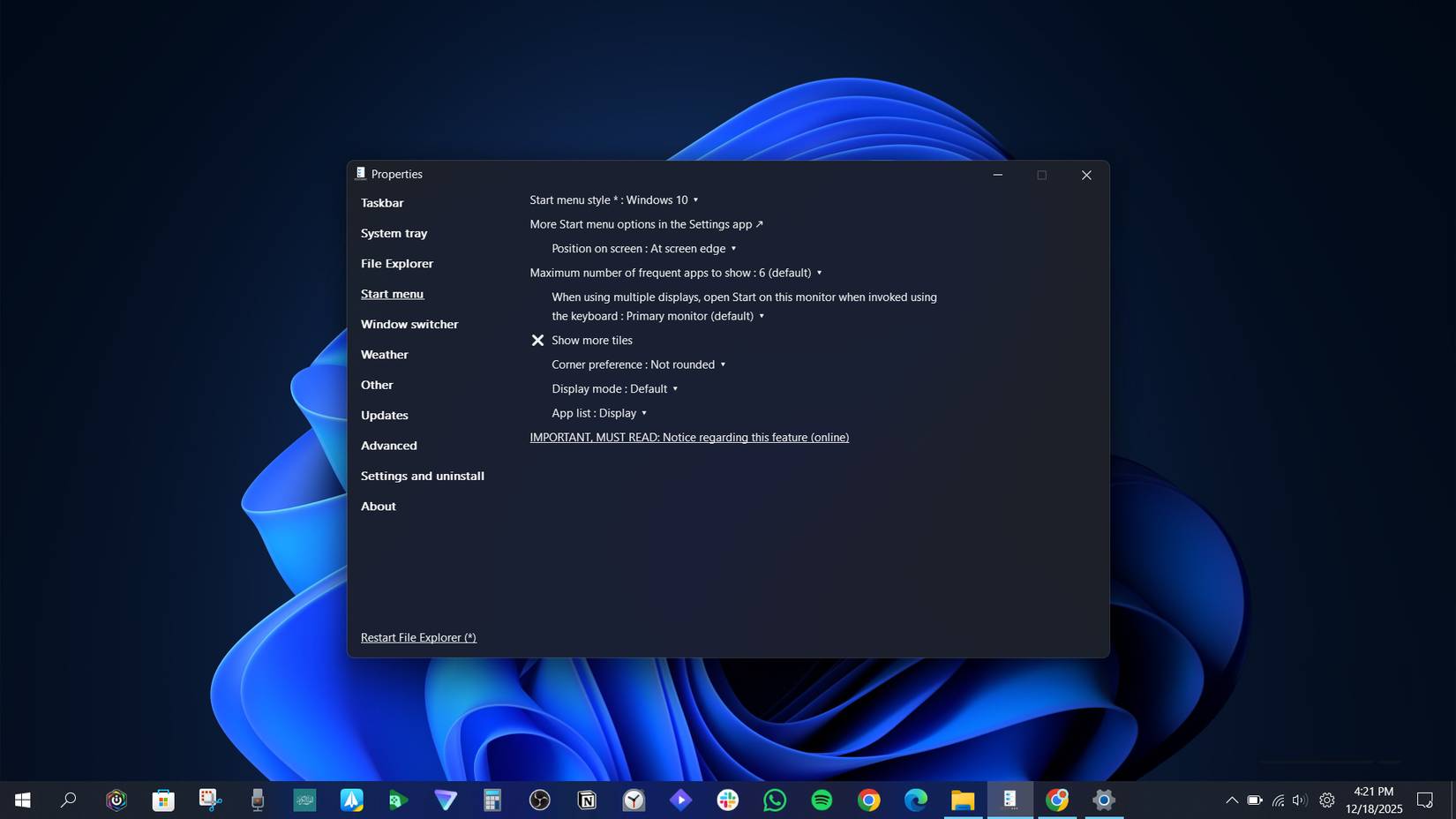
Ban đầu, mọi người cài đặt ExplorerPatcher để tinh chỉnh menu Start và có được cảm giác của Windows 10 trên Windows 11. Điều thú vị là công cụ này cũng được tích hợp nhiều tính năng điều khiển thanh tác vụ và khay hệ thống nâng cao. Điều này cho phép người dùng tùy chỉnh chính xác những biểu tượng nào sẽ hiển thị. Tuyệt vời hơn nữa, nó cho phép quản lý các biểu tượng ẩn theo cách có chủ đích và hữu ích, chứ không chỉ đơn thuần là ẩn sau một mũi tên.
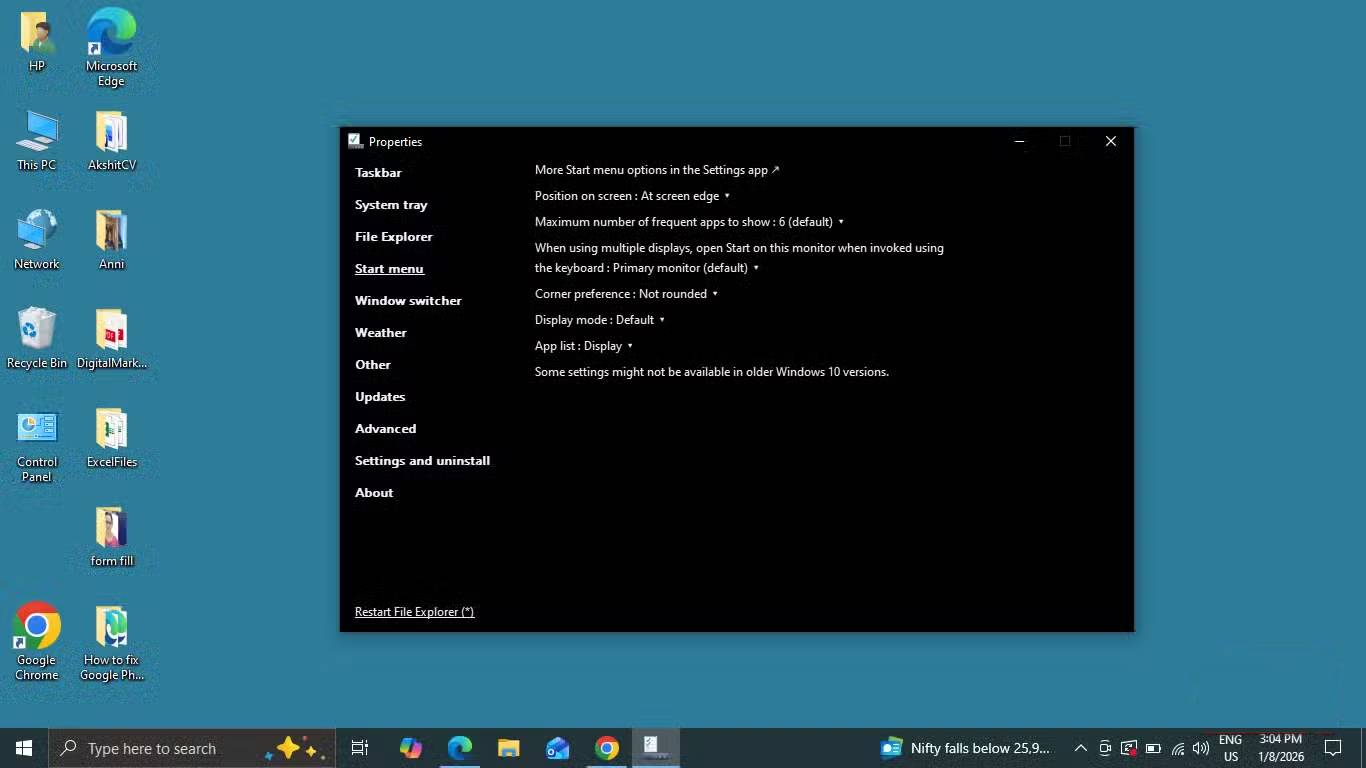
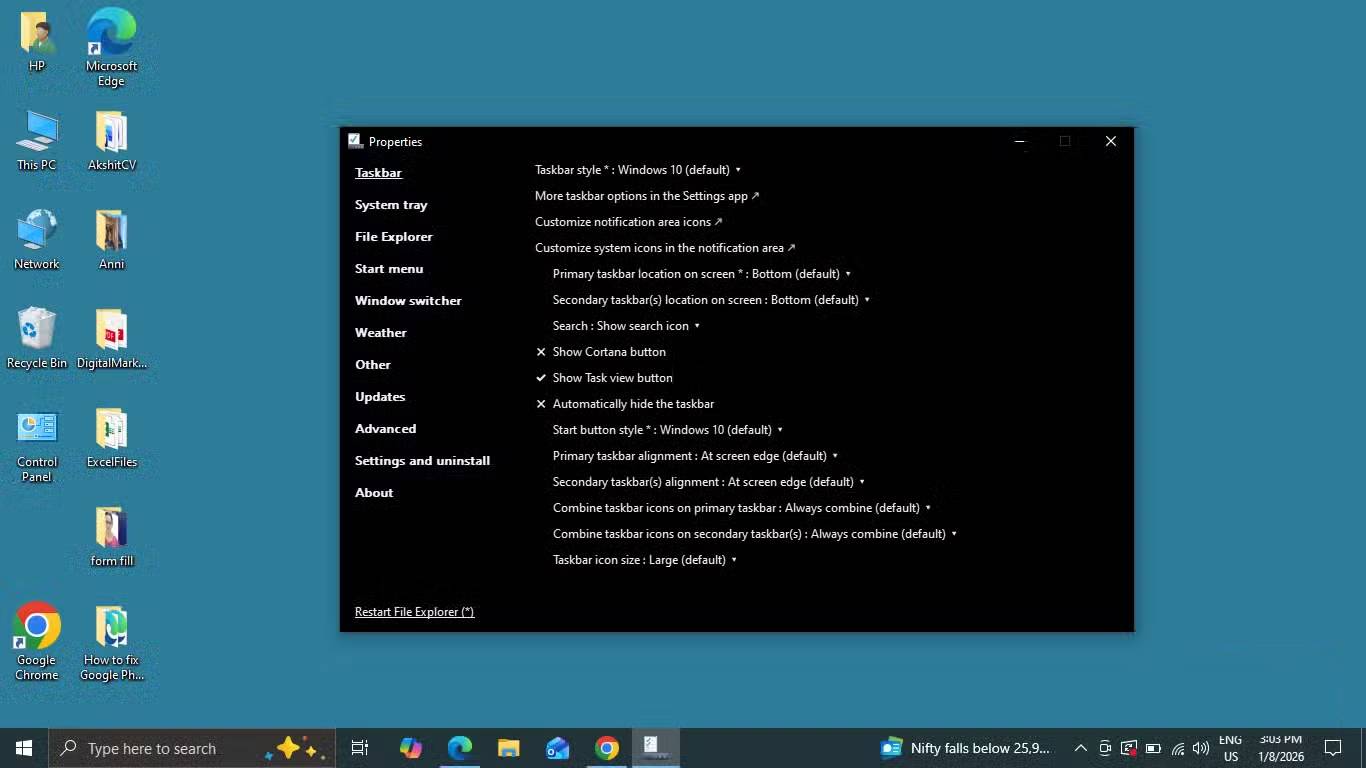
Việc thiết lập và sử dụng ExplorerPatcher để sửa lỗi khay hệ thống Windows khá dễ dàng. Đây là những gì cần làm:
Cài đặt ExplorerPatcher: Tải xuống phiên bản ExplorerPatcher mới nhất từ trang GitHub chính thức. Nó cũng có sẵn trên các trang web của bên thứ ba, nhưng nhà phát triển đã nêu rõ rằng kho lưu trữ GitHub là nguồn chính thức duy nhất cho ExplorerPatcher. Nếu bạn tải xuống từ các nguồn khác, nó có thể chứa những rủi ro bảo mật như phần mềm độc hại. Để tránh những vấn đề như vậy, tốt nhất là nên truy cập trực tiếp vào trang GitHub.
Chạy ExplorerPatcher: Nó không liên quan đến bất kỳ trình cài đặt phức tạp nào, chỉ cần một file thực thi duy nhất và bạn đã hoàn tất. Sau khi chạy ExplorerPatcher, thanh tác vụ ngay lập tức cung cấp các tùy chọn tùy chỉnh mới.
Cấu hình khay hệ thống: Mở cài đặt ExplorerPatcher và truy cập vào mục System Tray. Giờ đây, bạn có thể chọn những biểu tượng cần hiển thị vĩnh viễn và di chuyển những biểu tượng khác đến khu vực tràn mới, dễ quản lý hơn.
Sắp xếp biểu tượng theo mức độ ưu tiên: Mọi người muốn các ứng dụng thiết yếu như VPN, âm thanh và liên lạc luôn hiển thị. Có thể di chuyển các ứng dụng khác, như công cụ đồng bộ đám mây và những ứng dụng tiện ích ít dùng, đến khu vực tràn.
Kích hoạt một số tùy chỉnh bổ sung: Bên cạnh việc sắp xếp biểu tượng, hãy kích hoạt một số tùy chọn như di chuột để mở rộng, để có thể nhanh chóng truy cập các biểu tượng bị ẩn mà không cần thêm thao tác nhấp chuột nào. Đồng thời hãy bật tùy chọn "ghi nhớ thứ tự biểu tượng" để Windows không xáo trộn các biểu tượng sau khi bạn khởi động lại hệ thống.
Kiểm tra và tinh chỉnh: Hãy thử nghiệm các tùy chọn khác nhau và điều chỉnh theo những gì bạn muốn thấy và muốn ẩn. Khi đã thiết lập đúng, bạn sẽ nhận thấy sự khác biệt rất lớn trong việc sử dụng hàng ngày và quy trình làm việc tổng thể.
Giờ đây, khay hệ thống của bạn sẽ trông gọn gàng và giàu chức năng hơn, chứ không còn lộn xộn nữa.
Nguồn tin: Quantrimang.com
Ý kiến bạn đọc
Những tin mới hơn
 Cách dùng PowerToys Run thay thế menu Start (10/01/2026)
  Cách tạo biểu đồ kim tự tháp trong PowerPoint (10/01/2026)
  Cách sử dụng Chrome profiles để sắp xếp các tab (10/01/2026)
  Cách bật tự động tăng độ phân giải trên Windows 11 (10/01/2026)
  Cách làm cho Taskbar Windows 11 trông cao cấp hơn với Windhawk (10/01/2026)
  3 hàm Excel giúp bạn trở thành chuyên gia về bảng tính (10/01/2026)
  Cách sử dụng tính năng Live Captions trên Windows 11 tốt nhất (10/01/2026)
  Cách vô hiệu hóa vĩnh viễn AI trên Google Chrome (10/01/2026)
  4 điều chỉ người đang âm thầm phát triển mới thấu hiểu (11/01/2026)
  Hàm LEFT: Cắt các chuỗi ký tự bên trái trong Excel (11/01/2026)
 Những tin cũ hơn
 4 tính năng Google Chrome giúp loại bỏ sự cần thiết của tiện ích mở rộng (10/01/2026)
 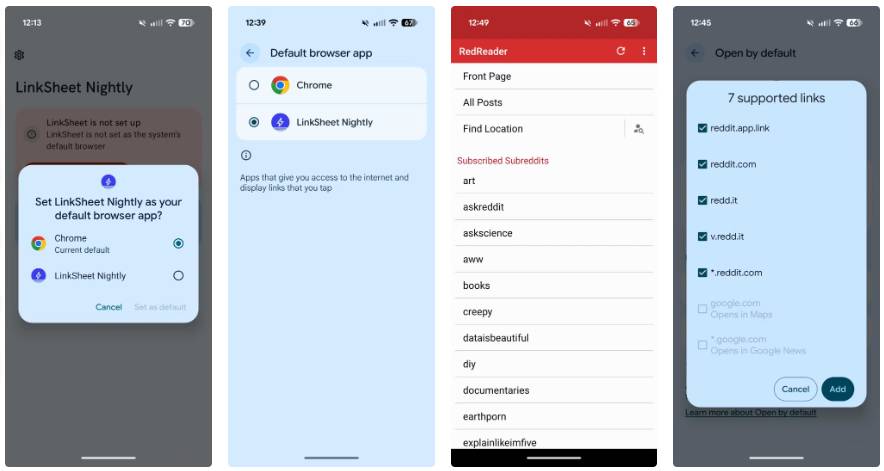 Cách khắc phục lỗi cửa sổ pop-up "Open with" khó chịu trên điện thoại bằng LinkSheet (09/01/2026)
 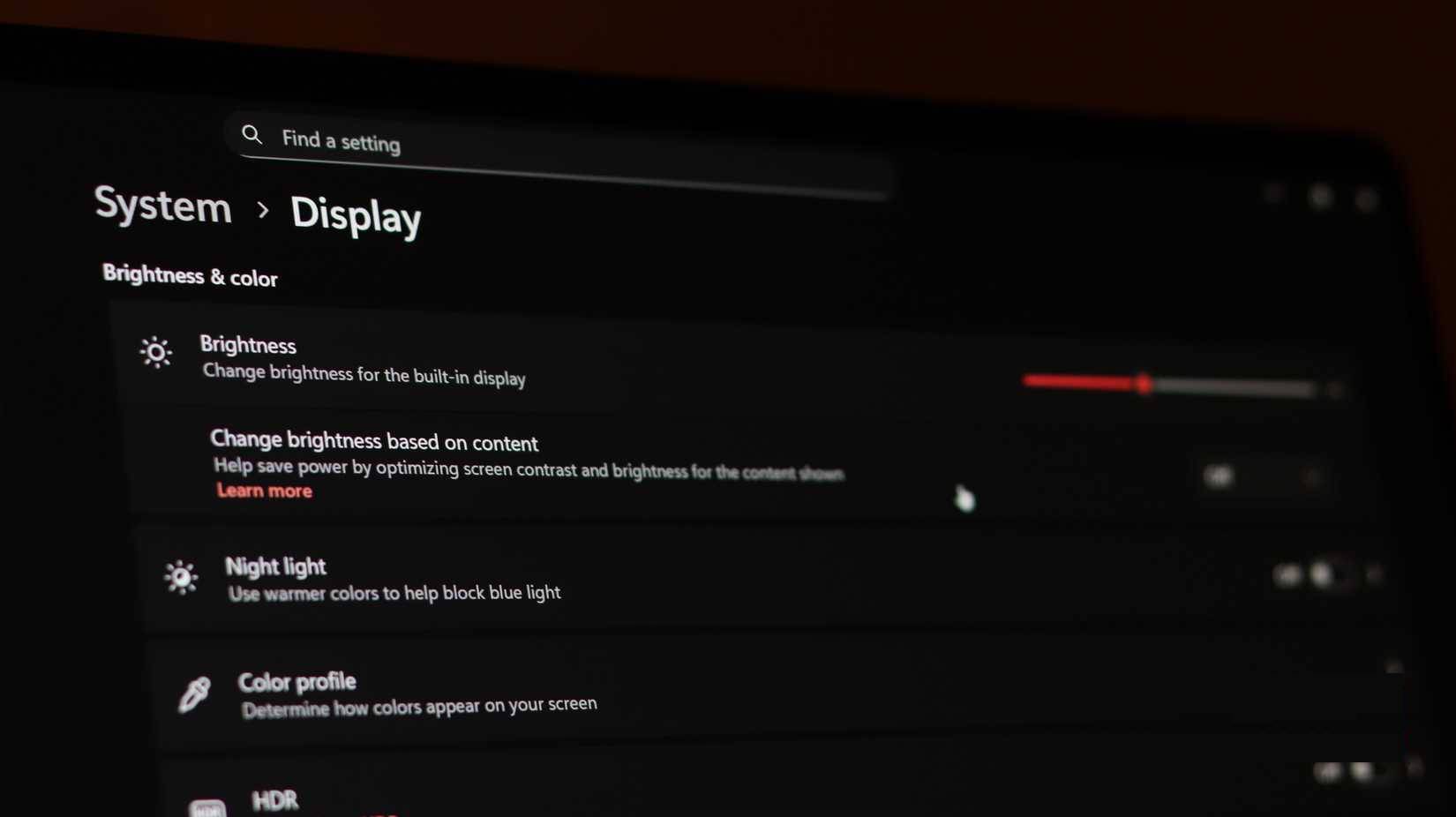 7 cài đặt Windows bạn cần thay đổi nếu sở hữu màn hình OLED (09/01/2026)
 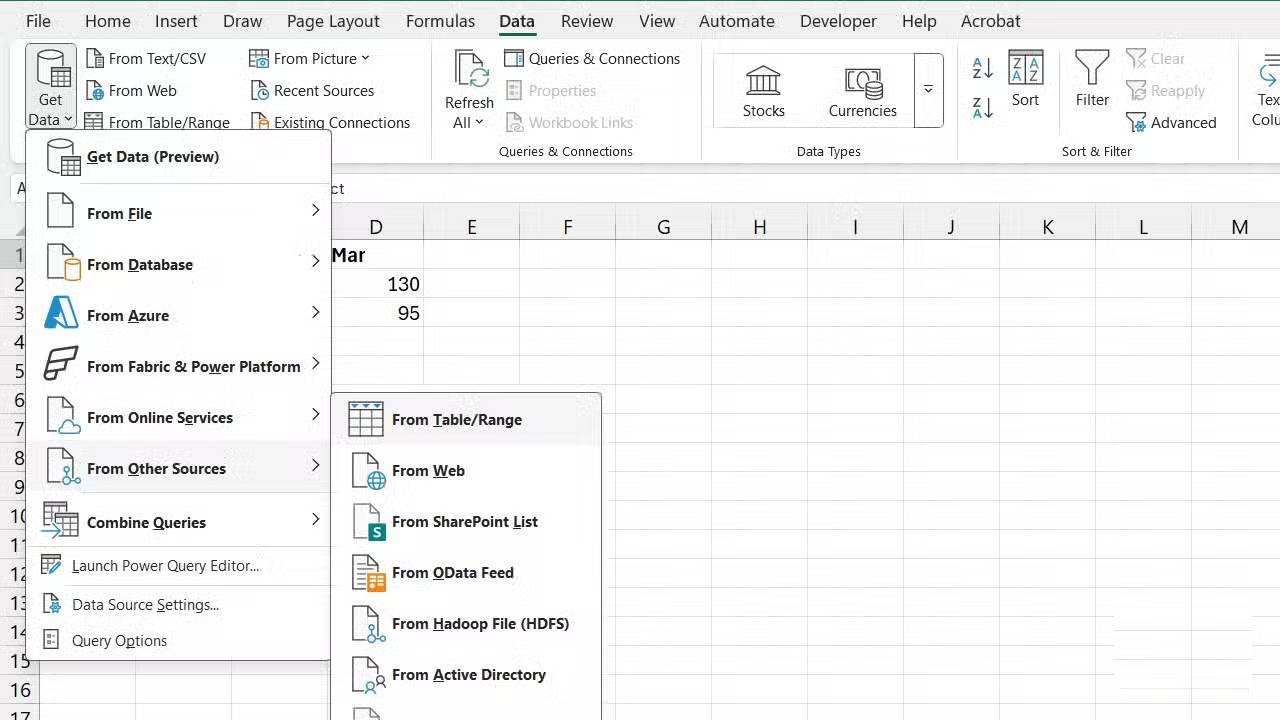 Cách dùng nút Get Data thay thế việc sao chép và dán dữ liệu trong Excel (09/01/2026)
  Cách gỡ cài đặt và xóa Google Drive khỏi PC hoặc Mac (09/01/2026)
 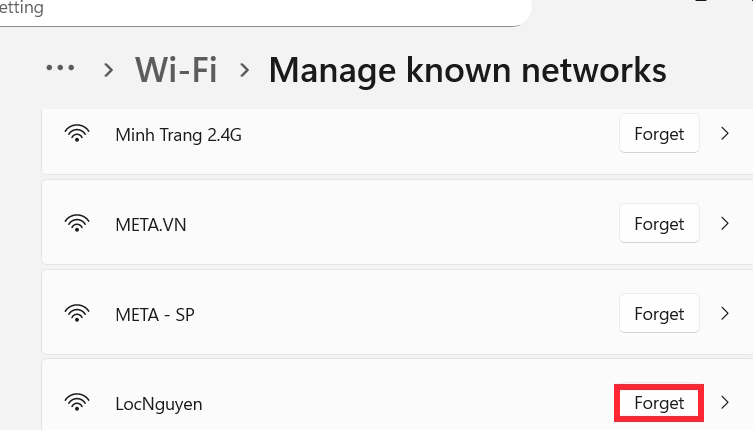 Cách xóa mạng đã lưu trên Windows 11 (09/01/2026)
 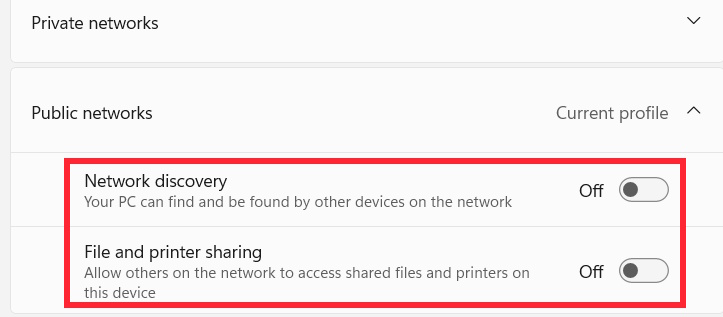 5 cài đặt Windows 11 nên tắt để tăng cường bảo mật (09/01/2026)
  Cách tắt/bật trình điều khiển bảo vệ UserChoice (UCPD) (09/01/2026)
 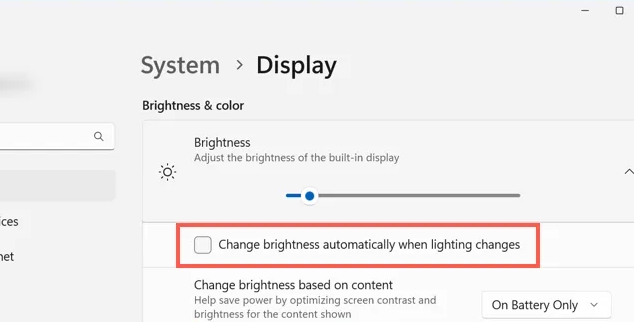 Hướng dẫn chỉnh độ sáng màn hình Windows 11 (09/01/2026)
  Tính năng Windows Voice Typing giúp bạn làm việc nhanh hơn mỗi ngày (09/01/2026)
  Mẹo bỏ qua phần trả lời AI trên Google chỉ với 3 ký tự
 TOP lựa chọn thay thế GPT-Live-1 cho giọng nói AI
 Tính năng Dự Án trong ChatGPT là gì? Hướng dẫn sử dụng từ A đến Z
 Bộ công cụ tạo bài thuyết trình bằng AI
 TOP ứng dụng Claude AI có thể tạo mà không cần viết code
 AI tích hợp bảng tính: Gemini trong Sheets và Copilot trong Excel
 Xây dựng Copilot Studio agent flow đầu tiên trong 15 phút
 API Key là gì?
 Hướng dẫn tạo báo cáo tương tác trên NotebookLM
 Tại sao nên dùng AI để tạo bài thuyết trình?
 Cách dùng Perplexity làm trợ lý mua sắm cá nhân
 Gmail Live: Tìm và quản lý email bằng giọng nói
 TOP nguồn prompt ChatGPT chất lượng và đa dạng
 Cách gợi ý lịch hẹn bằng Gemini trong Gmail
 Cách tạo và xuất file Microsoft Office trực tiếp từ Gemini
 8 cách sử dụng ChatGPT cho SEO thật sự thiết thực
 Cách xây dựng workflow thực tế cho mạng xã hội bằng ChatGPT
 Templates trong ChatGPT là gì? Hướng dẫn sử dụng chi tiết Templates
 Kimi Code vs Claude Code: Đâu là công cụ AI lập trình tốt hơn?
 Làm sạch và chuẩn bị dữ liệu bảng tính với AI
 Cách lập trình chuyên nghiệp hơn, dễ dàng hơn với tính năng Tệp trên Grok
 Hướng dẫn cài đặt và sử dụng n8n trên Windows 11
 Hướng dẫn ngắt kết nối ứng dụng trên ChatGPT
 Công thức tính diện tích hình Elip
 Hướng dẫn tạo đoạn hội thoại cho topic trên Twee
 8 ứng dụng Microsoft Store miễn phí giúp Windows tốt hơ
 Bức tranh tổng quan về hỗ trợ khách hàng tích hợp AI
 Đừng chia sẻ ảnh cho đến khi bạn chạy kiểm tra siêu dữ liệu này!
 6 cách mở Computer/System Properties trong Windows 10
 Cách sửa lỗi There Are Currently No Power Options Available Windows