Thông tin liên hệ
- 036.686.3943
- admin@nguoicodonvn2008.info

Sao lưu file, đặc biệt là các tài liệu quan trọng, là một cách tuyệt vời để đảm bảo chúng không bị mất. Khi vô tình xóa dữ liệu, bạn có thể khôi phục ngay lập tức từ bản sao lưu. Một trong những nơi mọi người sao lưu dữ liệu của họ là Google Drive. Đây là một cách tuyệt vời để sao lưu file và lưu tài liệu của bạn ở cùng một nơi. Bạn cũng có thể dễ dàng sắp xếp các thư mục bên trong Google Drive của mình.
Tuy nhiên, mọi người có thể muốn gỡ cài đặt một ứng dụng trên máy Mac khi họ nghĩ rằng ứng dụng đó gây phiền phức. Có nhiều cách khác nhau để gỡ cài đặt hoàn toàn Google Drive. Hướng dẫn này sẽ chỉ cho bạn cách thực hiện điều đó đúng cách trên máy Mac hoặc Windows.
Trước hết, bạn cần biết rằng nếu muốn gỡ cài đặt một ứng dụng cụ thể khỏi máy Mac, bạn phải đóng tất cả các tiến trình liên quan đang mở. Nếu không làm điều này, bạn sẽ không thể chuyển nó vào Trash vì thiết bị sẽ báo rằng nó vẫn đang mở. Đối với Google Drive, việc ngắt kết nối tài khoản và đóng nó sau đó là điều bắt buộc.
Làm thế nào để ngắt kết nối Google Drive khỏi máy tính? Cách thực hiện như sau:
Truy cập Google Drive.
Truy cập mục Preferences trên thanh menu.
Nhấp vào Disconnect Account. Khi bạn ngắt kết nối tài khoản, quá trình đồng bộ sẽ tự động dừng lại. Sau đó, bạn chỉ cần đăng xuất khỏi tài khoản Google của mình.
Truy cập Google Drive một lần nữa.
Nhấp vào Quit Backup and Sync. Thao tác này nhằm mục đích đóng Google Drive (thường chạy ngầm).
Sau khi đã chấm dứt tất cả các tiến trình liên quan đến Google Drive, bạn có thể bắt đầu gỡ cài đặt Google Drive. Bạn có thể đơn giản là kéo Google Drive vào Trash rồi xóa sạch Trash sau đó. Tuy nhiên, có một cách tốt hơn để làm điều này. Bởi vì chỉ đơn giản di chuyển ứng dụng vào Trash có thể dẫn đến việc còn sót lại các file ứng dụng.
Phương pháp thứ hai là phương pháp dễ dàng hơn và yêu cầu bạn sử dụng một công cụ. Bài viết khuyên dùng iMyMac: https://www.imymac.com/sv/powermymac/
PowerMyMac App Uninstaller.: https://www.imymac.com/sv/powermymac/
Dưới đây là cách sử dụng nó để gỡ bỏ Google Drive từng bước:
Nguồn tin: Quantrimang.com
Ý kiến bạn đọc
Những tin mới hơn
 Cách dùng nút Get Data thay thế việc sao chép và dán dữ liệu trong Excel (09/01/2026)
  7 cài đặt Windows bạn cần thay đổi nếu sở hữu màn hình OLED (09/01/2026)
  Cách khắc phục lỗi cửa sổ pop-up "Open with" khó chịu trên điện thoại bằng LinkSheet (09/01/2026)
  4 tính năng Google Chrome giúp loại bỏ sự cần thiết của tiện ích mở rộng (10/01/2026)
  Cách khắc phục khay hệ thống Windows lộn xộn (10/01/2026)
  Cách dùng PowerToys Run thay thế menu Start (10/01/2026)
  Cách tạo biểu đồ kim tự tháp trong PowerPoint (10/01/2026)
  Cách sử dụng Chrome profiles để sắp xếp các tab (10/01/2026)
  Cách bật tự động tăng độ phân giải trên Windows 11 (10/01/2026)
  Cách làm cho Taskbar Windows 11 trông cao cấp hơn với Windhawk (10/01/2026)
 Những tin cũ hơn
 Cách xóa mạng đã lưu trên Windows 11 (09/01/2026)
  5 cài đặt Windows 11 nên tắt để tăng cường bảo mật (09/01/2026)
  Cách tắt/bật trình điều khiển bảo vệ UserChoice (UCPD) (09/01/2026)
  Hướng dẫn chỉnh độ sáng màn hình Windows 11 (09/01/2026)
  Tính năng Windows Voice Typing giúp bạn làm việc nhanh hơn mỗi ngày (09/01/2026)
  Tìm hiểu về LibreWolf: Trình duyệt tập trung vào bảo mật nhất hiện nay (09/01/2026)
  Hướng dẫn thay đổi thời gian, ngày tháng trên Windows 10 (09/01/2026)
  3 cách thay đổi tên Admin trên Windows 11 (09/01/2026)
  Hãy thay đổi ngay thói quen trì hoãn cập nhật phần mềm! (07/01/2026)
 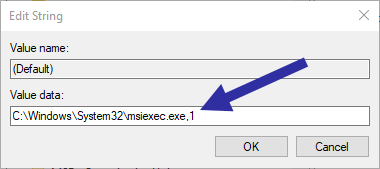 Hướng dẫn chặn cài đặt phần mềm trên máy tính Windows (07/01/2026)
  Các kỹ thuật tạo prompt AI nâng cao
 4 kỹ năng quan trọng giúp bạn "thành thạo AI"
 TOP công cụ AI tạo bài hát tốt nhất để sáng tác những bản nhạc ấn tượng
 Chuyển đổi danh sách sản phẩm thành dashboard hàng tồn kho trực tuyến bằng Google Sheets Canvas
 Tinh chỉnh bằng các prompt bổ sung trong Google Sheets Canvas
 Cách xuất phản hồi AI Mode sang Docs trên Google Search
 So sánh các gói Higgsfield - Nên lựa chọn gói nào để tạo video AI
 Chia sẻ an toàn: Quyền hạn, quyền riêng tư và những gì được giữ riêng tư trong Google Sheets Canvas
 Gemini vs Claude: Đâu là trợ lý AI tốt hơn?
 ChatGPT Work là gì? Sử dụng ChatGPT Work như thế nào?
 Lựa chọn ứng dụng doanh nghiệp đầu tiên để thực hiện bằng Google Sheets Canvas
 Cách chuyển phản hồi Google AI Mode thành email
 Claude vs Perplexity: Đâu là công cụ AI tốt hơn?
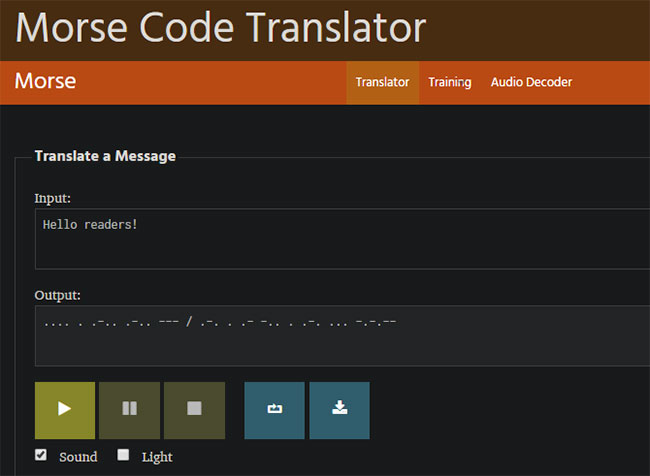 4 phần mềm mã Morse miễn phí để gửi tin nhắn được mã hóa
 Tự xây dựng ứng dụng doanh nghiệp của riêng bạn bằng Google Sheets Canvas
 Cách đổi kích thước ảnh trên ChatGPT không cần prompt
 Cách sử dụng Claude Projects: Hướng dẫn thực tế
 Cách đánh dấu vùng cần sửa ảnh trên ChatGPT
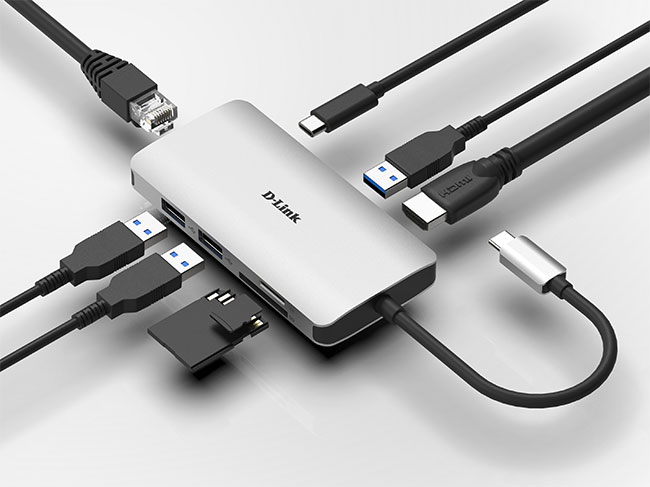 Sự khác biệt giữa Hub và Switch
 Top 6 nền tảng AI hội thoại đáng dùng năm 2026
 Cách lập trình chuyên nghiệp hơn, dễ dàng hơn với tính năng Tệp trên Grok
 Hướng dẫn cài đặt và sử dụng n8n trên Windows 11
 Công thức tính diện tích hình Elip
 Hướng dẫn ngắt kết nối ứng dụng trên ChatGPT
 Hướng dẫn tạo đoạn hội thoại cho topic trên Twee
 8 ứng dụng Microsoft Store miễn phí giúp Windows tốt hơ
 Bức tranh tổng quan về hỗ trợ khách hàng tích hợp AI
 6 cách mở Computer/System Properties trong Windows 10
 Đừng chia sẻ ảnh cho đến khi bạn chạy kiểm tra siêu dữ liệu này!
 Cách sửa lỗi There Are Currently No Power Options Available Windows