Thông tin liên hệ
- 036.686.3943
- admin@nguoicodonvn2008.info

Google Chrome Web Store có hàng ngàn tiện ích mở rộng mà bạn có thể tải xuống để nâng cao trải nghiệm duyệt web của mình. Các tiện ích mở rộng cung cấp cho bạn những chức năng bổ sung mà bạn thường không có được từ Google Chrome theo mặc định. Nếu bạn sử dụng trình duyệt của Google làm công cụ chính để duyệt web, có lẽ bạn luôn cài đặt các tiện ích mở rộng Chrome yêu thích của mình.
Nhưng bạn có biết rằng Chrome có rất nhiều tính năng khiến một số tiện ích mở rộng trở nên không cần thiết? Vì vậy, nếu có các tiện ích mở rộng cung cấp những tính năng nhất định, bạn có thể không cần cài đặt chúng trong Chrome vì nó đã có chức năng tương tự được tích hợp sẵn. Lợi thế của việc sử dụng chức năng tích hợp sẵn so với việc cài đặt tiện ích mở rộng là nó có thể giúp cải thiện hiệu suất của trình duyệt. Đó là lý do tại sao một thủ thuật đơn giản như gỡ cài đặt các tiện ích mở rộng cũ có thể làm cho Chrome nhanh hơn!
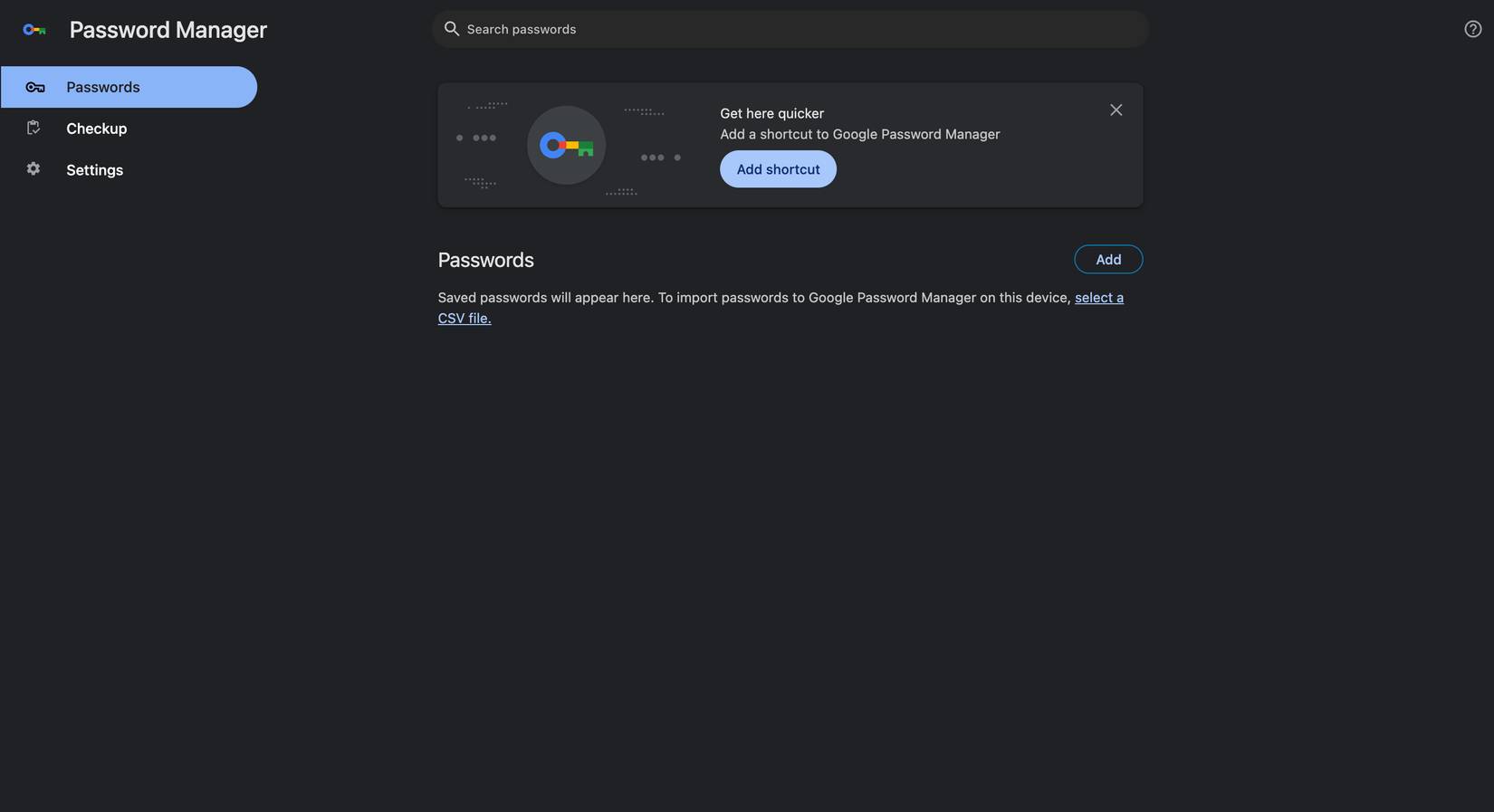
Trình quản lý mật khẩu là một công cụ thiết yếu trong bối cảnh kỹ thuật số hiện nay, nơi tràn lan các vụ vi phạm dữ liệu. Ví dụ, vào tháng 6 năm 2025, theo Guardz, hơn 16 tỷ bản ghi chứa tên người dùng và mật khẩu đã bị rò rỉ từ Facebook, Google và Apple. Đó là lý do tại sao mọi người luôn nhấn mạnh tầm quan trọng của trình quản lý mật khẩu, vì chúng giúp bạn tạo mật khẩu mạnh, độc đáo, có thể bảo vệ tài khoản trực tuyến của bạn.
Nhưng bạn không cần phải trả tiền cho trình quản lý mật khẩu hoặc cài đặt tiện ích mở rộng khác trong Chrome khi trình duyệt cung cấp giải pháp tích hợp sẵn. Giống như các trình quản lý mật khẩu khác, nó cung cấp chức năng đồng bộ trên nhiều thiết bị, đảm bảo bạn luôn có thể đăng nhập vào tài khoản của mình ngay cả khi chuyển đổi thiết bị - miễn là bạn đồng bộ mật khẩu với tài khoản Google của mình. Chức năng tự động điền cũng có sẵn, giúp bạn đăng nhập vào tài khoản một cách thuận tiện mà không cần sao chép và dán tên người dùng và mật khẩu.
Bạn cũng nhận được một trường ghi chú bổ sung trên mỗi lần đăng nhập đã lưu, bạn có thể sử dụng trường này để thêm khóa khôi phục xác thực hai yếu tố, hoặc thậm chí nhiều lần đăng nhập.
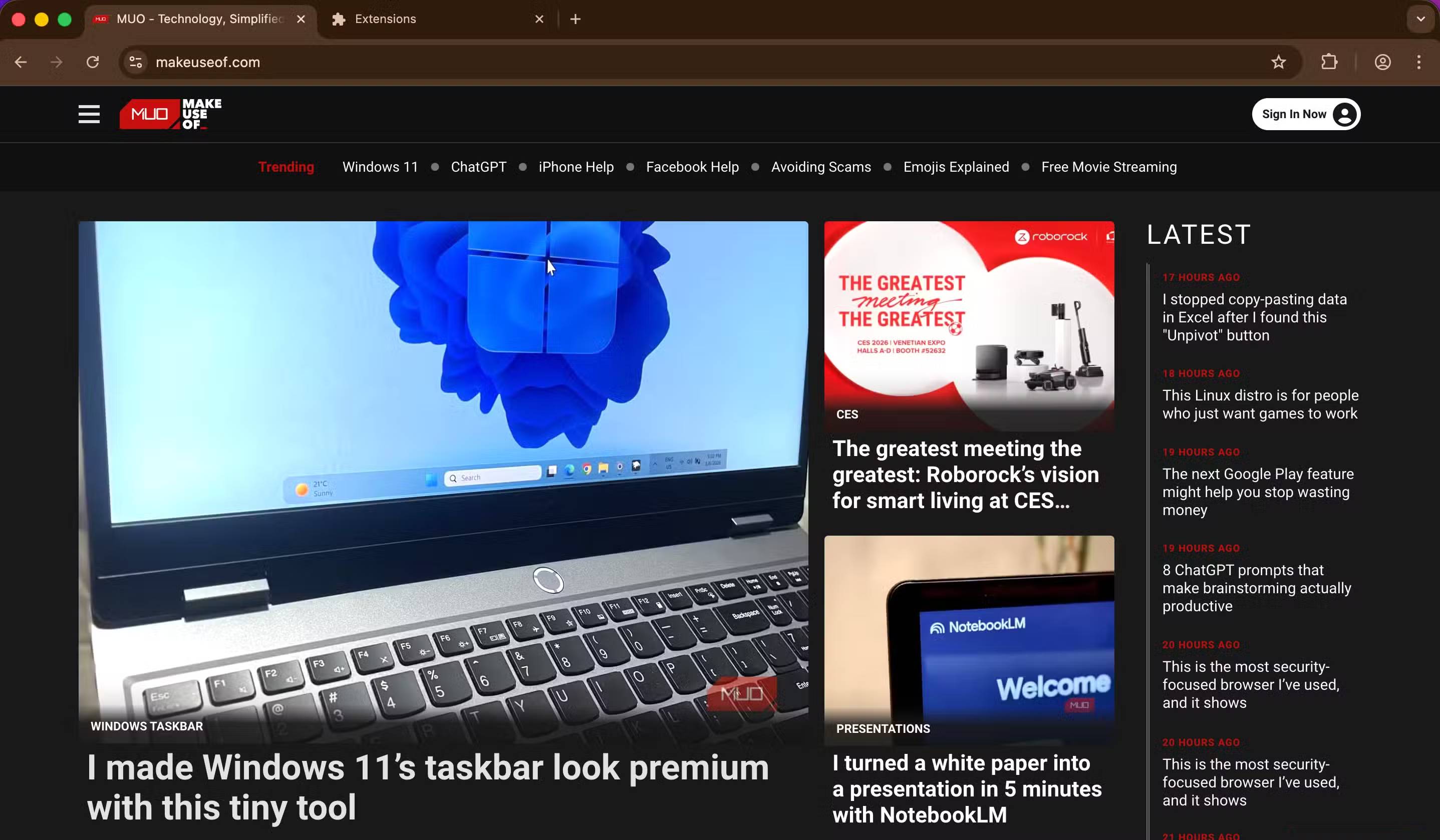
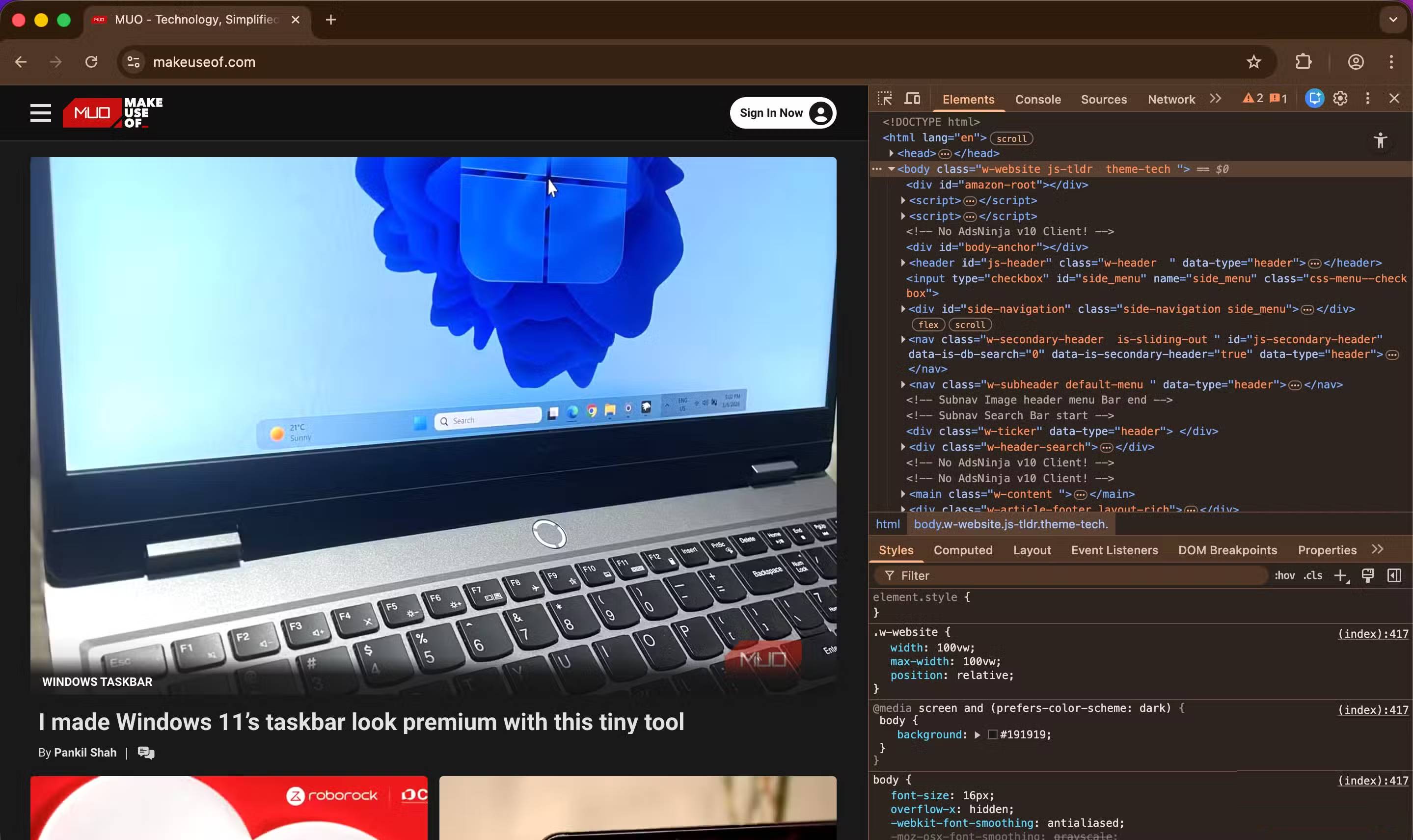
Để chụp ảnh màn hình bằng công cụ tích hợp sẵn của Chrome, hãy làm theo các bước sau:
Mở Developer Tools của Chrome bằng cách sử dụng tổ hợp phím Ctrl + Shift + I (Windows và Linux) hoặc Cmd + Option + I (macOS). Ngoài ra, bạn có thể nhấp vào menu ba chấm ở góc trên bên phải của trình duyệt, chọn More tools > Developer Tools.
Sau khi mở Developer Tools, sử dụng tổ hợp phím Ctrl + Shift + P (Windows và Linux) hoặc Cmd + Shift + P (macOS) để mở Command Menu cho các tác vụ đang chạy.
Trong trường nhập Command, gõ screenshot để xem các tùy chọn có sẵn.
Cuối cùng, chọn một trong các tùy chọn chụp ảnh màn hình, chẳng hạn như Capture screenshot hoặc Capture full page screenshot.
Chrome sẽ chụp ảnh màn hình của trang và lưu vào thư mục Downloads hoặc bất kỳ thư mục nào khác mà bạn đã chỉ định làm vị trí lưu cho các file đã tải xuống của mình. Sau khi chụp ảnh màn hình xong, bạn có thể đóng Developer Tools bằng cách sử dụng cùng tổ hợp phím Ctrl + Shift + I (Windows và Linux) hoặc Cmd + Option + I hoặc bằng cách nhấp vào nút Close (biểu tượng X) ở góc trên bên phải của công cụ.

Nếu muốn sử dụng một ngôn ngữ khác với ngôn ngữ mà Chrome đề xuất, bạn có thể nhấp vào menu ba chấm (Translate Options), chọn Choose another language, rồi chọn tùy chọn bạn muốn. Thao tác này sẽ tự động dịch trang sang ngôn ngữ bạn muốn. Vì vậy, nếu bạn muốn dịch một trang web bằng ngôn ngữ nước ngoài, Chrome sẽ rất hữu ích, và bạn không cần tiện ích mở rộng nào cho việc đó.
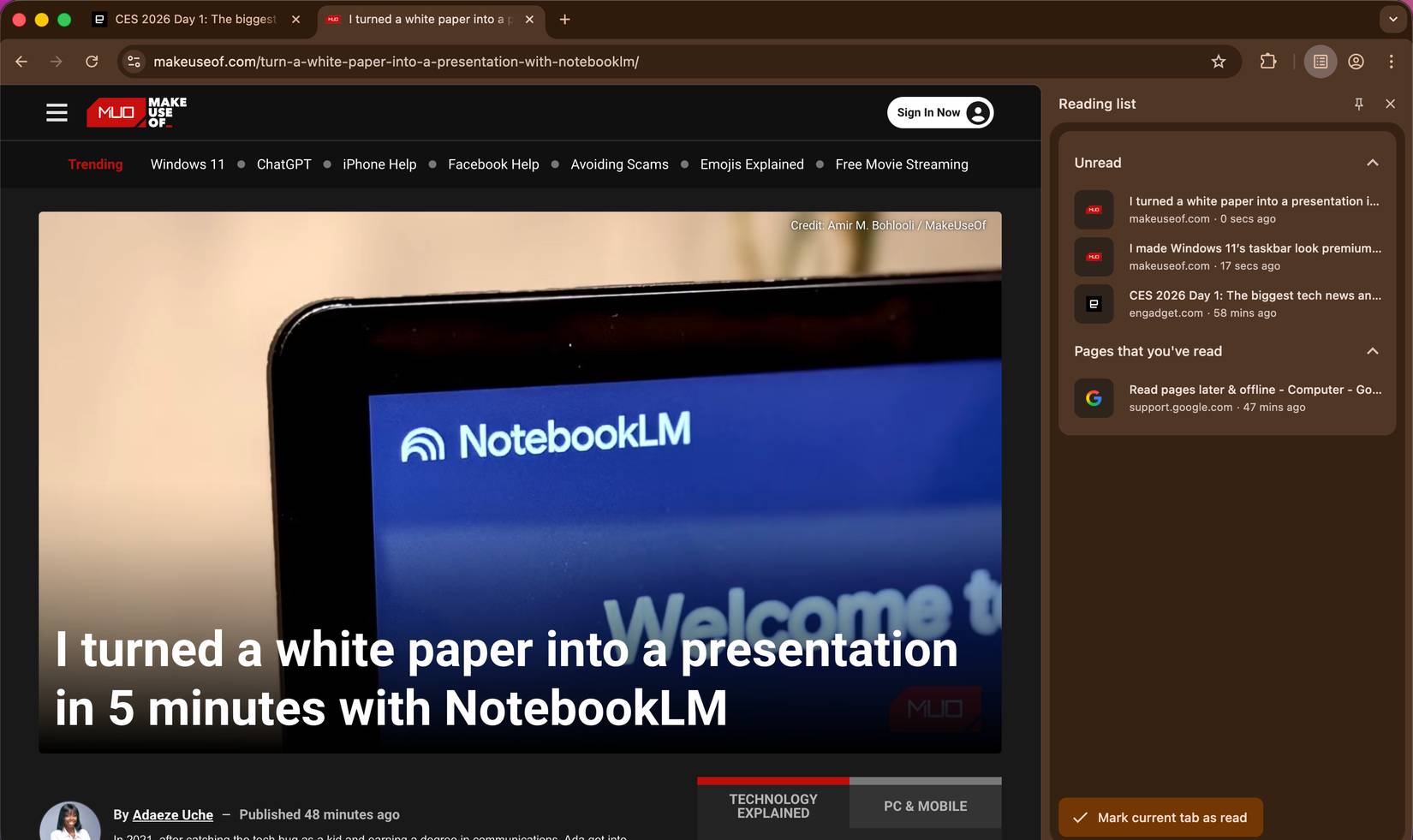
Có rất nhiều tiện ích mở rộng "đọc sau" trong Chrome Web Store mặc dù Pocket, một trong những lựa chọn phổ biến nhất, đã ngừng hoạt động vào năm 2025. Nhưng nếu sử dụng Chrome làm trình duyệt của mình, bạn không cần thêm một tiện ích mở rộng "đọc sau" nào khác để thực hiện cùng một công việc. Chrome có một tính năng đặc biệt cho phép bạn lưu các trang web mà mình muốn xem sau khi có thời gian. Lưu một trang web vào danh sách đọc của bạn trong Chrome rất dễ dàng. Mở trình duyệt và làm theo các bước sau:
Mở một trang web bạn muốn đọc sau.
Nhấp vào menu ba chấm ở góc trên bên phải, sau đó điều hướng đến Bookmarks and lists > Reading list.
Chọn Add tab to reading list để thêm tab bạn đang mở.
Trang bạn đang xem sẽ được thêm ngay lập tức vào danh sách đọc. Khi cần xem lại danh sách của mình, hãy làm theo hướng dẫn tương tự nhưng chọn Show reading list thay vì Add tab to reading list ở bước cuối cùng. Chrome sẽ mở một thanh bên với tất cả các mục đã lưu của bạn, bắt đầu từ những mục gần đây nhất. Sau khi đọc xong một trang, bạn có thể chọn Mark current tab as read trong thanh bên, và Chrome sẽ đặt tab đó vào một mục riêng trong danh sách có tên là Pages that you've read.
Nguồn tin: Quantrimang.com
Ý kiến bạn đọc
Những tin mới hơn
 Cách khắc phục khay hệ thống Windows lộn xộn (10/01/2026)
  Cách dùng PowerToys Run thay thế menu Start (10/01/2026)
  Cách tạo biểu đồ kim tự tháp trong PowerPoint (10/01/2026)
  Cách sử dụng Chrome profiles để sắp xếp các tab (10/01/2026)
  Cách bật tự động tăng độ phân giải trên Windows 11 (10/01/2026)
  Cách làm cho Taskbar Windows 11 trông cao cấp hơn với Windhawk (10/01/2026)
  3 hàm Excel giúp bạn trở thành chuyên gia về bảng tính (10/01/2026)
  Cách sử dụng tính năng Live Captions trên Windows 11 tốt nhất (10/01/2026)
  Cách vô hiệu hóa vĩnh viễn AI trên Google Chrome (10/01/2026)
  4 điều chỉ người đang âm thầm phát triển mới thấu hiểu (11/01/2026)
 Những tin cũ hơn
 Cách khắc phục lỗi cửa sổ pop-up "Open with" khó chịu trên điện thoại bằng LinkSheet (09/01/2026)
  7 cài đặt Windows bạn cần thay đổi nếu sở hữu màn hình OLED (09/01/2026)
  Cách dùng nút Get Data thay thế việc sao chép và dán dữ liệu trong Excel (09/01/2026)
  Cách gỡ cài đặt và xóa Google Drive khỏi PC hoặc Mac (09/01/2026)
 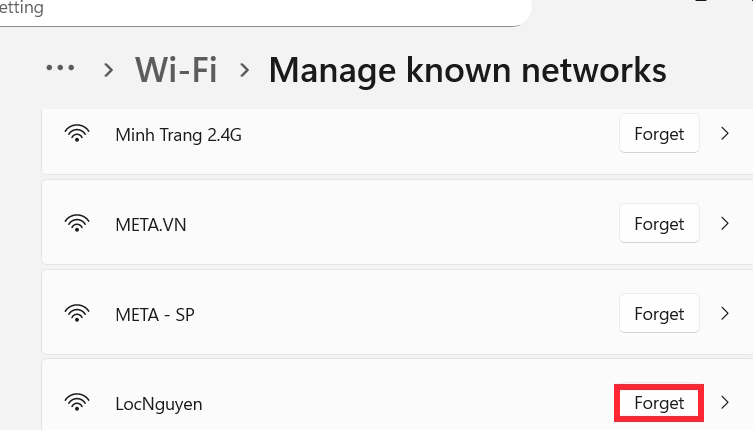 Cách xóa mạng đã lưu trên Windows 11 (09/01/2026)
 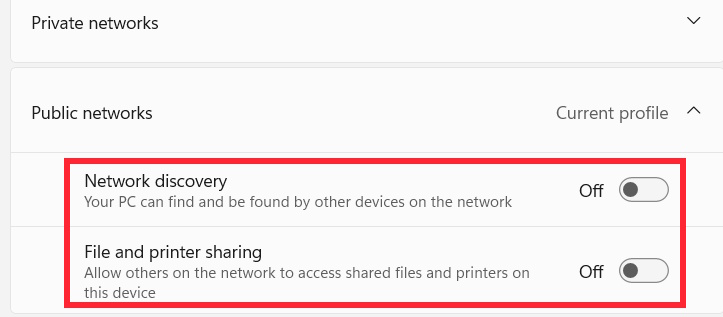 5 cài đặt Windows 11 nên tắt để tăng cường bảo mật (09/01/2026)
  Cách tắt/bật trình điều khiển bảo vệ UserChoice (UCPD) (09/01/2026)
 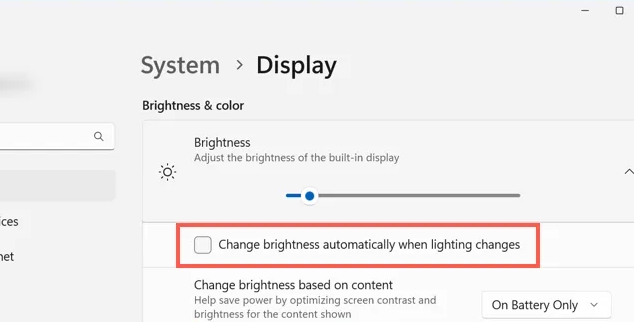 Hướng dẫn chỉnh độ sáng màn hình Windows 11 (09/01/2026)
  Tính năng Windows Voice Typing giúp bạn làm việc nhanh hơn mỗi ngày (09/01/2026)
  Tìm hiểu về LibreWolf: Trình duyệt tập trung vào bảo mật nhất hiện nay (09/01/2026)
  Lợi ích khi dùng Claude Code thay thế phần mềm CAD
 4 tính năng ChatGPT từng yêu cầu phải trả tiền, nay đã miễn phí
 TOP công cụ AI tăng năng suất thực sự đáng giá
 Hướng dẫn tạo và quản lý lịch trình trong Gemini Spark
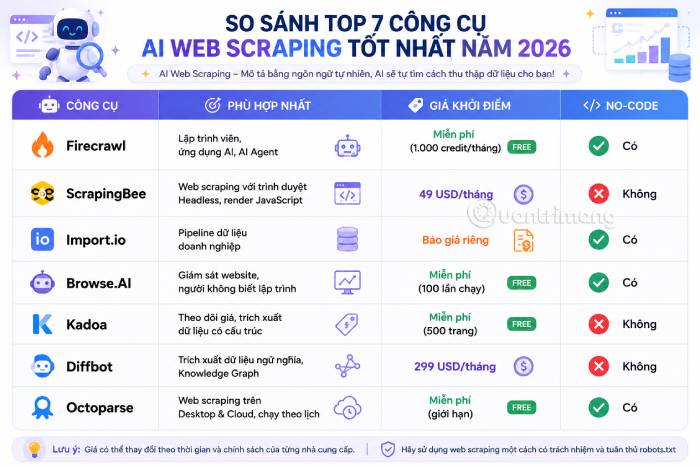 TOP công cụ AI Web Scraping tốt nhất
 9 mô hình tạo ảnh AI tốt nhất năm 2026
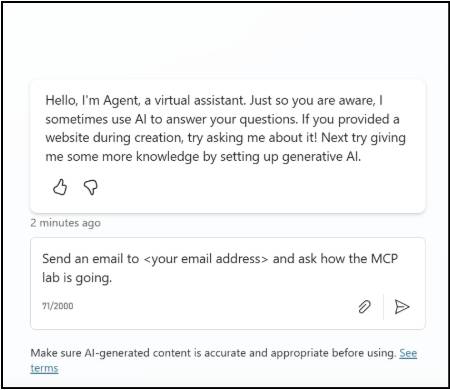 Work IQ trong Copilot Studio
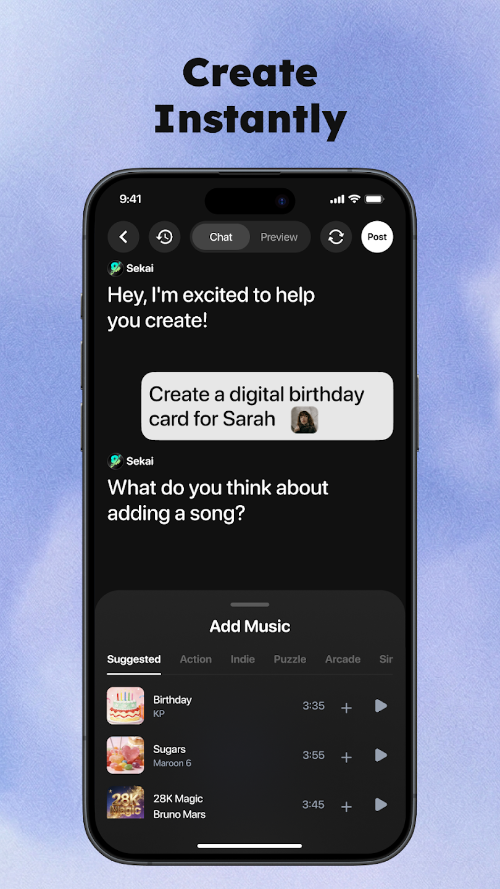 Sekai: Tạo Remix Chơi
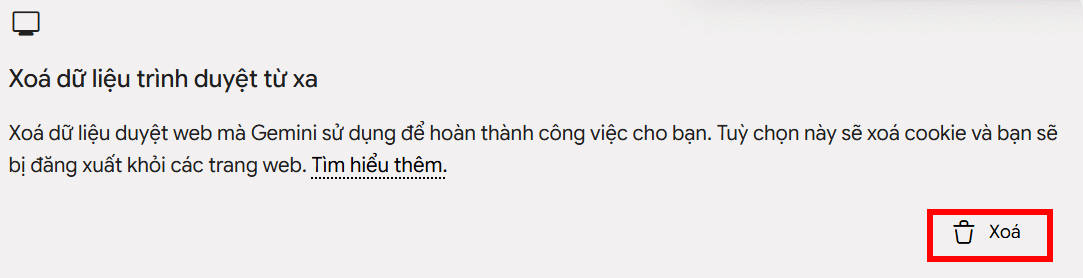 Hướng dẫn xóa dữ liệu trình duyệt và máy tính từ xa Gemini Spark
 Chào ngày mới thứ 6, lời chúc thứ 6 vui vẻ
 TOP công cụ AI tạo biểu đồ tốt nhất
 Hướng dẫn xây dựng storyboard tạo video AI Google Vids
 Prompt AI tạo ảnh chân dung đường phố phong cách Y2K với đèn flash iPhone
 TOP công cụ AI kiểm tra SEO (SEO Audit) tốt nhất
 Prompt AI tạo ảnh đường phố châu Âu sau cơn mưa cực kỳ chân thực
 Claude Code thực sự có giá bao nhiêu?
 Prompt thiết kế hoạt động dạy học cho các môn học
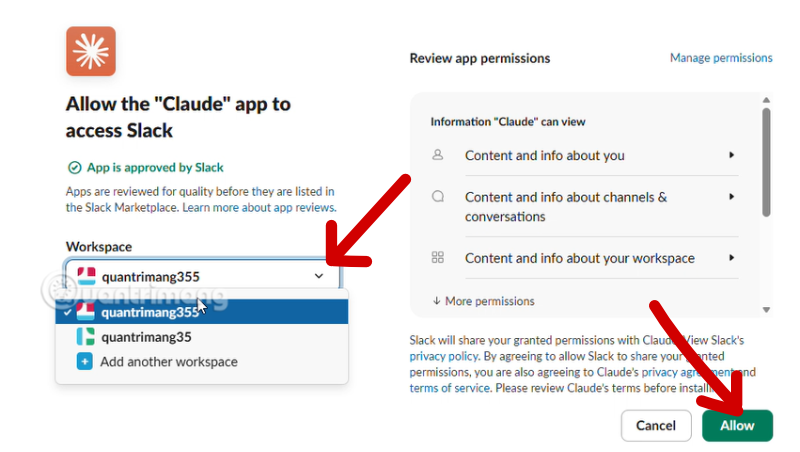 Hướng dẫn kết nối Slack vào Claude để tối ưu hóa quy trình làm việc
 Google Photos AI Enhance: Tự động chỉnh sáng, màu sắc ảnh