Thông tin liên hệ
- 036.686.3943
- admin@nguoicodonvn2008.info

Bạn đã bao giờ cảm thấy khó chịu khi phải chuyển đổi giữa các tab chưa? Tính năng Split Tabs của Chrome sẽ giúp bạn giải quyết vấn đề này. Tính năng này cho phép bạn chia đôi màn hình và xem hai tab trong một cửa sổ mà không cần thêm công cụ hoặc tiện ích mở rộng. Tính năng này còn thô sơ và chỉ có trong phiên bản thử nghiệm của Chrome (Canary). Hãy cùng khám phá nhé!
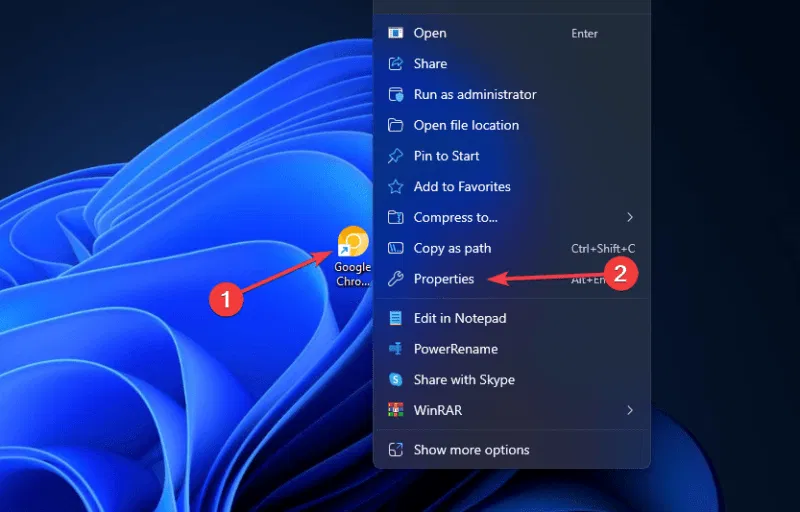
Để bắt đầu, bạn cần tải xuống Chrome Canary – đây là một ứng dụng khác, vì vậy Chrome thông thường của bạn vẫn an toàn. Nhấp chuột phải vào shortcut Chrome Canary trên desktop và nhấp vào Properties.
https://www.google.com/chrome/canary/
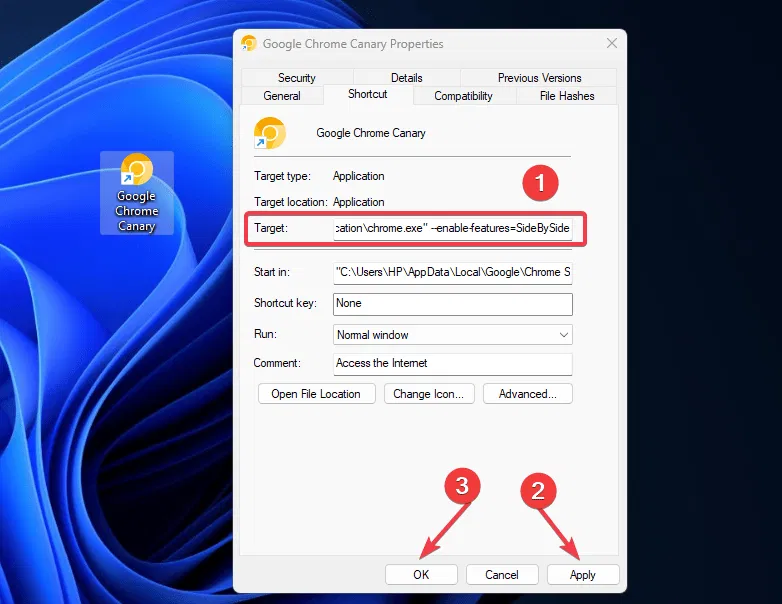
Trong hộp Target, thêm một khoảng trắng và dán nội dung sau: --enable-features=SideBySide. Sau đó nhấn Apply > OK.
Khởi động lại shortcut Canary, mở nhiều tab, nhấp chuột phải vào một tab và chọn Show side-by-side. Màn hình của bạn sẽ chia đôi.
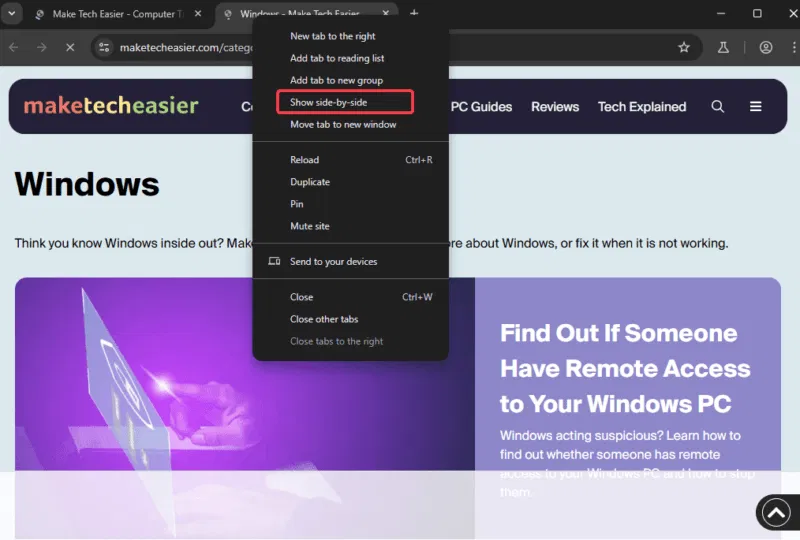
Khi bạn hoàn tất, nhấp chuột phải lần nữa và chọn Exit side-by-side để quay lại chế độ xem tab đơn.
Lưu ý: Bạn có thể gặp sự cố vì tính năng này vẫn đang trong giai đoạn thử nghiệm. Vì vậy, đừng bỏ Chrome thông thường của bạn ngay bây giờ.
Khi tính năng Split Tabs của Chrome đang chạy, bạn sẽ thấy nút Split Screen ở bên trái thanh công cụ. Tính năng này đặc biệt hiệu quả đối với các tab được nhóm lại.
Ngoài ra, bạn có thể kéo thanh chia ở giữa để thay đổi kích thước các tab – làm cho một tab lớn hơn nếu bạn muốn. Tính năng này là một bước ngoặt đối với đa nhiệm. Mặc dù có vẻ vụng về, nhưng nó hoàn thành tốt nhiệm vụ. Hãy thử tính năng này để nghiên cứu, so sánh tài liệu, đa nhiệm và biến nó thành của riêng bạn.
Nếu bạn muốn biết thêm các mẹo chia màn hình, hãy xem cách chia đôi màn hình trên Chromebook hoặc Windows 10.
Như đã nêu trước đó, Split Tabs vẫn đang trong giai đoạn Canary. Do đó, vẫn chưa có ngày phát hành chính thức. Tuy nhiên, nếu quá trình thử nghiệm diễn ra suôn sẻ, tính năng này có thể sẽ có mặt trên Chrome thông thường vào năm 2025.
Các đối thủ cạnh tranh như Edge và Vivaldi đã mất thời gian để hoàn thiện Split Screen trước khi phát hành, vì vậy đây chỉ là một đặc quyền truy cập sớm dành cho những người tò mò như chúng ta.
Chrome Split Tabs vẫn còn thô sơ và là một sự cải tiến trong đa nhiệm. Đây là sự linh hoạt của Chrome để bắt kịp Edge và tính năng chia đôi màn hình của các trình duyệt khác mà không cần tiện ích mở rộng. Đây là một tinh chỉnh nhỏ có tiềm năng khiến trình duyệt của bạn có thể thực hiện được số lượng nhiệm vụ gấp đôi.
Nguồn tin: Quantrimang.com:
Ý kiến bạn đọc
Những tin mới hơn
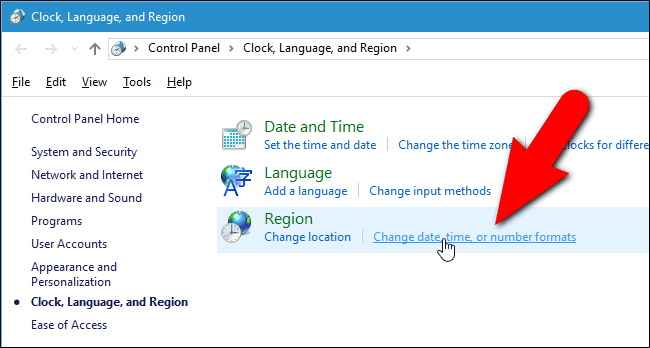 Cách thay đổi định dạng ngày và giờ trên Windows, đổi dấu gạch chéo thành dấu chấm (08/04/2025)
 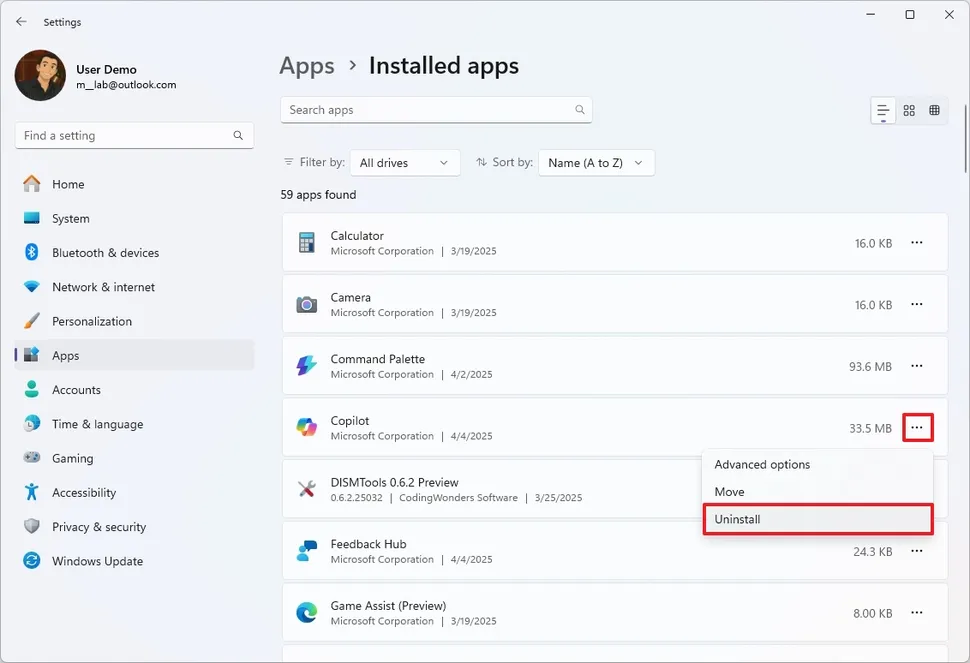 Cách kiểm tra ứng dụng nào dùng nhiều pin trên Windows 11 (08/04/2025)
 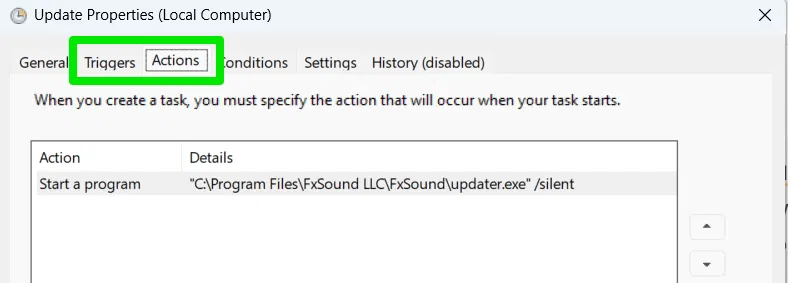 Làm sao để biết ai đó có quyền truy cập từ xa vào máy tính Windows của bạn không? (08/04/2025)
  Cách gỡ cài đặt và xóa Google Drive khỏi PC hoặc Mac (08/04/2025)
  5 cách “tái sinh” laptop cũ (09/04/2025)
  Cách tắt thông báo yêu cầu vị trí trên Windows 11 (09/04/2025)
  Cách tạo mảnh ghép hình trong PowerPoint (09/04/2025)
  Cách khôi phục Display Settings trên Windows 11 (09/04/2025)
  Icon trong CSS (09/04/2025)
  Cách sử dụng Start11 đại tu hoàn toàn Windows 11 (09/04/2025)
 Những tin cũ hơn
 Cách tối ưu hóa Google Chrome để trình duyệt khởi động siêu nhanh (04/04/2025)
  Hàm SUBTOTAL: Tính tổng giá trị danh sách đã lọc trong Excel (04/04/2025) Cách sử dụng tính năng Split Tabs mới của Chrome để đa nhiệm tốt hơn (04/04/2025)
  Cách tắt xuất mật khẩu lưu trong Microsoft Edge (04/04/2025)
  Cách biến Raspberry Pi thành bảng điều khiển tự động hóa gia đình (04/04/2025)
  Cách ẩn thư mục Windows hoàn toàn bằng 1 câu lệnh (03/04/2025)
  Cách sử dụng Windows Virtual Desktop hiệu quả (03/04/2025)
  Cách đổi vị trí biểu tượng âm thanh tại tab trên Firefox (03/04/2025)
  Cách thêm nhiều đồng hồ vào Taskbar Windows 11 (03/04/2025)
  Top 5 phần mềm tối ưu RAM, tăng cường hiệu suất máy tính (03/04/2025)
  Mẹo bỏ qua phần trả lời AI trên Google chỉ với 3 ký tự
 TOP lựa chọn thay thế GPT-Live-1 cho giọng nói AI
 Tính năng Dự Án trong ChatGPT là gì? Hướng dẫn sử dụng từ A đến Z
 Bộ công cụ tạo bài thuyết trình bằng AI
 TOP ứng dụng Claude AI có thể tạo mà không cần viết code
 AI tích hợp bảng tính: Gemini trong Sheets và Copilot trong Excel
 Xây dựng Copilot Studio agent flow đầu tiên trong 15 phút
 API Key là gì?
 Hướng dẫn tạo báo cáo tương tác trên NotebookLM
 Tại sao nên dùng AI để tạo bài thuyết trình?
 Cách dùng Perplexity làm trợ lý mua sắm cá nhân
 Gmail Live: Tìm và quản lý email bằng giọng nói
 TOP nguồn prompt ChatGPT chất lượng và đa dạng
 Cách gợi ý lịch hẹn bằng Gemini trong Gmail
 Cách tạo và xuất file Microsoft Office trực tiếp từ Gemini
 8 cách sử dụng ChatGPT cho SEO thật sự thiết thực
 Cách xây dựng workflow thực tế cho mạng xã hội bằng ChatGPT
 Templates trong ChatGPT là gì? Hướng dẫn sử dụng chi tiết Templates
 Kimi Code vs Claude Code: Đâu là công cụ AI lập trình tốt hơn?
 Làm sạch và chuẩn bị dữ liệu bảng tính với AI
 Cách lập trình chuyên nghiệp hơn, dễ dàng hơn với tính năng Tệp trên Grok
 Hướng dẫn cài đặt và sử dụng n8n trên Windows 11
 Công thức tính diện tích hình Elip
 Hướng dẫn ngắt kết nối ứng dụng trên ChatGPT
 Hướng dẫn tạo đoạn hội thoại cho topic trên Twee
 8 ứng dụng Microsoft Store miễn phí giúp Windows tốt hơ
 Bức tranh tổng quan về hỗ trợ khách hàng tích hợp AI
 Đừng chia sẻ ảnh cho đến khi bạn chạy kiểm tra siêu dữ liệu này!
 6 cách mở Computer/System Properties trong Windows 10
 Cách sửa lỗi There Are Currently No Power Options Available Windows