<!DOCTYPE html>
    <html lang="vi" xmlns="http://www.w3.org/1999/xhtml" prefix="og: http://ogp.me/ns#">
    <head>
<title>Cách sử dụng tính năng Split Tabs mới của Chrome để đa nhiệm tốt hơn</title>
<meta name="description" content="Cách sử dụng tính năng Split Tabs mới của Chrome để đa nhiệm tốt hơn - Savefile - Tin Tức -...">
<meta name="author" content=".: Nguoicodonvn2008.info - Cõi lòng người cô đơn :.">
<meta name="copyright" content=".: Nguoicodonvn2008.info - Cõi lòng người cô đơn :. [admin@nguoicodonvn2008.info]">
<meta name="robots" content="index, archive, follow, noodp">
<meta name="googlebot" content="index,archive,follow,noodp">
<meta name="msnbot" content="all,index,follow">
<meta name="generator" content="NukeViet v4.5">
<meta http-equiv="Content-Type" content="text/html; charset=utf-8">
<meta property="og:title" content="Cách sử dụng tính năng Split Tabs mới của Chrome để đa nhiệm tốt hơn">
<meta property="og:type" content="website">
<meta property="og:description" content="Savefile - Tin Tức - https&#x3A;&#x002F;&#x002F;www.nguoicodonvn2008.info&#x002F;vi&#x002F;news&#x002F;savefile&#x002F;kien-thuc-may-tinh&#x002F;cach-su-dung-tinh-nang-split-tabs-moi-cua-chrome-de-da-nhiem-tot-hon-10129.html">
<meta property="og:site_name" content=".&#x3A; Nguoicodonvn2008.info - Cõi lòng người cô đơn &#x3A;.">
<meta property="og:url" content="https://www.nguoicodonvn2008.info/vi/news/savefile/kien-thuc-may-tinh/cach-su-dung-tinh-nang-split-tabs-moi-cua-chrome-de-da-nhiem-tot-hon-10129.html">
<link rel="shortcut icon" href="https://www.nguoicodonvn2008.info/favicon.ico">
<link rel="canonical" href="https://www.nguoicodonvn2008.info/vi/news/savefile/kien-thuc-may-tinh/cach-su-dung-tinh-nang-split-tabs-moi-cua-chrome-de-da-nhiem-tot-hon-10129.html">
<link rel="alternate" href="https://www.nguoicodonvn2008.info/vi/news/rss/" title="Tin Tức" type="application/rss+xml">
<link rel="alternate" href="https://www.nguoicodonvn2008.info/vi/news/rss/karaoke-dual/" title="Tin Tức - Karaoke Dual" type="application/rss+xml">
<link rel="alternate" href="https://www.nguoicodonvn2008.info/vi/news/rss/nhac-tre/" title="Tin Tức - Nhạc trẻ" type="application/rss+xml">
<link rel="alternate" href="https://www.nguoicodonvn2008.info/vi/news/rss/tru-tinh/" title="Tin Tức - Trữ tình" type="application/rss+xml">
<link rel="alternate" href="https://www.nguoicodonvn2008.info/vi/news/rss/nuoc-ngoai/" title="Tin Tức - Nước ngoài" type="application/rss+xml">
<link rel="alternate" href="https://www.nguoicodonvn2008.info/vi/news/rss/remix/" title="Tin Tức - Remix" type="application/rss+xml">
<link rel="alternate" href="https://www.nguoicodonvn2008.info/vi/news/rss/tam-su-tinh-yeu/" title="Tin Tức - Tâm sự tình yêu" type="application/rss+xml">
<link rel="alternate" href="https://www.nguoicodonvn2008.info/vi/news/rss/tho-suu-tam/" title="Tin Tức - Thơ sưu tầm" type="application/rss+xml">
<link rel="alternate" href="https://www.nguoicodonvn2008.info/vi/news/rss/cuoc-song/" title="Tin Tức - Cuộc sống" type="application/rss+xml">
<link rel="alternate" href="https://www.nguoicodonvn2008.info/vi/news/rss/phan-mem/" title="Tin Tức - Phần mềm" type="application/rss+xml">
<link rel="alternate" href="https://www.nguoicodonvn2008.info/vi/news/rss/kien-thuc-may-tinh/" title="Tin Tức - Kiến thức máy tính" type="application/rss+xml">
<link rel="alternate" href="https://www.nguoicodonvn2008.info/vi/news/rss/hoc-tap/" title="Tin Tức - Học tập" type="application/rss+xml">
<link rel="alternate" href="https://www.nguoicodonvn2008.info/vi/news/rss/tai-lieu/" title="Tin Tức - Tài liệu" type="application/rss+xml">
<link rel="alternate" href="https://www.nguoicodonvn2008.info/vi/news/rss/de-thi/" title="Tin Tức - Đề thi" type="application/rss+xml">
<link rel="preload" as="style" href="https://www.nguoicodonvn2008.info/assets/css/font-awesome.min.css" type="text/css">
<link rel="preload" as="style" href="https://www.nguoicodonvn2008.info/themes/default/css/bootstrap.non-responsive.css" type="text/css">
<link rel="preload" as="style" href="https://www.nguoicodonvn2008.info/themes/default/css/style.css" type="text/css">
<link rel="preload" as="style" href="https://www.nguoicodonvn2008.info/themes/default/css/style.non-responsive.css" type="text/css">
<link rel="preload" as="style" href="https://www.nguoicodonvn2008.info/themes/default/css/news.css" type="text/css">
<link rel="preload" as="style" href="https://www.nguoicodonvn2008.info/themes/default/css/custom.css" type="text/css">
<link rel="preload" as="script" href="https://www.nguoicodonvn2008.info/assets/js/jquery/jquery.min.js" type="text/javascript">
<link rel="preload" as="script" href="https://www.nguoicodonvn2008.info/assets/js/language/vi.js" type="text/javascript">
<link rel="preload" as="script" href="https://www.nguoicodonvn2008.info/assets/js/DOMPurify/purify3.js" type="text/javascript">
<link rel="preload" as="script" href="https://www.nguoicodonvn2008.info/assets/js/global.js" type="text/javascript">
<link rel="preload" as="script" href="https://www.nguoicodonvn2008.info/assets/js/site.js" type="text/javascript">
<link rel="preload" as="script" href="https://www.nguoicodonvn2008.info/themes/default/js/news.js" type="text/javascript">
<link rel="preload" as="script" href="https://www.nguoicodonvn2008.info/themes/default/js/main.js" type="text/javascript">
<link rel="preload" as="script" href="https://www.nguoicodonvn2008.info/themes/default/js/custom.js" type="text/javascript">
<link rel="preload" as="script" href="https://www.nguoicodonvn2008.info/themes/default/js/bootstrap.min.js" type="text/javascript">
<link rel="stylesheet" href="https://www.nguoicodonvn2008.info/assets/css/font-awesome.min.css">
<link rel="stylesheet" href="https://www.nguoicodonvn2008.info/themes/default/css/bootstrap.non-responsive.css">
<link rel="stylesheet" href="https://www.nguoicodonvn2008.info/themes/default/css/style.css">
<link rel="stylesheet" href="https://www.nguoicodonvn2008.info/themes/default/css/style.non-responsive.css">
<link rel="StyleSheet" href="https://www.nguoicodonvn2008.info/themes/default/css/news.css">
<link rel="stylesheet" href="https://www.nguoicodonvn2008.info/themes/default/css/custom.css">
<style type="text/css">
	body{background: #fff;}
</style>
    </head>
    <body>
<div id="print">
	<div id="hd_print">
		<h2 class="pull-left">.&#x3A; Nguoicodonvn2008.info - Cõi lòng người cô đơn &#x3A;.</h2>
		<p class="pull-right"><a title=".&#x3A; Nguoicodonvn2008.info - Cõi lòng người cô đơn &#x3A;." href="https://www.nguoicodonvn2008.info/">https://www.nguoicodonvn2008.info</a></p>
	</div>
	<div class="clear"></div>
	<hr />
	<div id="content">
		<h1>Cách sử dụng tính năng Split Tabs mới của Chrome để đa nhiệm tốt hơn</h1>
		<ul class="list-inline">
			<li>Thứ ba - 08/04/2025 00:19</li>
			<li class="hidden-print txtrequired"><em class="fa fa-print">&nbsp;</em><a title="In ra" href="javascript:;" onclick="window.print()">In ra</a></li>
			<li class="hidden-print txtrequired"><em class="fa fa-power-off">&nbsp;</em><a title="Đóng cửa sổ này" href="javascript:;" onclick="window.close()">Đóng cửa sổ này</a></li>
		</ul>
		<div class="clear"></div>
		<div id="hometext">
		</div>
				<div class="imghome">
			<img alt="Cách sử dụng tính năng Split Tabs mới của Chrome để đa nhiệm tốt hơn" src="https://st.quantrimang.com/photos/image/2025/04/04/tinh-nang-split-tabs-moi-cua-chrome-3.jpg" width="460" class="img-thumbnail" />
		</div>
		<div class="clear"></div>
		<div id="bodytext" class="clearfix">
			<p style="text-align: justify;">Bạn đã bao giờ cảm thấy khó chịu khi phải chuyển đổi giữa các tab chưa? Tính năng Split Tabs của Chrome sẽ giúp bạn giải quyết vấn đề này. Tính năng này cho phép bạn chia đôi màn hình và xem hai tab trong một cửa sổ mà không cần thêm công cụ hoặc tiện ích mở rộng. Tính năng này còn thô sơ và chỉ có trong phiên bản thử nghiệm của Chrome (Canary). Hãy cùng khám phá nhé!</p>

<h2 style="text-align: justify;">Cách bật tính năng Split Tabs trên Chrome</h2>

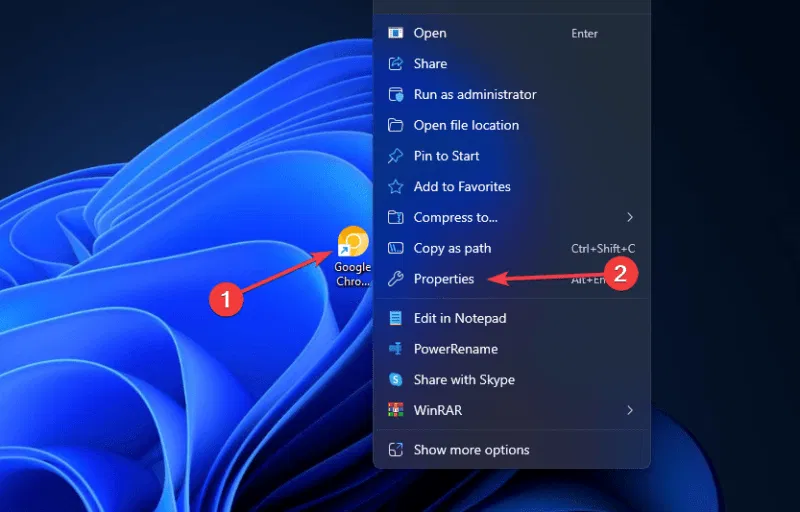
<p style="text-align: justify;">Để bắt đầu, bạn cần&nbsp;tải xuống Chrome Canary&nbsp;– đây là một ứng dụng khác, vì vậy Chrome thông thường của bạn vẫn an toàn. Nhấp chuột phải vào shortcut Chrome Canary trên desktop và nhấp vào&nbsp;<strong>Properties</strong>.<br />
<span style="color:rgb(192, 57, 43);"><strong>https://www.google.com/chrome/canary/</strong></span></p>

<figure>
<div style="text-align: justify;"><img alt="Thuộc tính Chrome Canary" data-i="0" data-src="https://st.quantrimang.com/photos/image/2025/04/04/tinh-nang-split-tabs-moi-cua-chrome-1.jpg" data-was-processed="true" height="512" src="https://st.quantrimang.com/photos/image/2025/04/04/tinh-nang-split-tabs-moi-cua-chrome-1.jpg" width="800" /></div>

<figcaption>
<div style="text-align: justify;">Thuộc tính Chrome Canary</div>
</figcaption>
</figure>

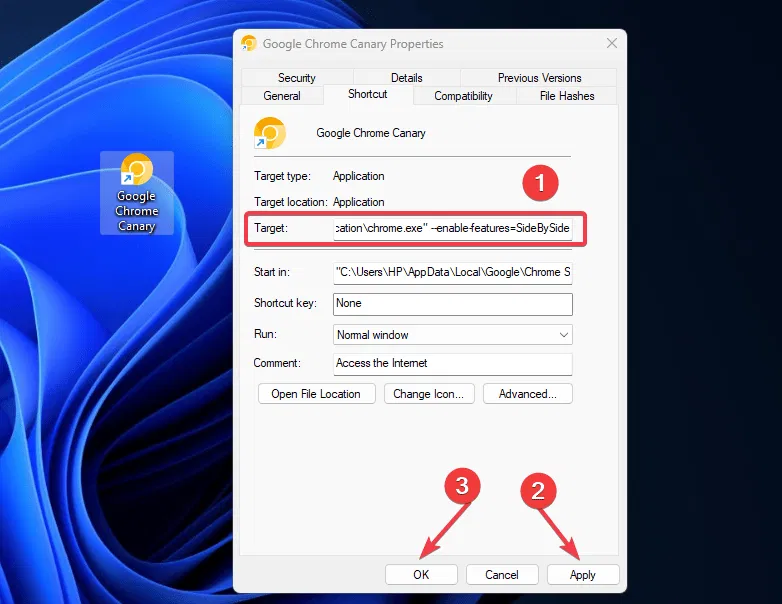
<p style="text-align: justify;">Trong hộp Target, thêm một khoảng trắng và dán nội dung sau:&nbsp;<code>--enable-features=SideBySide</code>. Sau đó nhấn&nbsp;<strong>Apply &gt; OK.</strong></p>

<figure>
<div style="text-align: justify;"><img alt="" data-i="1" data-src="https://st.quantrimang.com/photos/image/2025/04/04/tinh-nang-split-tabs-moi-cua-chrome-2.jpg" data-was-processed="true" height="604" src="https://st.quantrimang.com/photos/image/2025/04/04/tinh-nang-split-tabs-moi-cua-chrome-2.jpg" width="782" /></div>
</figure>

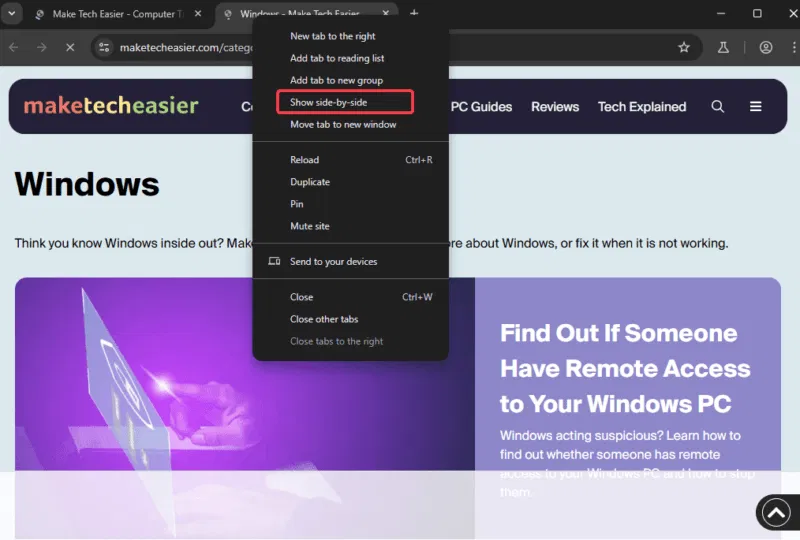
<p style="text-align: justify;">Khởi động lại shortcut Canary, mở nhiều tab, nhấp chuột phải vào một tab và chọn&nbsp;<strong>Show side-by-side</strong>. Màn hình của bạn sẽ chia đôi.</p>

<figure>
<div style="text-align: justify;"><img alt="" data-i="2" data-src="https://st.quantrimang.com/photos/image/2025/04/04/tinh-nang-split-tabs-moi-cua-chrome-3.jpg" data-was-processed="true" height="540" src="https://st.quantrimang.com/photos/image/2025/04/04/tinh-nang-split-tabs-moi-cua-chrome-3.jpg" width="800" /></div>
</figure>

<p style="text-align: justify;">Khi bạn hoàn tất, nhấp chuột phải lần nữa và chọn&nbsp;<strong>Exit side-by-side</strong>&nbsp;để quay lại chế độ xem tab đơn.</p>

<p style="text-align: justify;"><strong>Lưu ý</strong>: Bạn có thể gặp sự cố vì tính năng này vẫn đang trong giai đoạn thử nghiệm. Vì vậy, đừng bỏ Chrome thông thường của bạn ngay bây giờ.</p>

<h2 style="text-align: justify;">Cách sử dụng tính năng Split Tabs</h2>

<p style="text-align: justify;">Khi tính năng Split Tabs của Chrome đang chạy, bạn sẽ thấy nút Split Screen ở bên trái thanh công cụ. Tính năng này đặc biệt hiệu quả đối với các tab được nhóm lại.</p>

<p style="text-align: justify;">Ngoài ra, bạn có thể kéo thanh chia ở giữa để thay đổi kích thước các tab – làm cho một tab lớn hơn nếu bạn muốn. Tính năng này là một bước ngoặt đối với đa nhiệm. Mặc dù có vẻ vụng về, nhưng nó hoàn thành tốt nhiệm vụ. Hãy thử tính năng này để nghiên cứu, so sánh tài liệu, đa nhiệm và biến nó thành của riêng bạn.</p>

<p style="text-align: justify;">Nếu bạn muốn biết thêm các mẹo chia màn hình, hãy xem&nbsp;cách chia đôi màn hình trên Chromebook&nbsp;hoặc Windows 10.</p>

<h2 style="text-align: justify;">Khi nào tính năng này ra mắt cho tất cả mọi người?</h2>

<p style="text-align: justify;">Như đã nêu trước đó, Split Tabs vẫn đang trong giai đoạn Canary. Do đó, vẫn chưa có ngày phát hành chính thức. Tuy nhiên, nếu quá trình thử nghiệm diễn ra suôn sẻ, tính năng này có thể sẽ có mặt trên Chrome thông thường vào năm 2025.</p>

<p style="text-align: justify;">Các đối thủ cạnh tranh như Edge và Vivaldi đã mất thời gian để hoàn thiện Split Screen trước khi phát hành, vì vậy đây chỉ là một đặc quyền truy cập sớm dành cho những người tò mò như chúng ta.</p>

<p style="text-align: justify;">Chrome Split Tabs vẫn còn thô sơ và là một sự cải tiến trong đa nhiệm. Đây là sự linh hoạt của Chrome để bắt kịp Edge và tính năng chia đôi màn hình của các trình duyệt khác mà không cần tiện ích mở rộng. Đây là một tinh chỉnh nhỏ có tiềm năng khiến trình duyệt của bạn có thể thực hiện được số lượng nhiệm vụ gấp đôi.</p>

<div style="text-align: justify;">&nbsp;</div>
		</div>
				<div id="author">
						<p>
				<strong>Nguồn tin:</strong>
				Quantrimang.com:
			</p>
		</div>
	</div>
	<div id="footer" class="clearfix">
		<div id="url">
			<strong>URL của bản tin này: </strong><a href="https://www.nguoicodonvn2008.info/vi/news/savefile/kien-thuc-may-tinh/cach-su-dung-tinh-nang-split-tabs-moi-cua-chrome-de-da-nhiem-tot-hon-10129.html" title="Cách sử dụng tính năng Split Tabs mới của Chrome để đa nhiệm tốt hơn">https://www.nguoicodonvn2008.info/vi/news/savefile/kien-thuc-may-tinh/cach-su-dung-tinh-nang-split-tabs-moi-cua-chrome-de-da-nhiem-tot-hon-10129.html</a>

		</div>
		<div class="clear"></div>
		<div class="copyright">
			&copy; .&#x3A; Nguoicodonvn2008.info - Cõi lòng người cô đơn &#x3A;.
		</div>
		<div id="contact">
			<a href="mailto:admin@nguoicodonvn2008.info">admin@nguoicodonvn2008.info</a>
		</div>
	</div>
</div>
        <div id="timeoutsess" class="chromeframe">
            Bạn đã không sử dụng Site, <a onclick="timeoutsesscancel();" href="https://www.nguoicodonvn2008.info/#">Bấm vào đây để duy trì trạng thái đăng nhập</a>. Thời gian chờ: <span id="secField"> 60 </span> giây
        </div>
        <div id="openidResult" class="nv-alert" style="display:none"></div>
        <div id="openidBt" data-result="" data-redirect=""></div>
		</script>
		<div class="car-top">
  <span><img src="https://www.nguoicodonvn2008.info/themes/default/images/car.png" alt=""></span>
</div>
<script src="https://www.nguoicodonvn2008.info/assets/js/jquery/jquery.min.js"></script>
<script>var nv_base_siteurl="/",nv_lang_data="vi",nv_lang_interface="vi",nv_name_variable="nv",nv_fc_variable="op",nv_lang_variable="language",nv_module_name="news",nv_func_name="savefile",nv_is_user=0, nv_my_ofs=-4,nv_my_abbr="EDT",nv_cookie_prefix="nv4c_e856T",nv_check_pass_mstime=1738000,nv_area_admin=0,nv_safemode=0,theme_responsive=0,nv_recaptcha_ver=2,nv_recaptcha_sitekey="",nv_recaptcha_type="image",XSSsanitize=1;</script>
<script src="https://www.nguoicodonvn2008.info/assets/js/language/vi.js"></script>
<script src="https://www.nguoicodonvn2008.info/assets/js/DOMPurify/purify3.js"></script>
<script src="https://www.nguoicodonvn2008.info/assets/js/global.js"></script>
<script src="https://www.nguoicodonvn2008.info/assets/js/site.js"></script>
<script src="https://www.nguoicodonvn2008.info/themes/default/js/news.js"></script>
<script src="https://www.nguoicodonvn2008.info/themes/default/js/main.js"></script>
<script src="https://www.nguoicodonvn2008.info/themes/default/js/custom.js"></script>
<script type="application/ld+json">
        {
            "@context": "https://schema.org",
            "@type": "Organization",
            "url": "https://www.nguoicodonvn2008.info",
            "logo": "https://www.nguoicodonvn2008.info/uploads/angel.gif"
        }
        </script>
<script src="https://www.nguoicodonvn2008.info/themes/default/js/bootstrap.min.js"></script>
<script type="text/javascript">
var $scrolltop = $('.car-top');
$scrolltop.on('click', function () {
    $('html,body').animate({
        scrollTop: 0
    }, 800);
    $(this).addClass("car-run");
    setTimeout(function(){ $scrolltop.removeClass('car-run');}, 1000);
    return false;
});
$(window).on('scroll', function ()
{ 
    if($(window).scrollTop() >= 200)
    {
        $scrolltop.addClass("show");
        $scrolltop.addClass("car-down");
    }
    else
    {
       $scrolltop.removeClass("show");
       setTimeout(function(){ $scrolltop.removeClass('car-down');}, 300);
    }
});
</script>
</body>
</html>