Thông tin liên hệ
- 036.686.3943
- admin@nguoicodonvn2008.info

Chúng ta đều đã từng trải qua điều này: Nhấp vào biểu tượng Chrome, rồi chờ đợi rất lâu để trình duyệt khởi động. Việc chờ đợi dường như vô tận trước khi trang chủ load xong có thể gây khó chịu. Bạn đã chán sự chậm trễ này chưa? Nếu vậy, hãy áp dụng các phương pháp tối ưu hóa Chrome này để khởi động nhanh hơn.
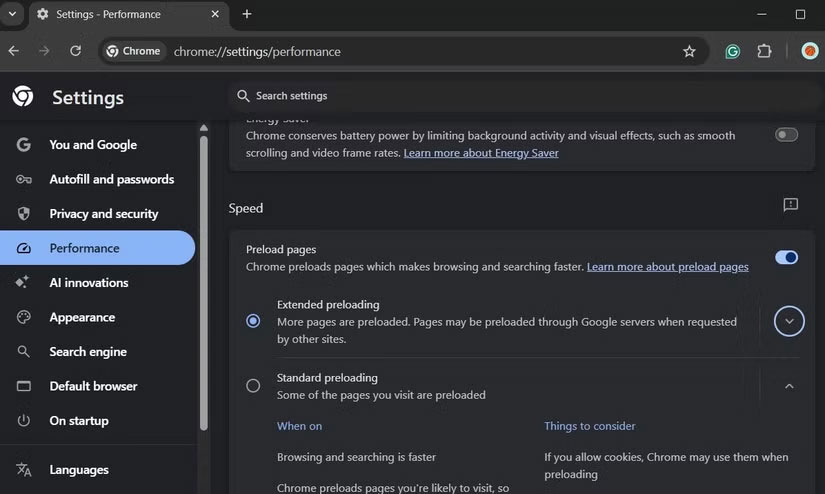
Một trong những điều đầu tiên cần làm để Google Chrome khởi động nhanh là bật tính năng load trước trang web. Tính năng này cho phép Chrome dự đoán những trang bạn có thể truy cập tiếp theo, do đó, Chrome có thể bắt đầu load chúng ở chế độ nền trước khi bạn nhấp vào liên kết.
Theo cách này, khi khởi động Chrome, trình duyệt không phải đợi bạn nhấp vào liên kết; chúng đã được load một phần. Để bật tính năng load trước trang web, hãy vào Settings > Performance > Speed và bật nút chuyển đổi Preload pages.
Chrome cung cấp một số tùy chọn trong menu này: Extended preloading và Standard preloading. Nhiều người thích tính năng Extended preloading vì nó cho phép Chrome load hầu hết các trang dựa trên hành vi duyệt web của bạn.
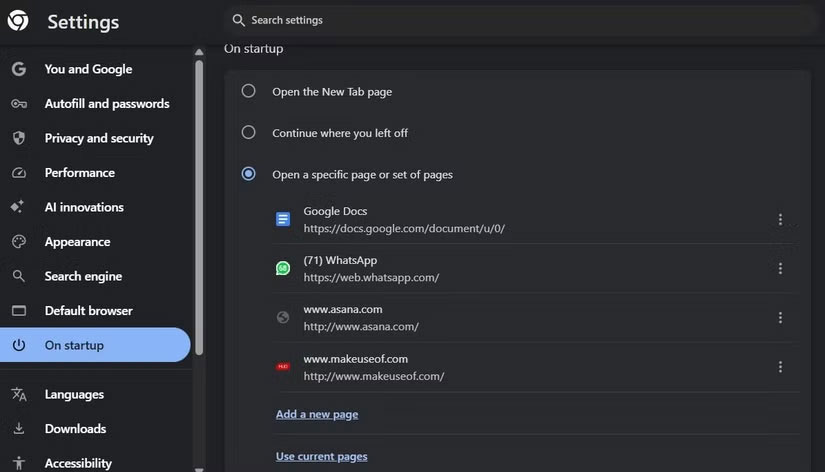
Hầu hết mọi người có một tập hợp các trang web cụ thể mà bạn mở mỗi khi khởi chạy Chrome. Tuy nhiên, việc mở từng trang web bằng cách nhập địa chỉ, nhấp vào các shortcut trang chủ hoặc thậm chí điều hướng qua menu bookmark có thể tốn thời gian.
Bạn có thể cấu hình Chrome để tự động mở các trang này khi khởi động và điều này tạo ra sự khác biệt lớn. Bây giờ, khi bạn khởi chạy Chrome, nó không chỉ load trang chính của bạn mà còn load các trang khác bạn thường xuyên truy cập ở chế độ nền. Vì vậy, khi bạn chuyển sang tab thứ hai, nó đã sẵn sàng.
Mở từng trang yêu thích khi bắt đầu làm việc giúp bạn tiết kiệm rất nhiều thời gian.
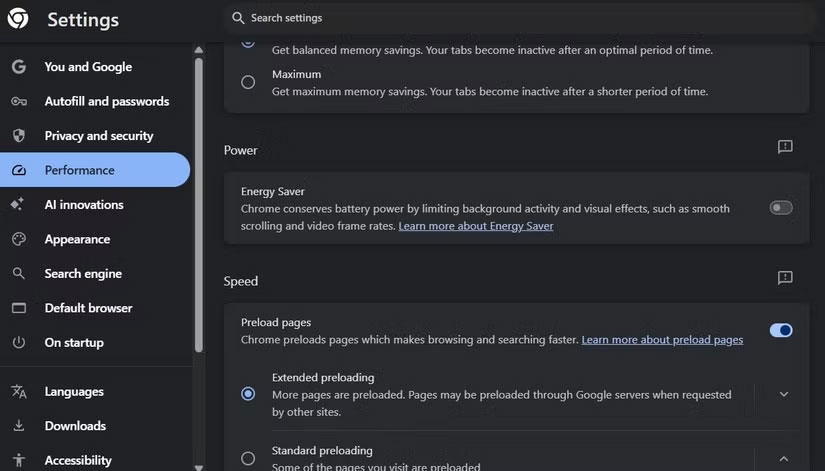
Chế độ Energy Saver tích hợp của Chrome rất tuyệt nếu bạn đang di chuyển và cần kéo dài thời lượng pin laptop. Chế độ này thực hiện được điều này bằng cách hạn chế các hoạt động nền và làm chậm các tác vụ sử dụng nhiều CPU.
Tuy nhiên, nếu bạn chủ yếu làm việc tại nhà, thì việc tiết kiệm pin thường không phải là ưu tiên hàng đầu. Tắt tính năng này sẽ cải thiện đáng kể trải nghiệm Chrome, cả về thời gian khởi động và hiệu suất tổng thể.
Bạn có thể vào Settings > Performance > Power và tắt nút chuyển Energy Saver. Nếu bạn muốn tính năng này tự động kích hoạt khi pin xuống mức thấp hơn, bạn có thể để nút chuyển ở trạng thái bật và chọn Turn on only when your battery is at 20% or lower.
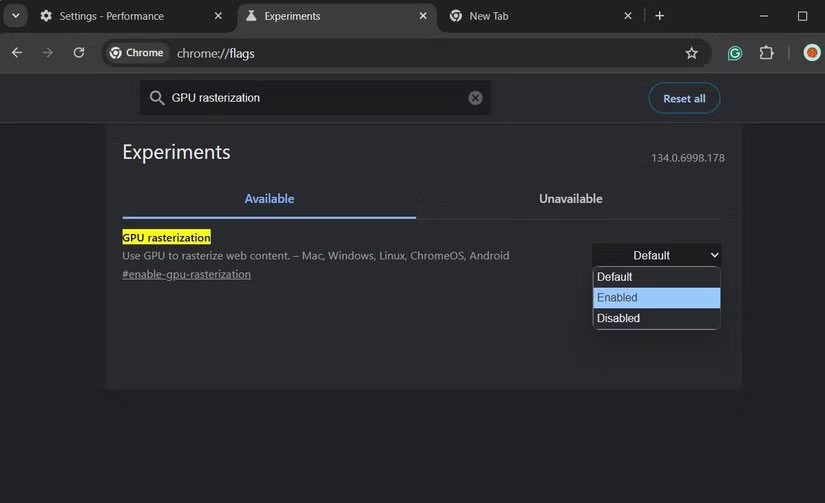
Rasterization là quá trình Chrome chuyển đổi hình ảnh hoặc đối tượng dạng vector thành pixel có thể hiển thị trên màn hình. Theo mặc định, Chrome dựa vào CPU để xử lý tác vụ này. Tuy nhiên, khi bật GPU Rasterization, Chrome sẽ chuyển quá trình này sang card đồ họa, card này được trang bị tốt hơn cho các tác vụ như vậy.
Điều này giúp trải nghiệm kết xuất nhanh hơn, đặc biệt đáng chú ý khi bạn khởi chạy Chrome. Tùy chọn GPU Rasterization không khả dụng trong menu cài đặt thông thường của Chrome, nhưng bạn có thể dễ dàng bật tùy chọn này thông qua menu flag ẩn của Chrome.
Thật không may, Flags của Chrome không phải là cài đặt cố định. Đôi khi, Flags bị xóa mà không có cảnh báo, trong khi những lúc khác, chúng được tích hợp vào cài đặt thực tế của Chrome. Vì vậy, bạn sẽ phải chú ý đến điều này.
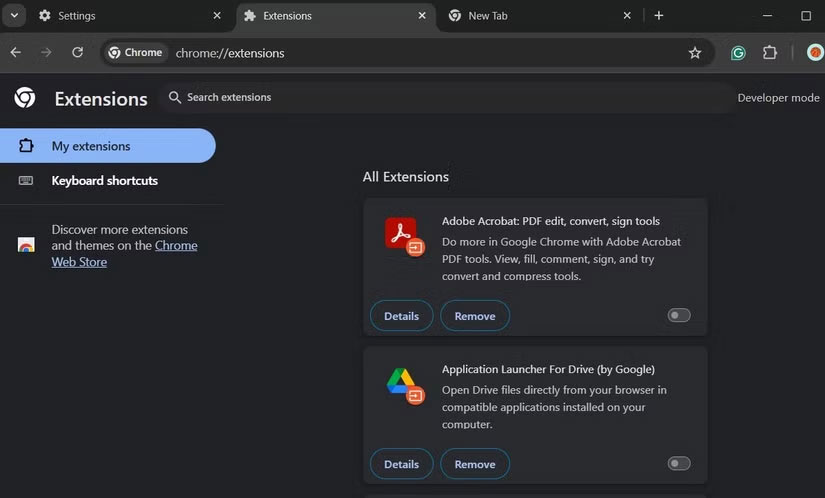
Mỗi lần bạn khởi động Chrome, tất cả tiện ích mở rộng phải load và khởi tạo, điều này tốn thời gian và tài nguyên. Vì vậy, mặc dù tiện ích mở rộng cực kỳ hữu ích, nhưng việc có quá nhiều tiện ích mở rộng sẽ làm chậm đáng kể hiệu suất của Google Chrome.
Để tránh điều này, hãy giảm số lượng tiện ích mở rộng mà mình sử dụng trong Chrome. Hãy cẩn thận chỉ chọn những tiện ích mở rộng mà mình thực sự cần và sử dụng hàng ngày. Thay đổi đơn giản này đã tăng tốc độ khởi động của Chrome, vì ít tiện ích mở rộng hơn có nghĩa là ít tiến trình chạy ở chế độ nền hơn khi khởi động.
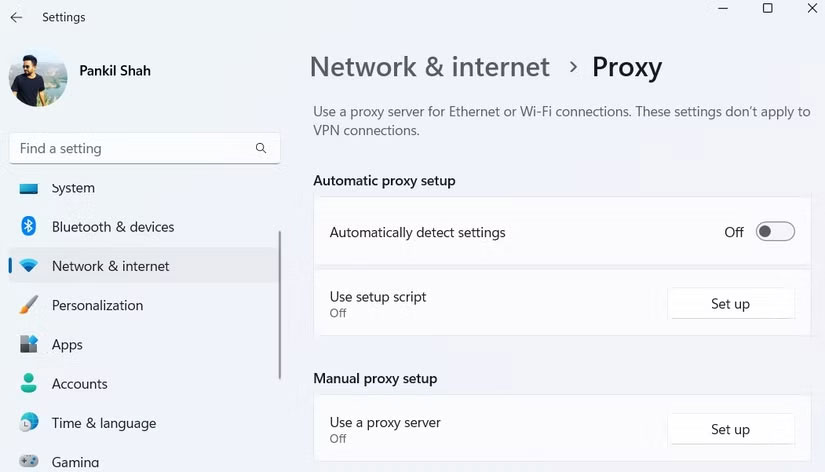
Gần đây, nhiều người bắt đầu sử dụng AdGuard DNS để chặn quảng cáo, trình theo dõi và domain độc hại. Tuy nhiên, ngay sau khi thiết lập, họ nhận thấy có sự chậm trễ đáng kể trước khi trang đầu tiên được load mỗi khi khởi chạy Chrome.
Sau một hồi tìm kiếm và thử nghiệm, thủ phạm được tìm thấy thông qua một chủ đề trên Reddit. Hóa ra Automatic Proxy Detection là nguyên nhân chính gây ra sự chậm trễ và việc tắt nó đã khắc phục sự cố ngay lập tức. Bạn có thể làm tương tự bằng cách vào Settings > Network & Internet > Proxy và tắt nút chuyển Automatically detect settings.
Nguồn tin: Quantrimang.com:
Ý kiến bạn đọc
Những tin mới hơn
 Cách sử dụng tính năng Split Tabs mới của Chrome để đa nhiệm tốt hơn (08/04/2025)
  Cách thay đổi định dạng ngày và giờ trên Windows, đổi dấu gạch chéo thành dấu chấm (08/04/2025)
  Cách kiểm tra ứng dụng nào dùng nhiều pin trên Windows 11 (08/04/2025)
 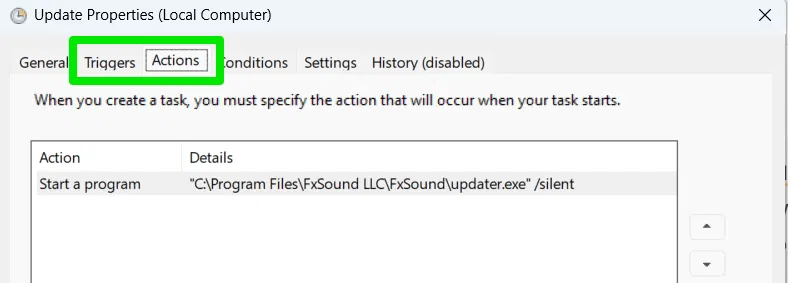 Làm sao để biết ai đó có quyền truy cập từ xa vào máy tính Windows của bạn không? (08/04/2025)
 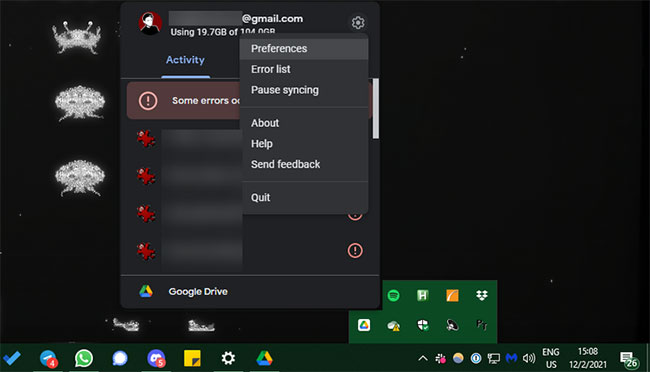 Cách gỡ cài đặt và xóa Google Drive khỏi PC hoặc Mac (08/04/2025)
  5 cách “tái sinh” laptop cũ (09/04/2025)
 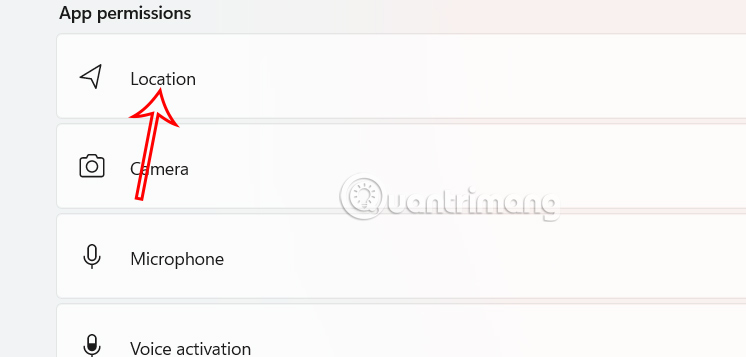 Cách tắt thông báo yêu cầu vị trí trên Windows 11 (09/04/2025)
  Cách tạo mảnh ghép hình trong PowerPoint (09/04/2025)
  Cách khôi phục Display Settings trên Windows 11 (09/04/2025)
  Icon trong CSS (09/04/2025)
 Những tin cũ hơn
 Hàm SUBTOTAL: Tính tổng giá trị danh sách đã lọc trong Excel (04/04/2025) Cách sử dụng tính năng Split Tabs mới của Chrome để đa nhiệm tốt hơn (04/04/2025)
  Cách tắt xuất mật khẩu lưu trong Microsoft Edge (04/04/2025)
  Cách biến Raspberry Pi thành bảng điều khiển tự động hóa gia đình (04/04/2025)
  Cách ẩn thư mục Windows hoàn toàn bằng 1 câu lệnh (03/04/2025)
  Cách sử dụng Windows Virtual Desktop hiệu quả (03/04/2025)
  Cách đổi vị trí biểu tượng âm thanh tại tab trên Firefox (03/04/2025)
  Cách thêm nhiều đồng hồ vào Taskbar Windows 11 (03/04/2025)
  Top 5 phần mềm tối ưu RAM, tăng cường hiệu suất máy tính (03/04/2025)
  4 cách bỏ qua tài khoản Microsoft khi thiết lập Windows 11 (03/04/2025)
  TOP công cụ AI tạo trò chơi khăm hài hước nhất
 TOP ứng dụng AI xóa phông nền ảnh "ảo diệu" nên thử
 70+ cheat code ChatGPT xử lý nội dung nhanh hơn
 Hướng dẫn sử dụng GetLayers AI tạo website bằng AI
 Mẫu Prompt giúp bạn "giao trọn" dự án cho AI khi sử dụng ChatGPT-6 Astra
 TOP công cụ AI tạo sticker thú vị và độc đáo
 TOP ứng dụng theo dõi thói quen tích hợp AI
 AI agent đang học cách mua sắm
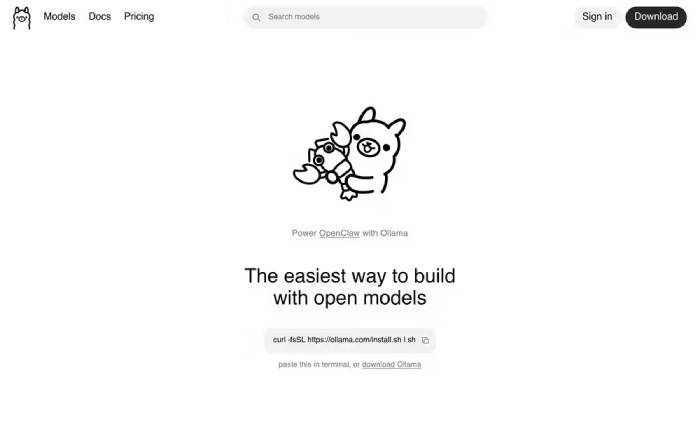 TOP ứng dụng AI mã nguồn mở đáng thử nhất
 Kiểm tra Copilot Studio agent
 TOP mô hình AI mã nguồn mở nổi bật nhất
 Cách biến Claude thành người đồng hành cùng bạn động não
 TOP công cụ AI lên kế hoạch học tập hữu ích cho học sinh, sinh viên
 Cách sử dụng Gemini cải thiện nội dung Google Slides
 Các ứng dụng thay đổi kiểu tóc bằng AI
 Cách tạo video tóm tắt từ tài liệu bằng Google Vids
 Cách tạo video AI quay bằng drone trên Google Flow
 Hướng dẫn tạo slide trình chiếu bằng NotebookLM và Canva
 Cách tạo phụ lục và giáo án tích hợp NLS, ANQP, GDĐĐ trên NotebookLM
 Google Flow sử dụng những model AI tạo video nào?