Thông tin liên hệ
- 036.686.3943
- admin@nguoicodonvn2008.info

Trên Windows 11, nếu pin laptop của bạn cạn nhanh, vấn đề có thể là do một ứng dụng nào đó ngốn hết năng lượng chứ không phải do pin kém.
Nếu bạn không chắc chắn, có nhiều cách để kiểm tra các ứng dụng sử dụng nhiều năng lượng nhất, điều này có thể khiến pin cạn nhanh. Bạn có thể hoàn thành các bước khắc phục sự cố này thông qua ứng dụng Settings và Task Manager.
Hướng dẫn này sẽ giải thích những gì bạn phải làm để phát hiện các ứng dụng sử dụng nhiều năng lượng nhất nhằm cải thiện thời lượng pin trên Windows 11. Ngoài ra, bài viết cũng sẽ gợi ý một số mẹo để giải quyết các sự cố hao pin trên máy tính.
Trên Windows 11, bạn có ít nhất hai cách để kiểm tra ứng dụng nào đang lãng phí pin nhất, bao gồm sử dụng ứng dụng Settings và Task Manager.
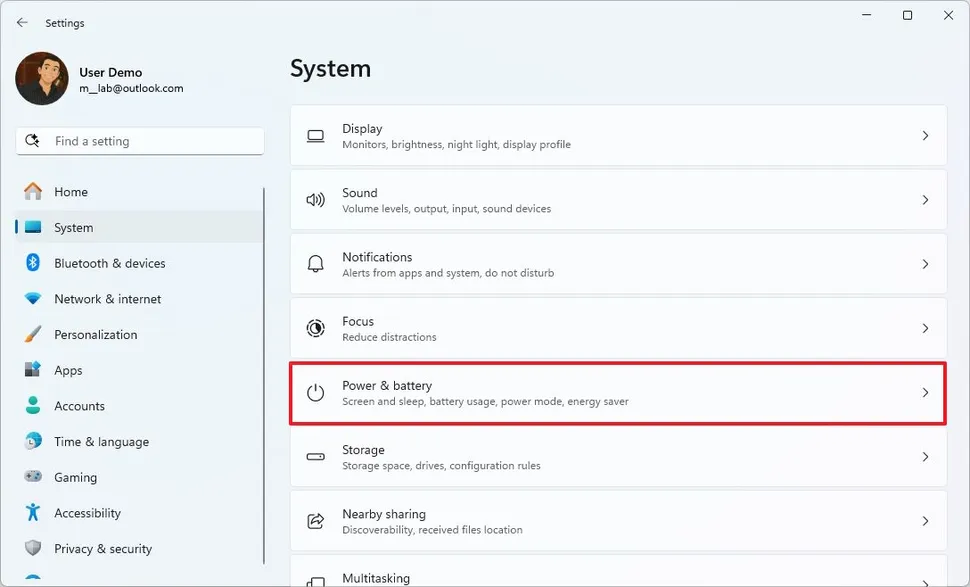
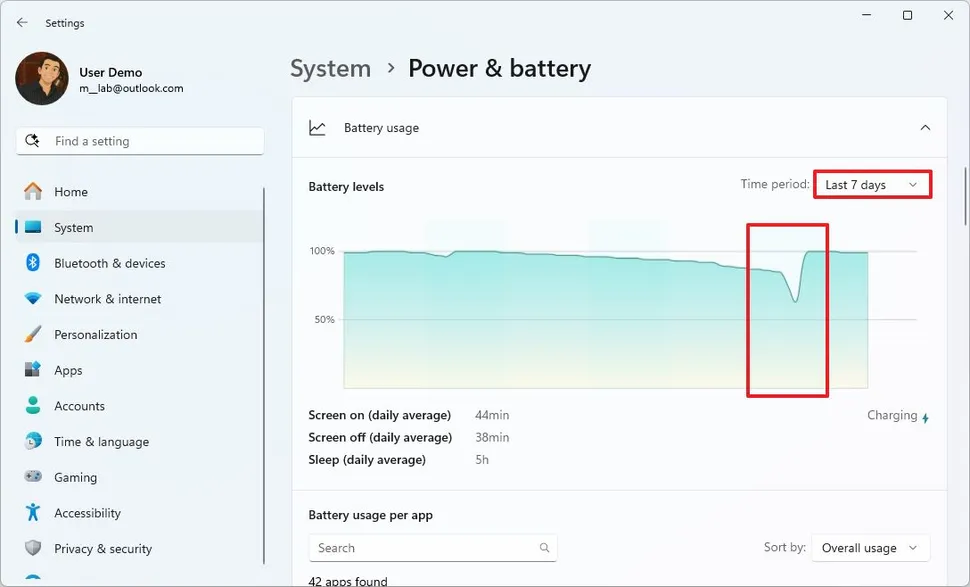
Để xác định ứng dụng nào đang ngốn pin nhất trên Windows 11, hãy làm theo các bước sau:
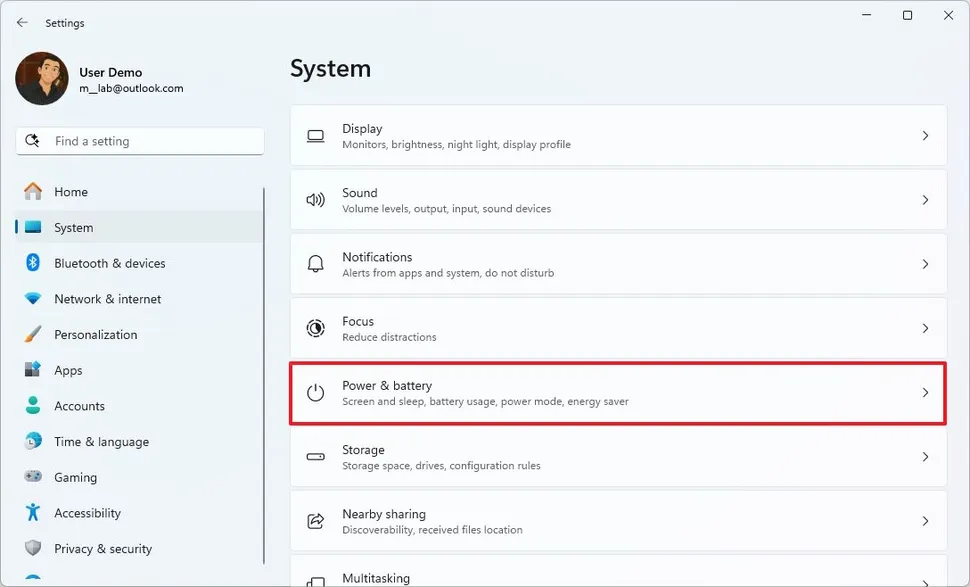
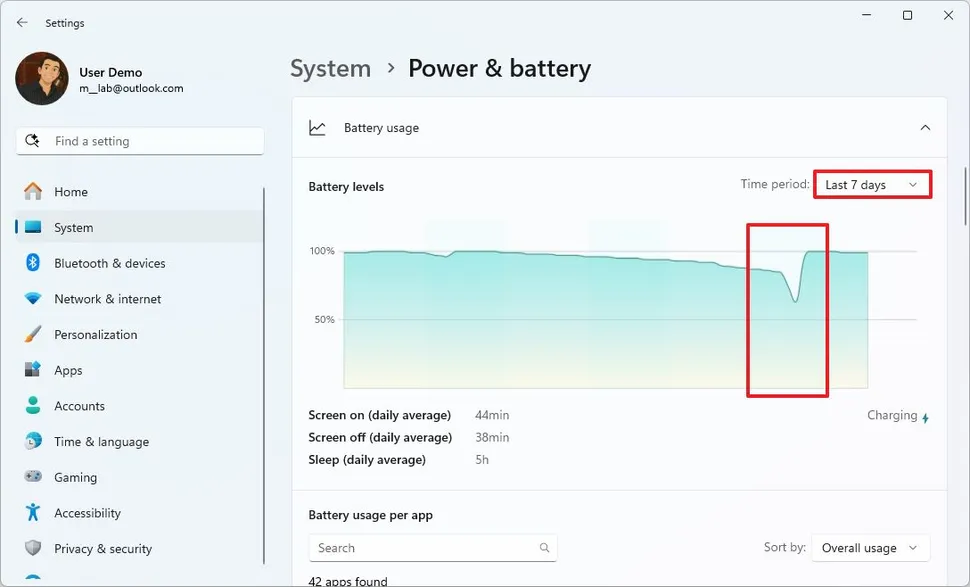
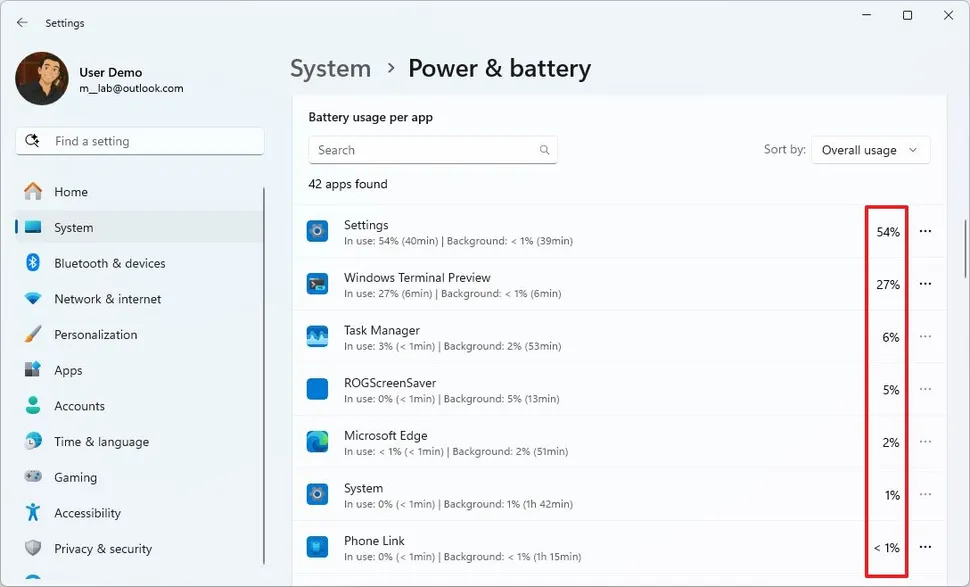
Sau khi hoàn tất các bước, bạn sẽ biết được ứng dụng nào làm hao pin nhiều nhất.
Để xác định ứng dụng nào làm hao pin laptop trên Windows 11, hãy làm theo các bước sau:
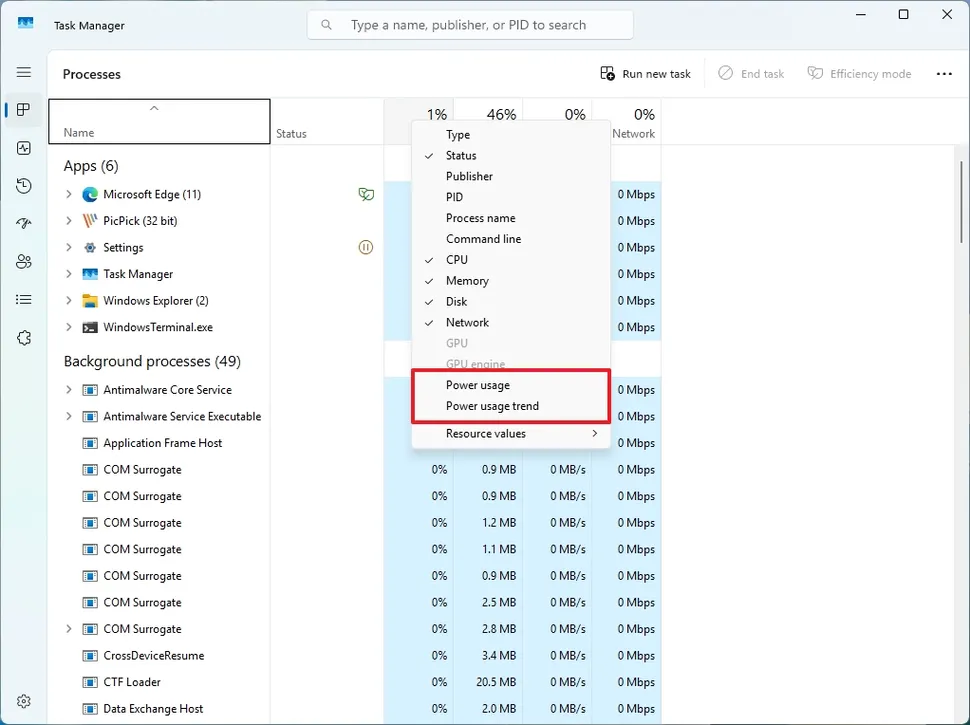
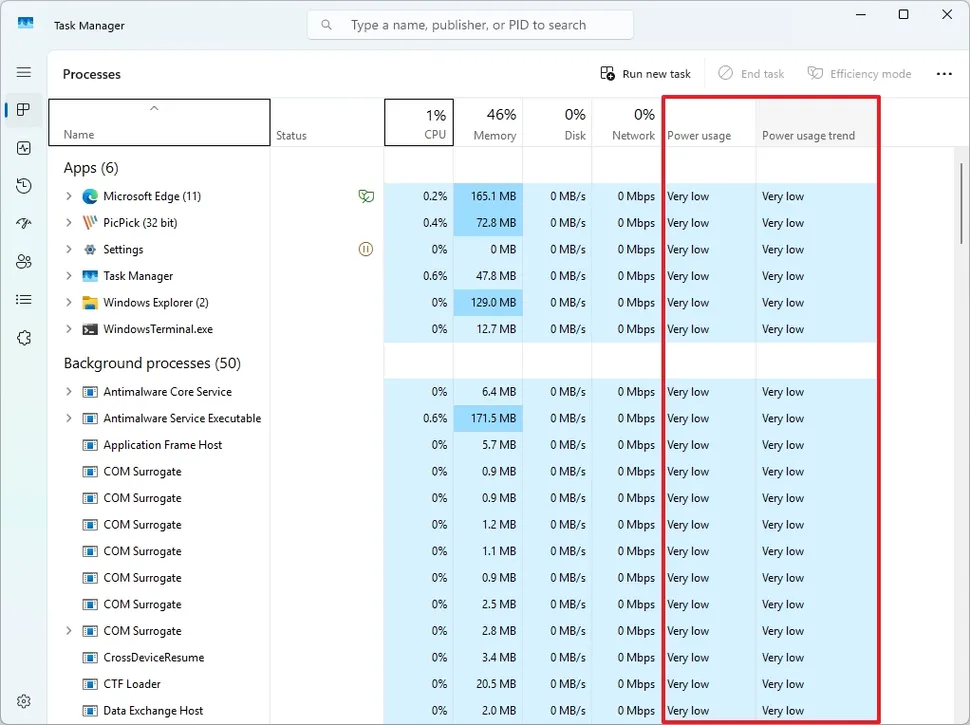
Sau khi hoàn tất các bước, Task Manager sẽ cung cấp cho bạn thông tin chi tiết về những ứng dụng tiêu thụ nhiều năng lượng nhất.
Nếu sử dụng phương pháp này, bạn nên hiểu sự khác biệt giữa thông tin chi tiết về "Power usage" và "Power usage trend".
Cột Power usage cung cấp ảnh chụp nhanh về mức tiêu thụ năng lượng hiện tại theo thời gian thực của tiến trình. Mặt khác, cột Power usage trend cung cấp chế độ xem mức tiêu thụ năng lượng trung bình hoặc lịch sử của tiến trình theo thời gian.
Một tiến trình có thể hiển thị mức sử dụng năng lượng "cao" tại một thời điểm cụ thể do hoạt động tăng đột biến tạm thời. Tuy nhiên, "xu hướng sử dụng năng lượng" của tiến trình đó có thể là "thấp" nếu tiến trình đó thường tiêu thụ ít năng lượng.
Ngược lại, một tiến trình có mức sử dụng năng lượng "trung bình" có thể có xu hướng sử dụng năng lượng "cao", cho biết tiến trình đó liên tục tiêu thụ một mức năng lượng đáng chú ý.
Nếu muốn kéo dài thời lượng pin của laptop chạy Windows 11, bạn có thể làm theo hướng dẫn: 10 thiết lập Windows 11 giúp tối đa hóa tuổi thọ pin laptop. Tuy nhiên, có 5 điều bạn có thể làm, bao gồm gỡ cài đặt các ứng dụng đang làm hao pin, bật chế độ Energy Saver, thay đổi Power Mode hiện tại, hạn chế những tiến trình nền và làm theo các đề xuất có sẵn thông qua tính năng Energy Recommendations.
Để bật Energy Saver trên Windows 11, hãy làm theo các bước sau:
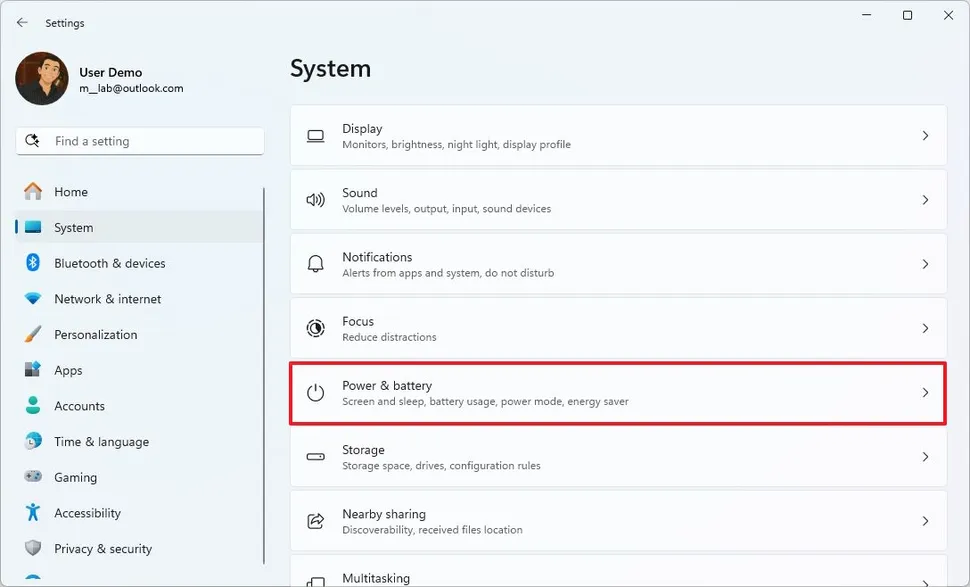
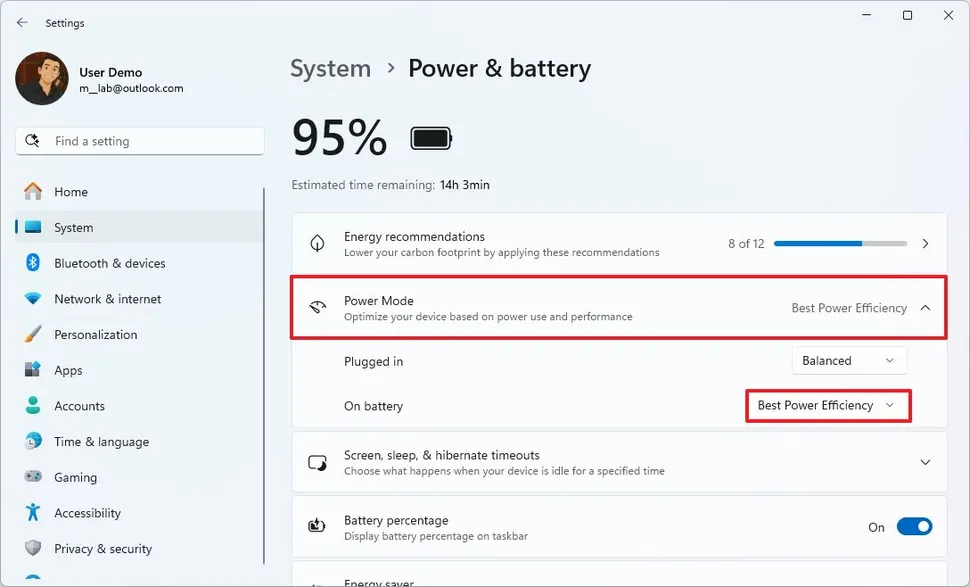
Sau khi bạn hoàn tất các bước, hệ thống sẽ tối ưu hóa mức sử dụng năng lượng theo thời lượng pin thay vì hiệu suất.
Để bật Energy Saver trên Windows 11, hãy làm theo các bước sau:
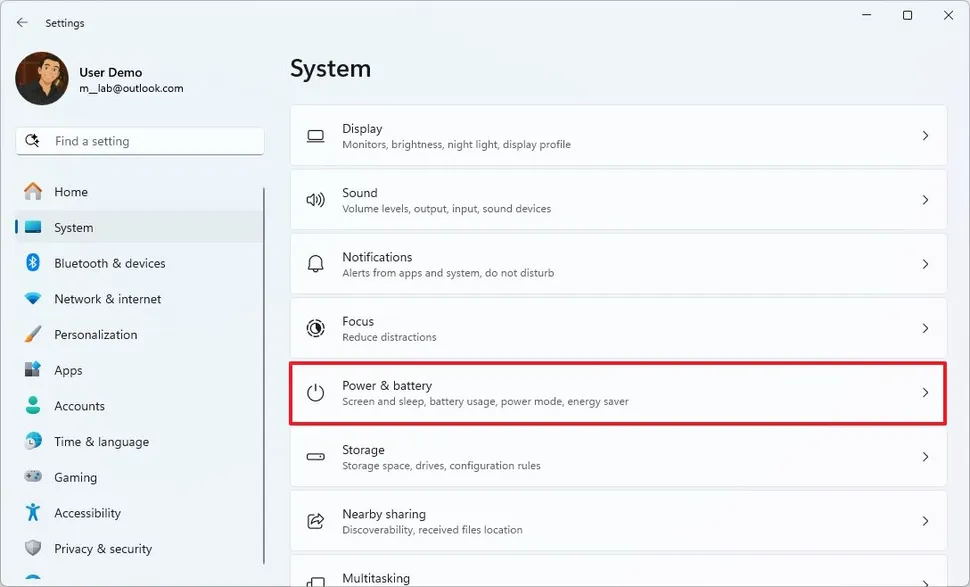
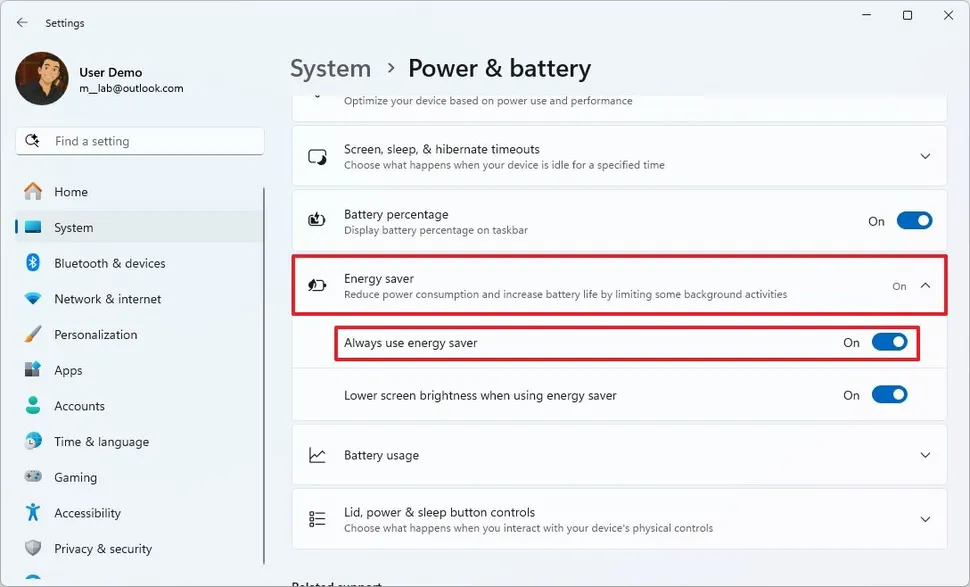
Sau khi bạn hoàn tất các bước, Windows 11 sẽ tắt nhiều tính năng khác nhau để cải thiện thời lượng pin, chẳng hạn như đồng bộ hóa nền, tiến trình và các tính năng như hiệu ứng hệ thống được biết là tiêu thụ nhiều năng lượng hơn.
Ngoài ra, độ sáng của màn hình sẽ giảm và hệ thống sẽ ưu tiên thời lượng pin hơn hiệu suất.
Để áp dụng các đề xuất của Windows 11 để tiết kiệm thời lượng pin, hãy làm theo các bước sau:
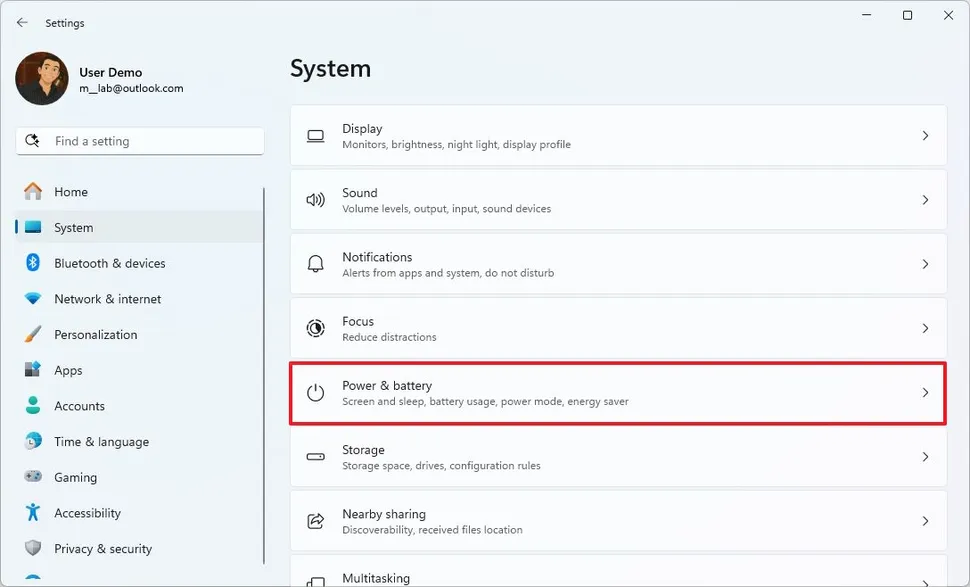
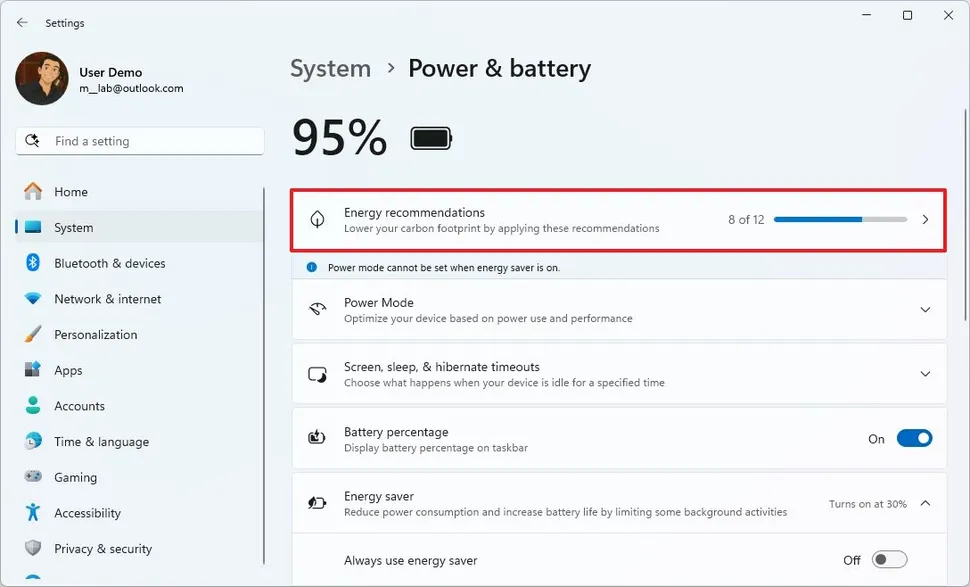
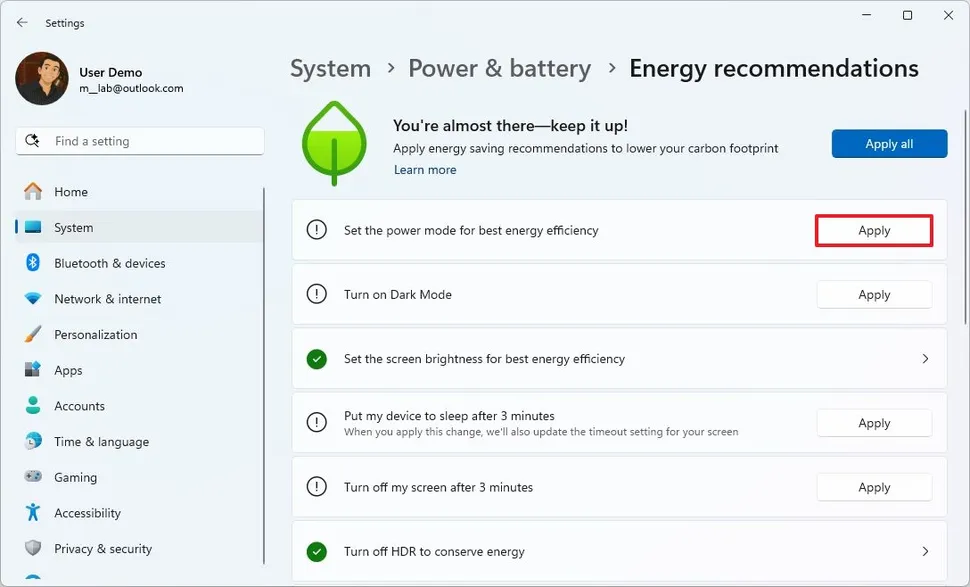
Sau khi hoàn tất các bước, hệ thống sẽ áp dụng các khuyến nghị để cải thiện thời lượng pin trên máy tính của bạn.
Nếu các tiến trình của ứng dụng gây ra sự cố hao pin, bạn có thể hạn chế quyền trong nền:
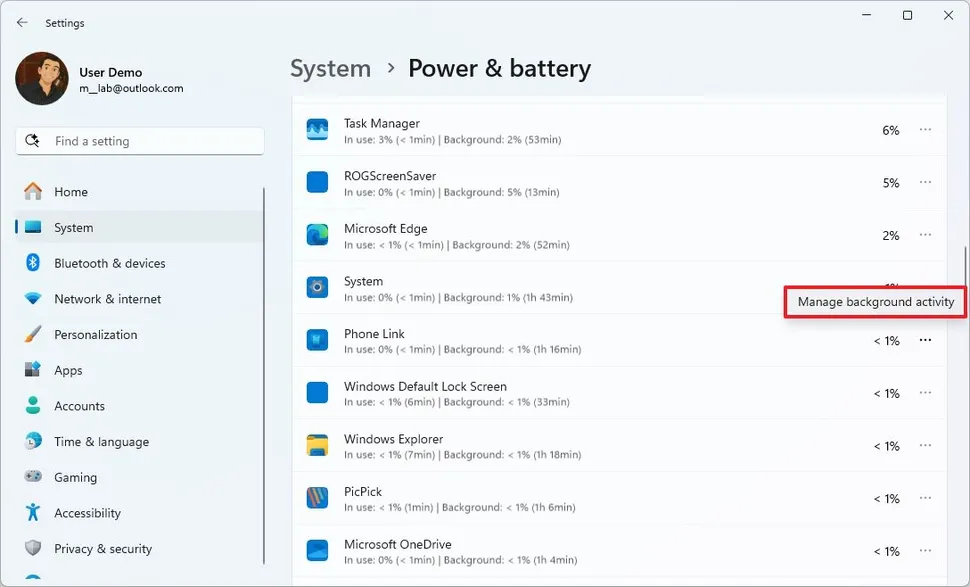
Lưu ý nhanh: Tùy chọn này không khả dụng cho mọi ứng dụng.
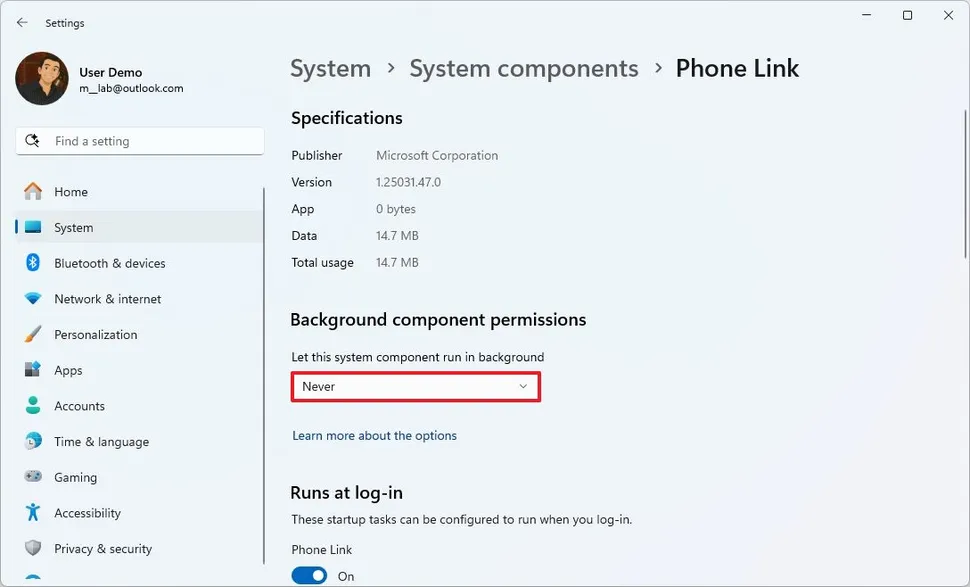
Sau khi bạn hoàn tất các bước, những ứng dụng bạn đã cấu hình bằng tùy chọn Never sẽ không còn chạy ở chế độ nền nữa.
Nếu một ứng dụng cụ thể nào đó gây hao pin đáng kể, bạn có thể gỡ cài đặt ứng dụng đó bằng các hướng dẫn sau:
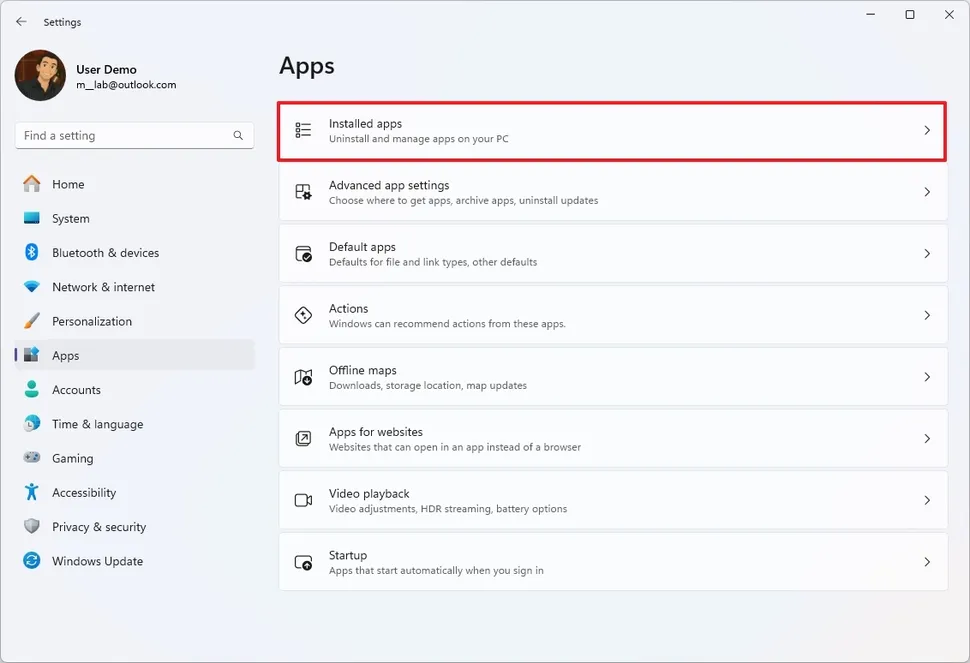
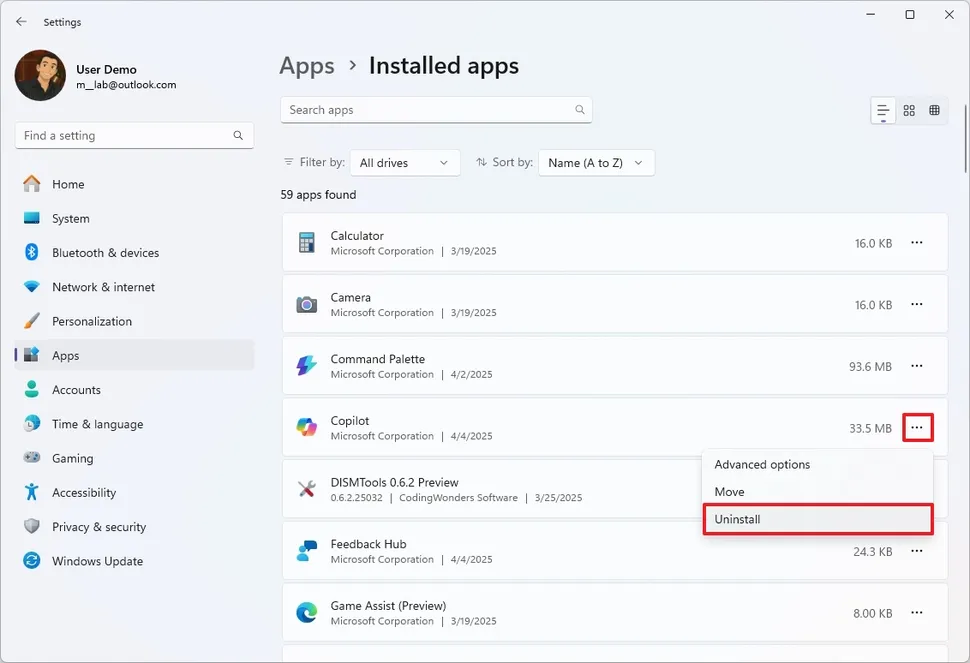
Sau khi hoàn tất các bước, hệ thống sẽ gỡ cài đặt ứng dụng, ngăn ứng dụng lãng phí tài nguyên hệ thống.
Nguồn tin: Quantrimang.com:
Ý kiến bạn đọc
Những tin mới hơn
 Làm sao để biết ai đó có quyền truy cập từ xa vào máy tính Windows của bạn không? (08/04/2025)
  Cách gỡ cài đặt và xóa Google Drive khỏi PC hoặc Mac (08/04/2025)
  5 cách “tái sinh” laptop cũ (09/04/2025)
  Cách tắt thông báo yêu cầu vị trí trên Windows 11 (09/04/2025)
  Cách tạo mảnh ghép hình trong PowerPoint (09/04/2025)
  Cách khôi phục Display Settings trên Windows 11 (09/04/2025)
  Icon trong CSS (09/04/2025)
  Cách sử dụng Start11 đại tu hoàn toàn Windows 11 (09/04/2025)
  Hướng dẫn tạo album yêu thích trên Windows 11 (09/04/2025)
  Hướng dẫn căn giữa trong Excel không cần gộp ô (09/04/2025)
 Những tin cũ hơn
 Cách thay đổi định dạng ngày và giờ trên Windows, đổi dấu gạch chéo thành dấu chấm (08/04/2025)
  Cách sử dụng tính năng Split Tabs mới của Chrome để đa nhiệm tốt hơn (08/04/2025)
  Cách tối ưu hóa Google Chrome để trình duyệt khởi động siêu nhanh (04/04/2025)
  Hàm SUBTOTAL: Tính tổng giá trị danh sách đã lọc trong Excel (04/04/2025) Cách sử dụng tính năng Split Tabs mới của Chrome để đa nhiệm tốt hơn (04/04/2025)
  Cách tắt xuất mật khẩu lưu trong Microsoft Edge (04/04/2025)
  Cách biến Raspberry Pi thành bảng điều khiển tự động hóa gia đình (04/04/2025)
  Cách ẩn thư mục Windows hoàn toàn bằng 1 câu lệnh (03/04/2025)
  Cách sử dụng Windows Virtual Desktop hiệu quả (03/04/2025)
  Cách đổi vị trí biểu tượng âm thanh tại tab trên Firefox (03/04/2025)
  Mẹo bỏ qua phần trả lời AI trên Google chỉ với 3 ký tự
 TOP lựa chọn thay thế GPT-Live-1 cho giọng nói AI
 Tính năng Dự Án trong ChatGPT là gì? Hướng dẫn sử dụng từ A đến Z
 Bộ công cụ tạo bài thuyết trình bằng AI
 TOP ứng dụng Claude AI có thể tạo mà không cần viết code
 AI tích hợp bảng tính: Gemini trong Sheets và Copilot trong Excel
 Xây dựng Copilot Studio agent flow đầu tiên trong 15 phút
 API Key là gì?
 Hướng dẫn tạo báo cáo tương tác trên NotebookLM
 Tại sao nên dùng AI để tạo bài thuyết trình?
 Cách dùng Perplexity làm trợ lý mua sắm cá nhân
 Gmail Live: Tìm và quản lý email bằng giọng nói
 TOP nguồn prompt ChatGPT chất lượng và đa dạng
 Cách gợi ý lịch hẹn bằng Gemini trong Gmail
 Cách tạo và xuất file Microsoft Office trực tiếp từ Gemini
 8 cách sử dụng ChatGPT cho SEO thật sự thiết thực
 Cách xây dựng workflow thực tế cho mạng xã hội bằng ChatGPT
 Templates trong ChatGPT là gì? Hướng dẫn sử dụng chi tiết Templates
 Kimi Code vs Claude Code: Đâu là công cụ AI lập trình tốt hơn?
 Làm sạch và chuẩn bị dữ liệu bảng tính với AI
 Cách lập trình chuyên nghiệp hơn, dễ dàng hơn với tính năng Tệp trên Grok
 Hướng dẫn cài đặt và sử dụng n8n trên Windows 11
 Công thức tính diện tích hình Elip
 Hướng dẫn ngắt kết nối ứng dụng trên ChatGPT
 Hướng dẫn tạo đoạn hội thoại cho topic trên Twee
 8 ứng dụng Microsoft Store miễn phí giúp Windows tốt hơ
 Bức tranh tổng quan về hỗ trợ khách hàng tích hợp AI
 Đừng chia sẻ ảnh cho đến khi bạn chạy kiểm tra siêu dữ liệu này!
 6 cách mở Computer/System Properties trong Windows 10
 Cách sửa lỗi There Are Currently No Power Options Available Windows