Thông tin liên hệ
- 036.686.3943
- admin@nguoicodonvn2008.info

Bạn đã bao giờ thấy mình gặp khó khăn khi cố gắng tìm hiểu mức tiêu thụ dung lượng ổ đĩa trên hệ thống Ubuntu của mình chưa? Nếu vậy, bạn sẽ muốn xem lệnh ncdu có thể giúp giải quyết vấn đề này như thế nào.
Dưới đây là cách sử dụng ncdu để kiểm tra mức sử dụng dung lượng ổ đĩa trên Ubuntu và biến việc quản lý dung lượng ổ đĩa trở thành một nhiệm vụ dễ dàng.
Đầu tiên, mở terminal và cập nhật thông tin gói hệ thống của bạn:
sudo apt update
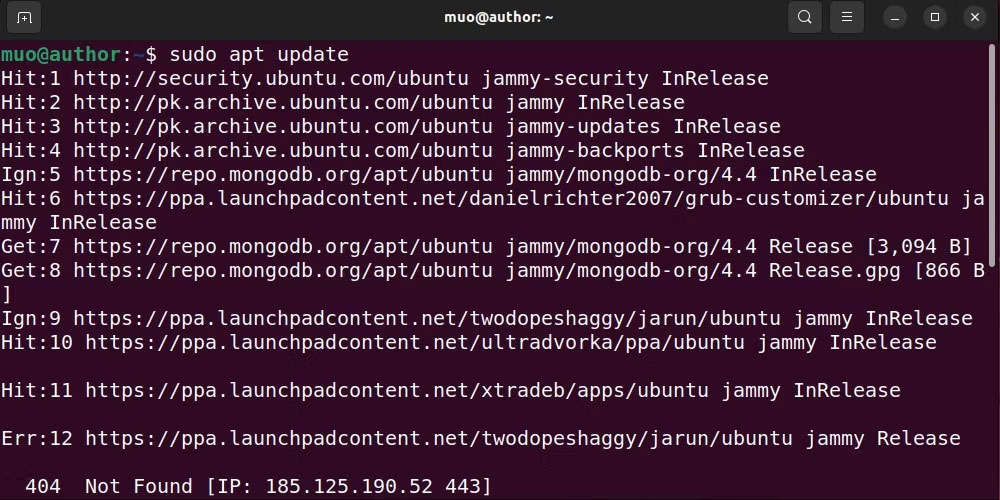
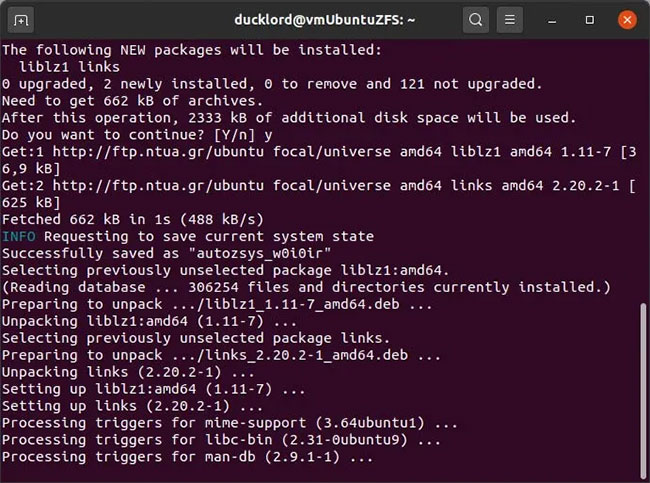
Tiếp theo, cài đặt ncdu trên hệ thống Ubuntu của bạn:
sudo apt install ncdu
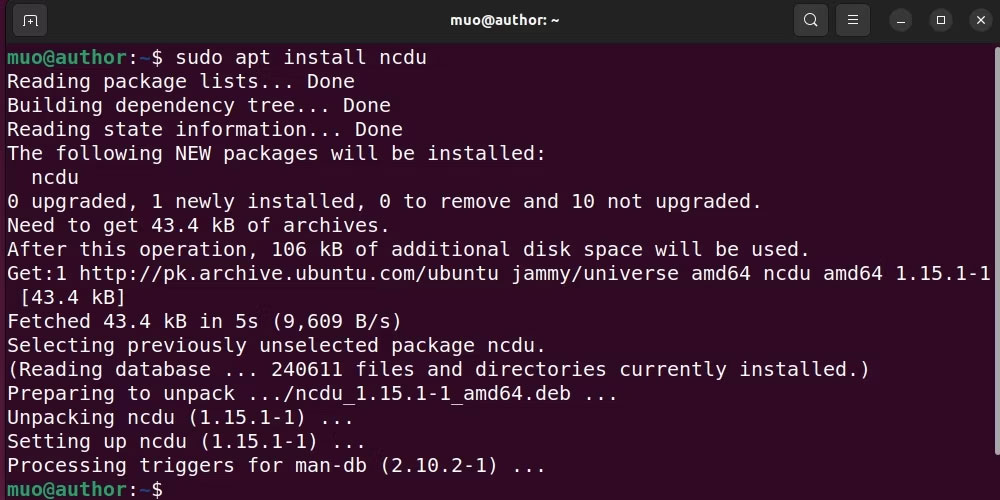
Để kiểm tra xem bây giờ bạn có thể chạy ncdu hay không, chỉ cần hiển thị phiên bản của nó:
ncdu -version

ncdu là một sự thay thế hiện đại cho lệnh du cổ điển. Tiện ích này giúp bạn phân tích việc sử dụng ổ đĩa của bất kỳ thư mục nào.
Hãy cùng khám phá một số trường hợp sử dụng thực tế của lệnh ncdu.
Chạy ncdu mà không có bất kỳ tùy chọn nào sẽ hiển thị cách sử dụng ổ đĩa của thư mục hiện tại:
ncdu
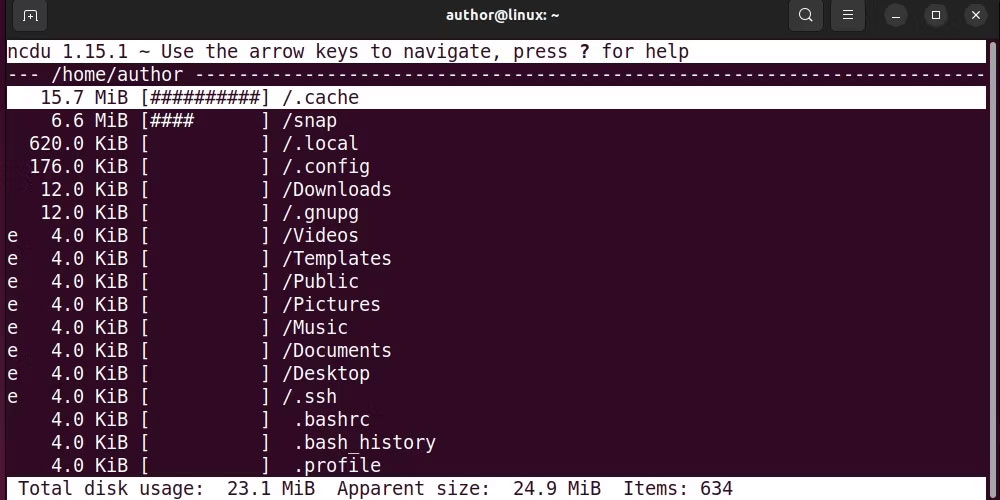
Để chọn thư mục con, bạn có thể sử dụng phím mũi tên lên và xuống. Sau đó, nhấn phím i để kiểm tra thông tin của thư mục con đó như Name, Path, Type, Disk usage và Apparent size:
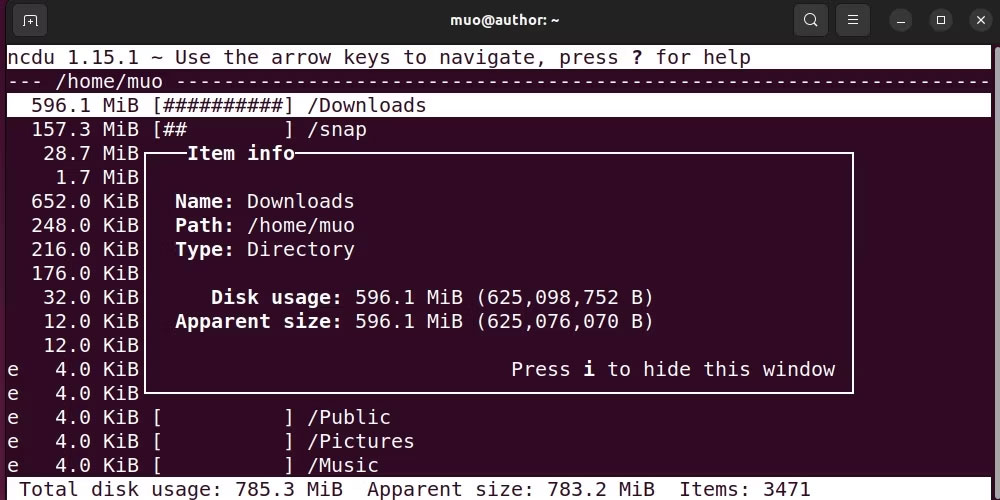
Để điều hướng đến thư mục con đã chọn, chỉ cần nhấn phím mũi tên phải:
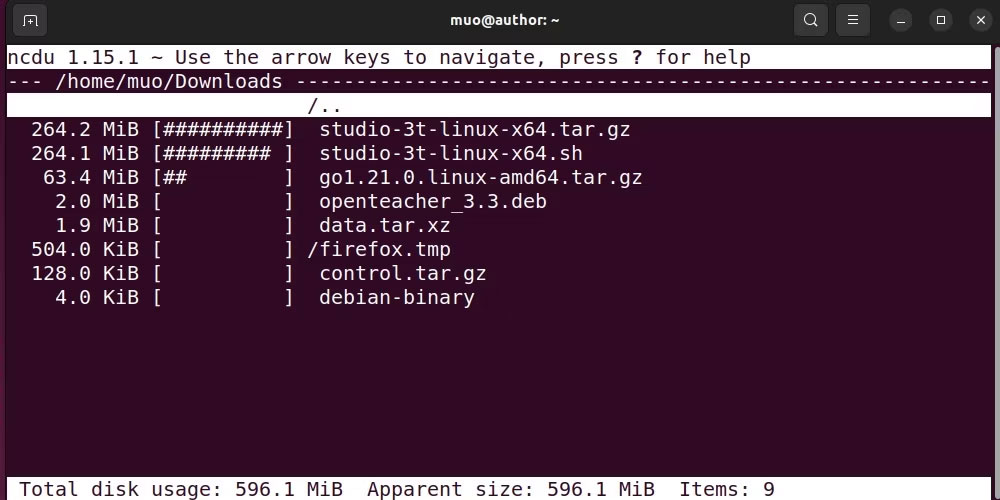
Xem chi tiết sử dụng ổ đĩa có liên quan và nhấn phím mũi tên trái để chuyển về thư mục mẹ.
Để kiểm tra mức sử dụng ổ đĩa của thư mục root, hãy sử dụng tùy chọn -x với dấu gạch chéo lên /.
sudo ncdu -x /
Tùy chọn -x hướng dẫn ncdu chỉ bao gồm các file trên cùng một hệ thống file:
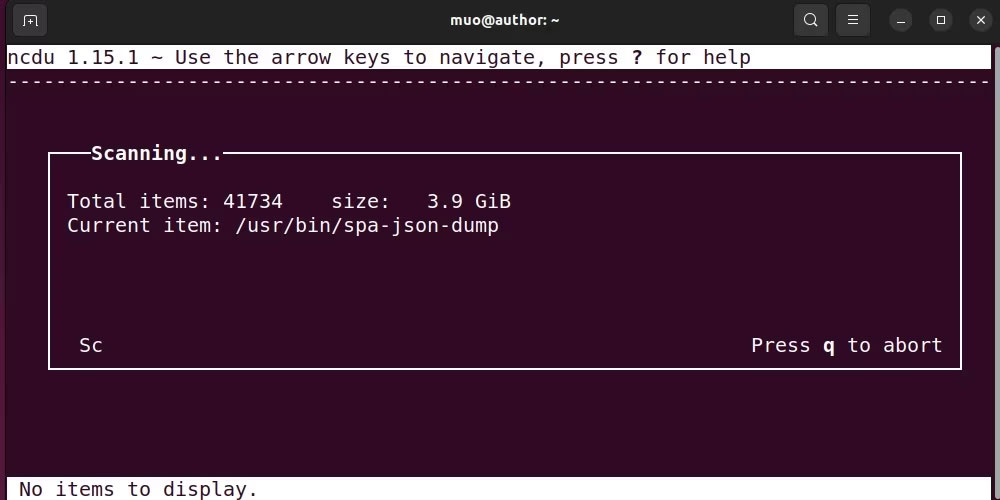
Quá trình quét đang diễn ra sẽ mất vài giây để hoàn tất và sau đó hiển thị kết quả:
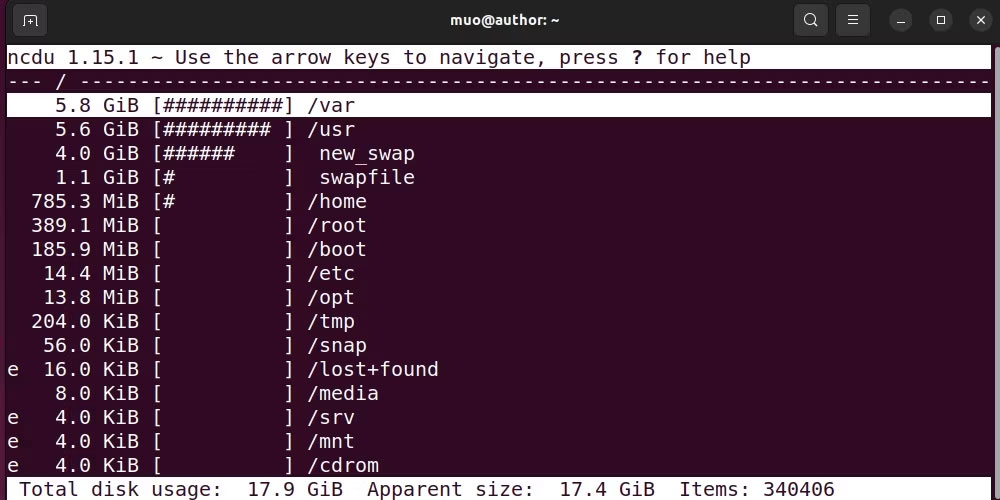
Để trực quan hóa việc sử dụng ổ đĩa của bất kỳ thư mục cụ thể nào, hãy chỉ định đường dẫn tương đối hoặc tuyệt đối, giống như bạn đã làm với thư mục root. Ví dụ:
ncdu ~/snap
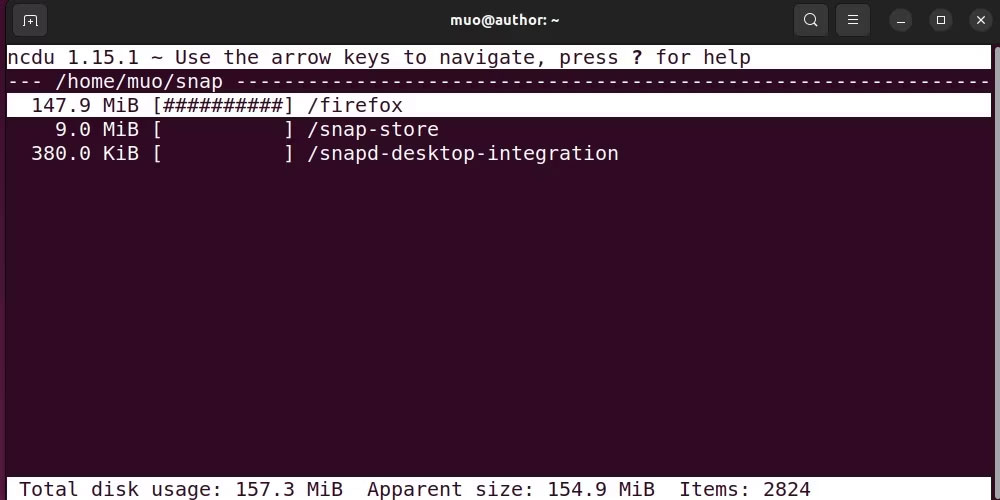
Bằng cách thành thạo ncdu, bạn có thể dễ dàng kiểm tra và quản lý bộ nhớ của mình, điều này giúp trải nghiệm Ubuntu của bạn hiệu quả hơn. Vì vậy, hãy kiểm soát tính hiệu quả và tổ chức hệ thống của bạn, đồng thời triển khai các mẹo này để tận hưởng trải nghiệm Ubuntu được tối ưu hóa hơn bao giờ hết.
Nguồn tin: Quantrimang.com
Ý kiến bạn đọc
Những tin mới hơn
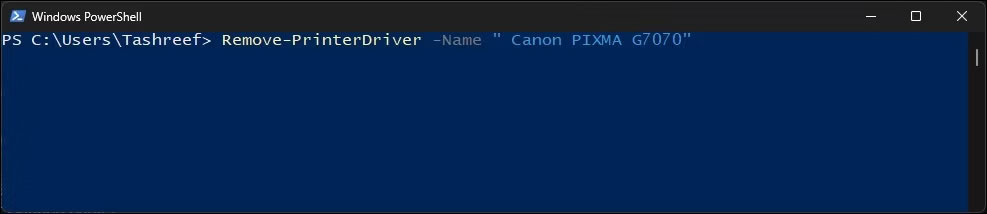 Cách buộc xóa hoặc gỡ cài đặt máy in trong Windows 10/11 (23/11/2023)
  Trojan Dropper là gì? (23/11/2023)
 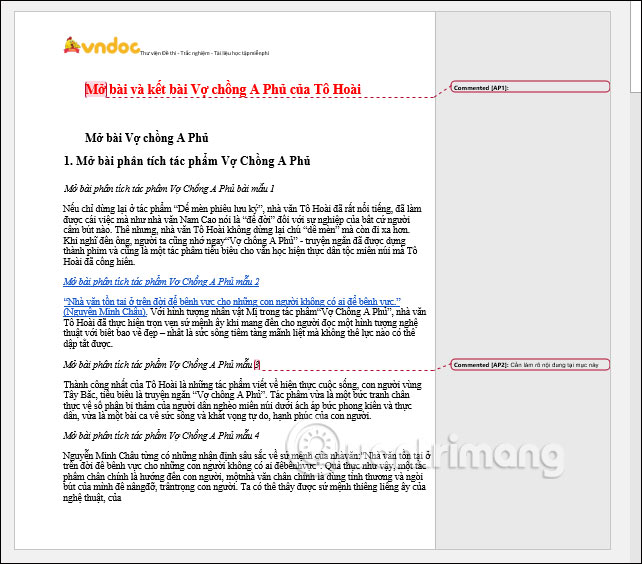 Cách in thay đổi nội dung và nhận xét trong Word (23/11/2023)
 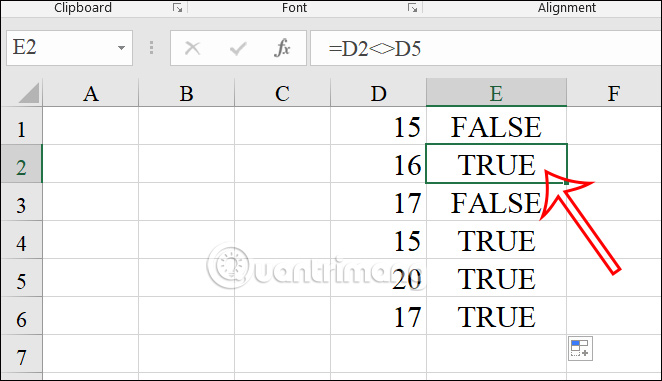 Hướng dẫn chèn dấu khác trong Excel (23/11/2023)
 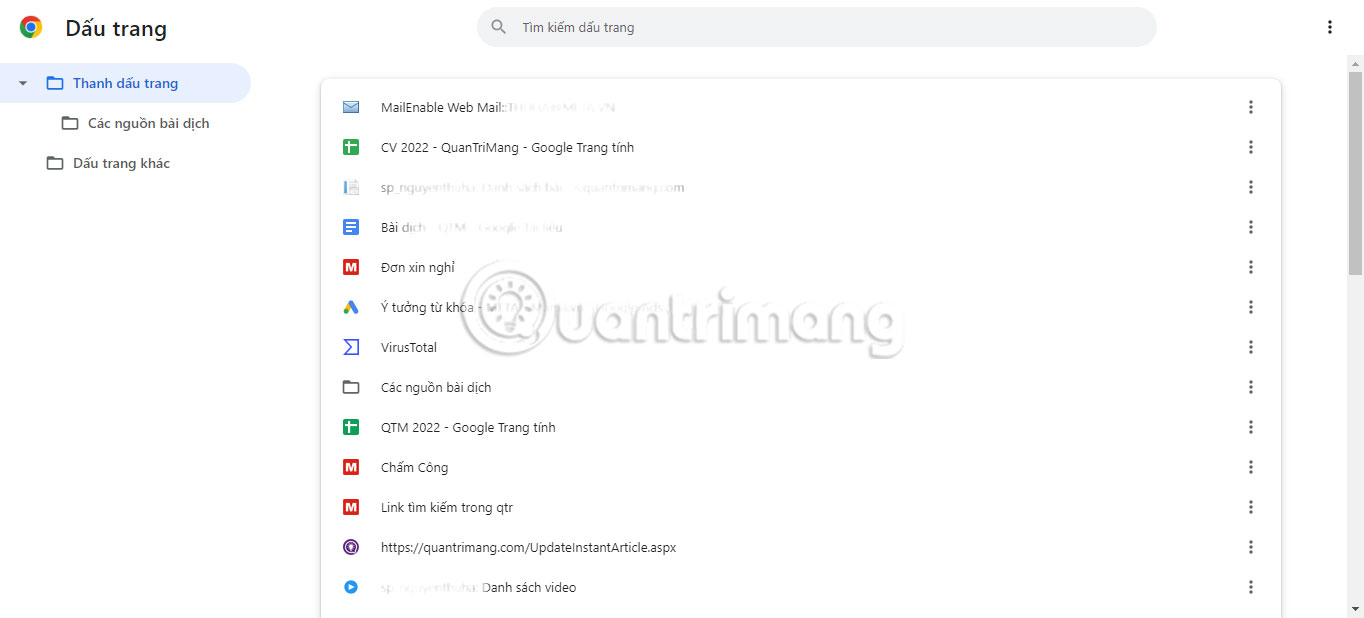 Hướng dẫn toàn tập về quản lý tab trong Google Chrome (23/11/2023)
  DRAM và DRAM-less SSD có gì khác nhau? (24/11/2023)
 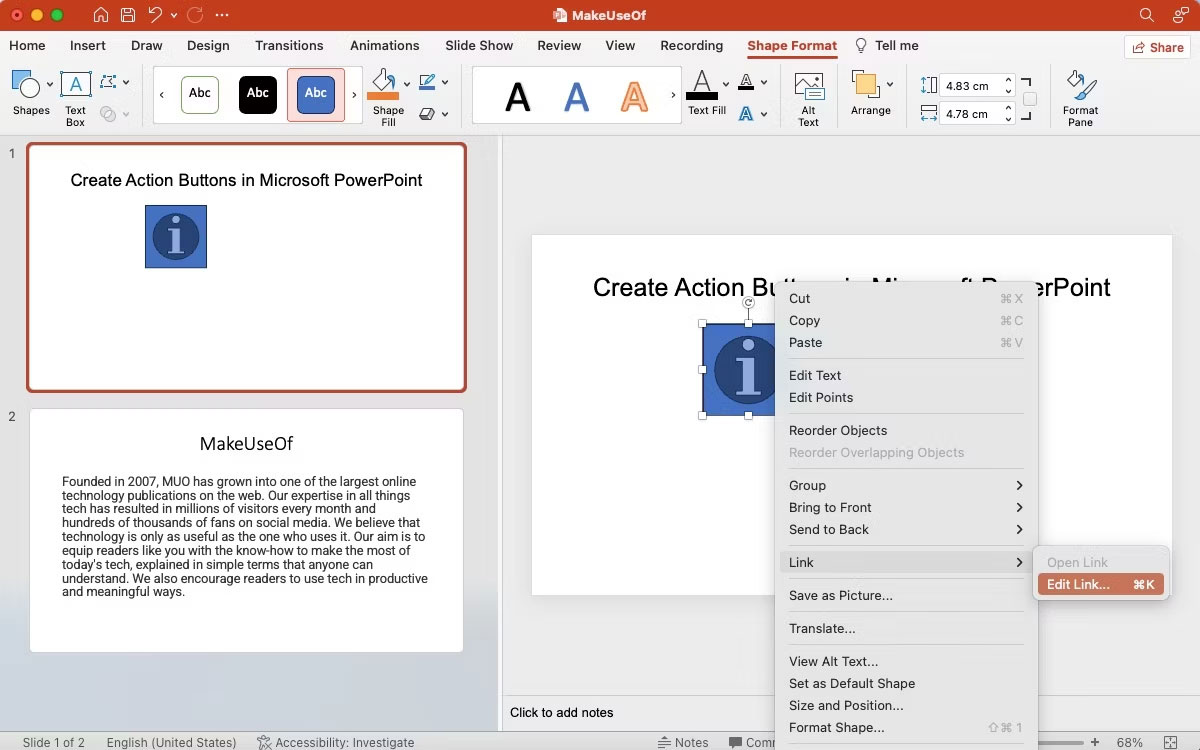 Cách tạo các nút hành động trong Microsoft PowerPoint (24/11/2023)
  Mùa thu năm ấy (25/11/2023)
  Kiên Nhẫn Nhé, Đừng Để Sự Vội Vàng Làm Bạn Mất Phương Hướng (Blog Radio 883) (26/11/2023)
 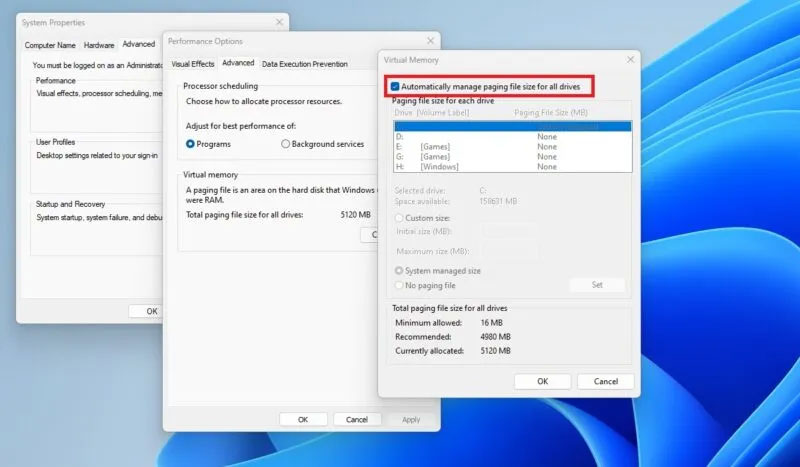 Hướng dẫn thay đổi kích thước và vị trí Pagefile trên Windows (27/11/2023)
 Những tin cũ hơn
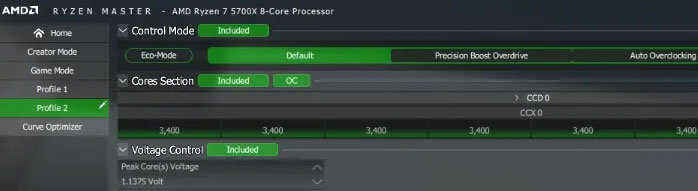 Cách ép xung RAM dễ dàng với AMD Ryzen Master (17/11/2023)
  Đã có thể tải về và sử dụng miễn phí phiên bản Preview của Office LTSC 2024 (17/11/2023)
  Cách thay đổi loại NAT trên Windows 11/10 (17/11/2023)
  Hướng dẫn kích hoạt hoặc vô hiệu hóa bộ lọc SmartScreen trên Windows (17/11/2023)
  Hướng dẫn undervolt giảm nhiệt độ CPU (17/11/2023)
  Cách mở file VMDK trong VirtualBox và VMWare Workstation (17/11/2023)
  Cách chụp ảnh màn hình bằng Excel vô cùng đơn giản (17/11/2023)
  Cách khôi phục các mục yêu thích và dấu trang vô tình bị xóa trong Microsoft Edge (16/11/2023)
  Hàm SUBSTRING trong SQL Server (16/11/2023)
  10 công cụ tạo website AI tốt nhất năm 2026
 Ứng dụng Copilot trong Excel
 10 mô hình Hugging Face đáng tìm hiểu vào năm 2026
 Hướng dẫn tạo dashboard dữ liệu bằng Claude Dashboards
 Cách dùng Claude Motion biến ý tưởng thành video chuyển động
 Chào ngày mới thứ 6, lời chúc thứ 6 vui vẻ
 Công cụ End call trong ElevenAgents: Cho phép agent tự động ngắt cuộc gọi với người dùng
 Ứng dụng Copilot trong PowerPoint
 Code tools: Chạy logic JavaScript tùy chỉnh trực tiếp trên cơ sở hạ tầng của ElevenLabs
 Hướng dẫn quản lý Claude Memory chi tiết
 9 ý tưởng workflow kết hợp Claude và Make thực sự hữu ích
 5 tính năng tự động hóa bằng Gemini đáng thiết lập trên Android
 Cách sử dụng ChatGPT tự động xử lý, trả lời thư mời họp Gmail trong tích tắc
 So sánh hệ sinh thái Microsoft Copilot: Nên chọn công cụ nào?
 TOP công cụ AI chỉnh sửa file PDF tốt nhất
 Cách kết nối agent đàm thoại ElevenLabs với các công cụ và nguồn dữ liệu bên ngoài bằng MCP
 TOP app chụp và chỉnh ảnh Trung Quốc tương tự Xingtu cực ảo diệu
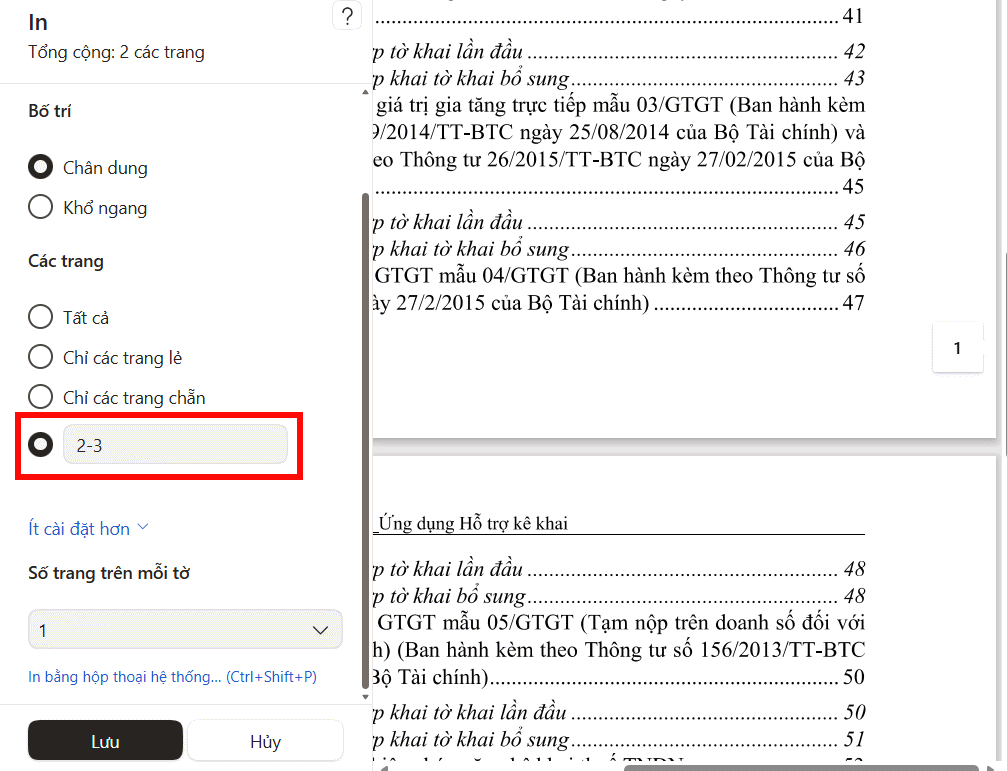 Cắt file, chia nhỏ file PDF không cần phần mềm cực nhanh
 Cách kiểm tra và xóa dữ liệu cá nhân trên ChatGPT
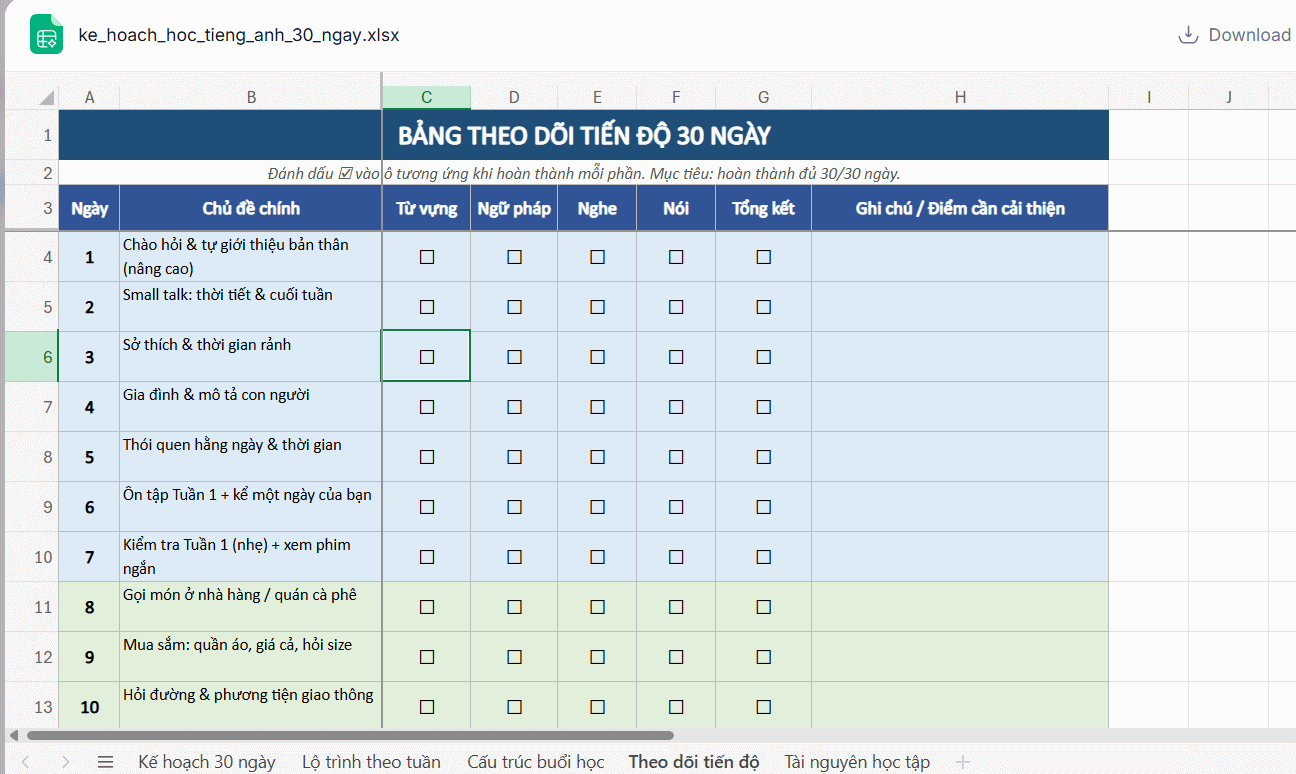 Cách tạo bảng tính bằng AI trên NoteGPT
 Hướng dẫn cài đặt và sử dụng n8n trên Windows 11
 Cách lập trình chuyên nghiệp hơn, dễ dàng hơn với tính năng Tệp trên Grok
 Công thức tính diện tích hình Elip
 Hướng dẫn ngắt kết nối ứng dụng trên ChatGPT
 Hướng dẫn tạo đoạn hội thoại cho topic trên Twee
 Bức tranh tổng quan về hỗ trợ khách hàng tích hợp AI
 Đừng chia sẻ ảnh cho đến khi bạn chạy kiểm tra siêu dữ liệu này!
 6 cách mở Computer/System Properties trong Windows 10
 Cách sửa lỗi There Are Currently No Power Options Available Windows
 Hướng dẫn 8 cách mở bàn phím ảo trên Windows 10