Thông tin liên hệ
- 036.686.3943
- admin@nguoicodonvn2008.info

Dấu khác chèn trong Excel sẽ khác với dấu khác bạn thường hay dùng cho Toán học hoặc sử dụng cho những công thức khác. Khi bạn nhập dấu # vào Excel thì sẽ bị báo lỗi dẫn tới không nhận được nội dung, không thực hiện được hàm trong Excel. Vậy làm thế nào để chèn dấu khác trong Excel? Bài viết dưới đây sẽ hướng dẫn chèn dấu khác trong Excel.
Trong trường hợp bạn chỉ cần dùng dấu khác để gõ công thức trong Excel hoặc soạn văn bản thì dấu # có thể sử dụng ngay trong Excel. Bạn có thể dùng ngay phím tắt dấu # trên bàn phím hoặc sử dụng Symbols.
Bước 1:
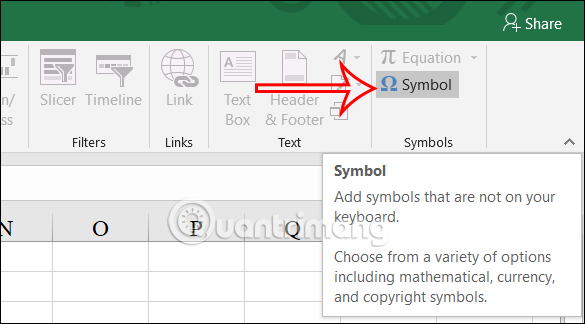
Tại giao diện trong bảng Excel, bạn nhấn vào Insert rồi chọn Symbols trên thanh công cụ và nhấn vào Symbols để chèn ký tự dấu khác vào bảng dữ liệu trong Excel.
Bước 2:
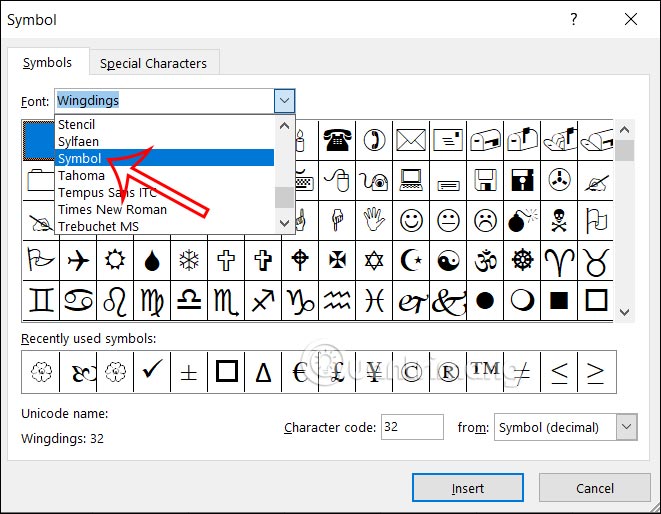
Lúc này hiển thị các biểu tượng, ký hiệu dùng trong Excel. Bạn chọn thẻ Symbols rồi tiến hành tìm chọn ký tự dấu khác: ≠.
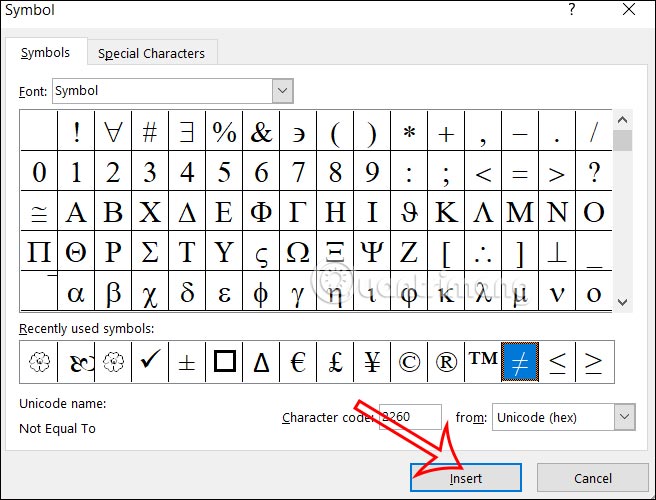
Lúc này bạn nhấn vào biểu tượng dấu ≠ rồi nhấn Insert để chèn vào bảng dữ liệu. Cuối cùng chúng ta nhập tiếp nội dung công thức khác vào bảng dữ liệu.
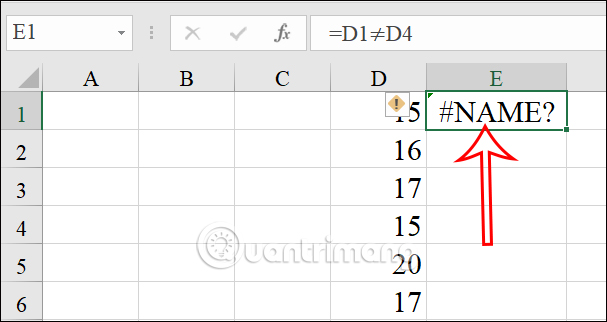
Dấu khác khi sử dụng trong hàm Excel sẽ được biểu thị <>. Nếu bạn dùng dấu ≠ trong hàm sẽ hiển thị lỗi như hình dưới đây.
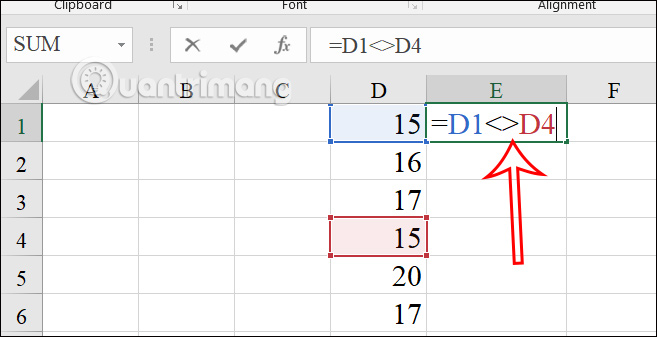
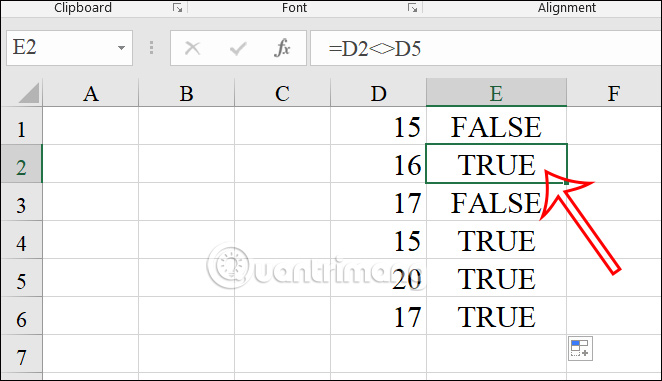
Chẳng hạn bạn có thể sử dụng dấu khác trong Excel bảng dữ liệu so sánh như hình dưới đây. Chúng ta so sánh giá trị ô D1 và ô D4 có khác nhau hay không. Bạn nhập công thức =D1<>D4 rồi nhấn Enter.
Kết quả người dùng sẽ thấy kết quả FALSE khi 2 số liệu ở 2 ô giống nhau. Nếu 2 số ở 2 số khác nhau sẽ hiển thị kết quả TRUE như hình dưới đây.
Nguồn tin: Quantrimang.com
Ý kiến bạn đọc
Những tin mới hơn
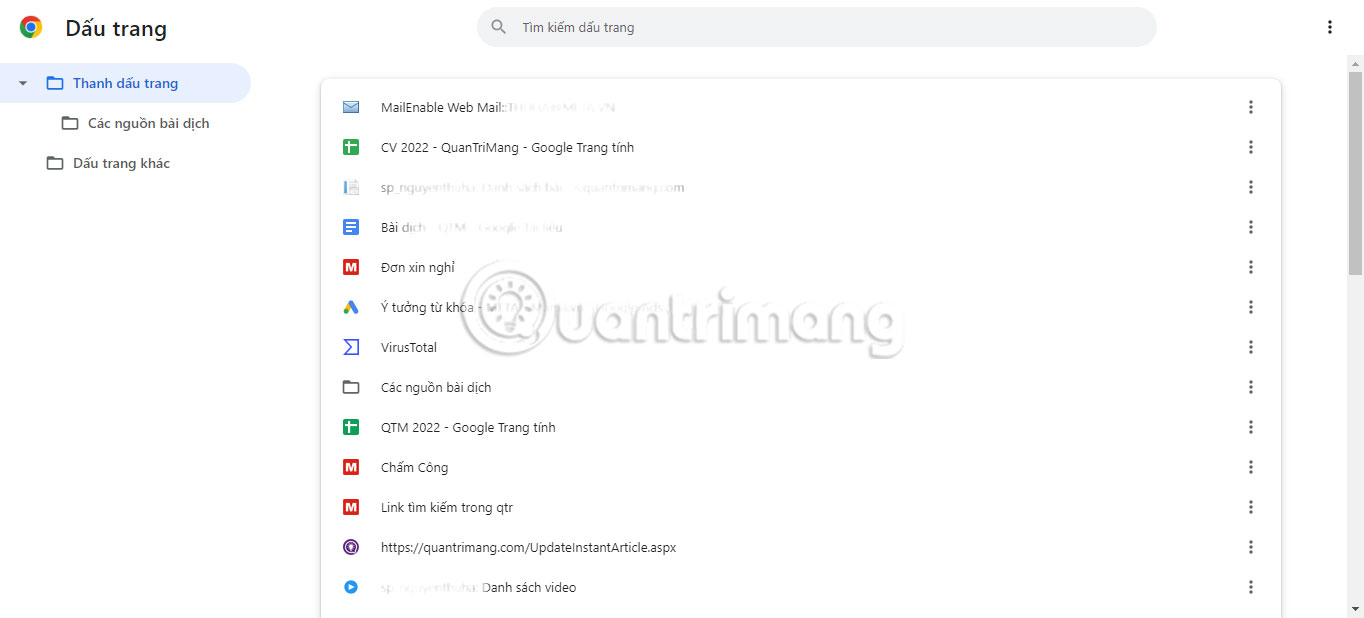 Hướng dẫn toàn tập về quản lý tab trong Google Chrome (23/11/2023)
  DRAM và DRAM-less SSD có gì khác nhau? (24/11/2023)
 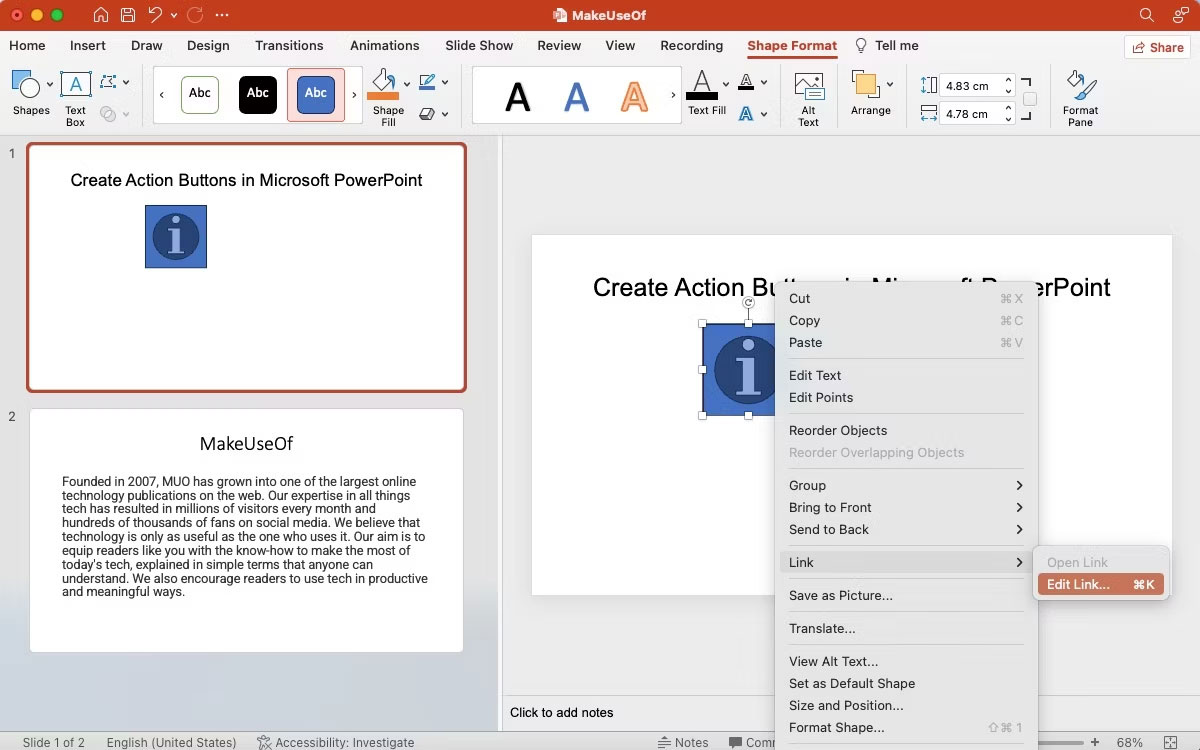 Cách tạo các nút hành động trong Microsoft PowerPoint (24/11/2023)
  Mùa thu năm ấy (25/11/2023)
  Kiên Nhẫn Nhé, Đừng Để Sự Vội Vàng Làm Bạn Mất Phương Hướng (Blog Radio 883) (26/11/2023)
 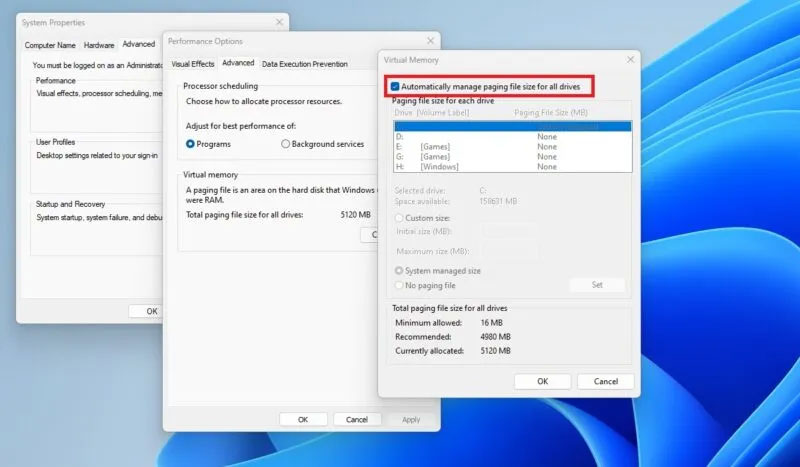 Hướng dẫn thay đổi kích thước và vị trí Pagefile trên Windows (27/11/2023)
  Cách kết nối với BTPAN (Bluetooth Personal Area Network) trong Windows 11 (27/11/2023)
  Cách khắc phục lỗi Kernel Power Error trong Windows 10 (27/11/2023)
  Có thể chúng tôi không còn bên nhau, nhưng tình yêu vẫn tồn tại (28/11/2023)
  Cách in trên máy Mac (28/11/2023)
 Những tin cũ hơn
 Cách in thay đổi nội dung và nhận xét trong Word (23/11/2023)
  Trojan Dropper là gì? (23/11/2023)
  Cách buộc xóa hoặc gỡ cài đặt máy in trong Windows 10/11 (23/11/2023)
  Cách sử dụng ncdu kiểm tra dung lượng ổ đĩa trong Ubuntu (20/11/2023)
  Cách ép xung RAM dễ dàng với AMD Ryzen Master (17/11/2023)
  Đã có thể tải về và sử dụng miễn phí phiên bản Preview của Office LTSC 2024 (17/11/2023)
  Cách thay đổi loại NAT trên Windows 11/10 (17/11/2023)
  Hướng dẫn kích hoạt hoặc vô hiệu hóa bộ lọc SmartScreen trên Windows (17/11/2023)
  Hướng dẫn undervolt giảm nhiệt độ CPU (17/11/2023)
  Cách mở file VMDK trong VirtualBox và VMWare Workstation (17/11/2023)
  5 công cụ AI giúp bạn thay đổi màu tóc
 TOP công cụ AI xóa nền ảnh tốt nhất
 TOP công cụ AI hỗ trợ Microsoft Word tốt nhất
 TOP công cụ AI quản lý mật khẩu tốt nhất
 Cách tự động quản lý chi phí từ Gmail sang Google Sheets bằng Claude For Chrome
 Cách cắt giảm 40% chi phí sử dụng Claude Code bằng subagent
 Hướng dẫn dùng Copilot tìm tài liệu tham khảo trong Word
 Cách mở Google Docs trực tiếp trong ChatGPT
 File Kiến thức: Biến GPT của bạn thành chuyên gia
 Cách tạo và chỉnh sửa hình ảnh AI trong Google Vids
 TOP công cụ AI tách giọng nói khỏi nhạc nền
 100 shortcut code ChatGPT cho học sinh, sinh viên
 Cách dùng FreeDiagram tạo 25+ loại sơ đồ AI cực nhanh
 TOP công cụ AI tạo trò chơi khăm hài hước nhất
 TOP ứng dụng AI xóa phông nền ảnh "ảo diệu" nên thử
 70+ cheat code ChatGPT xử lý nội dung nhanh hơn
 Hướng dẫn sử dụng GetLayers AI tạo website bằng AI
 Mẫu Prompt giúp bạn "giao trọn" dự án cho AI khi sử dụng ChatGPT-6 Astra
 TOP công cụ AI tạo sticker thú vị và độc đáo
 TOP ứng dụng theo dõi thói quen tích hợp AI