
Thông tin liên hệ
- 036.686.3943
- admin@nguoicodonvn2008.info

Tính năng Track Changes và Comments trong Word là phần nội dung để hiển thị những thay đổi có trong văn bản và nhận xét về tài liệu khi chúng ta làm việc nhóm với nhau. Ngoài việc in tài liệu trên Word theo cách thông thường, thì người dùng hoàn toàn có thể in thay đổi và nhận xét trong Word để hỗ trợ cho công việc của mình. Bài viết dưới đây sẽ hướng dẫn in thay đổi và nhận xét trong Word.
Bước 1:
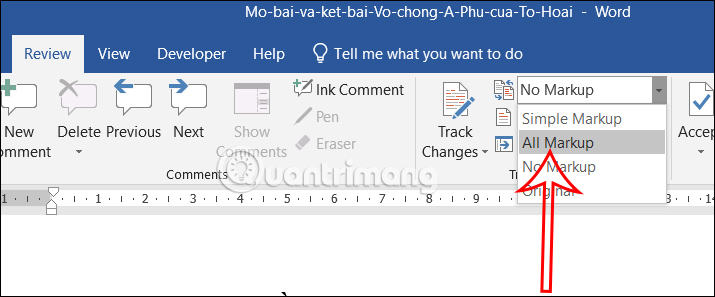
Đầu tiên tại tài liệu Word bạn nhấn vào tab Review rồi nhìn xuống bên dưới nhóm Tracking, bạn nhấn vào All Markup như hình dưới đây.
Bước 2:
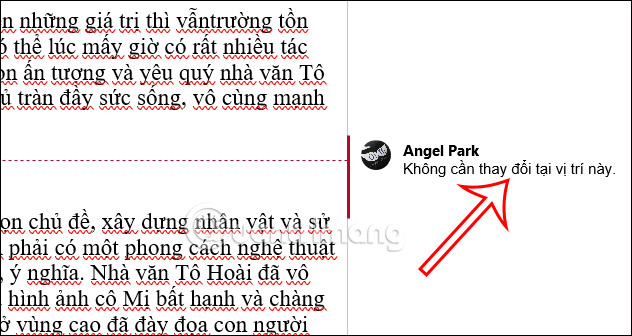
Lúc này bạn sẽ nhìn thấy những bình luận trên Word, hoặc nếu không nhìn thấy thì bạn nhấn vào Show Comments.
Bước 3:
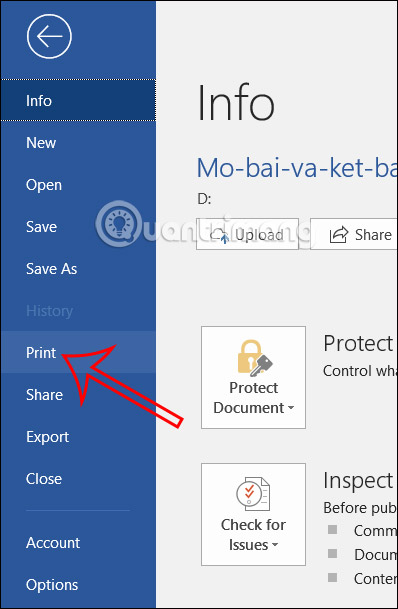
Tiếp đến bạn nhấn vào mục File rồi chọn Print ở cạnh trái giao diện.
Nhìn sang nội dung bên cạnh, tại nhóm Settings chúng ta nhấn vào tam giác xổ xuống rồi chọn Print Markup trong danh sách hiển thị.
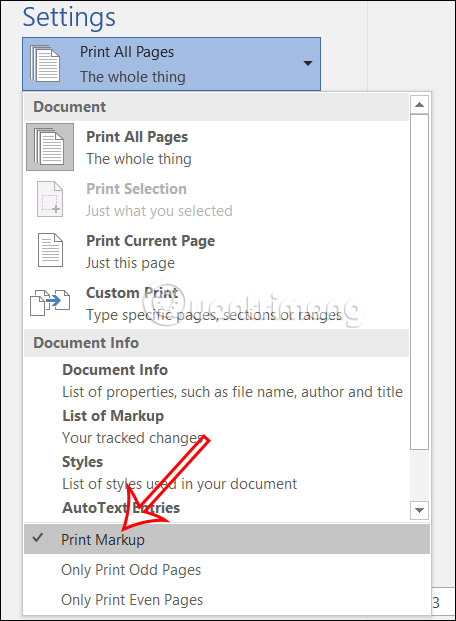
Kết quả bạn sẽ nhìn thấy bình luận trong Word để tiến hành in tài liệu Word kèm nhận xét và thay đổi.
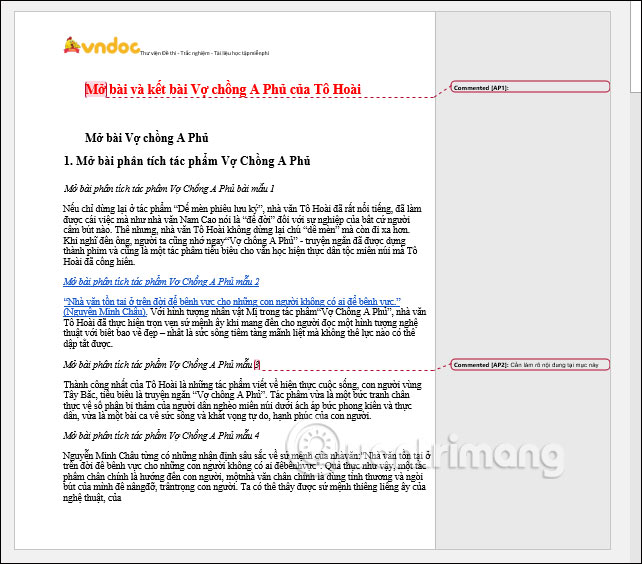
Ngoài tùy chọn in thay đổi và nhận xét trong Word thì bạn hoàn toàn có thể chỉ in thay đổi và nhận xét trong tài liệu, khi thay đổi lại chế độ in.
Bước 1:
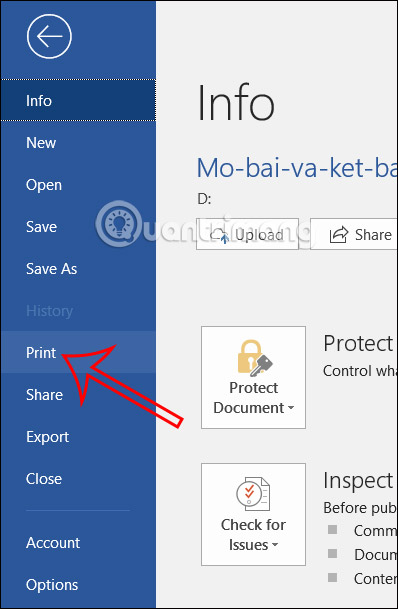
Tại tài liệu Word bạn muốn in thay đổi và nhận xét, chúng ta nhấn vào File rồi chọn Print để chọn in tài liệu.
Bước 2:
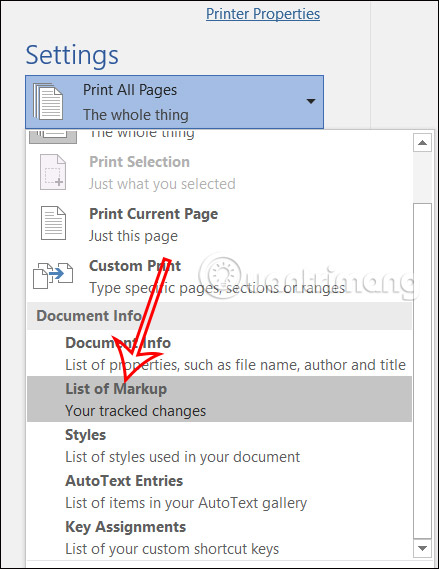
Nhìn sang nội dung bên cạnh tại Settings, chúng ta lựa chọn List of Markup để xem danh sách nhận xét và thay đổi trong Word.
Sau đó chúng ta cũng sẽ nhìn thấy danh sách các thay đổi và nhận xét có trong Word để chúng ta tiến hành in như bình thường.
Nguồn tin: Quantrimang.com
Ý kiến bạn đọc
Những tin mới hơn
 Hướng dẫn chèn dấu khác trong Excel (23/11/2023)
  Hướng dẫn toàn tập về quản lý tab trong Google Chrome (23/11/2023)
  DRAM và DRAM-less SSD có gì khác nhau? (24/11/2023)
  Cách tạo các nút hành động trong Microsoft PowerPoint (24/11/2023)
  Mùa thu năm ấy (25/11/2023)
  Kiên Nhẫn Nhé, Đừng Để Sự Vội Vàng Làm Bạn Mất Phương Hướng (Blog Radio 883) (26/11/2023)
  Hướng dẫn thay đổi kích thước và vị trí Pagefile trên Windows (27/11/2023)
  Cách kết nối với BTPAN (Bluetooth Personal Area Network) trong Windows 11 (27/11/2023)
  Cách khắc phục lỗi Kernel Power Error trong Windows 10 (27/11/2023)
  Có thể chúng tôi không còn bên nhau, nhưng tình yêu vẫn tồn tại (28/11/2023)
 Những tin cũ hơn
 Trojan Dropper là gì? (23/11/2023)
  Cách buộc xóa hoặc gỡ cài đặt máy in trong Windows 10/11 (23/11/2023)
  Cách sử dụng ncdu kiểm tra dung lượng ổ đĩa trong Ubuntu (20/11/2023)
  Cách ép xung RAM dễ dàng với AMD Ryzen Master (17/11/2023)
  Đã có thể tải về và sử dụng miễn phí phiên bản Preview của Office LTSC 2024 (17/11/2023)
  Cách thay đổi loại NAT trên Windows 11/10 (17/11/2023)
  Hướng dẫn kích hoạt hoặc vô hiệu hóa bộ lọc SmartScreen trên Windows (17/11/2023)
  Hướng dẫn undervolt giảm nhiệt độ CPU (17/11/2023)
  Cách mở file VMDK trong VirtualBox và VMWare Workstation (17/11/2023)
  Cách chụp ảnh màn hình bằng Excel vô cùng đơn giản (17/11/2023)
  5 công cụ AI giúp bạn thay đổi màu tóc
 TOP công cụ AI xóa nền ảnh tốt nhất
 TOP công cụ AI hỗ trợ Microsoft Word tốt nhất
 TOP công cụ AI quản lý mật khẩu tốt nhất
 Cách tự động quản lý chi phí từ Gmail sang Google Sheets bằng Claude For Chrome
 Cách cắt giảm 40% chi phí sử dụng Claude Code bằng subagent
 Hướng dẫn dùng Copilot tìm tài liệu tham khảo trong Word
 Cách mở Google Docs trực tiếp trong ChatGPT
 File Kiến thức: Biến GPT của bạn thành chuyên gia
 Cách tạo và chỉnh sửa hình ảnh AI trong Google Vids
 TOP công cụ AI tách giọng nói khỏi nhạc nền
 100 shortcut code ChatGPT cho học sinh, sinh viên
 Cách dùng FreeDiagram tạo 25+ loại sơ đồ AI cực nhanh
 TOP công cụ AI tạo trò chơi khăm hài hước nhất
 TOP ứng dụng AI xóa phông nền ảnh "ảo diệu" nên thử
 70+ cheat code ChatGPT xử lý nội dung nhanh hơn
 Hướng dẫn sử dụng GetLayers AI tạo website bằng AI
 Mẫu Prompt giúp bạn "giao trọn" dự án cho AI khi sử dụng ChatGPT-6 Astra
 TOP công cụ AI tạo sticker thú vị và độc đáo
 TOP ứng dụng theo dõi thói quen tích hợp AI






















