Thông tin liên hệ
- 036.686.3943
- admin@nguoicodonvn2008.info

Bạn có thể thay đổi độ trễ và tốc độ lặp lại ký tự bàn phím khi nhấn và giữ một phím. Độ trễ lặp lại là khoảng thời gian tạm dừng giữa lúc nhấn một phím và khi phím đó bắt đầu lặp lại. Tốc độ lặp lại là tốc độ lặp lại của phím đó. Dưới đây 3 cách đổi độ trễ lặp lại ký tự bàn phím Windows 11.
Tùy chọn này hiện chỉ khả dụng cho Windows 11 bản dựng 26200.5742 (Dev 25H2), bản dựng 26120.5742 (Beta 24H2) và bản dựng 2610.5061 (RP 24H2).
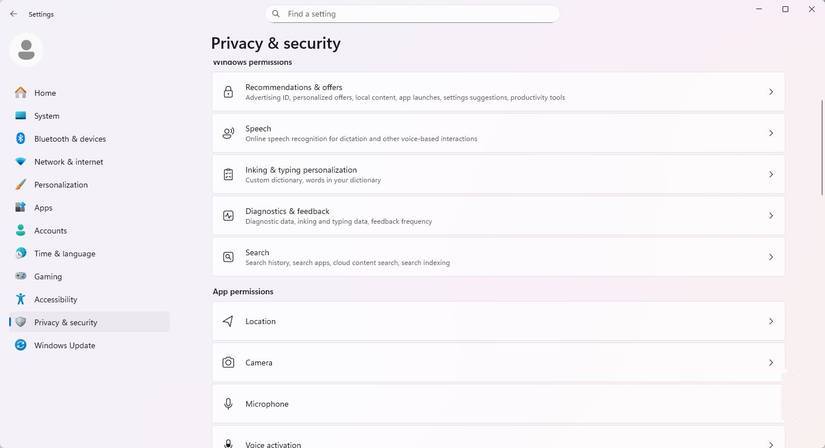
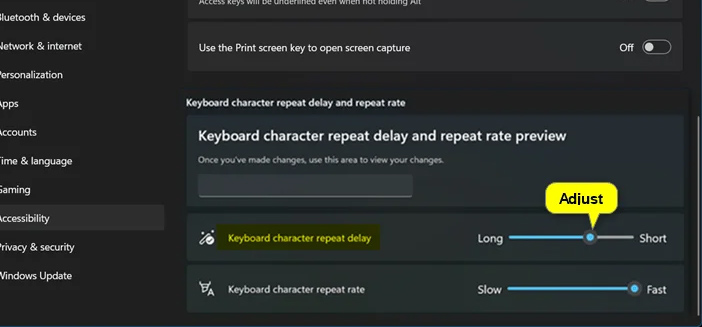
Bạn mở Settings trên máy tính, sau đó nhấn vào mục Accessibility và nhìn sang bên cạnh, chọn Keyboard.
Lúc này chúng ta nhấn vào mục Keyboard character repeat delay rồi điều chỉnh độ trễ lặp lại ký tự bàn phím.
Bước 1:
Bạn mở Control Panel sau đó nhấn vào Large icon để điều chỉnh.

Sau đó chúng ta nhấn vào biểu tượng bàn phím.

Bước 2:
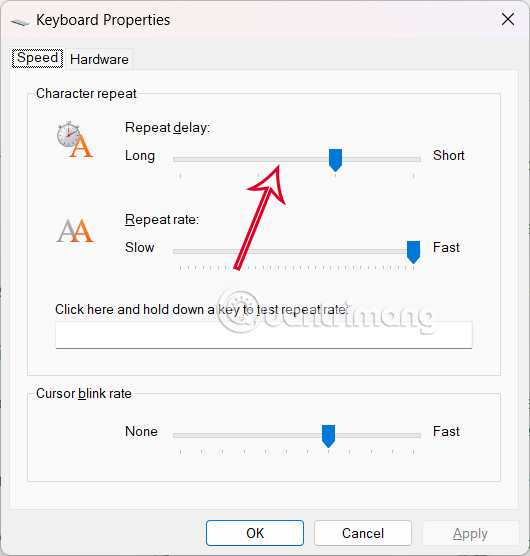
Bạn click vào tab Speed rồi nhìn xuống bên dưới tại thanh Repeat delay, bạn điều chỉnh độ trễ lặp lại ký tự bàn phím Windows 11.
Bước 1:
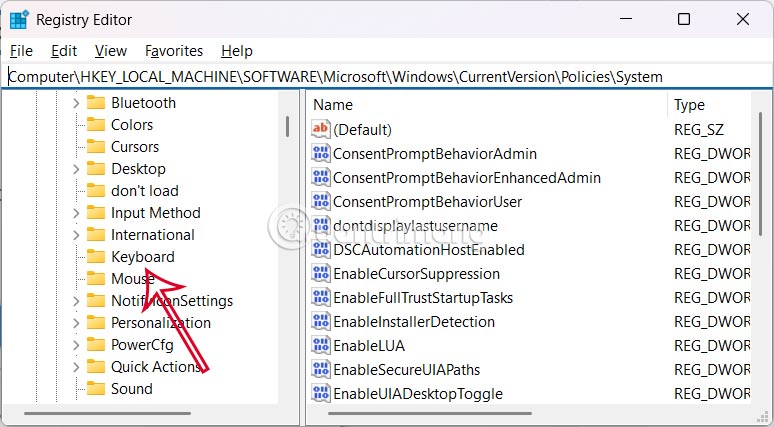
Bạn mở Registry Editor trên máy tính, sau đó truy cập theo đường dẫn dưới đây.
HKEY_CURRENT_USER\Control Panel\Keyboard
Bước 2:
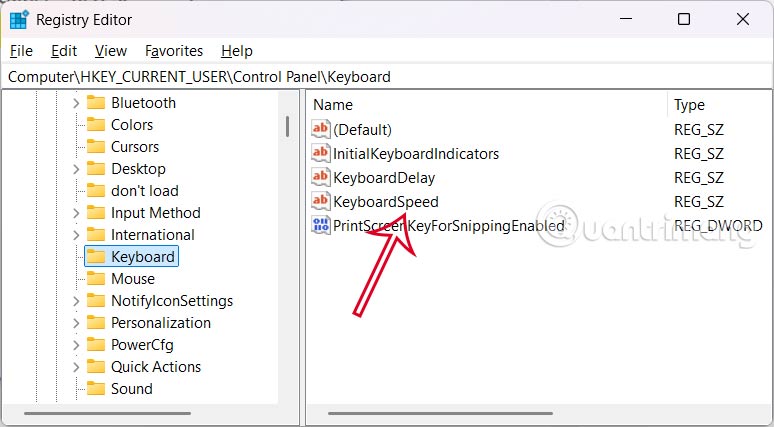
Nhìn sang bên cạnh bạn click đúp vào giá trị KeyboardDelay để tiến hành điều chỉnh độ trễ.
Bước 3:
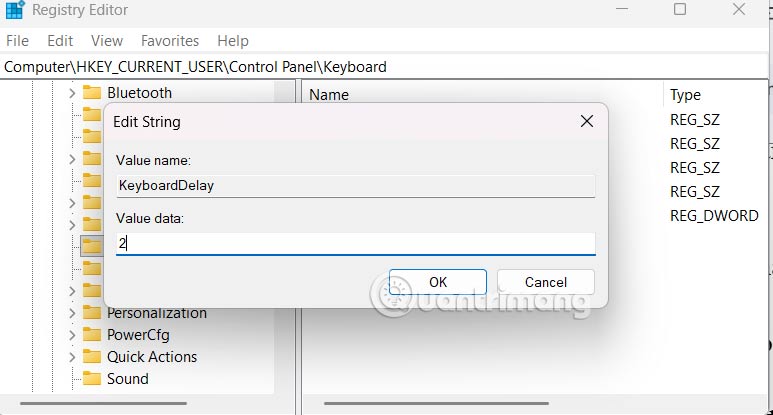
Trong giao diện này bạn nhập khoảng cách từ 0 (ngắn) đến 3 (dài) cho độ trễ dài đến ngắn mà bạn muốn. Độ trễ lặp lại mặc định là 1.
Nguồn tin: Quantrimang.com:
Ý kiến bạn đọc
Những tin mới hơn
 Cách sử dụng Eden để giả lập các game Switch trên PC (30/09/2025)
  Cách đăng nhập bằng quyền Administrator trên Windows (30/09/2025)
  Hướng nội không phải nhược điểm của bạn (30/09/2025)
  Cách đánh số trang kết hợp i ii iii và 1, 2, 3 trên Word (30/09/2025)
  Cách kết hợp hàm SCAN và REGEX trong Excel để giải quyết các bài toán phức tạp (30/09/2025)
  Cách luôn mở ứng dụng Android full màn hình trên Windows (30/09/2025)
  Nhược điểm của việc sử dụng tài khoản Windows cục bộ (30/09/2025)
  Cách tiếp tục dùng app Android từ Taskbar Windows 11 (02/10/2025)
  Cách cài đặt 20 ứng dụng Windows chỉ bằng một lệnh với Winget (02/10/2025)
  5 cách tìm vị trí phần mềm cài đặt trên Windows (02/10/2025)
 Những tin cũ hơn
 Cách đổi âm báo nhắc sự kiện trong Outlook (30/09/2025)
  Cách đổi độ trễ lặp lại ký tự bàn phím Windows 11 (30/09/2025)
  Cách vệ sinh bàn phím máy tính sạch sẽ nhất (30/09/2025)
  Hướng dẫn fix lỗi mất ổ cứng trong Windows 11 (30/09/2025)
  Tại sao nên chuyển sang trình quản lý mật khẩu ngoại tuyến KeePassXC? (28/09/2025)
  Có nên thường xuyên đóng ứng dụng trên Mac? Đây là câu trả lời (28/09/2025)
  Những thói quen tưởng sạch hóa "bẩn" không ngờ (28/09/2025)
  5 hàm ẩn trong Google Sheets mà Excel không có (28/09/2025)
  7 ứng dụng miễn phí khiến mọi người thích sử dụng Windows trở lại (27/09/2025)
  Cách tạo chữ ký trong Outlook để email của bạn trông chuyên nghiệp hơn (27/09/2025)
  TOP plugin AI cho Excel tốt nhất
 Hướng dẫn cài đặt và sử dụng Muse AI trên Mac
 Cách điều chỉnh tốc độ nói của ElevenLabs agent
 TOP plugin ChatGPT cho nhà sáng tạo nổi bật nhất năm 2026
 Cách sử dụng chế độ Công Việc (Work) của ChatGPT như một trợ lý AI cá nhân
 Hướng dẫn sử dụng công cụ Adobe chỉnh sửa, tạo ảnh ngay trên ChatGPT
 Hướng dẫn kết hợp ChatGPT và Miro biến ý tưởng thành sơ đồ
 Hướng dẫn tạo đường viền ảnh trên Canva
 Xây dựng một workflow AI thực tế từ đầu đến cuối
 Cách xuất nội dung ChatGPT sang Google Docs không mất định dạng
 Đánh giá và cải thiện thói quen sử dụng AI
 Perplexity AI là gì?
 Cách kết nối Google Drive với ChatGPT
 Meitu VIP vs Meitu SVIP: Nên lựa chọn gói chỉnh ảnh nào?
 Tại sao Claude for Teachers lại tạo nên sự khác biệt?
 Hướng dẫn dùng Higgsfield tạo video trên ChatGPT
 Cách dùng NotebookLM trong Google Docs
 Hướng dẫn dùng Dola AI tạo bảng dữ liệu từ câu lệnh
 Chỉnh sửa kế hoạch giảng dạy do Claude for Teachers tạo dưới góc độ một biên tập viên
 TOP công cụ AI tạo biểu mẫu và khảo sát
 Cách lập trình chuyên nghiệp hơn, dễ dàng hơn với tính năng Tệp trên Grok
 Hướng dẫn cài đặt và sử dụng n8n trên Windows 11
 Công thức tính diện tích hình Elip
 Hướng dẫn ngắt kết nối ứng dụng trên ChatGPT
 8 ứng dụng Microsoft Store miễn phí giúp Windows tốt hơ
 Hướng dẫn tạo đoạn hội thoại cho topic trên Twee
 Đừng chia sẻ ảnh cho đến khi bạn chạy kiểm tra siêu dữ liệu này!
 6 cách mở Computer/System Properties trong Windows 10
 Bức tranh tổng quan về hỗ trợ khách hàng tích hợp AI
 Cách sửa lỗi There Are Currently No Power Options Available Windows