Thông tin liên hệ
- 036.686.3943
- admin@nguoicodonvn2008.info

Việc thiết lập một máy tính Windows mới có thể là cơn ác mộng. Bạn phải dành hàng giờ để tải xuống và chạy trình cài đặt bên cạnh việc thiết lập Windows đúng cách. Mặc dù có nhiều cách để nhanh chóng xóa phần mềm rác khỏi Windows, nhưng việc cài đặt chương trình mới thực sự ngốn thời gian.
May mắn thay, Windows Package Manager hoặc Winget đã cô đọng quy trình này thành một lệnh duy nhất. Không còn phải tìm kiếm liên kết tải xuống chính thức và không còn nguy cơ vô tình tải xuống phần mềm không rõ nguồn gốc nữa.
Nếu bạn đang thiết lập một máy tính Windows mới, việc cài đặt 20 ứng dụng mà bạn sử dụng hàng ngày sẽ yêu cầu mở trình duyệt và tìm kiếm trình tải xuống hoặc truy cập trang web chính thức. Sau khi truy cập, bạn sẽ phải tải xuống từng trình cài đặt riêng lẻ và thực hiện quy trình tải xuống 20 lần trước khi có được tất cả các ứng dụng cần thiết.
Quá trình này tốn thời gian và cũng có thể không an toàn. Nếu vô tình truy cập vào một trang web lừa đảo hoặc giả mạo mạo danh chương trình thực mà bạn muốn tải xuống, bạn có thể tải xuống các trình cài đặt giả mạo thường chứa phần mềm độc hại hoặc virus.
Tuy nhiên, với Winget, tất cả những gì bạn cần làm là chạy lệnh cài đặt Winget theo sau là tên ứng dụng. Ví dụ, có thể cài đặt 20 ứng dụng Windows được sử dụng nhiều nhất chỉ bằng một lệnh Winget như sau:
winget install MarkText.MarkText AIMP.AIMP Microsoft.VisualStudioCode Notepad++.Notepad++ VideoLAN.VLC 7zip.7zip Audacity.Audacity Discord.Discord Spotify.Spotify REALiX.HWiNFO Microsoft.PowerToys BlastApps.FluentSearch Git.Git Python.Python.3 Zen-Team.Zen-Browser OBSProject.OBSStudio Notion.Notion SlackTechnologies.Slack Zoom.Zoom Valve.Steam
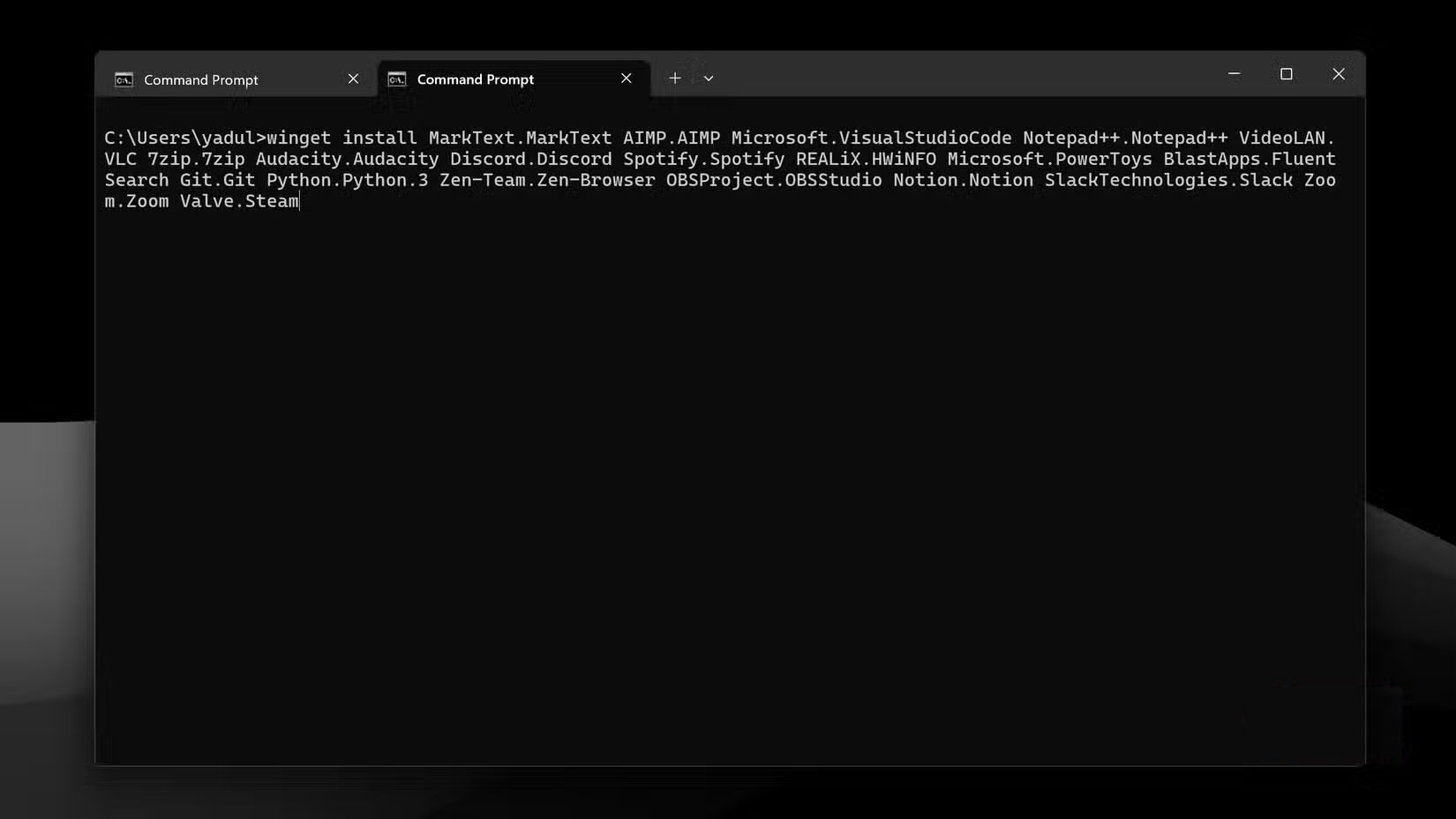
Chính xác là vậy! Chỉ cần một lệnh, bạn có thể thoải mái đi dạo trong khi Windows tự động cài đặt mọi thứ. Không cần trình cài đặt, không cần nhấp chuột vào bất cứ thứ gì và không sợ tải xuống trình cài đặt giả mạo.
Nếu bạn gặp sự cố khi cài đặt hoặc tìm một gói cụ thể, hãy đảm bảo bạn nhập đúng tên gói. Tên gói Winget có định dạng publisher.program. Ví dụ, Slack cần được đề cập là SlackTechnologies.Slack hoặc Steam cần được đề cập là Valve.Steam.
Một cách tốt để đảm bảo bạn chọn đúng tên gói là sử dụng lệnh winget search. Lệnh này sẽ tìm kiếm bất kỳ chương trình nào bạn muốn trong kho lưu trữ Winget và trả về danh sách các gói phù hợp cùng với ID, phiên bản và mã nguồn tương ứng.
winget search [tên ứng dụng]
Và nếu việc tìm kiếm tên gói quá tốn công, có các tùy chọn GUI và web có thể giúp bạn dễ dàng sử dụng Winget. Bạn có thể sử dụng winstall.app, một trang web cho phép bạn tìm kiếm ứng dụng và sau đó tạo lệnh Winget cần chạy. Ngoài ra còn có WingetUI, một UI wrapper của bên thứ ba cho Winget, loại bỏ hoàn toàn giao diện dòng lệnh.
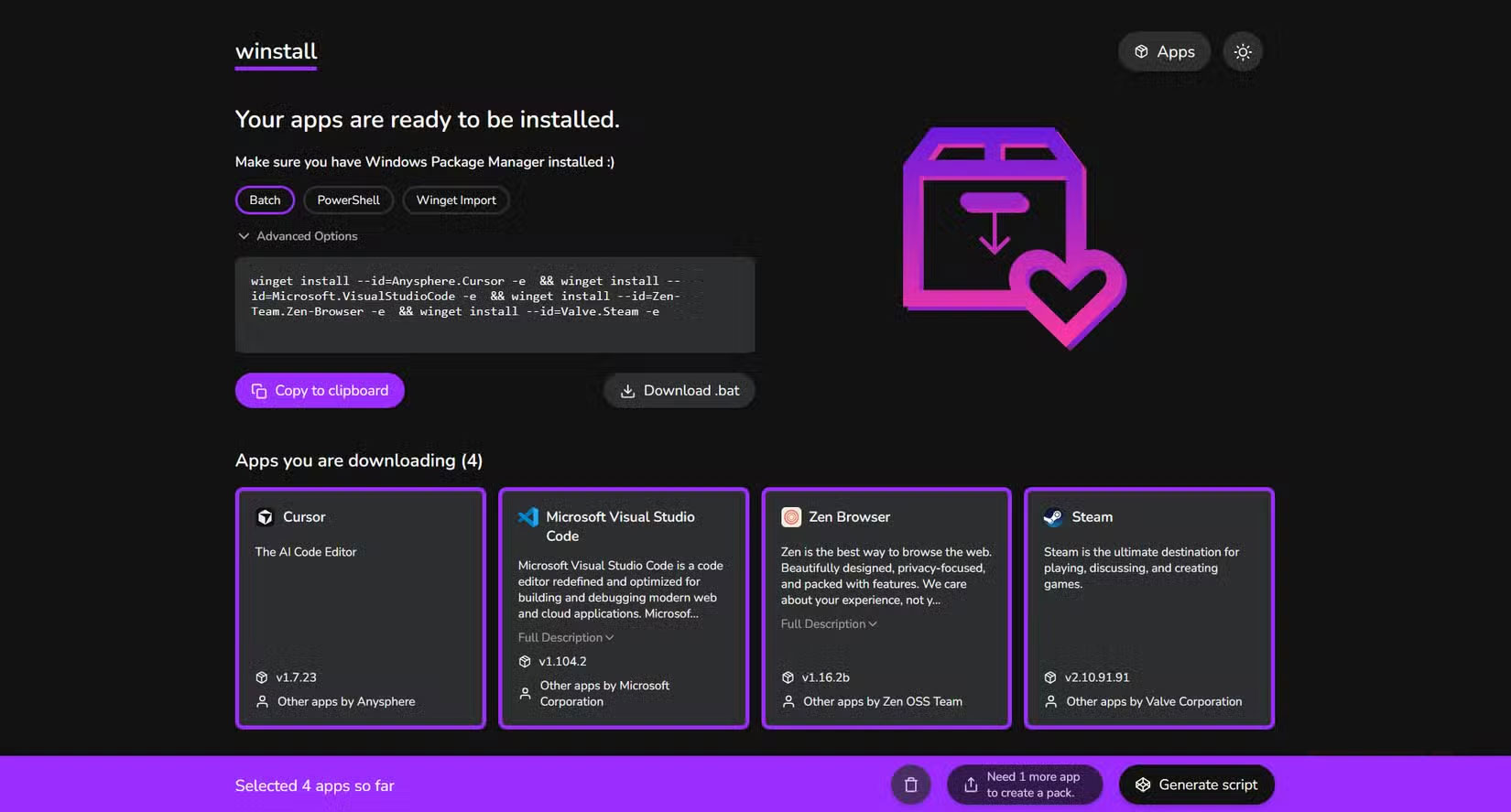
Đối với những người đang chuyển đổi giữa các máy, Winget vẫn hữu ích. Bạn có thể sử dụng lệnh winget export để xuất danh sách các file đã cài đặt dưới dạng JSON từ máy hiện tại của mình. Di chuyển file JSON sang máy tính mới và chạy lệnh winget import để cài đặt tất cả các ứng dụng cũ trên máy tính mới. Bạn có thể xây dựng lại thiết lập Windows của mình chỉ trong vài phút bằng cách sử dụng các lệnh export và import của Winget.
Cuối cùng nhưng không kém phần quan trọng, Winget cũng hỗ trợ các file cấu hình YAML thông qua tính năng DSC (Desired State Configuration). Bạn có thể tạo một file YAML duy nhất không chỉ cài đặt ứng dụng mà còn cấu hình các cài đặt Windows theo yêu cầu của bạn. Nhiều mẹo Winget như vậy có thể thay đổi cách bạn sử dụng Windows 11.
Cài đặt ứng dụng theo cách truyền thống - tìm kiếm, tải xuống, cài đặt - mất khoảng 5 đến 10 phút cho mỗi ứng dụng. Với 20 ứng dụng, bạn có thể mất 2 - 3 giờ đồng hồ cho việc nhấp chuột lặp đi lặp lại. Với Winget, việc tìm và cài đặt 20 ứng dụng đó chỉ mất tối đa 15 phút - ít hơn nếu bạn biết mình đang cài đặt gì hoặc đã có sẵn file import JSON.
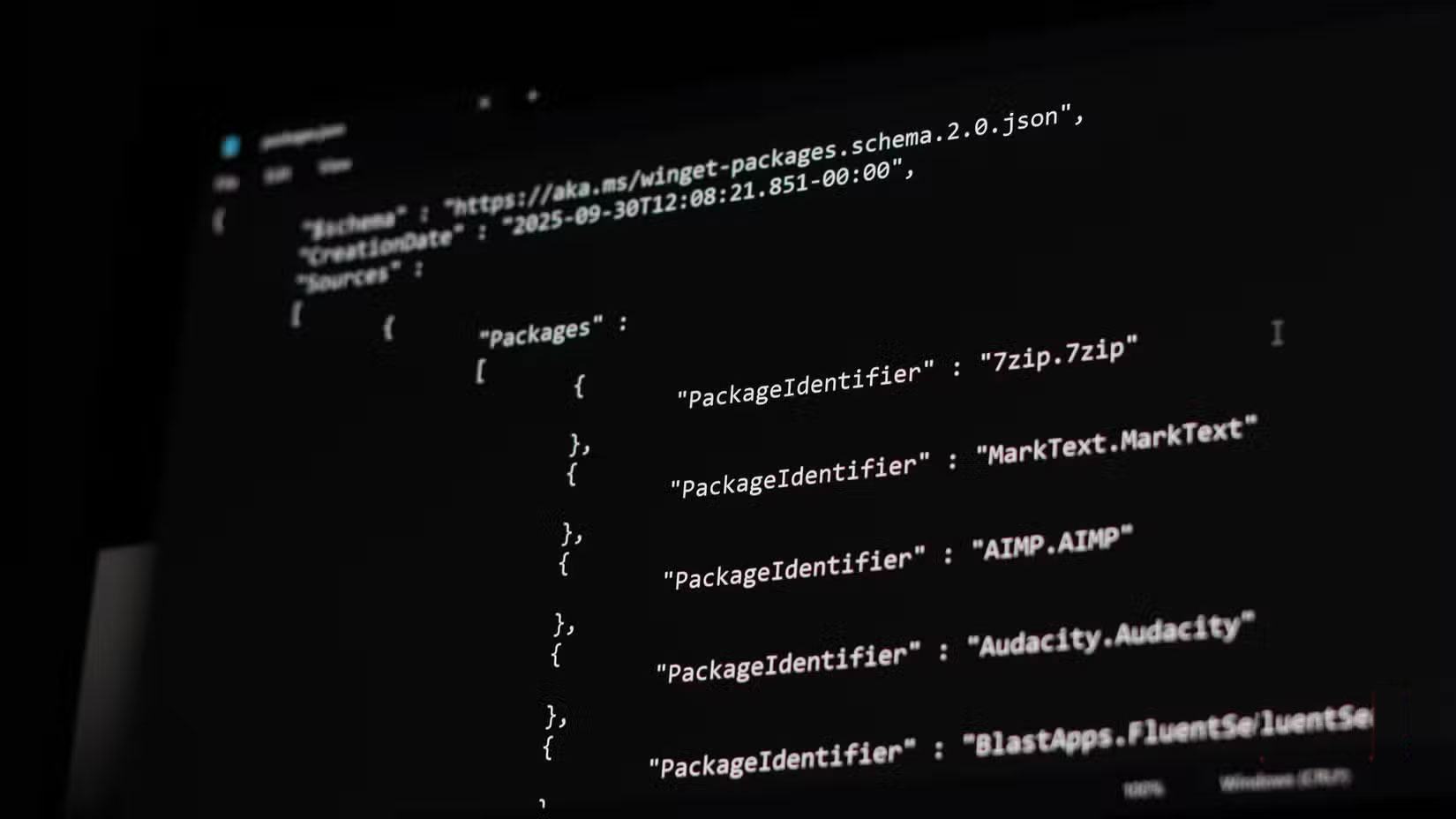
Một khi bạn bắt đầu sử dụng WInget, việc quay lại cài đặt thủ công sẽ thật ngớ ngẩn và lãng phí thời gian. Bạn có thể dễ dàng tạo một script thiết lập cá nhân với các ứng dụng thiết yếu, lưu nó dưới dạng file batch hoặc script PowerShell, và bạn sẽ không bao giờ phải mất hàng giờ để thiết lập một máy tính mới nữa.
Giao diện dòng lệnh ban đầu có thể hơi phức tạp, nhưng cú pháp của Winget khá đơn giản. Ngoài ra, còn có các công cụ GUI như winstall.app và WingetUI cho phép bạn tạo lệnh hoặc thậm chí bỏ qua hoàn toàn dòng lệnh.
Đây là cách nhiều người mong muốn việc quản lý gói Windows hoạt động từ lâu. Thời gian của bạn rất quý giá, vì vậy hãy để Winget làm những công việc nặng nhọc trong khi bạn tập trung vào việc sử dụng máy tính thay vì cấu hình nó.
Nguồn tin: Quantrimang.com:
Ý kiến bạn đọc
Những tin mới hơn
 5 cách tìm vị trí phần mềm cài đặt trên Windows (02/10/2025)
  2 hàm Excel cần biết trước khi phải vật lộn với Pivot Table (02/10/2025)
  Cách tự động chuyển tiếp email trong Outlook (02/10/2025)
  Hướng dẫn định dạng % trong Excel (02/10/2025)
  5 cách phân cách hàng nghìn bằng dấu phẩy trong Excel (02/10/2025)
  Hướng dẫn cài Windows 11, cài Win 11 bằng file ISO (02/10/2025)
  Hướng dẫn vô hiệu hóa trang cá nhân Facebook (03/10/2025)
  Lý do Row Zero vượt trội hơn Excel (03/10/2025)
 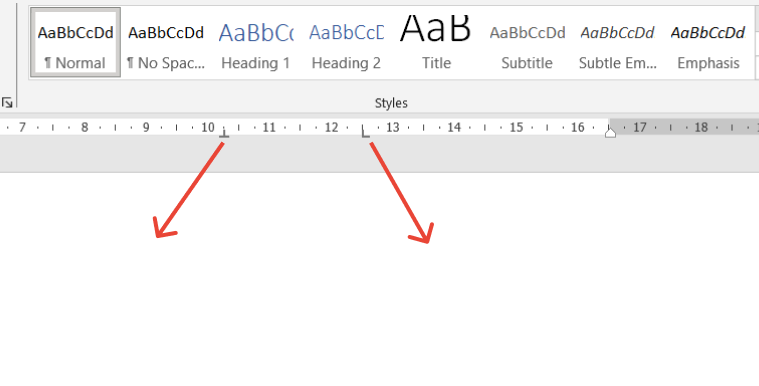 Tạo dòng dấu chấm (………) nhanh trong Microsoft Word (03/10/2025)
  Những thói quen học từ Linux giúp thiết lập Windows tốt hơn (03/10/2025)
 Những tin cũ hơn
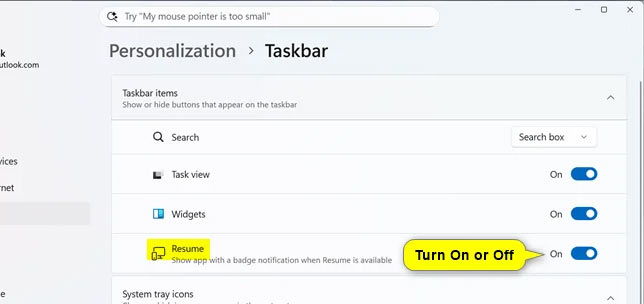 Cách tiếp tục dùng app Android từ Taskbar Windows 11 (02/10/2025)
  Nhược điểm của việc sử dụng tài khoản Windows cục bộ (30/09/2025)
  Cách luôn mở ứng dụng Android full màn hình trên Windows (30/09/2025)
  Cách kết hợp hàm SCAN và REGEX trong Excel để giải quyết các bài toán phức tạp (30/09/2025)
  Cách đánh số trang kết hợp i ii iii và 1, 2, 3 trên Word (30/09/2025)
  Hướng nội không phải nhược điểm của bạn (30/09/2025)
  Cách đăng nhập bằng quyền Administrator trên Windows (30/09/2025)
  Cách sử dụng Eden để giả lập các game Switch trên PC (30/09/2025)
  Cách sử dụng các hàm IFS và LET thay câu lệnh IF lồng nhau trong Exc (30/09/2025)
  Cách đổi âm báo nhắc sự kiện trong Outlook (30/09/2025)
  Xây dựng một workflow AI thực tế từ đầu đến cuối
 Cách xuất nội dung ChatGPT sang Google Docs không mất định dạng
 Đánh giá và cải thiện thói quen sử dụng AI
 Perplexity AI là gì?
 Cách kết nối Google Drive với ChatGPT
 Meitu VIP vs Meitu SVIP: Nên lựa chọn gói chỉnh ảnh nào?
 Tại sao Claude for Teachers lại tạo nên sự khác biệt?
 Hướng dẫn dùng Higgsfield tạo video trên ChatGPT
 Cách dùng NotebookLM trong Google Docs
 Hướng dẫn dùng Dola AI tạo bảng dữ liệu từ câu lệnh
 Chỉnh sửa kế hoạch giảng dạy do Claude for Teachers tạo dưới góc độ một biên tập viên
 TOP công cụ AI tạo biểu mẫu và khảo sát
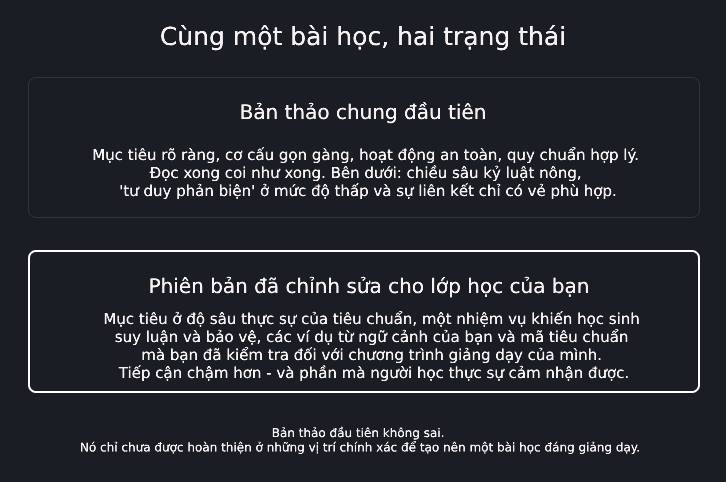 Chỉnh sửa nội dung giáo án do Claude for Teachers tạo
 Tìm hiểu về các tính năng Home, Code và Autopilot mới trong Copilot
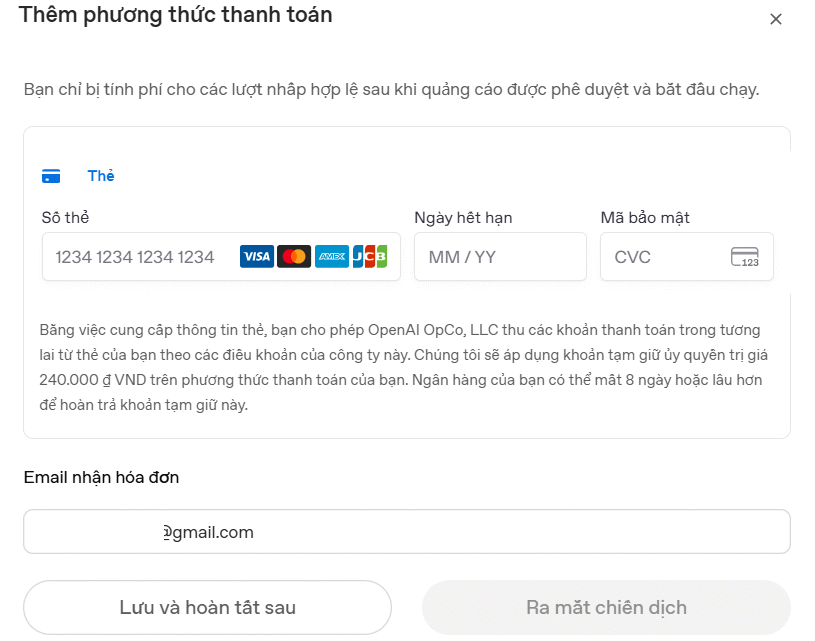 Hướng dẫn đăng ký tài khoản quảng cáo ChatGPT
 Microsoft Frontier: Chương trình cho phép bạn trải nghiệm sớm các tính năng AI trước khi chúng được phát hành rộng rãi
 OpenClaw là gì?
 Hướng dẫn dùng Lovable AI trên ChatGPT tạo website cực nhanh
 Học kỹ năng Mô tả: Hoàn thành prompt AI đầu tiên có thể sử dụng được
 Tự tạo ứng dụng quản lý công việc trên Gemini rất đơn giản
 Cách lập trình chuyên nghiệp hơn, dễ dàng hơn với tính năng Tệp trên Grok
 Hướng dẫn cài đặt và sử dụng n8n trên Windows 11
 Công thức tính diện tích hình Elip
 Hướng dẫn ngắt kết nối ứng dụng trên ChatGPT
 8 ứng dụng Microsoft Store miễn phí giúp Windows tốt hơ
 Hướng dẫn tạo đoạn hội thoại cho topic trên Twee
 6 cách mở Computer/System Properties trong Windows 10
 Đừng chia sẻ ảnh cho đến khi bạn chạy kiểm tra siêu dữ liệu này!
 Bức tranh tổng quan về hỗ trợ khách hàng tích hợp AI
 Cách sửa lỗi There Are Currently No Power Options Available Windows