
Thông tin liên hệ
- 036.686.3943
- admin@nguoicodonvn2008.info

Pivot Table từ lâu đã là công cụ tiêu chuẩn để tóm tắt và phân tích dữ liệu trong Microsoft Excel, và chúng hoạt động tốt cho nhiều tác vụ. Tuy nhiên, nếu đã từng phải nhấp qua nhiều menu chỉ để điều chỉnh nhóm hoặc làm mới dữ liệu, bạn có thể sẽ thích một cách tiếp cận dễ dàng hơn. Các hàm GROUPBY và PIVOTBY của Excel cung cấp một cách khác để tổng hợp và sắp xếp dữ liệu - một cách linh hoạt và minh bạch hơn so với giao diện Pivot Table.
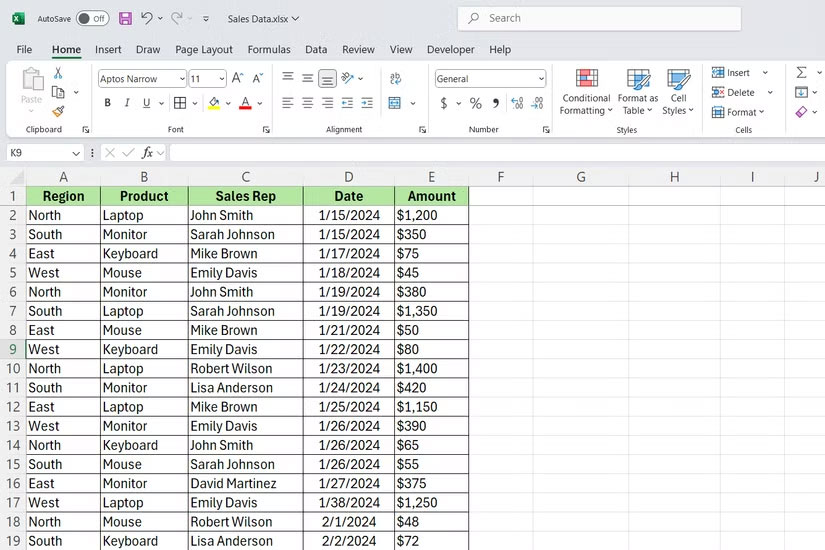
Hàm GROUPBY thực hiện chính xác như tên gọi của nó. Nó nhóm các hàng dữ liệu dựa trên một hoặc nhiều cột và tính toán những giá trị tóm tắt cho mỗi nhóm. Có thể sử dụng nó để hiển thị tổng doanh số theo khu vực hoặc doanh thu trung bình theo sản phẩm mà không cần thiết lập pivot table.
Giả sử bạn có một tập dữ liệu doanh số theo dõi các giao dịch trên nhiều khu vực và sản phẩm khác nhau. Với GROUPBY, bạn có thể chuyển đổi giữa các pivot table, cho phép phân tích tự động cập nhật và lấy tổng số trong một công thức duy nhất.
Nó sử dụng cú pháp sau:
=GROUPBY(row_fields, values, function, [field_headers], [total_depth], [sort_order], [filter_array], [field_relationship])
Các tham số được phân tích như sau:
Sau đây là các tham số tùy chọn:

PIVOTBY đưa việc tổng hợp dữ liệu lên một tầm cao mới bằng cách tạo ra một bản tóm tắt hai chiều - các hàng và cột hoạt động cùng nhau. Điểm khác biệt là bạn đang viết công thức thay vì nhấp vào các hộp thoại.
Hàm này rất tiện lợi khi bạn cần xem hai danh mục giao nhau như thế nào. Ví dụ, nếu bạn muốn xem doanh số theo khu vực của các sản phẩm khác nhau, PIVOTBY sẽ sắp xếp mọi thứ theo định dạng lưới, dễ dàng quét.
Nó có cú pháp dài với nhiều tham số tùy chọn:
=PIVOTBY(row_fields, col_fields, values, function, [field_headers], [row_total_depth], [row_sort_order], [col_total_depth], [col_sort_order], [filter_array], [relative_to])
Các tham số hoạt động như sau:
Sau đây là các tham số tùy chọn:
Nguồn tin: Quantrimang.com:
Ý kiến bạn đọc
Những tin mới hơn
 Cách tự động chuyển tiếp email trong Outlook (02/10/2025)
  Hướng dẫn định dạng % trong Excel (02/10/2025)
  5 cách phân cách hàng nghìn bằng dấu phẩy trong Excel (02/10/2025)
  Hướng dẫn cài Windows 11, cài Win 11 bằng file ISO (02/10/2025)
  Hướng dẫn vô hiệu hóa trang cá nhân Facebook (03/10/2025)
  Lý do Row Zero vượt trội hơn Excel (03/10/2025)
  Tạo dòng dấu chấm (………) nhanh trong Microsoft Word (03/10/2025)
  Những thói quen học từ Linux giúp thiết lập Windows tốt hơn (03/10/2025)
  Hướng dẫn xóa trang cá nhân Facebook vĩnh viễn (03/10/2025)
  Cách đổi đối tượng xem bài đăng Facebook tương lai (03/10/2025)
 Những tin cũ hơn
 5 cách tìm vị trí phần mềm cài đặt trên Windows (02/10/2025)
 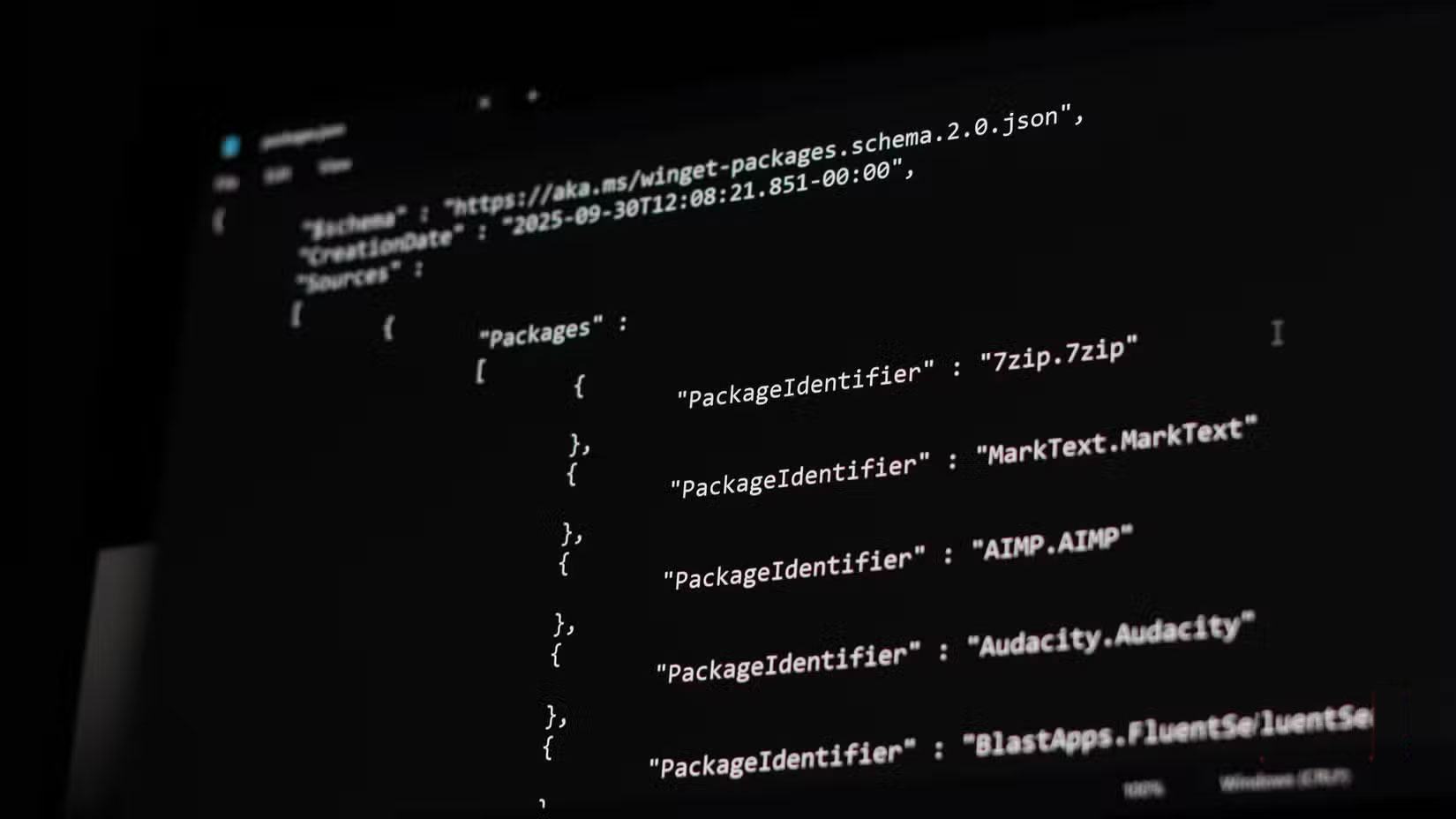 Cách cài đặt 20 ứng dụng Windows chỉ bằng một lệnh với Winget (02/10/2025)
 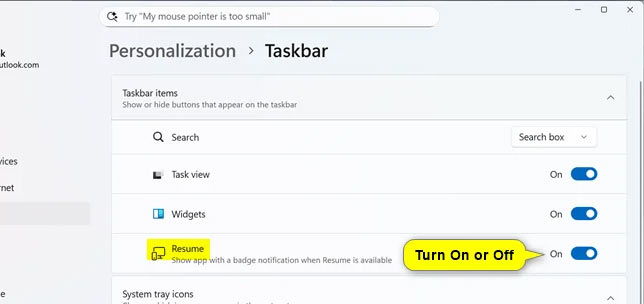 Cách tiếp tục dùng app Android từ Taskbar Windows 11 (02/10/2025)
  Nhược điểm của việc sử dụng tài khoản Windows cục bộ (30/09/2025)
 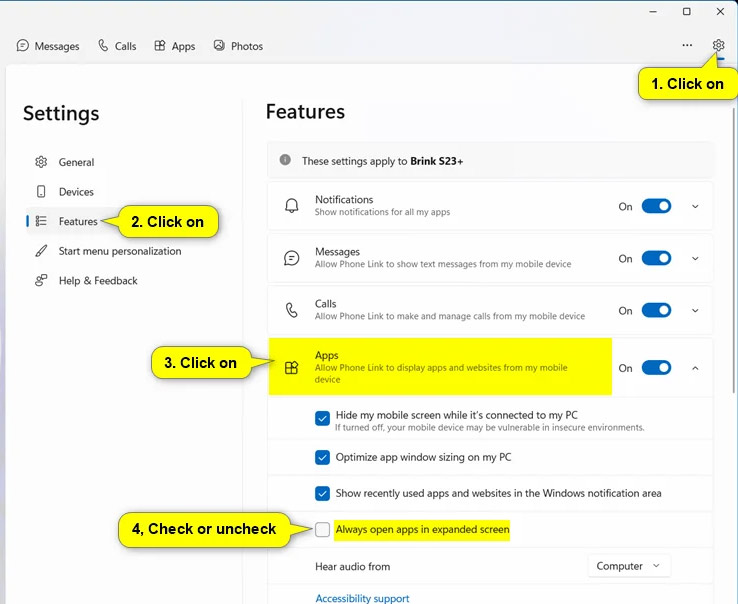 Cách luôn mở ứng dụng Android full màn hình trên Windows (30/09/2025)
 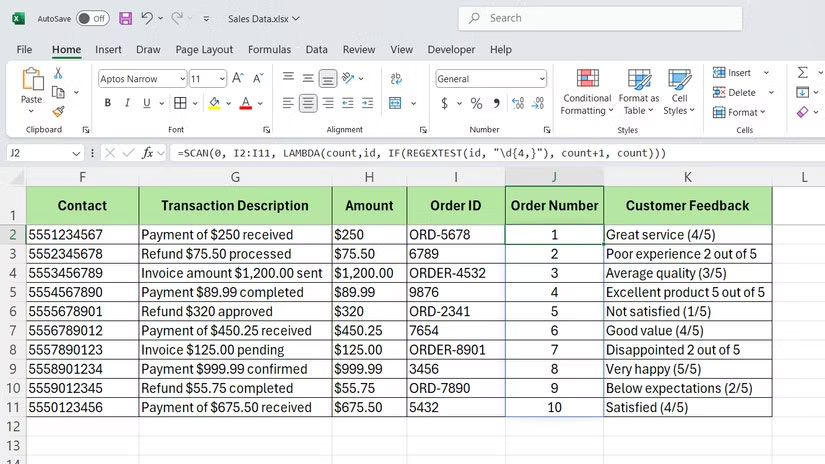 Cách kết hợp hàm SCAN và REGEX trong Excel để giải quyết các bài toán phức tạp (30/09/2025)
  Cách đánh số trang kết hợp i ii iii và 1, 2, 3 trên Word (30/09/2025)
  Hướng nội không phải nhược điểm của bạn (30/09/2025)
  Cách đăng nhập bằng quyền Administrator trên Windows (30/09/2025)
  Cách sử dụng Eden để giả lập các game Switch trên PC (30/09/2025)
  Cách viết hướng dẫn hiệu quả cho GPT tùy chỉnh
 Các khả năng và thiết kế hội thoại khi xây dựng GPT tùy chỉnh
 Các khả năng và thiết kế hội thoại khi xây dựng GPT tùy chỉnh
 GPT Actions: Kết nối với các dịch vụ bên ngoài
 TOP những cách tận dụng AI để tạo bài đăng trên mạng xã hội
 TOP cách dùng Agentic AI hiệu quả trong thương mại điện tử và bán lẻ
 Cách tạo video AI bằng Seedance 2.5 trên Dola AI
 Quy trình kiểm thử, gỡ lỗi và tinh chỉnh GPT tùy chỉnh
 TOP công cụ phát hiện nội dung AI chính xác nhất
 TOP công cụ phát hiện nội dung AI chính xác nhất
 TOP mẹo dùng NotebookLM để làm chủ mọi dự án
 Cách tạo và chỉnh sửa ảnh bằng AI với Dola
 TOP cách sử dụng Claude Cowork để tối đa hóa hiệu suất
 Chào ngày mới thứ 6, lời chúc thứ 6 vui vẻ
 5 công cụ AI giúp bạn thay đổi màu tóc
 TOP công cụ AI xóa nền ảnh tốt nhất
 TOP công cụ AI hỗ trợ Microsoft Word tốt nhất
 TOP công cụ AI quản lý mật khẩu tốt nhất
 Cách tự động quản lý chi phí từ Gmail sang Google Sheets bằng Claude For Chrome
 Cách cắt giảm 40% chi phí sử dụng Claude Code bằng subagent






















