Thông tin liên hệ
- 036.686.3943
- admin@nguoicodonvn2008.info

Người dùng đã báo cáo lỗi 0x80070005 hoặc 0x80070539 phát sinh khi họ cố gắng đặt các ứng dụng mới lưu vào những vị trí ổ cứng ngoài khác nhau bằng Settings. Các mã lỗi đó có cùng một thông báo cho biết: “We couldn’t set your default save location”. Điều này có nghĩa là người dùng không thể thay đổi vị trí lưu mặc định cho ứng dụng.
Có phải lỗi đó cũng ngăn bạn thay đổi nơi lưu ứng dụng mới vào không? Nếu đúng như vậy, đây là cách bạn có thể sửa mã lỗi 0x80070005 hoặc 0x80070539 trên Windows 11/10.
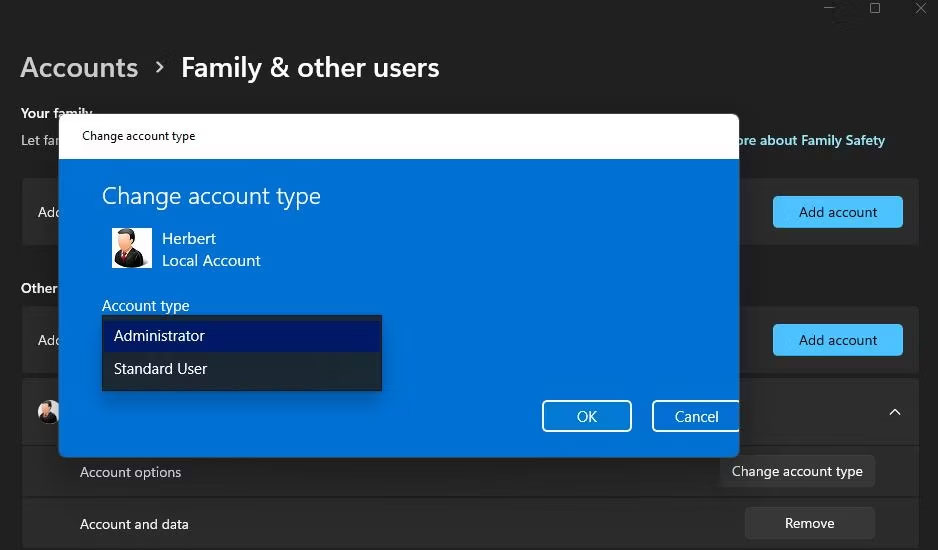
Nếu bạn đang sử dụng tài khoản Windows tiêu chuẩn, hãy thay đổi loại tài khoản người dùng của bạn thành tài khoản admin. Tài khoản người dùng tiêu chuẩn sẽ ngăn bạn áp dụng bất kỳ thay đổi hệ thống phức tạp nào. Thay đổi vị trí lưu ứng dụng là điều bạn có thể cần tới đặc quyền của quản trị viên.
Lỗi này có thể phát sinh do thư mục WindowsApps nơi lưu ứng dụng bị hỏng. Đổi tên thư mục WindowsApps trên ổ hoặc phân vùng mà bạn muốn lưu ứng dụng có thể giải quyết vấn đề như vậy. Để làm như vậy, hãy đổi tên thư mục đó như sau:
1. Nếu bạn đang cố đặt ứng dụng lưu trên ổ cứng ngoài, hãy kết nối ổ cứng đó với PC của bạn.
2. Mở trình điều hướng thư mục File Explorer và nhấp vào This PC.
3. Nhấp đúp vào ổ/phân vùng bạn muốn đặt làm vị trí lưu mặc định cho ứng dụng.
4. Sau đó, nhấp chuột phải vào thư mục WindowsApps và chọn tùy chọn menu ngữ cảnh Rename. Bạn sẽ tìm thấy thư mục đó trong thư mục root của ổ.
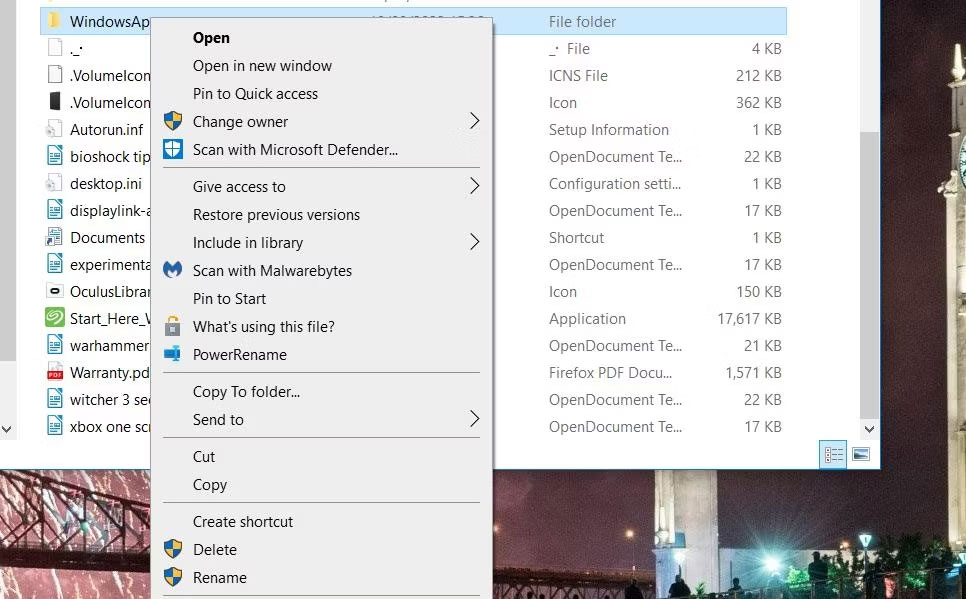
5. Đổi tên thư mục thành WindowsApps.old và nhấn Enter.
6. Sau đó, hãy thử thay đổi lại vị trí lưu mặc định cho các ứng dụng thông qua Settings.
Nếu cách này vẫn không hiệu quả, thì hãy chuyển sang giải pháp tiếp theo.
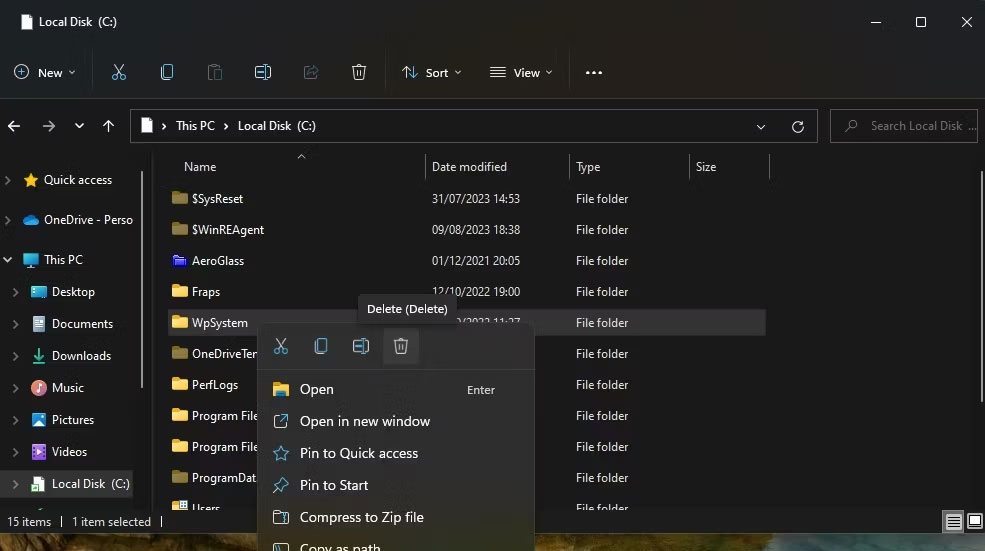
Nhiều người dùng xác nhận rằng việc đổi tên hoặc xóa thư mục WpSystem sẽ khắc phục lỗi 0x80070005. WpSystem là một thư mục được tạo để lưu trữ dữ liệu ứng dụng. Hãy thử đổi tên thư mục đó thành WpSystem.old trên ổ mà bạn không thể đặt làm vị trí lưu ứng dụng, như đã nêu cho phương pháp trước đó. WpSystem sẽ nằm trong cùng thư mục với thư mục WindowsApps.
Ngoài ra, hãy xóa thư mục WpSystem. Bạn có thể xóa một file hoặc thư mục trong Explorer bằng cách nhấp chuột phải vào file hoặc thư mục đó và chọn Delete. Nếu bạn không thể tìm thấy thư mục đó hoặc giải pháp tiềm năng này không hoạt động, hãy thử giải pháp tiếp theo.
Thiết lập quyền đầy đủ cho thư mục System Volume là một cách khắc phục khác đã được xác nhận cho lỗi 0x80070005. Thực hiện theo các bước sau để thiết lập quyền đầy đủ cho thư mục System Volume:
1. Đi vào File Explorer và nhấp vào menu ba chấm See more > Options. Trong Windows 10, nhấp vào Options trên tab View.
2. Chọn View trên cửa sổ Folder Options.
3. Bỏ chọn tùy chọn Hide protected operating system files (Recommended).
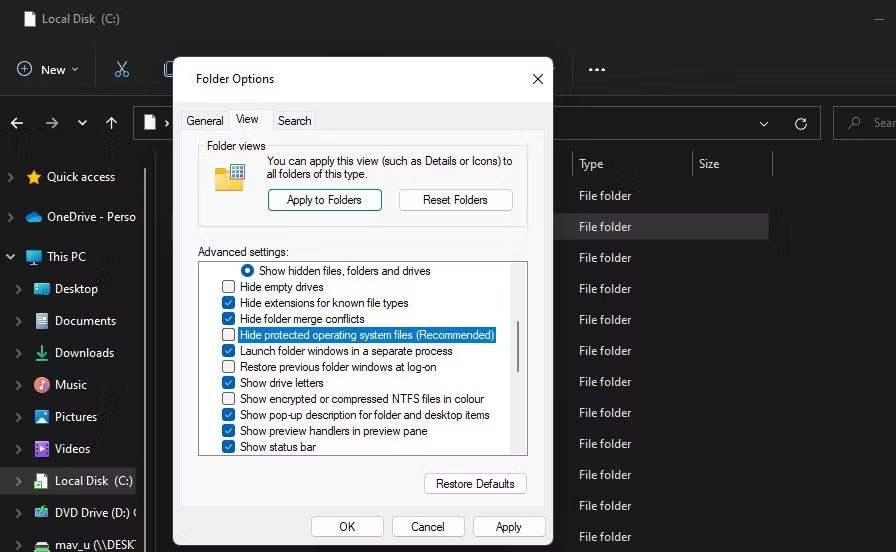
4. Chọn Show hidden files, folders and drives.
5. Nhấp vào Apply để lưu cài đặt Explorer mới.
6. Chọn ổ bạn cần đặt làm vị trí lưu ứng dụng mặc định.
7. Nhấp chuột phải vào thư mục System Volume Information và chọn Properties.
8. Nhấp vào Security > Advanced để hiển thị cửa sổ Advanced Security Settings.
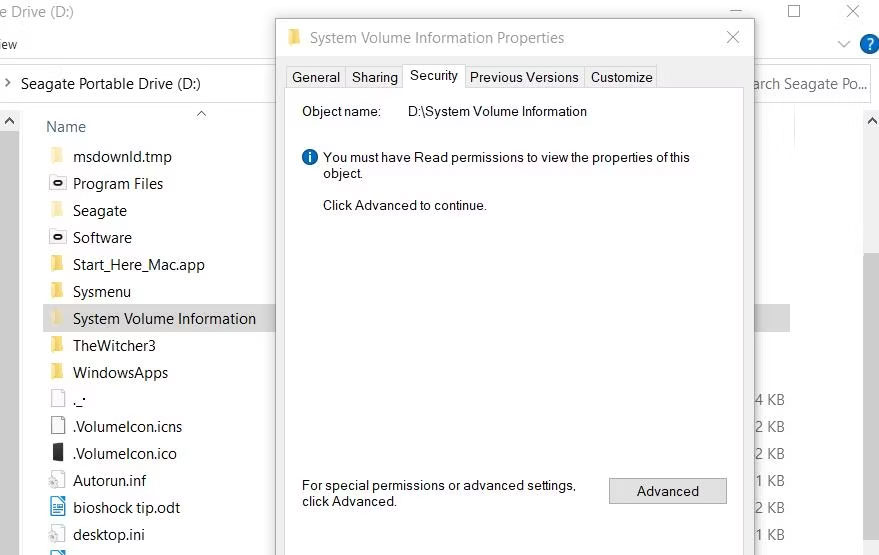
9. Nhấn nút Continue.
10. Tiếp theo, nhấp vào Add để xem cửa sổ Permission Entry.
11. Nhấp vào tùy chọn Select a principal.
12. Nhập SYSTEM bên trong hộp tên đối tượng.
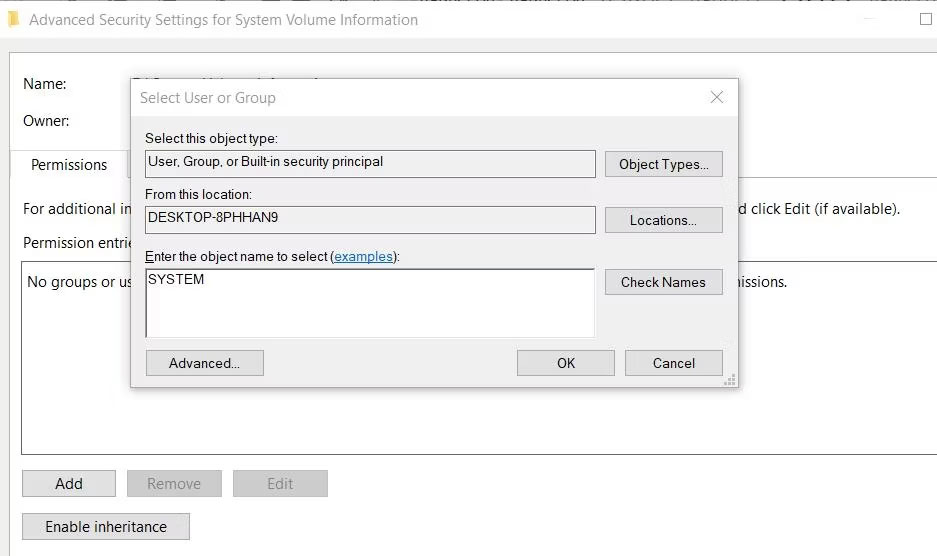
13. Nhấp vào nút OK.
14. Chọn cài đặt Full control permission.
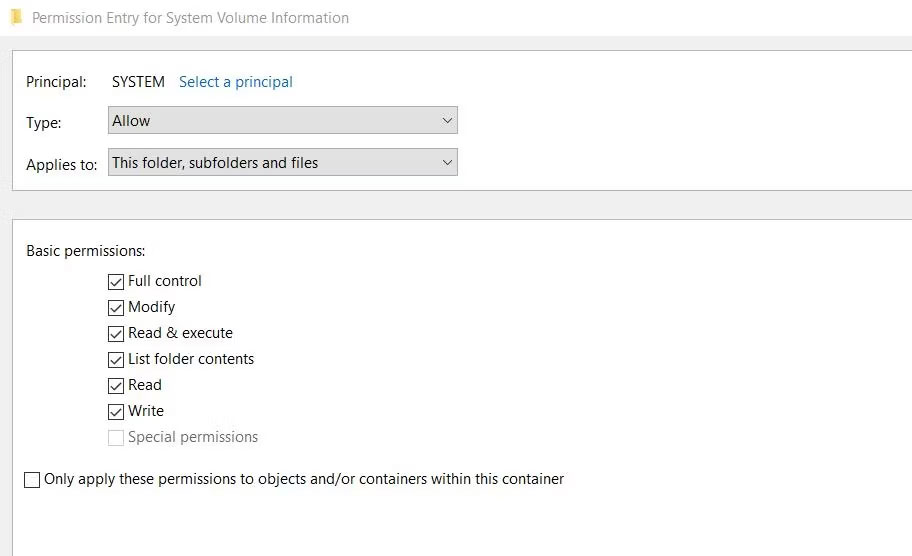
15. Sau đó chọn các tùy chọn OK trên cửa sổ Permission Entry và Advanced Security Setting.
Đóng tất cả các cửa sổ đang mở còn lại. Sau đó, khởi động lại PC và thử thay đổi vị trí lưu mặc định.
Nguồn tin: Quantrimang.com
Ý kiến bạn đọc
Những tin mới hơn
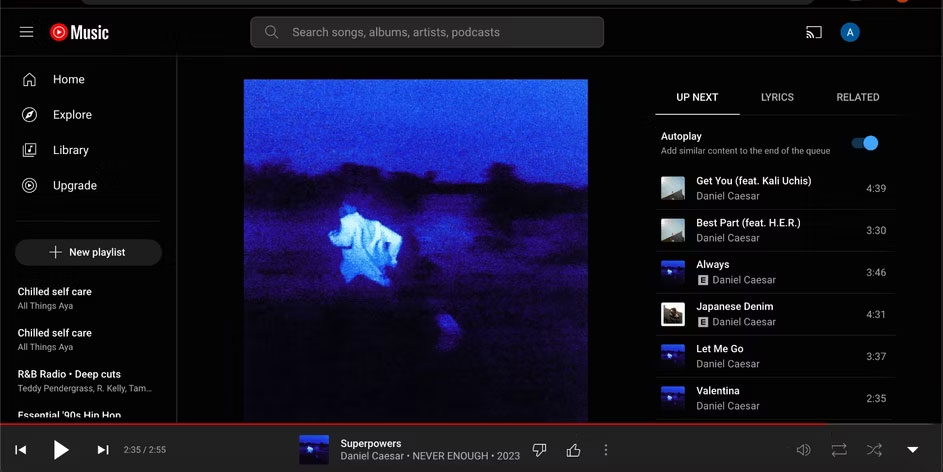 Cách bật/tắt tính năng Tự động phát trên YouTube Music (22/08/2023)
 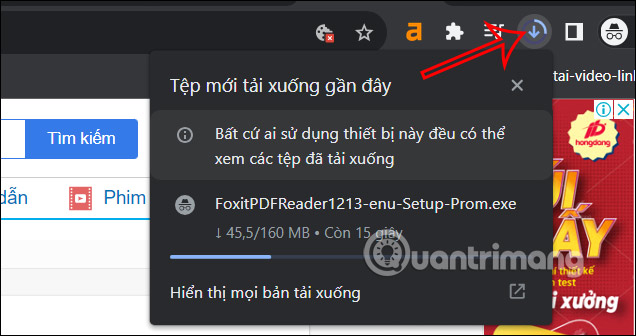 Cách khôi phục thanh download bên dưới Google Chrome (22/08/2023)
  Các kiểu dữ liệu trong SQL Server (23/08/2023)
  Cách viết file README tốt nhất (23/08/2023)
  Những ràng buộc SQL đảm bảo cấu trúc dữ liệu tốt (23/08/2023)
  Cách sửa lỗi con trỏ chuột biến mất trên Windows (23/08/2023)
 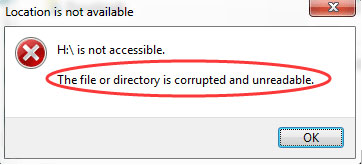 Cách sửa lỗi "The File or Directory is Corrupted and Unreadable" (24/08/2023)
  Cách dùng Quick Analysis trong Excel (24/08/2023)
  Cách vô hiệu hóa phím tắt và hotkey trên Windows 10 (24/08/2023)
  Thuộc tính Display (inline-block) trong CSS (24/08/2023)
 Những tin cũ hơn
 Cách tách đoạn văn thành nhiều câu trong Word (21/08/2023)
  10 tính năng ẩn trong macOS Sonoma (21/08/2023)
  Cách lắp đặt card âm thanh trên máy tính (21/08/2023)
  Hàm COUNT trong SQL Server (21/08/2023)
  Hàm CAST trong SQL Server (21/08/2023)
  Những hàm DATE trong Excel bạn cần biết (21/08/2023)
  Vươn tay chạm tới cầu vồng (21/08/2023)
  File AI là gì? Cách mở file AI không cần Adobe Illustrator (19/08/2023)
  Cách chèn khoảng trống trong HTML (19/08/2023)
  Cách tạo lối tắt trình quản lý mật khẩu Google Chrome (19/08/2023)
  8 mẹo hạn chế Claude vượt quá giới hạn lượt dùng
 Cách sử dụng công cụ chỉnh sửa ảnh ưu việt trên ChatGPT
 Cách dùng AI Agent Consensus tóm tắt tài liệu dài trên ChatGPT
 Cách tạo tài liệu bằng AI trên NoteGPT
 10 công cụ tạo website AI tốt nhất năm 2026
 Ứng dụng Copilot trong Excel
 10 mô hình Hugging Face đáng tìm hiểu vào năm 2026
 Hướng dẫn tạo dashboard dữ liệu bằng Claude Dashboards
 Cách dùng Claude Motion biến ý tưởng thành video chuyển động
 Chào ngày mới thứ 6, lời chúc thứ 6 vui vẻ
 Công cụ End call trong ElevenAgents: Cho phép agent tự động ngắt cuộc gọi với người dùng
 Ứng dụng Copilot trong PowerPoint
 Code tools: Chạy logic JavaScript tùy chỉnh trực tiếp trên cơ sở hạ tầng của ElevenLabs
 Hướng dẫn quản lý Claude Memory chi tiết
 9 ý tưởng workflow kết hợp Claude và Make thực sự hữu ích
 5 tính năng tự động hóa bằng Gemini đáng thiết lập trên Android
 Cách sử dụng ChatGPT tự động xử lý, trả lời thư mời họp Gmail trong tích tắc
 So sánh hệ sinh thái Microsoft Copilot: Nên chọn công cụ nào?
 TOP công cụ AI chỉnh sửa file PDF tốt nhất
 Cách kết nối agent đàm thoại ElevenLabs với các công cụ và nguồn dữ liệu bên ngoài bằng MCP
 Hướng dẫn cài đặt và sử dụng n8n trên Windows 11
 Cách lập trình chuyên nghiệp hơn, dễ dàng hơn với tính năng Tệp trên Grok
 Công thức tính diện tích hình Elip
 Hướng dẫn ngắt kết nối ứng dụng trên ChatGPT
 Hướng dẫn tạo đoạn hội thoại cho topic trên Twee
 Bức tranh tổng quan về hỗ trợ khách hàng tích hợp AI
 Đừng chia sẻ ảnh cho đến khi bạn chạy kiểm tra siêu dữ liệu này!
 6 cách mở Computer/System Properties trong Windows 10
 Cách sửa lỗi There Are Currently No Power Options Available Windows
 Hướng dẫn 8 cách mở bàn phím ảo trên Windows 10