Thông tin liên hệ
- 036.686.3943
- admin@nguoicodonvn2008.info

Bạn muốn phân tích dữ liệu trong bảng tính thật nhanh và dễ dàng? Hãy cùng nhau học cách dùng Quick Analysis trong Excel.

Công cụ Quick Analysis trong Excel cho phép bạn nhanh chóng phân tích và trực quan hóa dữ liệu trong bảng tính. Nó cho bạn quyền truy cập những tính năng phân tích dữ liệu phổ biến, mà không cần tới công thức hay hàm phức tạp.
Bằng cách chọn dữ liệu muốn phân tích, bạn có thể truy cập công cụ Quick Analysis bằng cách click vào icon của nó ở góc phải phía dưới lựa chọn hoặc click chuột phải và chọn Quick Analysis từ menu ngữ cảnh.
Công cụ Quick Analysis cung cấp 5 danh mục với các lựa chọn phân tích khác nhau.
Giả sử bạn có bảng tính ngân sách với các danh mục chi tiêu khác nhau như thuê nhà, tiện ích, hàng tạp hóa và giải trí. Mỗi danh mục có giá trị chi tiêu hàng tháng khác nhau. Bạn muốn có được tổng chi tiêu cho từng danh mục thì hãy làm như sau:
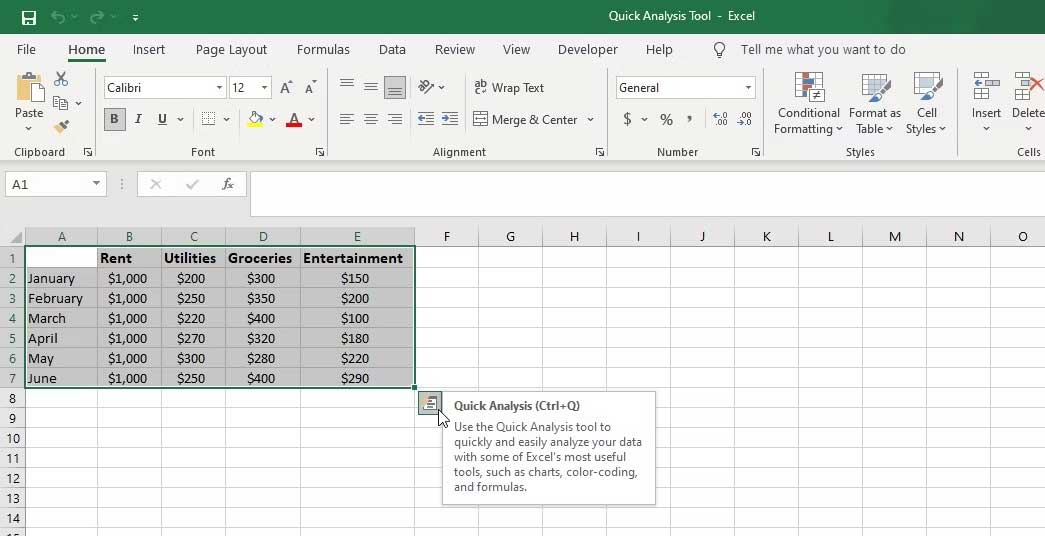
Bạn sẽ thấy cột mới hiện chi tiêu hàng tháng.
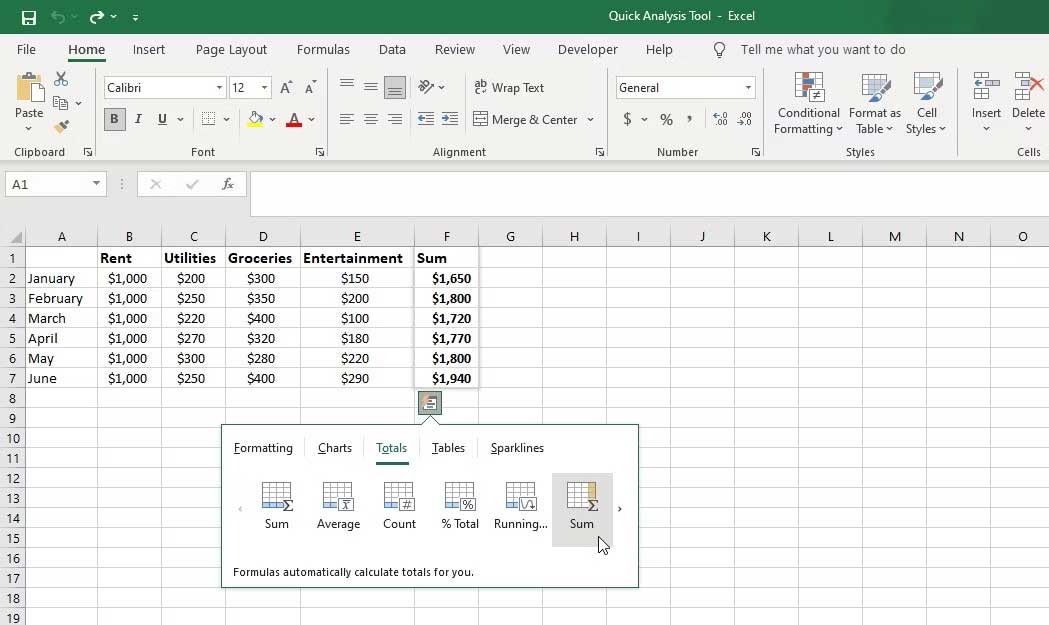
Dùng bảng tính ngân sách từ ví dụ trên, giả sử bạn muốn tính tổng phần trăm cho từng mục chi tiêu. Hãy làm theo những bước sau:
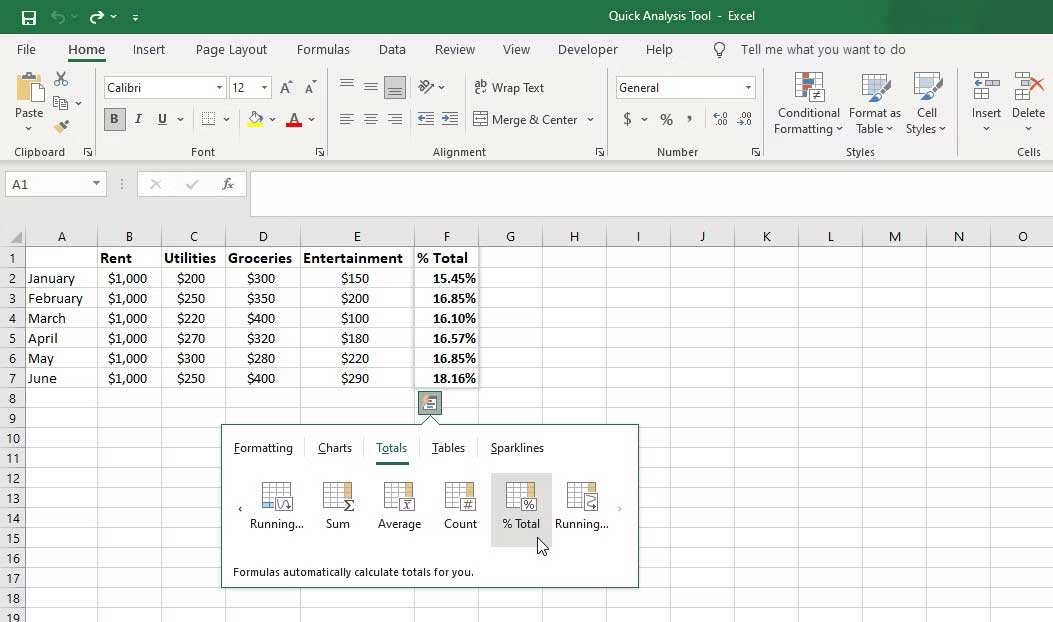
Giả sử bạn có một dataset chứa danh sách nhân viên và phòng ban tương ứng. Bạn muốn dùng công cụ Quick Analysis để xác định nhân viên ở bộ phận Engineering.
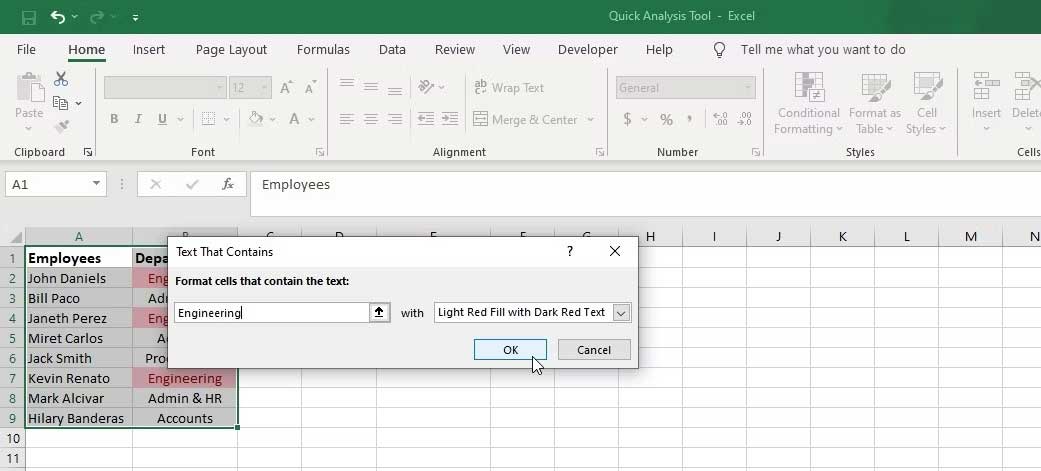
Các ô chứa text Engineering giờ sẽ được highlight ở kiểu định dạng được xác định trước.
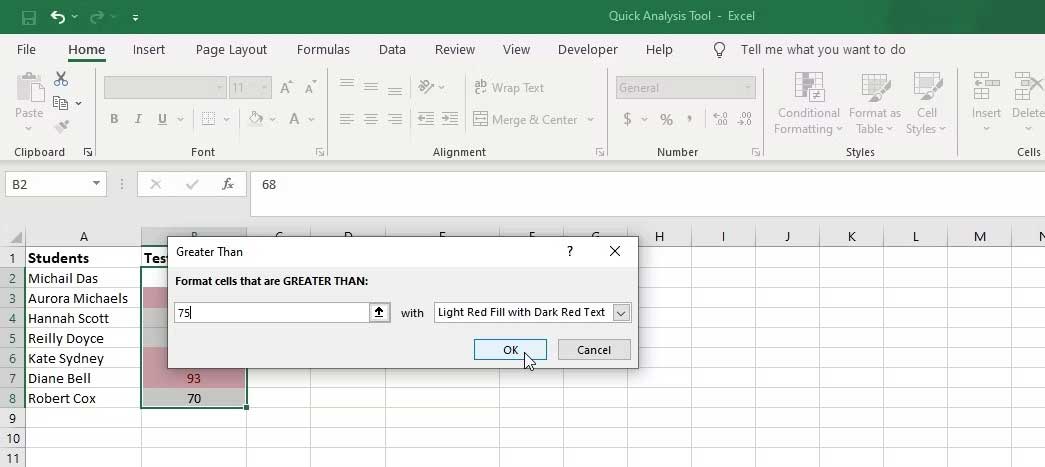
Giả sử bạn có một danh sách học sinh với điểm số bài kiểm tra tương ứng. Bạn muốn xác định và highlight học sinh có điểm trên 75. Hãy làm theo hướng dẫn bên dưới:
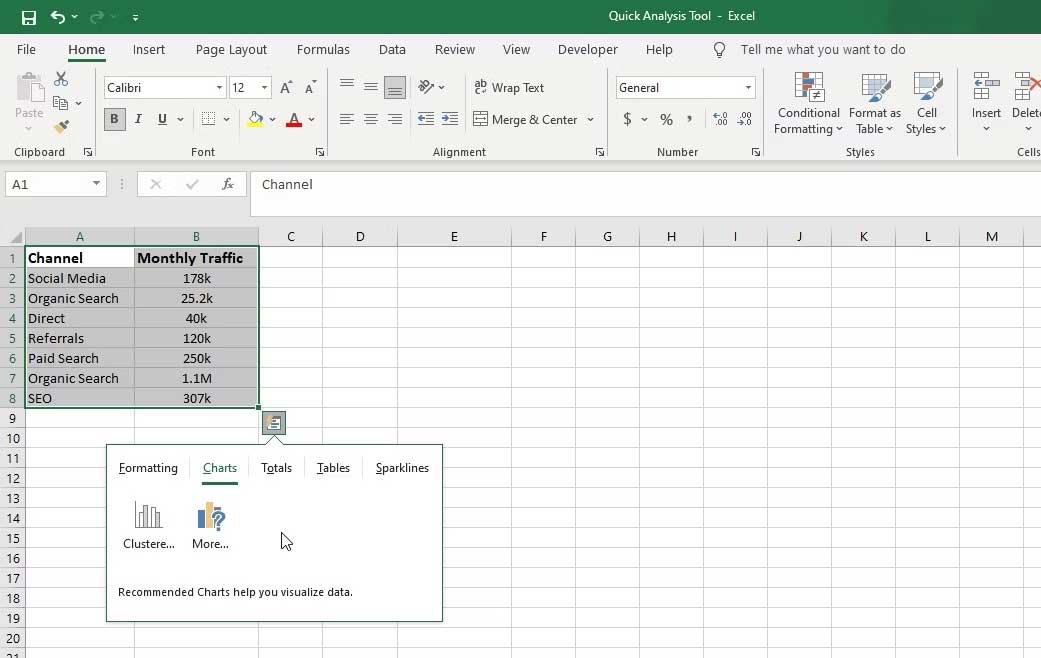
Ví dụ bạn có dữ liệu chứa thông tin số lượng người truy cập web hàng tháng ở các kênh tiếp thị khác nhau. Bạn có thể dùng công cụ Quick Analysis để nhanh chóng tạo biểu đồ minh họa xu hướng truy cập trên web theo thời gian. Hãy làm như sau:
Trên đây là cách dùng công cụ Quick Analysis trong Excel. Hi vọng bài viết hữu ích với các bạn.
Nguồn tin: Quantrimang.com
Ý kiến bạn đọc
Những tin mới hơn
 Cách vô hiệu hóa phím tắt và hotkey trên Windows 10 (24/08/2023)
  Thuộc tính Display (inline-block) trong CSS (24/08/2023)
 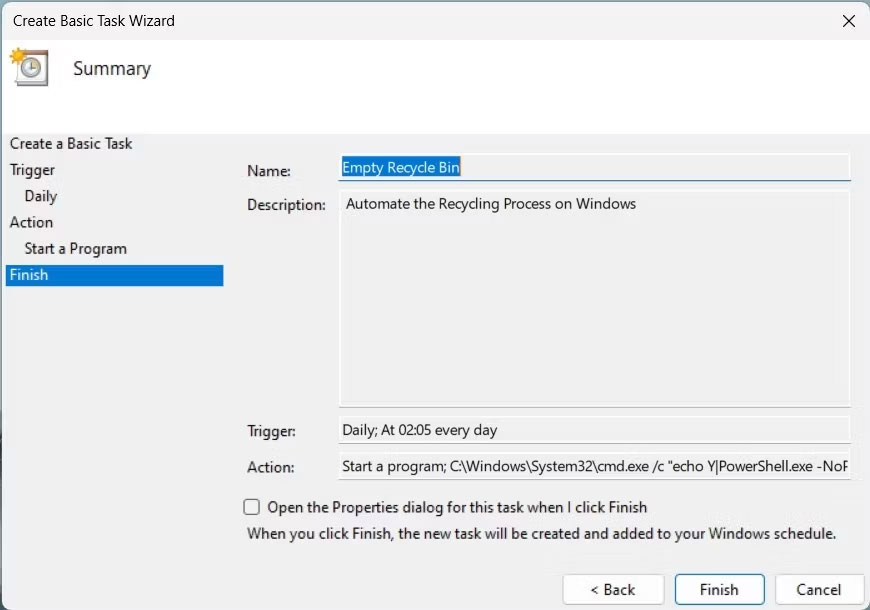 Tự động "dọn sạch" Recycle Bin trên Windows (24/08/2023)
 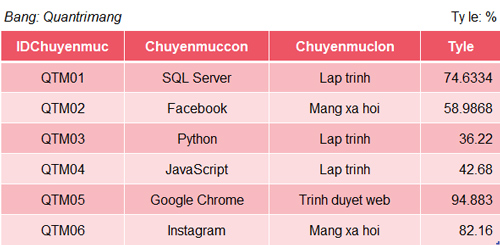 Hàm ROUND trong SQL Server (24/08/2023)
 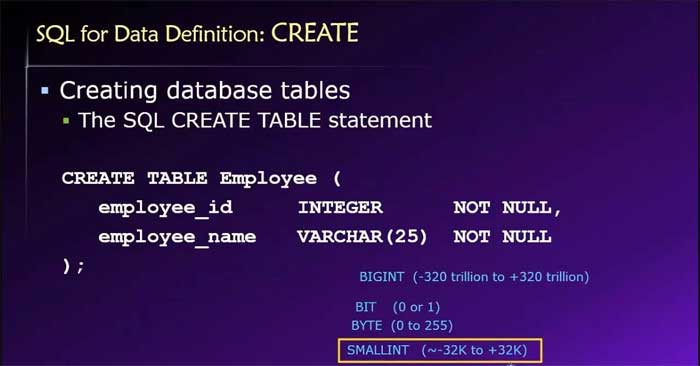 Lệnh CREATE TABLE trong SQL để tạo bảng cơ sở dữ liệu (25/08/2023)
  Làm việc với File trong Python (25/08/2023)
 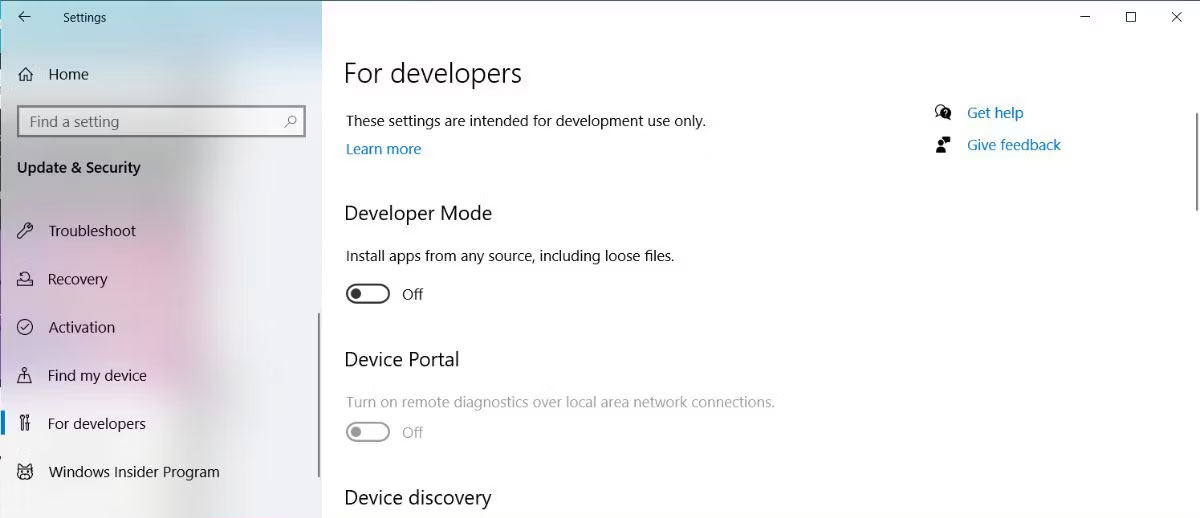 Cách khắc phục lỗi "This App Can’t Run on Your PC” trên Windows 10 (25/08/2023)
  9 phần mềm chỉnh sửa audio tốt nhất cho Linux (25/08/2023)
  Cách vô hiệu hóa phím tắt và hotkey trên Windows 10 (25/08/2023)
  7 bí quyết giúp bạn rèn luyện tính tự kỷ luật (28/08/2023)
 Những tin cũ hơn
 Cách sửa lỗi "The File or Directory is Corrupted and Unreadable" (24/08/2023)
  Cách sửa lỗi con trỏ chuột biến mất trên Windows (23/08/2023)
  Những ràng buộc SQL đảm bảo cấu trúc dữ liệu tốt (23/08/2023)
  Cách viết file README tốt nhất (23/08/2023)
  Các kiểu dữ liệu trong SQL Server (23/08/2023)
  Cách khôi phục thanh download bên dưới Google Chrome (22/08/2023)
  Cách bật/tắt tính năng Tự động phát trên YouTube Music (22/08/2023)
  Cách khắc phục lỗi “We Couldn't Set Your Default Save Location” trên Windows 11/10 (22/08/2023)
  Cách tách đoạn văn thành nhiều câu trong Word (21/08/2023)
  10 tính năng ẩn trong macOS Sonoma (21/08/2023)
  Code tools: Chạy logic JavaScript tùy chỉnh trực tiếp trên cơ sở hạ tầng của ElevenLabs
 Hướng dẫn quản lý Claude Memory chi tiết
 9 ý tưởng workflow kết hợp Claude và Make thực sự hữu ích
 5 tính năng tự động hóa bằng Gemini đáng thiết lập trên Android
 Cách sử dụng ChatGPT tự động xử lý, trả lời thư mời họp Gmail trong tích tắc
 So sánh hệ sinh thái Microsoft Copilot: Nên chọn công cụ nào?
 TOP công cụ AI chỉnh sửa file PDF tốt nhất
 Cách kết nối agent đàm thoại ElevenLabs với các công cụ và nguồn dữ liệu bên ngoài bằng MCP
 TOP app chụp và chỉnh ảnh Trung Quốc tương tự Xingtu cực ảo diệu
 Cắt file, chia nhỏ file PDF không cần phần mềm cực nhanh
 Cách kiểm tra và xóa dữ liệu cá nhân trên ChatGPT
 Cách tạo bảng tính bằng AI trên NoteGPT
 Ứng dụng Copilot trong Word
 TOP phần mềm thiết kế nhà 3D có tích hợp AI
 Hướng dẫn giải phóng bộ nhớ lưu trữ ChatGPT
 TOP công cụ AI đáng thử nhất trong năm
 TOP Claude Connector giúp tăng năng suất làm việc
 Thơ về tháng 10 hay, lãng mạn và tâm trạng nhất
 TOP công cụ AI hỗ trợ lập trình tốt nhất
 TOP trang web chia sẻ torrent phổ biến nhất
 Hướng dẫn cài đặt và sử dụng n8n trên Windows 11
 Cách lập trình chuyên nghiệp hơn, dễ dàng hơn với tính năng Tệp trên Grok
 Công thức tính diện tích hình Elip
 Hướng dẫn ngắt kết nối ứng dụng trên ChatGPT
 Hướng dẫn tạo đoạn hội thoại cho topic trên Twee
 Bức tranh tổng quan về hỗ trợ khách hàng tích hợp AI
 Đừng chia sẻ ảnh cho đến khi bạn chạy kiểm tra siêu dữ liệu này!
 6 cách mở Computer/System Properties trong Windows 10
 Cách sửa lỗi There Are Currently No Power Options Available Windows
 Hướng dẫn 8 cách mở bàn phím ảo trên Windows 10