Thông tin liên hệ
- 036.686.3943
- admin@nguoicodonvn2008.info

Windows 10 sẽ kết thúc vòng đời vào ngày 14 tháng 10 năm 2025, và nhiều chiếc máy tính vẫn còn hoạt động tốt lại không thể nâng cấp lên Windows 11. Thay vì trả 30 USD để nhận bản cập nhật bảo mật 1 năm, hãy giữ cho Windows 10 an toàn đến năm 2030 bằng giải pháp đơn giản này.
Vì hỗ trợ chính thức sắp kết thúc, người dùng có một vài lựa chọn. Đầu tiên, nâng cấp lên Windows 11, nhưng laptop sẽ hiển thị cảnh báo "Máy tính này không thể chạy Windows 11" trong ứng dụng Settings. Có thể cài đặt Windows 11 trên máy tính cũ hơn bằng giải pháp thay thế, nhưng trải nghiệm sẽ không mượt mà như vậy.
Sau khi giải quyết xong vấn đề đó, bạn có thể đồng ý nhận gói ESU 30 USD/năm từ Microsoft hoặc đăng ký một nền tảng bảo mật như 0Patch, hứa hẹn cập nhật bảo mật Windows 10 đến năm 2030 với mức phí khoảng 25 USD/năm.
Nhưng có một lựa chọn khác, mặc dù ít phổ biến hơn, mà hầu hết mọi người không biết đến, và đó chính là từ Microsoft.
Windows 10 Enterprise LTSC (Long-Term Servicing Channel) là phiên bản đặc biệt do Microsoft tạo ra dành cho các doanh nghiệp không muốn mạo hiểm thay đổi máy tính đột ngột. Hãy xem xét các máy ATM tại ngân hàng của bạn hoặc máy tính chạy máy MRI tại bệnh viện, vốn phải hoạt động ổn định hàng ngày. Vì vậy, Microsoft đã tạo ra LTSC, về cơ bản là Windows 10 đã loại bỏ tất cả các tính năng bổ sung và không được cập nhật ngoại trừ các bản sửa lỗi bảo mật.
Phiên bản LTSC 2021 nhận được các bản vá bảo mật đến tháng 1 năm 2027. Phiên bản IoT kéo dài đến năm 2032. Trên hết, nó cũng không chứa phần mềm rác, vì vậy bạn sẽ không gặp phải bất kỳ ứng dụng rác nào được cài đặt sẵn từ nhà sản xuất máy tính xách tay của mình. Bạn thậm chí sẽ không tìm thấy Xbox Game Bar được cài đặt sẵn, cũng như Microsoft Store, mặc dù bạn có thể tự tay thêm nó sau.
Tất nhiên, bạn cần có giấy phép hợp lệ để kích hoạt bản sao Windows 10 phiên bản LTSC. Việc tìm kiếm một key giá rẻ trực tuyến thông qua các đại lý uy tín rất dễ dàng, với giá thường dao động từ 20 - 30 USD. Mặc dù Microsoft dự định LTSC dành cho khách hàng doanh nghiệp, nhưng key từ các nhà cung cấp bên thứ ba uy tín có thể kích hoạt mà không gặp sự cố khi sử dụng cá nhân.
Cảnh báo: Microsoft không chính thức hỗ trợ phương pháp nâng cấp tại chỗ được mô tả ở đây, vì họ chỉ khuyến nghị cài đặt sạch cho LTSC. Việc chỉnh sửa registry tiềm ẩn rủi ro và có khả năng làm hỏng hệ thống của bạn. Mặc dù nhiều người đã nâng cấp máy tính thành công theo cách này, nhưng hãy luôn tạo bản sao lưu đầy đủ trước và tự chịu rủi ro.
Microsoft chính thức chỉ hỗ trợ cài đặt sạch cho LTSC. Tuy nhiên, bạn có thể nâng cấp cài đặt Windows 10 Pro mà không làm mất bất kỳ chương trình hoặc file nào bằng cách tinh chỉnh Windows Registry.
Trước tiên, hãy tạo bản sao lưu đầy đủ cho PC. Bạn có thể sử dụng ứng dụng Windows Backup tích hợp sẵn hoặc tạo disk image đầy đủ bằng phần mềm như Macrium Reflect. Ngoài ra, hãy tạo điểm khôi phục. Nó sẽ cho phép bạn hoàn tác các thay đổi nếu có bất kỳ sai sót nào xảy ra khi chỉnh sửa registry.
Máy tính bộTiếp theo, hãy tải xuống ISO LTSC 2021 từ trung tâm đánh giá của Microsoft hoặc thông qua cổng thông tin cấp phép số lượng lớn của bạn.
https://archive.org/search?query=subject%3A%22Windows+10+Enterprise+LTSC+2021%22
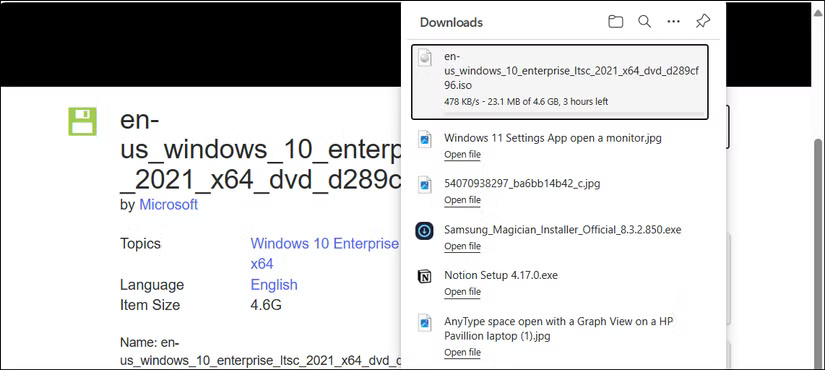
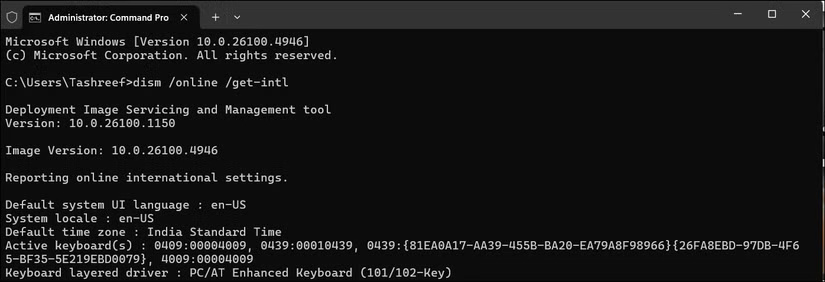
Hãy nhớ rằng ngôn ngữ ISO phải khớp chính xác với cài đặt Windows 10 hiện tại. Để xác nhận ngôn ngữ, hãy mở Windows Terminal với quyền admin và nhập dism /online /get-intl. Bây giờ, hãy kiểm tra mục System locale và ghi lại ngôn ngữ. Ví dụ có en-US hoặc English (United States), vì vậy cần tải xuống phiên bản ISO English US.
Để thực hiện nâng cấp tại chỗ, bạn sẽ cần sửa đổi Windows Registry để đánh lừa trình cài đặt nghĩ rằng bạn đã cài đặt phiên bản Enterprise LTSC. Vì vậy, hãy nhấn Win + R, nhập regedit và nhấp vào OK.
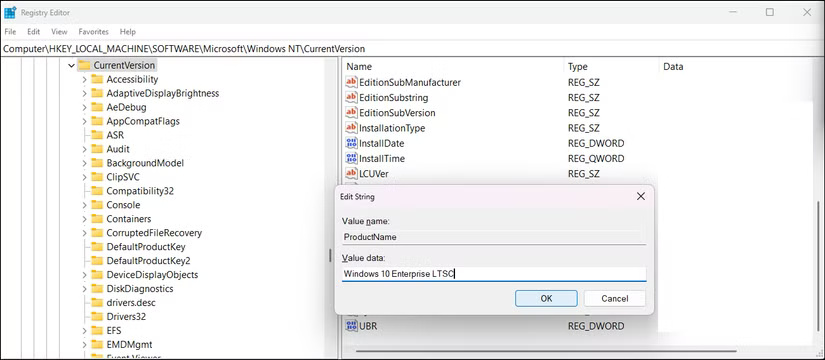
Trong Registry Editor, hãy điều hướng đến HKEY_LOCAL_MACHINE\SOFTWARE\Microsoft\Windows NT\CurrentVersion và thay đổi các giá trị này. Nhấp đúp vào mục để thay đổi giá trị:
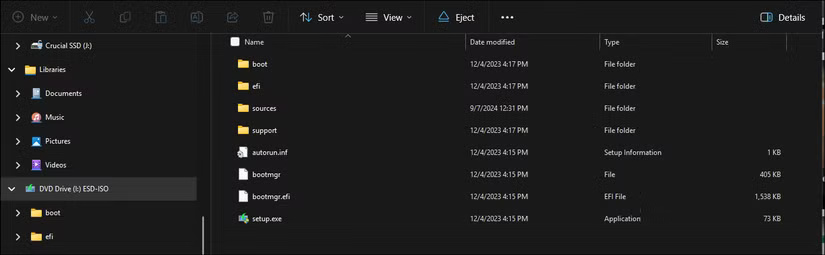
Sau khi hoàn tất, hãy đóng Registry Editor. Tiếp theo, hãy tìm và nhấp đúp vào file ISO để mount. Sau đó, nhấp đúp vào file setup.exe để chạy trình hướng dẫn cài đặt Windows. Tại đây, hãy chọn giữ lại các file và ứng dụng cá nhân, rồi làm theo hướng dẫn trên màn hình. Quá trình nâng cấp mất khoảng 1 giờ để hoàn tất và máy tính của bạn có thể khởi động lại vài lần trong quá trình này.
Sau khi nâng cấp, bạn có thể kích hoạt bản sao Windows 10 từ ứng dụng Settings. Mặc dù bạn có thể cài đặt mới, nhưng việc nâng cấp tại chỗ sẽ hữu ích để cài đặt phiên bản LTSC của Windows 10 mà không xóa ứng dụng và file cá nhân.
Nguồn tin: Quantrimang.com:
Ý kiến bạn đọc
Những tin mới hơn
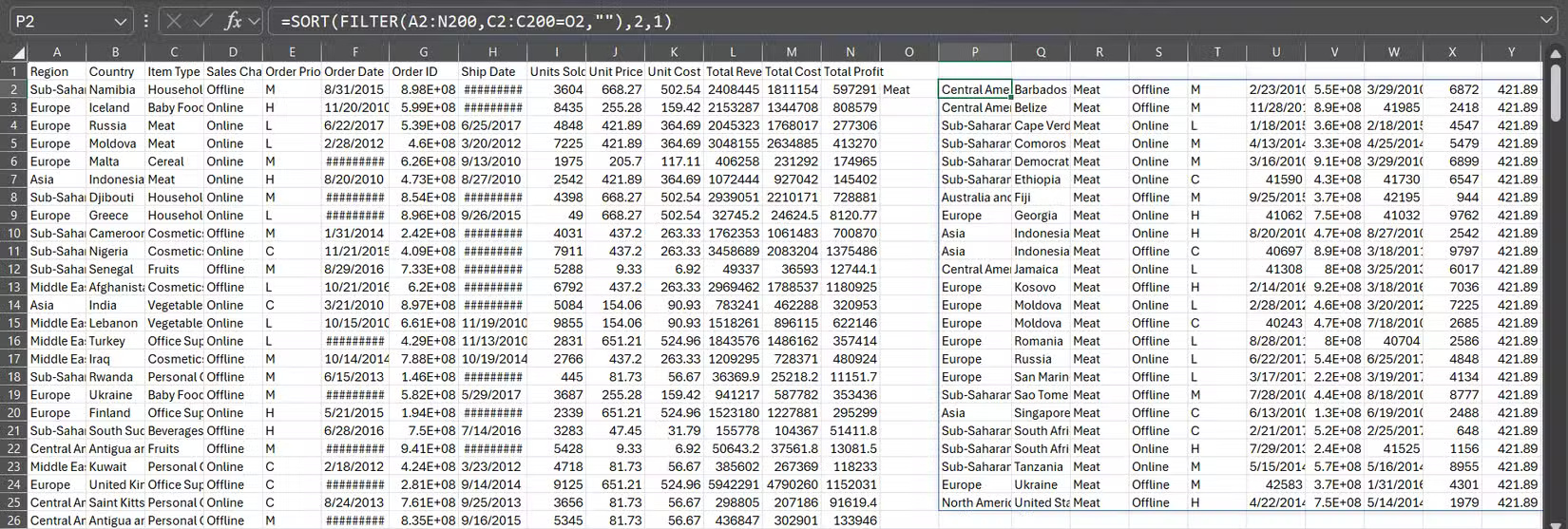 3 hàm giúp bạn ngừng lãng phí thời gian trong Excel (26/08/2025)
 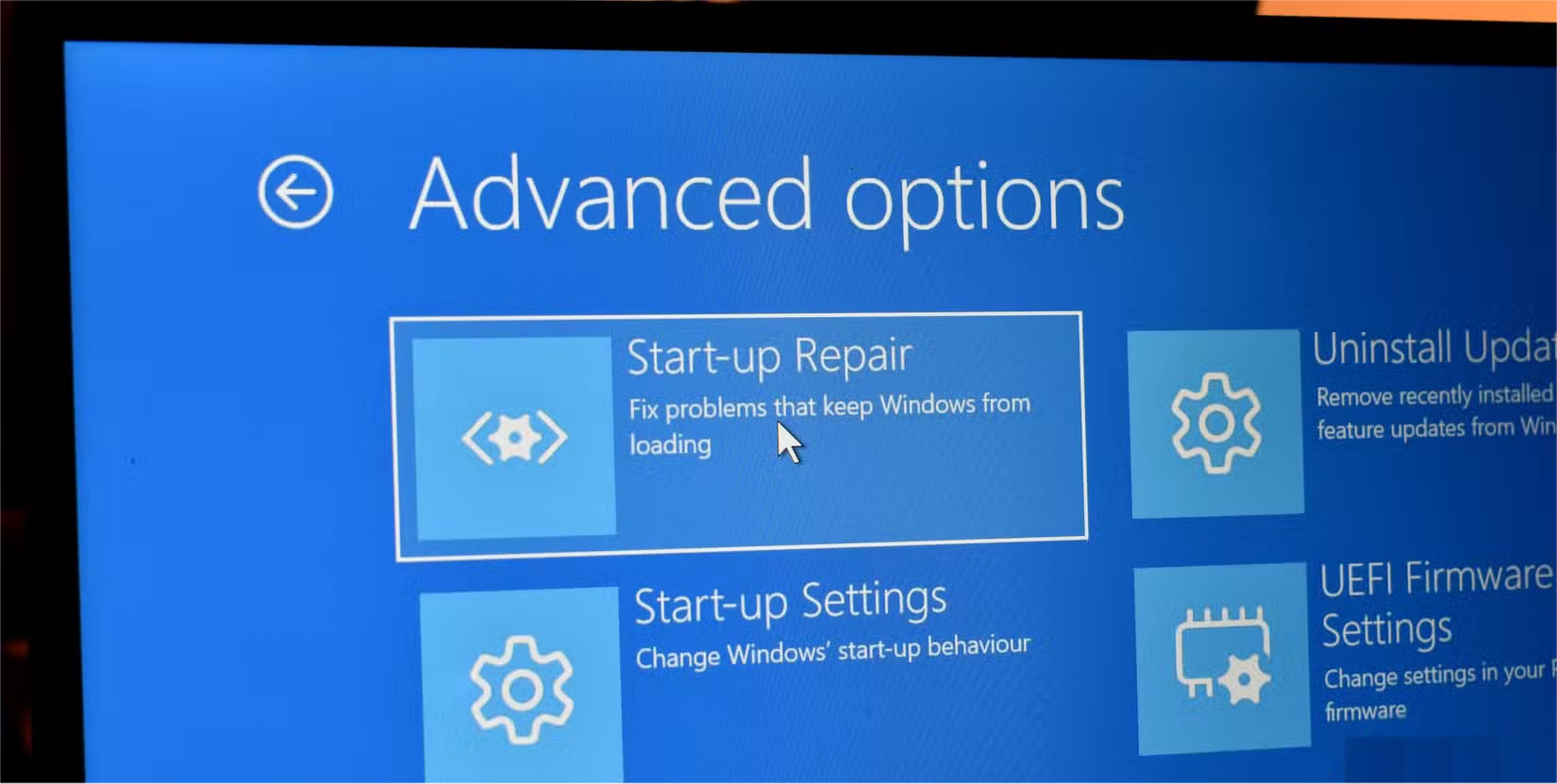 Mẹo khởi động Windows sẽ cứu bạn khỏi malware nguy hiểm (26/08/2025)
 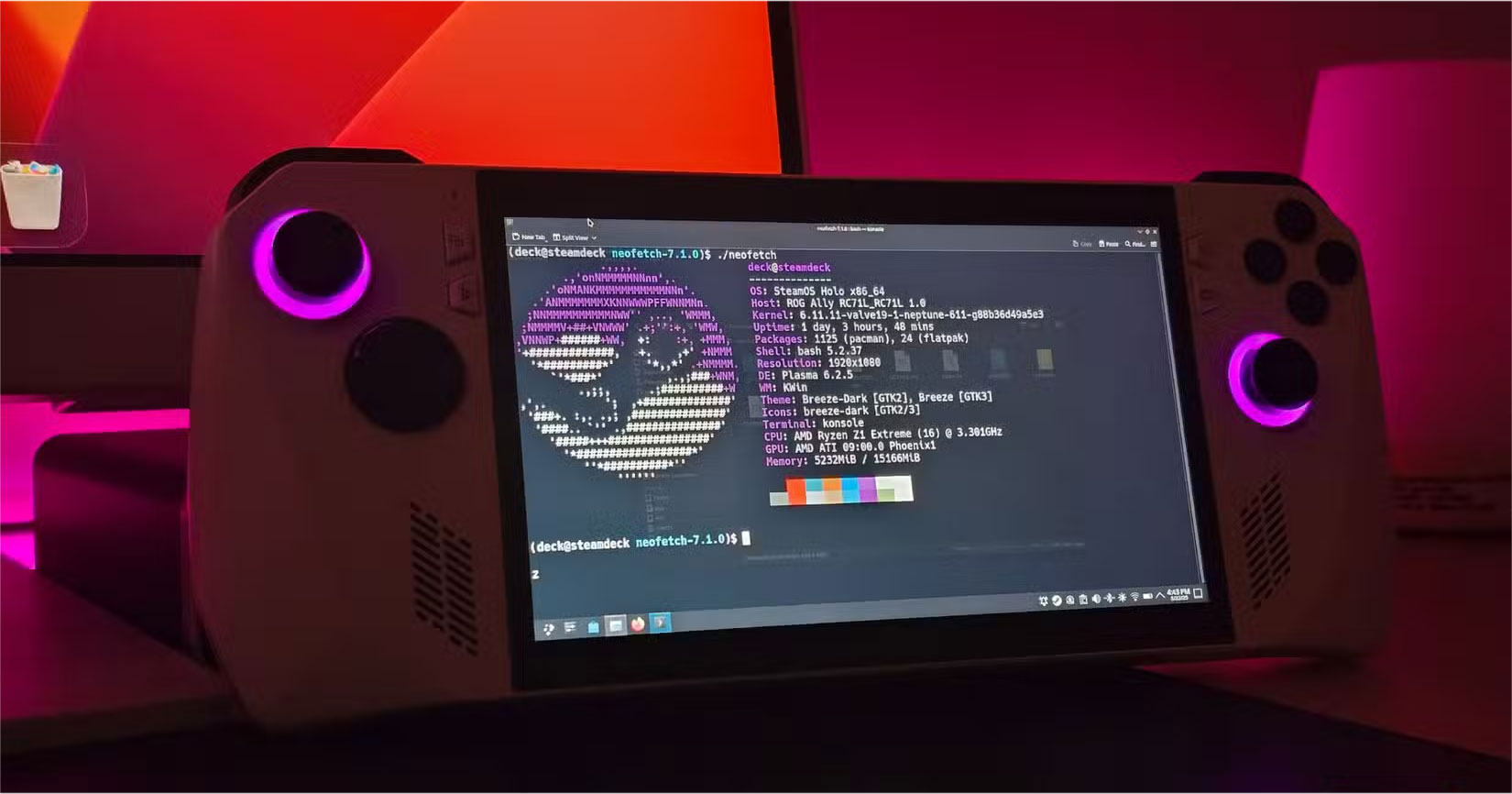 Không phải Linux, macOS mới thực sự là sự thay thế tốt hơn cho Windows (26/08/2025)
 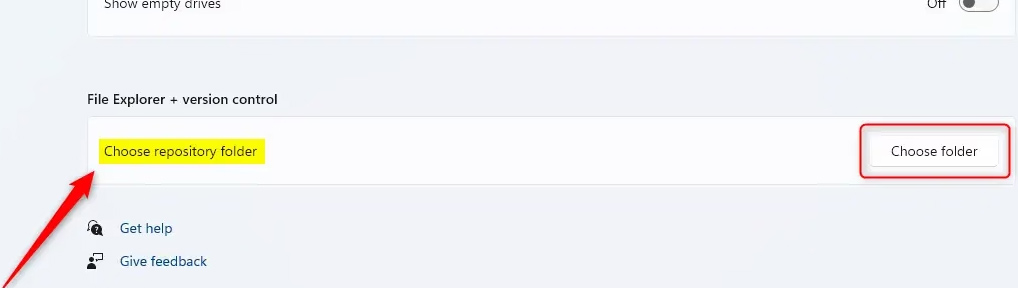 Cách thêm thư mục lưu trữ trong Windows 11 (26/08/2025)
  Regular Expression (RegEx) trong Python (26/08/2025)
  Code Obby For Free UGC Items mới nhất và cách đổi code nhận thưởng (27/08/2025)
 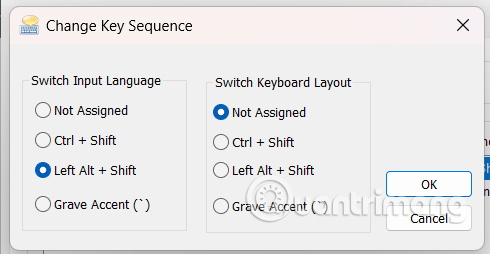 Cách đổi phím tắt ngôn ngữ mặc định Windows 11 (27/08/2025)
  Cách ẩn/bỏ ẩn thanh Taskbar trên Windows 11 (27/08/2025)
  Cách chuyển chữ thường thành chữ hoa và ngược lại trên Word (27/08/2025)
  Hướng dẫn toàn tập Word 2016 (Phần 1): Làm quen với giao diện Ribbon (27/08/2025)
 Những tin cũ hơn
 Cách tắt thông báo Update Link trên Excel (26/08/2025)
  Sửa lỗi lệnh Copy Paste không hoạt động trên Word, Excel (2007, 2010) (26/08/2025)
  Cách cài Windows bằng WinToHDD không cần USB, DVD (26/08/2025)
  Tìm hiểu về Windows Maintenance Tool: Công cụ miễn phí giải quyết những vấn đề thường gặp nhất của Windows một cách dễ dàng (26/08/2025)
  Làm sao ẩn icon trên màn hình nền Windows 11? (26/08/2025)
  Tại sao mã hóa là tính năng bảo mật Windows nhất định phải kích hoạt? (26/08/2025)
  Toán tử UNION ALL trong SQL Server (26/08/2025)
  Cách tắt bảo mật chia sẻ bằng mật khẩu Windows 11 (26/08/2025)
  100 bí quyết của người thành công (26/08/2025)
  Hướng dẫn chỉnh sửa ảnh ChatGPT trên Canva
 Cách tạo các slide trình bày dữ liệu hiệu quả bằng AI
 Quy trình phê duyệt và sự kiểm soát của con người trong agent flow
 Cách tạo các slide trình bày dữ liệu hiệu quả bằng AI
 Google tích hợp AI Agent trải nghiệm tìm kiếm web: Cách hoạt động và sử dụng
 Cách dùng AI Overviews trong Google Search
 Mẹo bỏ qua phần trả lời AI trên Google chỉ với 3 ký tự
 TOP lựa chọn thay thế GPT-Live-1 cho giọng nói AI
 Tính năng Dự Án trong ChatGPT là gì? Hướng dẫn sử dụng từ A đến Z
 Bộ công cụ tạo bài thuyết trình bằng AI
 TOP ứng dụng Claude AI có thể tạo mà không cần viết code
 AI tích hợp bảng tính: Gemini trong Sheets và Copilot trong Excel
 Xây dựng Copilot Studio agent flow đầu tiên trong 15 phút
 API Key là gì?
 Hướng dẫn tạo báo cáo tương tác trên NotebookLM
 Tại sao nên dùng AI để tạo bài thuyết trình?
 Cách dùng Perplexity làm trợ lý mua sắm cá nhân
 Gmail Live: Tìm và quản lý email bằng giọng nói
 TOP nguồn prompt ChatGPT chất lượng và đa dạng
 Cách gợi ý lịch hẹn bằng Gemini trong Gmail
 Cách lập trình chuyên nghiệp hơn, dễ dàng hơn với tính năng Tệp trên Grok
 Hướng dẫn cài đặt và sử dụng n8n trên Windows 11
 Công thức tính diện tích hình Elip
 Hướng dẫn ngắt kết nối ứng dụng trên ChatGPT
 Hướng dẫn tạo đoạn hội thoại cho topic trên Twee
 8 ứng dụng Microsoft Store miễn phí giúp Windows tốt hơ
 Bức tranh tổng quan về hỗ trợ khách hàng tích hợp AI
 Đừng chia sẻ ảnh cho đến khi bạn chạy kiểm tra siêu dữ liệu này!
 6 cách mở Computer/System Properties trong Windows 10
 Cách sửa lỗi There Are Currently No Power Options Available Windows