Thông tin liên hệ
- 036.686.3943
- admin@nguoicodonvn2008.info

Nếu bạn cần sử dụng nhiều ngôn ngữ và muốn chuyển đổi giữa các ngôn ngữ khác nhau trên máy tính Winfows thì chúng ta sẽ cần dùng tới phím tắt ngôn ngữ trên máy tính. Phím tắt thay đổi ngôn ngữ mặc định là Windows + Space không thể tắt mặc định, nhưng bạn cũng có thể thay đổi phím tắt ngôn ngữ theo bài viết dưới đây.
Phím tắt thay đổi ngôn ngữ thay thế Alt + Shift trái là phím có thể thay đổi được.
Bước 1:
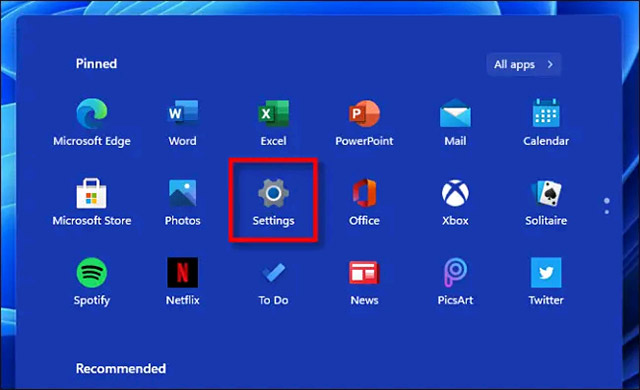
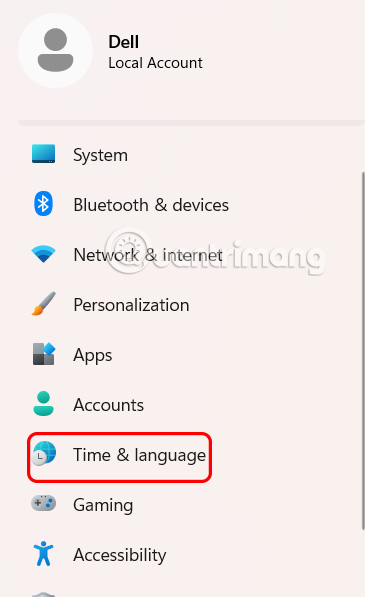
Bạn mở Settings trên máy tính rồi nhấn vào mục Time & Language ở menu bên trái.
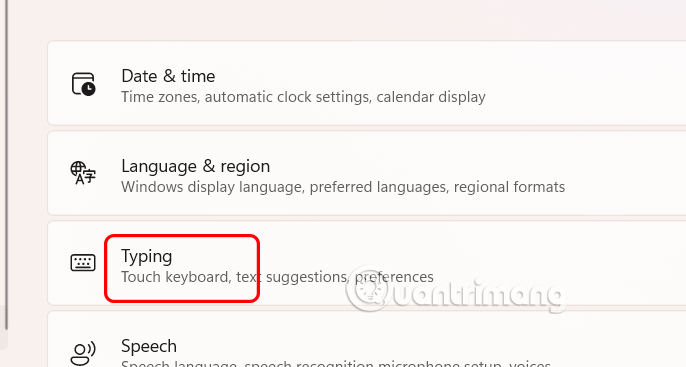
Tiếp đến nhìn sang bên phải, chúng ta nhấn vào Typing để điều chỉnh mục nhập trên máy tính.
Bước 2:
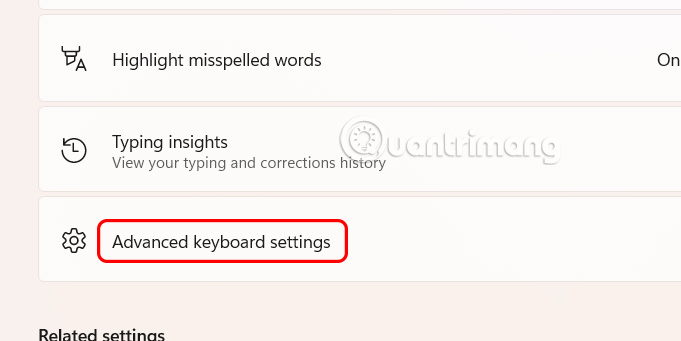
Khi đó người dùng nhấn vào Advanced keyboard settings để mở cài đặt nâng cao bàn phím trên máy tính.
Bước 3:
Lúc này người dùng nhấn chọn vào Input language hot keys để chỉnh phím tắt ngôn ngữ trên máy tính.
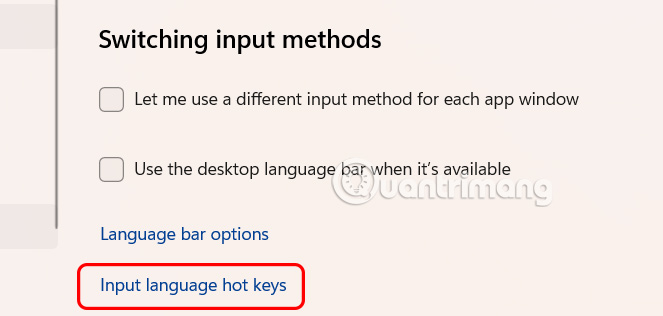
Hiển thị giao diện mới, bạn nhấn vào Between input languages rồi nhấn tiếp Change key sequence để đổi phím giữa các ngôn ngữ nhập.
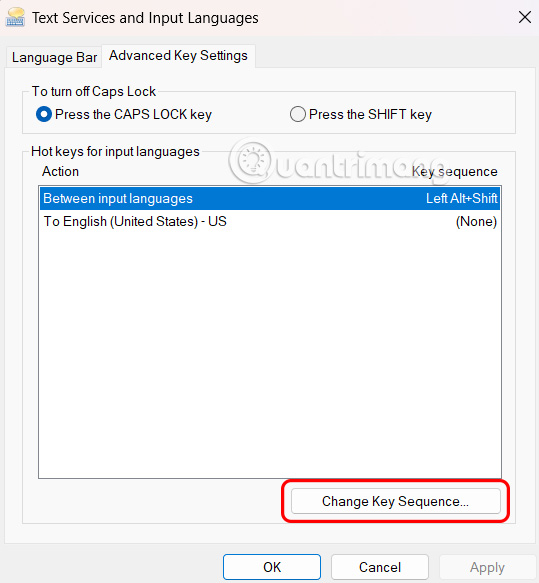
Bước 4:
Bạn có thể bỏ gán phím tắt hoặc đặt nó vào phím Ctrl + Shift hoặc phím “dấu huyền” (nằm bên trái số 1 phía trên bàn phím QWERTY). Nhấp vào OK để lưu.
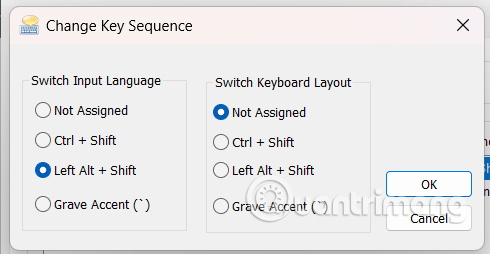
Nếu muốn, bạn có thể quay lại và thay đổi phím tắt nhập ngôn ngữ trong Windows để chuyển ngay sang ngôn ngữ cụ thể. Các tùy chọn ở đây bao gồm tổ hợp phím Ctrl hoặc Ctrl + Shift hoặc Alt + Shift bên trái và một số, dấu ngã hoặc dấu huyền (trên một số bàn phím, dấu ngã và dấu huyền nằm cùng phím với Shift, vì vậy không thể chọn một trong các tùy chọn).
Nguồn tin: Quantrimang.com:
Ý kiến bạn đọc
Những tin mới hơn
 Cách ẩn/bỏ ẩn thanh Taskbar trên Windows 11 (27/08/2025)
  Cách chuyển chữ thường thành chữ hoa và ngược lại trên Word (27/08/2025)
  Hướng dẫn toàn tập Word 2016 (Phần 1): Làm quen với giao diện Ribbon (27/08/2025)
 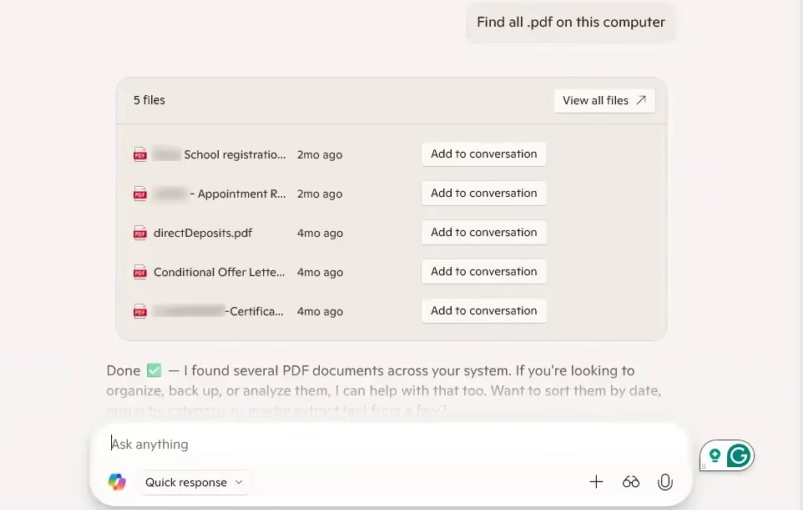 Hướng dẫn tìm kiếm tệp trên Windows bằng Copilot (27/08/2025)
 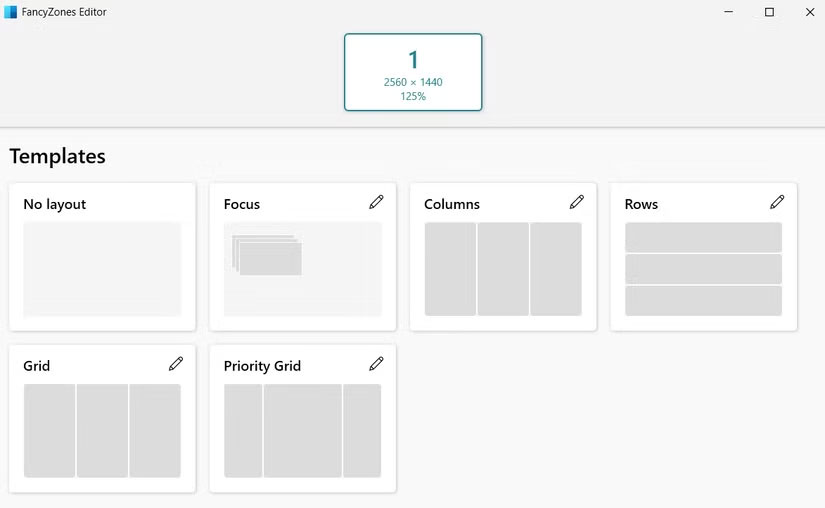 5 tính năng PowerToys không thể thiếu khi sử dụng Windows (27/08/2025)
 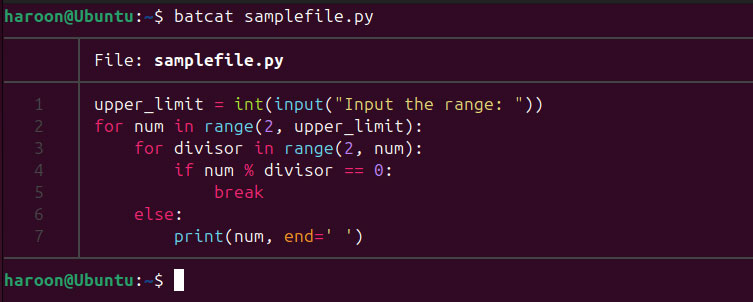 Làm Terminal thú vị hơn với 8 công cụ Linux này! (27/08/2025)
 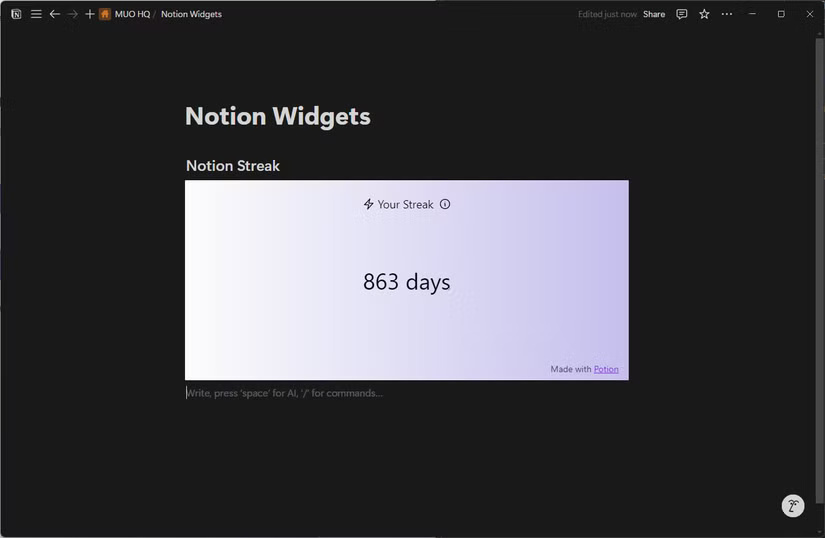 7 widget Notion hữu ích nhất (27/08/2025)
 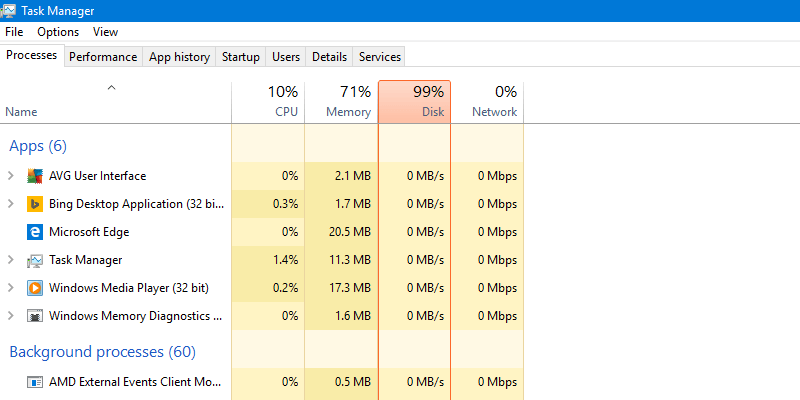 Sửa lỗi Full Disk 100% trên Windows với 14 thủ thuật sau (27/08/2025)
 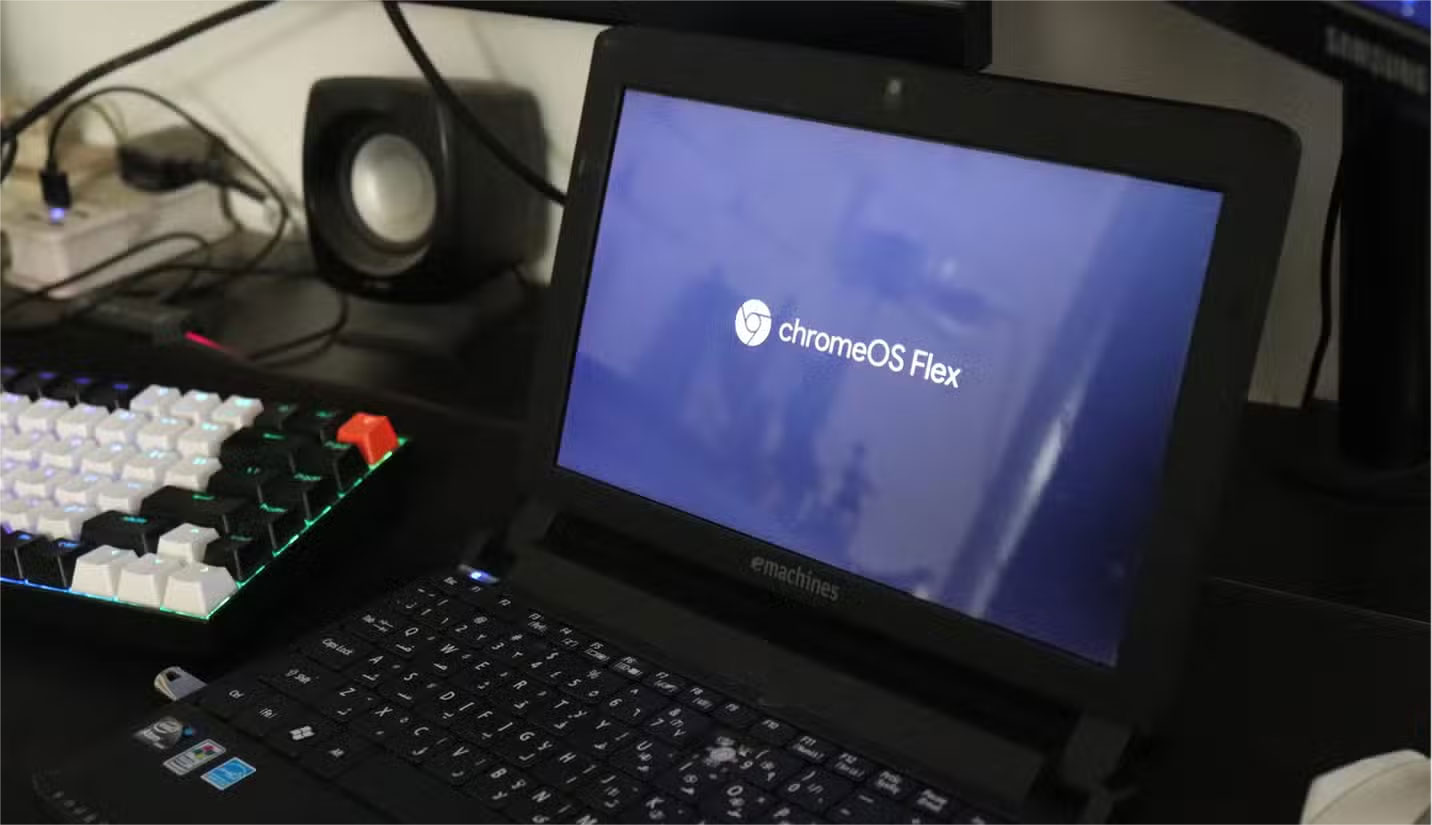 5 hệ điều hành nhẹ có thể làm cho bất kỳ máy tính chậm nào trở nên nhanh hơn (27/08/2025)
 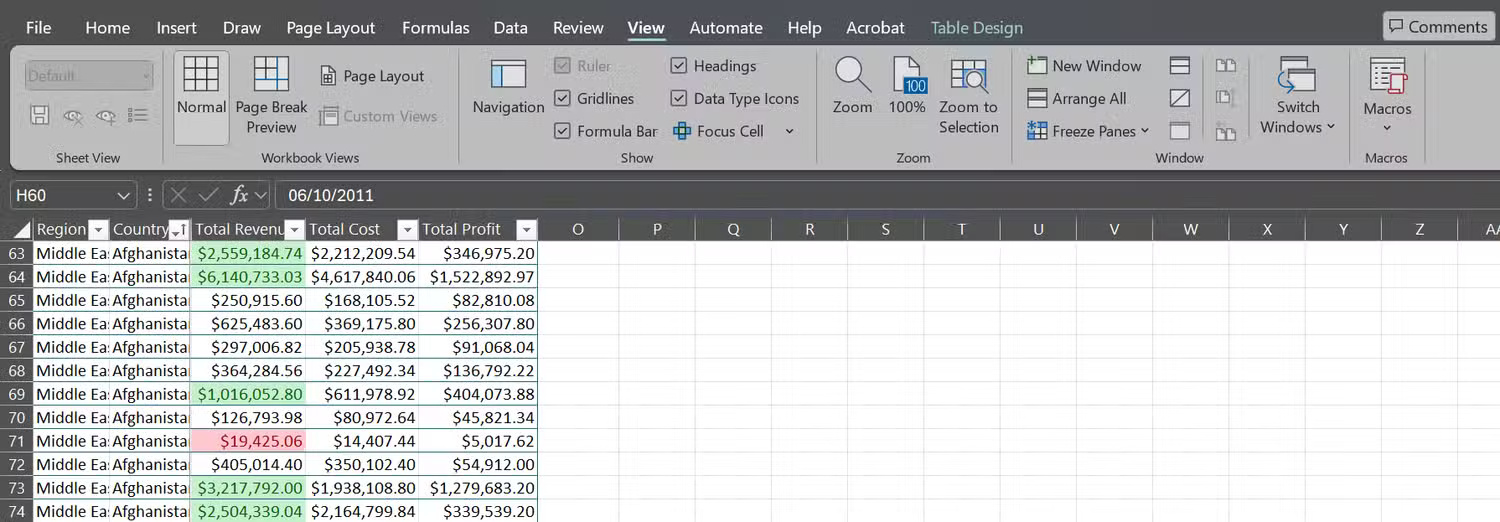 5 mẹo biến dữ liệu Excel lộn xộn trở nên đẹp mắt chỉ trong vài phút (28/08/2025)
 Những tin cũ hơn
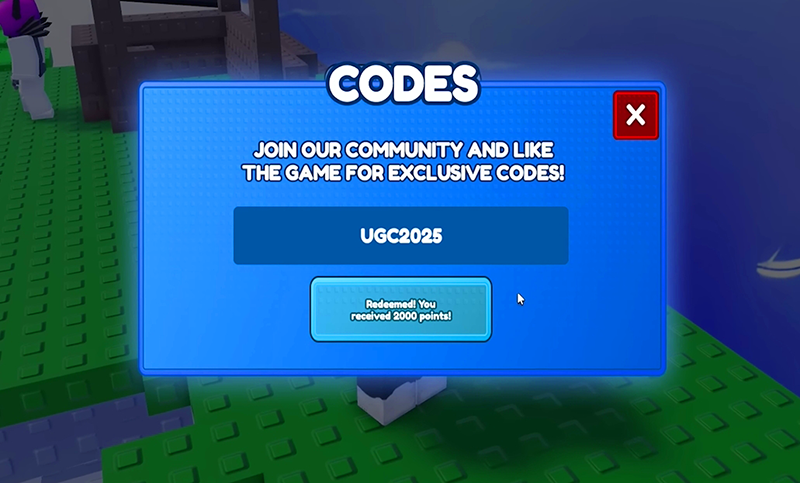 Code Obby For Free UGC Items mới nhất và cách đổi code nhận thưởng (27/08/2025)
  Regular Expression (RegEx) trong Python (26/08/2025)
  Cách thêm thư mục lưu trữ trong Windows 11 (26/08/2025)
  Không phải Linux, macOS mới thực sự là sự thay thế tốt hơn cho Windows (26/08/2025)
  Mẹo khởi động Windows sẽ cứu bạn khỏi malware nguy hiểm (26/08/2025)
  3 hàm giúp bạn ngừng lãng phí thời gian trong Excel (26/08/2025)
  Cách để yên tâm gắn bó với Windows 10 cho đến năm 2030 (26/08/2025) Cách để yên tâm gắn bó với Windows 10 cho đến năm 2030 (26/08/2025)
  Cách tắt thông báo Update Link trên Excel (26/08/2025)
  Sửa lỗi lệnh Copy Paste không hoạt động trên Word, Excel (2007, 2010) (26/08/2025)
  Quản lý tài liệu trong kho kiến thức ElevenAgents
 Generative Orchestration trong Copilot Studio: Cách agent đưa ra quyết định
 Cách chỉnh sửa và nâng cấp câu hỏi bằng Wayground AI
 Cách kết nối Claude với Gamma tạo website, slide thuyết trình
 Hướng dẫn lọc và xóa thư với Plugin Gmail trong ChatGPT
 11 trang web xem phim miễn phí vẫn hoạt động vào năm 2026
 Hướng dẫn dùng Wayground AI để tạo bài kiểm tra
 Hướng dẫn sử dụng Claude Slides tạo bài thuyết trình
 Cách dùng plugin Wayground với ChatGPT
 Ký tự khoảng trống FF là gì? Cách tạo tên trống trong Free Fire
 Nâng cao khả năng ElevenAgents bằng cơ sở kiến thức quy mô lớn sử dụng RAG
 100 ChatGPT/Gemini code giúp bạn chỉnh sửa ảnh như một chuyên gia
 Cách thêm nhiều tài khoản Gmail vào plugin Gmail trên ChatGPT
 Claude Design là gì? Cách dùng Claude Design thiết kế giao diện web
 Làm sao để không còn nhận được những câu trả lời chung chung khi nhập prompt vào Claude nữa?
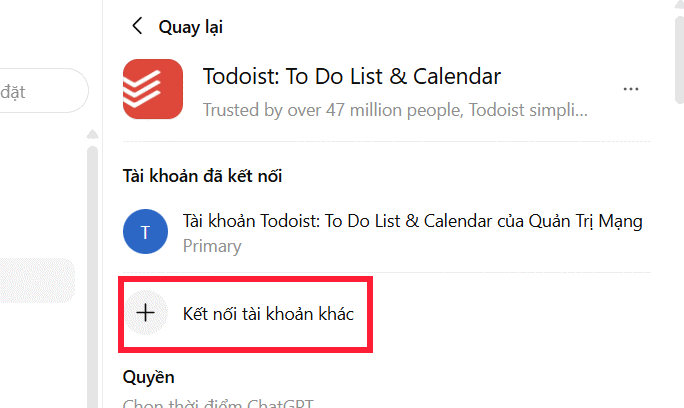 Hướng dẫn quản lý và ngắt kết nối ứng dụng trên ChatGPT
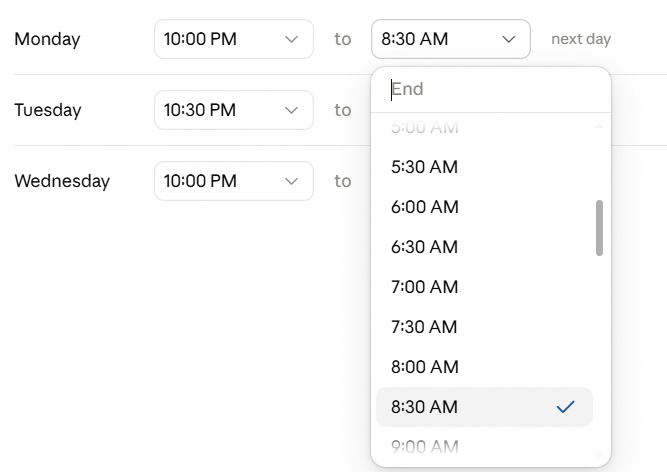 Hướng dẫn thiết lập thông báo giờ nghỉ trên Claude
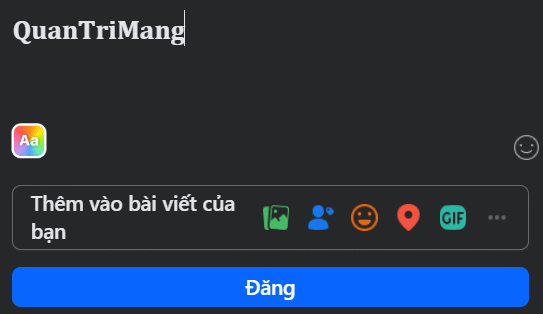 Cách viết chữ kiểu FB: chữ in đậm, chữ 𝒏𝒈𝒉𝒊𝒆̂𝒏𝒈, đổi font chữ Facebook
 Agent hỗ trợ nhiều giọng nói trong ElevenAgents
 Kết hợp các kỹ thuật tạo prompt để thực hiện dự án thực tế
 Cách lập trình chuyên nghiệp hơn, dễ dàng hơn với tính năng Tệp trên Grok
 Hướng dẫn cài đặt và sử dụng n8n trên Windows 11
 Công thức tính diện tích hình Elip
 Hướng dẫn ngắt kết nối ứng dụng trên ChatGPT
 Hướng dẫn tạo đoạn hội thoại cho topic trên Twee
 Bức tranh tổng quan về hỗ trợ khách hàng tích hợp AI
 6 cách mở Computer/System Properties trong Windows 10
 Đừng chia sẻ ảnh cho đến khi bạn chạy kiểm tra siêu dữ liệu này!
 Cách sửa lỗi There Are Currently No Power Options Available Windows
 Hướng dẫn 8 cách mở bàn phím ảo trên Windows 10